- Dengan mengkonfigurasi sambungan, pengesanan dan pengaturan skrin dengan betul, Windows membolehkan anda bekerja dengan berbilang monitor secara stabil.
- Mod paparan (lanjutkan, duplikasi atau gunakan hanya satu skrin) dihidupkan dengan pantas dengan Windows + P bergantung pada apa yang anda perlukan pada bila-bila masa.
- Melaraskan resolusi, skala, orientasi dan bar tugas bagi setiap monitor meningkatkan keselesaan dan memanfaatkan sepenuhnya ruang kerja.
- Ciri-ciri seperti Snap Layouts, desktop maya dan DisplayPort daisy-chaining membawa multitasking dengan berbilang paparan ke tahap yang lebih maju.

Menyediakan tetapan dwi-skrin dalam Windows adalah salah satu perkara yang anda cuba sekali dan tidak mahu kembali. Bekerja dengan dua (atau lebih) monitor membolehkan anda membuka e-mel anda semasa menulis laporan, membandingkan dokumen, mengikuti panggilan video tanpa melupakan nota anda atau hanya menikmati permainan dan filem pada skrin besar sambil memastikan tetingkap lain mudah dicapai.
Dalam artikel ini, anda akan mempelajari, langkah demi langkah dan tanpa bertele-tele, cara menyambung, mengesan dan mengkonfigurasi berbilang skrin dalam Windows 10 dan Windows 11, cara menyusun semula skrin supaya tetikus bergerak secara semula jadi di antara skrin tersebut, mod paparan yang wujud (pendua, lanjutan, skrin tunggal, dsb.), cara melaraskan resolusi dan orientasi, dan juga beberapa helah seperti menggunakan pintasan papan kekunci atau menyambungkan monitor tanpa wayar secara daisy-chain melalui DisplayPort.
Sebelum anda bermula: pemeriksaan dan keperluan asas
Sebelum anda mula bergelut dengan menu Windows, pastikan perkakasan anda berfungsi dengan betul dan komputer anda menyokong lebih daripada satu monitor luaran . Ia akan menjimatkan masa dan kekecewaan anda.
Pertama sekali, pastikan kabel video dipasang dengan selamat ke dalam PC (atau stesen dok) dan setiap monitor. Sama ada anda menggunakan HDMI, DisplayPort, VGA, DVI atau USB-C dengan output video, penyambung hendaklah dipasang dengan kukuh. Jika anda tidak pasti tentang port dan penyambung, rujuk panduan perkakasan PC lengkap kami . Jika anda menggunakan stesen dok, pastikan juga ia disambungkan dengan betul ke komputer riba dan sumber kuasa anda.
Kedua, anda amat disyorkan untuk mengemas kini Windows kepada versi terkini . Ini dapat mengelakkan banyak masalah keserasian dengan kad grafik dan paparan yang lebih baharu. Untuk mengemas kini dalam Windows 11, pergi ke Mula > Tetapan > Kemas Kini Windows > Semak kemas kini. Dalam Windows 10, laluannya ialah Mula > Tetapan > Kemas Kini & Keselamatan > Kemas Kini Windows > Semak kemas kini. Jika anda memerlukan bantuan, ketahui cara mengemas kini Windows 11 tanpa memulakan semula, langkah demi langkah.
Akhir sekali, perlu diingatkan bahawa sesetengah komputer yang sangat lama atau asas mungkin mempunyai bilangan paparan luaran yang terhad yang disokong oleh kad grafik. Jika anda menyambungkan lebih banyak monitor daripada yang dibenarkan oleh perkakasan, ia tidak akan muncul, atau hanya sebahagian sahaja yang akan berfungsi.
Cara menyambungkan monitor kedua ke komputer secara fizikal
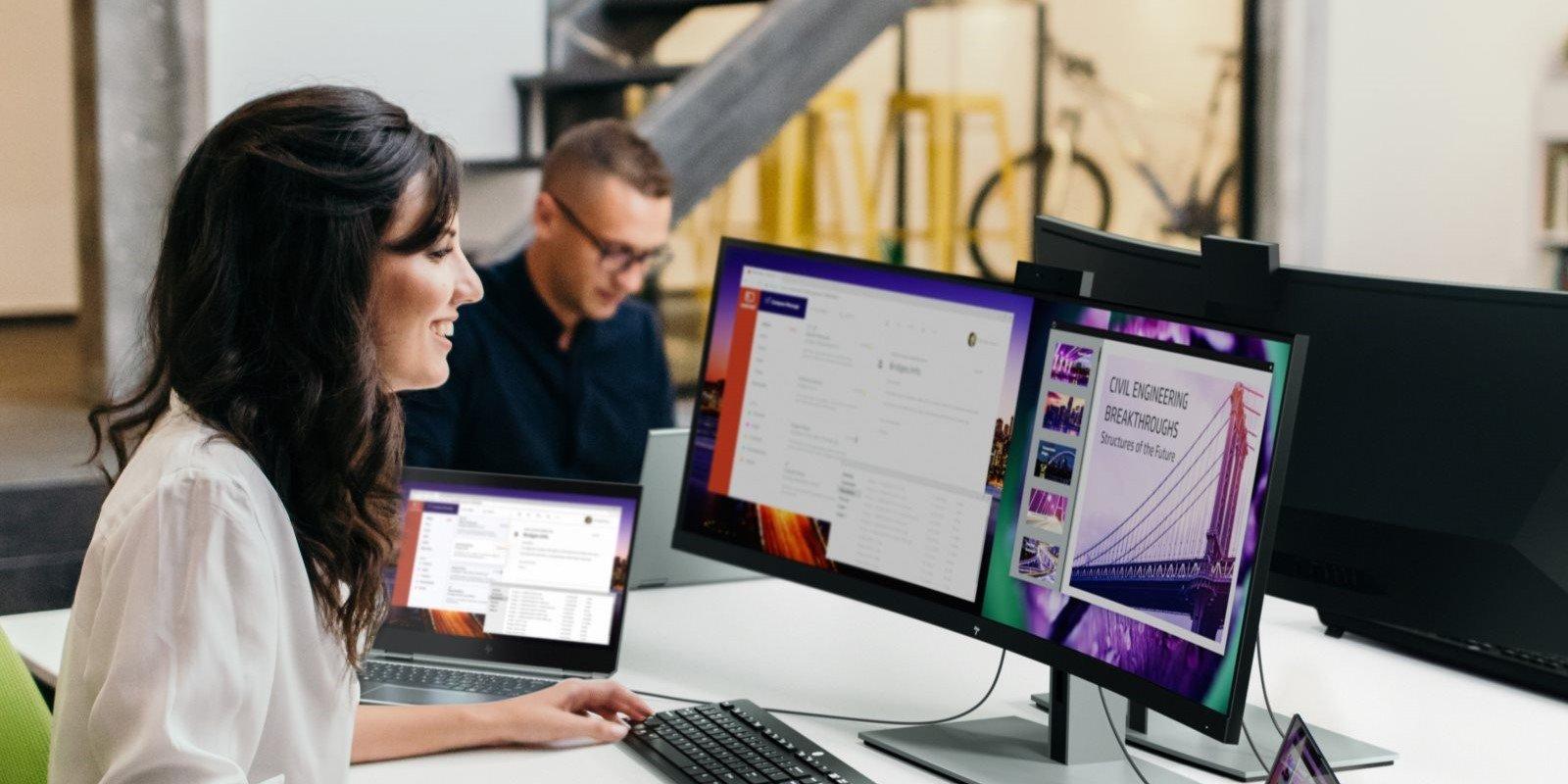
Sambungan fizikal merupakan bahagian proses yang paling mudah, tetapi penting untuk memahami pilihannya. PC atau komputer riba boleh mempunyai beberapa jenis output video yang serasi dengan paparan dwi : HDMI, DisplayPort, USB-C dengan Mod Alt DisplayPort, mini DisplayPort, DVI atau VGA yang lebih lama.
Pada komputer desktop, monitor biasanya disambungkan ke kad grafik khusus (atau grafik bersepadu pada papan induk jika anda tidak mempunyai kad grafik khusus). Kad ini biasanya mempunyai berbilang output (contohnya, dua DisplayPort dan satu HDMI) yang boleh digunakan serentak untuk menyambungkan dua atau lebih paparan.
Pada komputer riba, anda mempunyai beberapa pilihan: port HDMI sisi atau belakang , port USB-C dengan sokongan video, DisplayPort mini atau stesen dok rasmi atau pihak ketiga yang menawarkan berbilang port video tambahan. Pada komputer semua-dalam-satu, seperti kebanyakan PC desktop, adalah perkara biasa untuk mencari input atau output HDMI di bahagian belakang: rujuk manual untuk menentukan yang mana satu hendak digunakan.
Sebaik sahaja anda memasang kabel ke PC dan monitor sekunder anda, dalam kebanyakan kes, Windows 10 atau 11 akan mengesan skrin baharu secara automatik . Anda akan mendengar bunyi peranti baharu yang biasa dan monitor kedua akan memaparkan sama ada desktop tambahan atau salinan desktop utama, bergantung pada tetapan lalai.
Mengesan dan mengenali skrin dalam Windows 10 dan Windows 11
Apabila anda menyambungkan monitor dan nampaknya tiada apa yang berlaku, atau anda tidak pasti skrin yang mana, sudah tiba masanya untuk menggunakan alat pengesanan dan pengenalpastian skrin yang disertakan dalam Windows.
Dalam Windows 11, buka Mula, taip "Tetapan" dan pergi ke Tetapan > Sistem > Paparan. Jika semuanya berfungsi dengan betul, anda akan melihat beberapa segi empat tepat bernombor (1, 2, 3, dsb.) yang mewakili monitor anda. Untuk memaparkan bilangan setiap skrin, klik Kenal Pasti ; nombor yang besar akan muncul bertindih pada setiap satu supaya anda tahu skrin yang sepadan dengan setiap segi empat tepat.
Jika anda telah menyambungkan monitor lain dan ia tidak muncul dalam rajah, tatal ke bawah ke bahagian Paparan berbilang dan klik butang Kesan. Ini memberitahu Windows untuk mencari monitor yang disambungkan tetapi tidak dikenali. Prosedur dalam Windows 10 adalah sangat serupa: Mula > Tetapan > Sistem > Paparan, dan di sana anda akan melihat pilihan "Susun semula paparan," "Kenal pasti," dan "Kesan."
Dalam kes paparan tanpa wayar (contohnya, TV yang serasi dengan Miracast atau penerima tanpa wayar), dalam Windows 11 anda boleh pergi ke Mula > Tetapan > Sistem > Paparan > Pelbagai paparan > Sambung. Dari situ, sistem akan mencari paparan tanpa wayar yang boleh anda tayangkan.
Susun kedudukan skrin untuk pergerakan tetikus yang lancar
Sebaik sahaja Windows mengesan semua monitor anda, langkah penting seterusnya ialah menyusunnya pada skrin seperti yang anda ada pada desktop fizikal anda . Jika tidak, tetikus akan melompat-lompat pada sudut ganjil dari satu skrin ke skrin yang lain, yang akan menyusahkan.
Dalam Windows 11, di bawah Tetapan > Sistem > Paparan, anda akan melihat kotak bernombor yang mewakili monitor anda. Cuma klik dan seret setiap kotak untuk meletakkannya di sebelah kiri, kanan, di atas atau di bawah monitor utama, mengikut susunan skrin anda di meja anda. Contohnya, jika monitor sekunder anda berada di sebelah kanan, seret kotaknya ke kanan monitor utama.
Dalam Windows 10, prosesnya hampir sama: bahagian Paparan menunjukkan gambar rajah skrin, yang boleh anda susun semula dengan menyeret dan melepaskan . Setelah anda selesai menyusunnya, klik butang Guna untuk menyimpan susun atur baharu.
Anda harus menguji hasilnya dengan menggerakkan penunjuk tetikus dari satu skrin ke skrin yang lain. Jika anda perasan bahawa untuk bertukar ke monitor kanan, anda perlu menolak ke atas atau ke bawah dan bukannya ke sisi, kotak-kotak tersebut tidak sejajar dengan betul dalam tetapan. Gerakkan satu monitor maya ke atas atau ke bawah dengan perlahan sehingga pergerakan tetikus terasa semula jadi dan lancar.
Pilih mod paparan: lanjutkan, gandakan atau gunakan satu skrin
Kunci kepada pengalaman berbilang skrin yang berjaya adalah menentukan apa yang dipaparkan oleh setiap skrin. Windows menawarkan beberapa mod tayangan yang boleh anda tukar antara satu sama lain dengan cepat menggunakan pintasan papan kekunci yang berguna.
Tekan kombinasi kekunci Windows + P dan panel dengan pilihan utama berikut akan dibuka di sebelah kanan:
- Skrin PC sahaja: melumpuhkan monitor luaran (pada komputer riba) dan hanya menggunakan skrin bersepadu.
- DuplikatImej yang sama dipaparkan pada semua skrin, seperti cermin. Ini sangat berguna untuk pembentangan atau apabila anda menyambungkan PC anda ke projektor.
- TeruskanKonfigurasikan desktop berterusan yang merangkumi semua skrin. Anda boleh menyeret tetingkap dari satu monitor ke monitor yang lain dan mempunyai aplikasi yang berbeza pada setiap satu.
- Hanya skrin keduaMatikan skrin utama (contohnya, skrin komputer riba) dan hanya gunakan monitor luaran. Sesuai jika anda hanya mahu bekerja dengan skrin besar.
Menu ini berfungsi sama dalam kedua-dua Windows 10 dan Windows 11 , dan anda boleh menukar mod sekerap yang anda suka. Contohnya, jika anda biasanya menggunakan "Extend", tetapi kadangkala ingin memaparkan perkara yang sama pada TV untuk menunjukkan sesuatu, hanya tekan Windows + P, pilih "Duplikat", dan apabila anda selesai, kembali ke "Extend".
Laraskan resolusi, skala dan orientasi setiap monitor
Setelah mod ditakrifkan, tiba masanya untuk memperhalusi kualiti imej dan rupa setiap skrin. Windows membolehkan anda menetapkan resolusi dan orientasi tertentu kepada setiap monitor yang disambungkan secara berasingan.
Dalam Windows 10, pergi ke Mula > Tetapan > Sistem > Paparan. Klik pada monitor yang ingin anda laraskan (1, 2, 3…) dan tatal ke bawah ke bahagian “Skala dan susun atur”. Di sana anda boleh memilih resolusi yang disyorkan untuk skrin tersebut, menukar peratusan penskalaan (contohnya, 100%, 125%, 150%) dan pilih orientasi skrin (landskap, potret, landskap terbalik, potret terbalik).
Jika anda memutarkan monitor secara fizikal untuk menggunakannya secara menegak, anda juga perlu menukar orientasi dalam menu ini. Jika tidak, imej akan muncul ke sisi. Windows biasanya mencadangkan orientasi yang disyorkan, tetapi anda boleh memaksa yang anda inginkan bergantung pada cara anda menggunakan skrin.
Dalam Windows 11, pendekatannya adalah serupa: Tetapan > Sistem > Paparan, pilih monitor anda dan dalam bahagian yang sepadan, laraskan resolusi, penskalaan dan orientasi. Jika mana-mana aplikasi kelihatan kabur atau terlalu besar/kecil, cuba ubah peratusan penskalaan untuk teks dan elemen sehingga anda menemui tetapan yang selesa; untuk arahan langkah demi langkah, lihat cara meningkatkan saiz fon dalam Windows 11.
Konfigurasikan tingkah laku semasa memasang dan membuka dok komputer riba
Ramai pengguna komputer riba menyambungkan komputer riba mereka ke monitor di pejabat atau di rumah, memutuskan sambungannya untuk bergerak dan menyambungkannya semula beberapa kali sehari. Windows 11 telah menambah baik cara ia mengurus tetingkap semasa menyambung dan membuka dok paparan luaran.
Secara lalai, apabila anda memutuskan sambungan komputer (cabut kabel video atau tanggalkannya dari dok), tetingkap yang berada pada monitor luaran akan diminimumkan. Apabila anda menyambung semula monitor, Windows cuba memulihkan setiap tetingkap ke kedudukan asalnya pada monitor tersebut, seolah-olah tiada apa yang berlaku.
Jika anda ingin melaraskan tingkah laku ini, pergi ke Mula > Tetapan > Sistem > Paparan dan tatal ke bawah ke bahagian Paparan Berbilang. Di sana anda akan melihat kotak pilihan berbeza yang boleh anda dayakan atau lumpuhkan bergantung pada sama ada anda mahu sistem mengingati susunan tetingkap atau jika anda lebih suka menyusunnya semula secara berbeza apabila anda menyambungkan atau memutuskan sambungan paparan.
Konfigurasikan berbilang paparan secara terperinci dalam Windows 10
Dalam Windows 10, terdapat beberapa menu tambahan yang perlu diterokai jika anda ingin memperhalusi persediaan berbilang monitor anda . Semuanya bermula, sekali lagi, dari Mula > Tetapan > Sistem > Paparan.
Di bahagian atas, anda akan menemui bahagian "Susun semula paparan", di mana anda boleh seret dan lepas monitor dan menggunakan butang Kenal Pasti dan Kesan . Di bawahnya ialah pautan ke "Tetapan paparan lanjutan." Mengkliknya akan membuka tetingkap di mana anda boleh melihat maklumat terperinci tentang setiap monitor: kadar penyegaran, resolusi semasa, format warna dan dalam beberapa kes, malah model yang tepat.
Maklumat ini sangat berguna apabila anda tidak pasti nombor skrin yang sepadan dengan monitor fizikal yang mana, atau apabila anda ingin tahu sama ada panel tertentu sebenarnya beroperasi pada 144 Hz, 120 Hz atau hanya 60 Hz . Jika anda memerlukan pemacu, rujuk panduan kami untuk muat turun pemacu langsung bagi memastikan kad grafik dan monitor anda menggunakan perisian yang betul.
Satu lagi bahagian menarik ialah dalam Mula > Tetapan > Pemperibadian. Dalam bahagian "Latar Belakang", anda boleh memilih mod khas yang dipanggil Lanjutkan untuk latar belakang desktop: daripada mengulangi imej yang sama pada setiap monitor, foto tersebut tersebar di kesemuanya, seolah-olah anda mempunyai satu kanvas gergasi.
Juga dalam Pemperibadian, di bawah "Bar Tugas", terdapat bahagian "Paparan Berbilang" di mana anda memutuskan bagaimana anda mahu bar tugas dipaparkan pada setiap monitor:
- Semua bar tugasBar tersebut kelihatan diduplikasi pada semua monitor, dengan ikonnya.
- Bar tugas dan bar tugas utama tempat tetingkap dibuka: gabungan kedua-duanya, memaparkan ikon bergantung pada lokasi setiap tetingkap.
- Bar tugas tempat tetingkap dibukaSetiap bar hanya memaparkan ikon aplikasi yang terdapat pada monitor tersebut.
Menggunakan pintasan papan kekunci untuk menggerakkan dan melaraskan tetingkap
Jika anda ingin memanfaatkan sepenuhnya dwi-monitor anda, biasakan menggunakan pintasan papan kekunci Windows untuk mengatur tetingkap . Ia dapat mengurangkan masa anda menyeret tetikus secara drastik.
Keluarga pintasan yang paling berguna ialah kekunci Windows yang digabungkan dengan kekunci anak panah:
- Windows + Anak Panah Kiri/Kanan: melaraskan tetingkap aktif pada separuh kiri atau kanan skrin (berfungsi dengan setiap monitor secara berasingan).
- Windows + Anak Panah Atas: memaksimumkan tetingkap.
- Windows + Anak Panah Bawah: memulihkan atau meminimumkan tetingkap, bergantung pada keadaan semasanya.
Dengan kombinasi ini, anda boleh, sebagai contoh, meletakkan tetingkap pelayar di separuh kiri monitor utama dan dokumen Word di separuh kanan, tanpa menyentuh tetikus. Jika anda juga bekerja dengan berbilang monitor, anda boleh menggabungkan pelarasan ini dengan menggerakkan tetingkap antara skrin (dalam beberapa konfigurasi, Windows + Shift + Anak Panah Kiri/Kanan menghantar tetingkap ke monitor bersebelahan).
Pintasan lain yang sangat berguna untuk berbilang tugas dengan berbilang skrin ialah:
- Windows+P: tukar mod paparan (PC sahaja, pendua, lanjutkan, skrin kedua sahaja).
- Tab Windows +Buka Paparan Tugas untuk melihat semua tetingkap yang terbuka dan mengurus desktop maya.
- Windows + Ctrl + EASY: cipta desktop maya baharu.
- Windows + Ctrl + Anak Panah Kiri/Kanan: bertukar antara desktop maya.
- Windows + Mula: meminimumkan semua tetingkap kecuali yang aktif.
Padankan susun atur dan skrin pisah dalam Windows 11
Windows 11 membawa pengurusan tetingkap selangkah lebih maju dengan Snap Layouts , yang sangat memudahkan penciptaan jubin aplikasi yang menempati bahagian skrin yang sangat spesifik.
Untuk menggunakannya, gerakkan kursor anda ke atas butang maksimumkan mana-mana tetingkap (tanpa mengklik). Anda akan melihat menu timbul dengan pelbagai corak susun atur : dua lajur, tiga lajur, grid empat lajur, dsb. Hanya pilih kedudukan yang anda inginkan untuk tetingkap anda; Windows kemudian akan mencadangkan aplikasi lain untuk mengisi ruang yang tinggal.
Anda juga boleh membuka menu susun atur dengan pintasan Windows + Z dan kemudian memilih susun atur menggunakan papan kekunci anda. Ini amat berguna pada monitor besar atau ultra lebar, di mana hanya mengekalkan dua tetingkap pada 50% boleh membazirkan banyak ruang mendatar.
Selain itu, jika anda menyeret tetingkap ke bahagian atas skrin, Windows 11 akan memaparkan pratonton susun atur ini supaya anda boleh meletakkan aplikasi dengan cepat di salah satu slot yang tersedia. Pada tahap yang lebih asas, ciri Snap boleh dikonfigurasikan dalam Tetapan > Sistem > Berbilang tugas, di mana anda boleh mendayakan atau melumpuhkan tingkah laku seperti memaparkan cadangan semasa mengambil gambar atau mengingati kombinasi tetingkap.
Sambungkan berbilang paparan dalam rantaian daisy menggunakan DisplayPort (MST)
Selain menyambungkan setiap monitor secara berasingan ke kad grafik, terdapat satu lagi pilihan lanjutan: monitor daisy-chaining menggunakan DisplayPort , memanfaatkan teknologi MST (Multi-Stream Transport).
DisplayPort ialah standard video yang, selain menawarkan lebar jalur yang tinggi dan penyambung pengunci untuk mengelakkan pemutusan sambungan secara tidak sengaja, membolehkan satu port DisplayPort pada PC untuk menguasakan berbilang monitor secara bersiri. Untuk ini berfungsi, monitor perlu mempunyai input dan output DisplayPort dan keserasian MST.
Ideanya mudah: anda menyambungkan kabel DisplayPort daripada output kad grafik ke monitor pertama, dan kemudian kabel DisplayPort lain daripada DisplayPort Out monitor tersebut ke monitor seterusnya, dan begitulah seterusnya. Windows akan melihat setiap satu sebagai paparan bebas yang boleh anda susun, panjangkan atau duplikasikan seolah-olah ia disambungkan secara langsung.
Penyelesaian ini amat menarik dalam persekitaran pejabat atau persediaan yang sangat bersih, di mana anda ingin meminimumkan bilangan kabel yang keluar dari komputer dan memanfaatkan keupayaan rantaian daisy monitor profesional moden.
Kes penggunaan biasa dan petua untuk memanfaatkan sepenuhnya skrin dwi
Di luar teori tersebut, nilai sebenar dwi-skrin terletak pada cara anda mengintegrasikannya ke dalam kehidupan seharian anda . Bergantung pada jenis pengguna, beberapa konfigurasi berfungsi dengan sangat baik.
Jika anda seorang pelajar, anda boleh menggunakan monitor utama anda untuk memastikan dokumen anda terbuka sambil menggunakan skrin kedua untuk pelayar anda dengan artikel, PDF atau nota digital. Dengan cara ini, anda tidak perlu sentiasa menukar tab, menjadikannya lebih mudah untuk menyalin data, membandingkan sumber atau mengikuti kelas dalam talian sambil mencatat nota. Dan jika anda perlu menyimpan sesuatu, panduan kami untuk mengambil tangkapan skrin akan membantu.
Dalam suasana profesional, adalah perkara biasa untuk mempunyai e-mel, sembang korporat atau alat persidangan video pada satu monitor dan aplikasi kerja utama (Excel, perisian pengurusan, IDE pengaturcaraan, dll.) pada monitor yang lain. Dengan cara ini, anda boleh menjejaki pemberitahuan atau mesyuarat sambil masih mengawasi hamparan, gambar rajah atau kod.
Bagi pereka, editor video dan pencipta kandungan, selalunya sangat praktikal untuk mendedikasikan satu skrin untuk garis masa, lapisan dan panel alat , dan satu lagi untuk pratonton bersaiz penuh. Dengan cara ini, ruang kerja tidak begitu sempit dan lebih mudah untuk meletakkan panel sekunder tanpa mencerobohi kawasan penyuntingan.
Walaupun untuk hiburan ringan dan produktiviti, skrin kedua merupakan tambahan yang bagus: anda boleh menonton siri TV, strim Twitch atau senarai main Spotify anda pada satu monitor semasa bekerja, bermain permainan atau menyemak imbas pada monitor yang lain. Kuncinya ialah menyesuaikan mod paparan dan pengaturan tetingkap mengikut gaya anda.
Dengan semua tweak, helah dan pilihan ini dalam Windows 10 dan Windows 11, menyediakan persediaan dwi-skrin (atau lebih) tidak lagi menjadi masalah dan menjadi alat yang ampuh untuk bekerja, belajar atau sekadar menikmati PC anda. Sebaik sahaja anda terbiasa mempunyai berbilang skrin lanjutan, memanfaatkan mod unjuran yang berbeza, bermain dengan resolusi dan menggunakan pintasan papan kekunci untuk mengalihkan tetingkap, pengalaman komputer anda menjadi lebih lancar, memberikan anda perasaan bahawa anda benar-benar memanfaatkan sepenuhnya keupayaan komputer anda.

Indeks
- 1 Sebelum anda bermula: pemeriksaan dan keperluan asas
- 2 Cara menyambungkan monitor kedua ke komputer secara fizikal
- 3 Mengesan dan mengenali skrin dalam Windows 10 dan Windows 11
- 4 Susun kedudukan skrin untuk pergerakan tetikus yang lancar
- 5 Pilih mod paparan: lanjutkan, gandakan atau gunakan satu skrin
- 6 Laraskan resolusi, skala dan orientasi setiap monitor
- 7 Konfigurasikan tingkah laku semasa memasang dan membuka dok komputer riba
- 8 Konfigurasikan berbilang paparan secara terperinci dalam Windows 10
- 9 Menggunakan pintasan papan kekunci untuk menggerakkan dan melaraskan tetingkap
- 10 Padankan susun atur dan skrin pisah dalam Windows 11
- 11 Sambungkan berbilang paparan dalam rantaian daisy menggunakan DisplayPort (MST)
- 12 Kes penggunaan biasa dan petua untuk memanfaatkan sepenuhnya skrin dwi