- Konfigurasi terperinci untuk sambungan wayarles Wi-Fi dan sambungan kabel LAN yang stabil.
- Keperluan perkakasan khusus bergantung pada model konsol, menonjolkan keperluan dok untuk mod berwayar.
- Panduan untuk menyelesaikan ralat biasa dan petua untuk mengoptimumkan kestabilan rangkaian rumah anda.

Mempunyai Nintendo Switch memang hebat, tetapi tiada yang lebih mengecewakan daripada ingin bermain permainan dalam talian atau memuat turun kemas kini hanya untuk sambungan internet anda terputus. Bergantung pada sama ada anda mempunyai model standard, versi Lite atau OLED yang hebat, prosesnya mungkin sedikit berbeza, walaupun langkah asasnya adalah sama untuk kesemuanya.
Kadangkala hanya perlu beberapa klik dalam menu, tetapi pada masa lain konsol menjadi degil dan memaparkan kod ralat yang kelihatan seperti hieroglif. Sama ada anda lebih suka kemudahan Wi-Fi atau kestabilan kabel sepenuhnya, berikut ialah cara untuk menjadikannya berfungsi dengan sempurna supaya anda tidak perlu lagi menghadapi masalah lag.
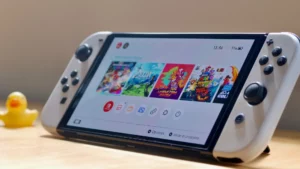
Cara menyediakan Wi-Fi pada mana-mana model Switch
Bagi kita yang lebih suka bermain di sofa tanpa kabel menghalang, sambungan tanpa wayar adalah pilihan terbaik. Perkara pertama yang perlu anda lakukan ialah pergi ke menu utama dan cari ikon Tetapan konsol . Setelah di sana, tatal ke bawah ke bahagian Internet dan masukkan submenu tetapan.
Pada ketika itu, konsol akan mula mengimbas semua rangkaian Wi-Fi yang tersedia di rumah anda. Cuma pilih nama rangkaian Wi-Fi anda dan masukkan kata laluan. Sebaik sahaja anda mengetik "Sambung", Suis akan melakukan ujian pantas untuk memastikan semuanya berfungsi dengan lancar, dan kemudian anda akan bersedia untuk bermain.
Sambungan berwayar: pilihan untuk yang paling mencabar
Jika anda perasan Wi-Fi anda tidak boleh dipercayai atau anda mahukan kelajuan maksimum untuk permainan yang kompetitif, penggunaan kabel Ethernet adalah ideal. Berikut adalah butiran penting: untuk memanfaatkan kabel ini, anda mesti menggunakan konsol dalam mod TV , bermakna ia disambungkan ke tapaknya. Malangnya, pilihan ini tidak tersedia secara asli pada Switch Lite.

- Sekiranya anda mempunyai Nintendo Switch OLEDIa sangat mudah kerana dok sudah mempunyai port LAN terbina dalam. Anda hanya perlu menanggalkan penutup belakang, menyambungkan kabel ke port yang sepadan dan meletakkan konsol di tapak.
- Untuk model standard, pastikan penyesuai LAN dipasang dengan betul sebelum memasuki tetapan internet.
Setelah kabel disambungkan secara fizikal, kembali ke tetapan internet anda dan pilih pilihan Sambungan Berwayar . Pilih "Sambung ke internet melalui kabel" dan tunggu konsol mengesahkan isyarat. Jika semuanya berjalan lancar, anda akan melihat mesej pengesahan; jika tidak, anda akan mendapat kod ralat supaya anda tahu dengan tepat apa yang salah.
Menyelesaikan masalah dan ralat rangkaian yang biasa
Kadangkala, walaupun semuanya kelihatan baik-baik saja, konsol bersambung ke penghala tetapi tidak mengakses internet . Ini sering berlaku pada rangkaian kongsi atau dalam persekitaran dengan banyak pengulang dan pemanjang isyarat. Dalam sesetengah kes, peranti mungkin meminta anda melawati laman web luaran untuk membenarkannya pada rangkaian, yang lazimnya berlaku dalam rangkaian kediaman atau korporat.
Jika anda buntu, perkara terbaik untuk dilakukan ialah cuba mulakan semula konsol anda atau, jika anda mempunyai akses, penghala anda. Walau bagaimanapun, jika anda tinggal di rumah dengan ramai orang dan berbilang pemanjang, berhati-hati semasa menetapkan semula penghala anda supaya anda tidak mengganggu rangkaian semua orang . Sebagai petua tambahan, adalah idea yang baik untuk sentiasa mengkonfigurasi Wi-Fi walaupun anda menggunakan sambungan berwayar, supaya anda tidak kehilangan sambungan apabila anda mengeluarkan konsol anda dari dok.
Untuk mengelakkan masalah, sentiasa ingat untuk memastikan kabel Ethernet disambungkan dengan betul ke port LAN dan konsol dipasang dengan selamat . Jika anda mengikuti langkah-langkah ini dan mengurus kebenaran rangkaian anda dengan betul, anda boleh menikmati permainan digital dan perlawanan dalam talian anda tanpa sebarang masalah internet.