- Tas ļauj attālināti un lokāli pārvaldīt TP-Link maršrutētājus un paplašinātājus, izmantojot intuitīvu saskarni.
- Tas ietver tādus uzlabotus rīkus kā vecāku kontrole, viesu tīkla izveide un tīkla diagnostika reāllaikā.
- Nepieciešamas atjauninātas aparatūras programmaparatūras versijas un operētājsistēma iOS 11+ vai Android 5.0+.
- Tas vienkāršo SSID, paroļu un WAN parametru sākotnējo konfigurēšanu bez datora nepieciešamības.

Mūsdienās pilnīga mājas kontrole kabatā ir ikdienišķa lieta, un Wi-Fi tīkla pārvaldība nav izņēmums. Lai izvairītos no apgrūtinājumiem, kas saistīti ar sarežģītu tīmekļa izvēļņu navigāciju mūsu mobilajās pārlūkprogrammās, kuras dažkārt šķiet paredzētas milzu ekrāniem, ir parādījušies rīki, kas ievērojami atvieglo mūsu dzīvi. Šeit noder TP-Link Tether — bezmaksas lietotne, kas pārveido veidu, kā mēs pārvaldām tīkla iekārtas, ļaujot mums viegli veikt sarežģītas pielāgošanas.
Šis rīks nav paredzēts tikai ekspertiem; tas ir izstrādāts tā, lai jebkurš lietotājs, sākot no visvienkāršākajiem līdz tiem, kas vēlas precīzi noregulēt savu tīklu, varētu intuitīvi uzraudzīt savus maršrutētājus un tīkla paplašinātājus . Neatkarīgi no tā, vai jums ir nepieciešams ātri mainīt paroli vai bez atļaujas atvienot kādu no Wi-Fi tīkla, Tether piedāvā visas iespējas tikai pāris klikšķu attālumā, novēršot nepieciešamību pēc galddatora.
Kas īsti ir Tether lietotne?
Šis ir visaptverošs risinājums, kas īpaši izstrādāts TP-Link maršrutētāju, xDSL iekārtu un diapazona paplašinātāju attālinātai pārvaldībai . Tā galvenā priekšrocība ir tīrais, vizuāli pievilcīgais interfeiss, kas, pateicoties mākoņa integrācijai , ļauj pārbaudīt tīkla statusu un pielāgot iestatījumus pēc nepieciešamības gan mājās, gan citur.
Galvenās funkcijas un rīki

Lietotne ne tikai skrāpē virsmu, bet arī iedziļinās dažādos ikdienas dzīvē svarīgos rīkos:
- Wi-Fi pārvaldība: Varat pārdēvēt SSID (tīkla nosaukumu) un atjaunināt drošības atslēgu, lai savienojums būtu drošs.
- Vecāku kontrole: Tas ir ideāli piemērots cilvēkiem ar bērniem, jo tas ļauj definēt piekļuves laikus piekļūt internetam un bloķēt konkrētas tīmekļa vietnes vai domēnus.
- Viesu tīkls: Tas ļauj izveidot atsevišķu savienojumu apmeklētājiem, neļaujot svešiniekiem piekļūt jūsu lokālajiem failiem un uzlabojot drošību. galvenā tīkla drošība.
- Interneta pieslēgums: Tas atvieglo WAN porta parametru pielāgošanu, ļaujot izvēlēties starp dinamisko IP adresi, statisko IP adresi, PPTP vai L2TP atkarībā no pakalpojumu sniedzēja prasībām.
- Diagnoze un sistēma: Tas ietver rīkus LAN/WLAN kļūmju noteikšanai reāllaikā, kā arī opcijas, kas paredzētas restartējiet vai atiestatiet datoru no auduma.
- Kopīgot piekļuvi: Ļoti praktiska funkcija, kas ģenerē QR kodu, lai citi varētu izveidot savienojumu ar Wi-Fi, manuāli neievadot paroli.
Saderība un sistēmas prasības
Lai viss darbotos nevainojami, ir jāievēro noteiktas tehniskās prasības. Attiecībā uz mobilo programmatūru lietotnei ir nepieciešama iOS 11 vai jaunāka versija , bet Android ierīcēm — 5.0 vai jaunāka versija (lai gan dažas atsauksmes liecina, ka varētu darboties pat 4.0 versija). Ir svarīgi, lai tīkla ierīces programmaparatūra būtu atjaunināta uz jaunāko pieejamo versiju, lai izvairītos no saderības problēmām.
Saderīgās aparatūras saraksts ir plašs, aptverot tādas saimes kā Archer (C7, C9, AX55 un citas) un dažādas TL-WR un TL-WDR maršrutētāju sērijas. Tomēr lielākā daļa jaunāko paplašinātāju un maršrutētāju modeļu jau ir sagatavoti integrācijai ar Tether, pat ja tie nav skaidri norādīti vecākajos sarakstos.
Soli pa solim sniegta instrukcija sākotnējai iestatīšanai
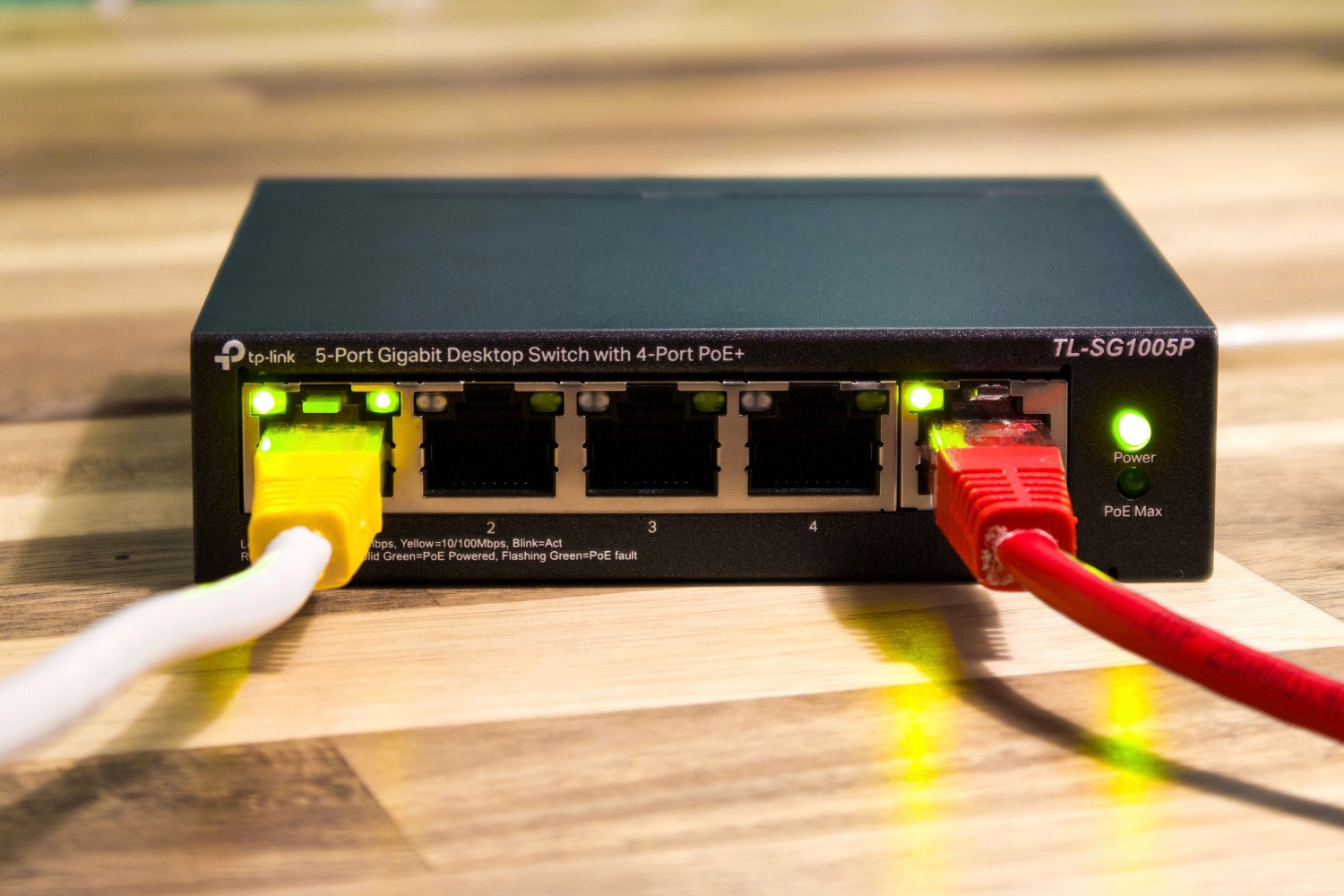
Sistēmas iestatīšana ir diezgan vienkārša, ja ievērojat loģisku secību. Vispirms pārliecinieties, vai Ethernet kabelis savieno modemu ar maršrutētāja WAN portu . Kad tas ir izdarīts, pievienojiet viedtālruni ierīces noklusējuma Wi-Fi tīklam (šī informācija parasti ir atrodama uz uzlīmes ierīces apakšpusē).
Atverot lietojumprogrammu, Tether skenēs tīklu un parādīs saderīgas ierīces. Pēc ierīces izvēles sistēma liks jums izveidot maršrutētāja administratora paroli . Pēc tam jums jāizvēlas savienojuma veids (dinamiskā IP adrese ir visizplatītākā, ja atrodaties aiz cita maršrutētāja, savukārt PPPoE parasti ir opcija tiešam savienojumam ar interneta pakalpojumu sniedzēju) un jākonfigurē VLAN ID, ja to pieprasa jūsu interneta pakalpojumu sniedzējs.
Visbeidzot, mēs pielāgojam nosaukumus un paroles 2,4 GHz un 5 GHz joslām . Process noslēdzas ar automātisku savienojuma pārbaudi, kas apstiprina, vai internets darbojas pareizi. Ja vēlamies pārvaldīt ierīci attālināti, mums vienkārši jāpiesakās savā TP-Link mākoņa kontā.
Pilnīga tīkla infrastruktūras kontrole no mobilās ierīces ievērojami vienkāršo mājas pārvaldību, ļaujot bloķēt nevēlamus lietotājus, optimizēt Wi-Fi veiktspēju un pārvaldīt bērnu savienojuma laiku, izmantojot plūstošu saskarni, kas novērš nepieciešamību pēc novecojušām tīmekļa saskarnēm.
Bieži uzdotie jautājumi
Kuras ierīces ir saderīgas ar Tether lietotni?
Tas ir saderīgs ar plašu TP-Link maršrutētāju, xDSL iekārtu un diapazona paplašinātāju klāstu, tostarp jaunākajiem Archer un TL saimju modeļiem.
Vai maršrutētāju var pārvaldīt attālināti?
Jā, attālinātu pārvaldību ir iespējams veikt, izveidojot kontu TP-Link mākoņpakalpojumā un piesakoties lietojumprogrammā.
Ko darīt, ja mans maršrutētājs neparādās Tether sarakstā?
Ieteicams pārbaudīt, vai ierīces programmaparatūra ir atjaunināta uz jaunāko versiju un vai mobilais tālrunis ir savienots ar maršrutētāja Wi-Fi tīklu.
Kāds ir viesu tīkla funkcijas mērķis pakalpojumā Tether?
Tas ļauj izveidot atsevišķu Wi-Fi savienojumu apmeklētājiem, drošības apsvērumu dēļ neļaujot viņiem piekļūt failiem un ierīcēm galvenajā lokālajā tīklā.
Kā es varu bloķēt piekļuvi internetam no konkrētas ierīces?
Lietotnes iestatījumu izvēlnē varat piekļūt bloķēto klientu sadaļai, lai pievienotu ierīces melnajam sarakstam.
Kādas operētājsistēmas prasības ir nepieciešamas lietotnei?
Lietotnei nepieciešama iOS 11 vai jaunāka versija Apple ierīcēm un Android 5.0 vai jaunāka versija Google ierīcēm.
Vai lietotnē ir iespējams mainīt Wi-Fi nosaukumu un paroli?
Jā, Wi-Fi sadaļā var mainīt SSID nosaukumu un atjaunināt piekļuves paroli gan 2,4 GHz, gan 5 GHz joslām.
