- Atsevišķas lietotnes skaņas funkcija ļauj nosūtīt audio no noteiktām lietotnēm uz citu ierīci, nevis noklusējuma ierīci.
- To var konfigurēt sadaļā Iestatījumi > Skaņas un vibrācija, izvēloties konkrēto lietojumprogrammu un izvades ierīci.
- Ir svarīgi saprast, kura ierīce ir vispārējā audioierīce un kura tiek izmantota kā izņēmums atlasītajai lietotnei.
- Ja šķiet, ka tas nedarbojas, pārbaudiet Sound Assistant un apstipriniet paziņojumu, kas aktivizē audio atdalīšanu.
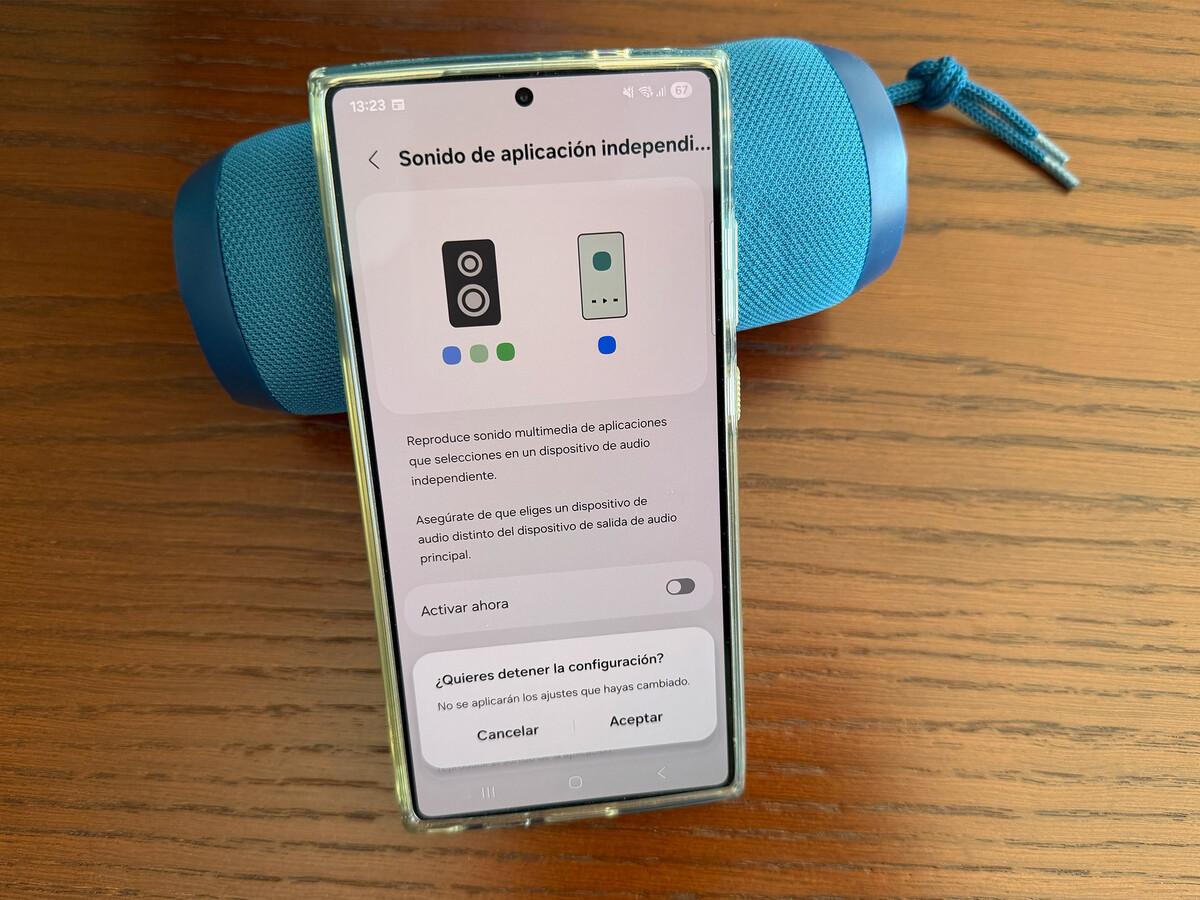
Ja jums ir Samsung mobilais tālrunis un jūs visu laiku izmantojat Bluetooth austiņas vai skaļruņus, iespējams, esat saskāries ar šo situāciju: Vai vēlaties lietotni, kas jūsu mobilajā tālrunī rada skaņu? un vēl viens atšķirīgs ķiveru dēļTaču tālrunis visu nosūta uz vienu un to pašu ierīci. Šeit noder ļoti spēcīga, kaut arī nedaudz slēpta, funkcija, ko sauc par Atsevišķas lietojumprogrammas skaņaparedzēts tieši šāda veida lietu risināšanai.
Pateicoties šim rīkam, jūs varat novirzīt audio no konkrētām lietotnēm uz citu ierīci, nevis to, kuru sistēma izmanto pēc noklusējumaPiemēram, varat turpināt klausīties mūziku Bluetooth austiņās, kamēr YouTube, spēles vai citas lietotnes skaņa tiek atskaņota tālruņa skaļrunī. Zemāk atradīsiet detalizētu skaidrojumu par to, ko tieši šī funkcija dara, kā to soli pa solim aktivizēt savā Samsung ierīcē, kādi iestatījumi ir pieejami un ko darīt, ja tā nedarbojas, kā paredzēts.
Kas īsti ir atsevišķās lietotnes skaņa Samsung ierīcēs?
Funkcija Atsevišķas lietotnes skaņa ir funkcija, kas iekļauta daudzos jaunākajos Galaxy tālruņos. Šī funkcija ļauj atdalīt audio no konkrētām lietotnēm un nosūtīt to uz citu izejas ierīci, nevis to, kas konfigurēta kā sistēmas noklusējuma ierīce. Vienkārši sakot, jūs norādāt savam tālrunim: "Es vēlos, lai šī lietotne atskaņotu audio caur šo izeju, bet pārējās — caur to."
Parasti, pievienojot austiņas vai skaļruni, izmantojot Bluetooth, Šī ierīce kļūst par sistēmas galveno audio izeju.Citiem vārdiem sakot, viss, kas tiek atskaņots jūsu tālrunī (mūzika, video, paziņojumi, spēles utt.), nonāk tieši šajā bezvadu ierīcē. Izmantojot neatkarīgu skaņu, varat lauzt šo vispārīgo noteikumu un izdarīt izņēmumu vēlamajām lietotnēm.
Ļoti tipisks lietojums ir šāds: Vai vēlaties klausīties mūziku vai podkāstu savās Bluetooth austiņās?Taču tajā pašā laikā jūs, iespējams, vēlēsities atskaņot YouTube videoklipu vai spēli, kuras audio vēlaties atskaņot caur tālruņa skaļruni. Pareizi konfigurējot funkciju, YouTube vai spēle tiks atskaņota caur tālruņa skaļruni, savukārt citas lietotnes turpinās izmantot austiņas kā parasti.
Vēl viena ļoti praktiska situācija ir tad, kad jums ir Bluetooth skaļrunis ir savienots pārī, un jūs to izmantojat tikai konkrētai lietotneiPiemēram, ja izmantojat tādu lietotni kā Spotify vai radio lietotni un vēlaties, lai pārējās sistēmas skaņas paliktu tālrunī, varat norādīt savam Galaxy tālrunim, ka, atverot šo lietotni, skaņa automātiski tiks novirzīta uz skaļruni, un jums nekas cits nebūs jādara.
Kā šī Samsung funkcija darbojas praksē
Lai pilnībā izprastu šīs funkcijas loģiku, ir lietderīgi vizualizēt, ka tālrunim vienmēr ir "Noklusējuma audioierīce"Tas varētu būt iekšējais skaļrunis, vadu austiņas, Bluetooth austiņas vai bezvadu skaļrunis. Visa skaņa tiek pārraidīta caur šīm ierīcēm, izņemot visus izņēmumus, ko definējat atsevišķās lietotnes skaņas iestatījumos.
Aktivizējot šo opciju, sistēma lūdz izvēlēties divas galvenās lietas: konkrētā lietojumprogramma, kuras audio vēlaties atdalīt un alternatīva izejas ierīce uz kuru tiks nosūtīta skaņa no šīs lietotnes. No šī brīža, ja vien ir izpildīti noteikti nosacījumi (piemēram, ierīce ir ieslēgta un savienota pārī, izmantojot Bluetooth), šīs lietotnes saturs tiks atskaņots izvēlētajā ierīcē, un pārējās lietotnes turpinās sūtīt savu skaņu uz noklusējuma ierīci.
Iedomājieties šo ļoti izplatīto scenāriju: jūs pievienojat Bluetooth austiņas, kas kļūst par galveno sistēmas audio avotu, bet jūs vēlaties Caur tālruņa skaļruni vajadzētu skanēt tikai YouTube.Pēc tam atveriet atsevišķās lietotnes skaņas iestatījumus, atlasiet “Tālrunis” kā audioierīci šai funkcijai un izvēlieties YouTube kā saistīto lietotni. Tas norāda sistēmai: “Izveidojiet izņēmumu pakalpojumam YouTube, ļaujiet tam izmantot iekšējo skaļruni un visu pārējo atstājiet Bluetooth austiņām.”
Šī elastība ļauj izmantot ļoti noderīgas kombinācijas, piemēram, Spēlējiet spēli savā tālrunī, vienlaikus klausoties fona mūziku Bluetooth skaļrunī.Vai arī varat skatīties video privāti ar austiņām, kamēr paziņojumi turpina atskaņoties ārpusē. Svarīgi ir skaidri noteikt, kuru ierīci vēlaties izmantot kā noklusējuma ierīci un kuru kā ekskluzīvo atlasītās lietotnes piekļuves punktu.
Tādos modeļos kā Galaxy S20 un citi Galaxy klāsta tālruņiŠī funkcija ir tieši integrēta sistēmas iestatījumos, tāpēc Jums nav nepieciešamas trešo pušu lietotnes lai to pārvaldītu. Pat ja tā, tādi rīki kā Samsung Sound Assistant var papildināt vadību, vēl vairāk atvieglojot katras lietotnes skaņas izejas manuālu maiņu, kad tas nepieciešams.
Kā soli pa solim aktivizēt atsevišķu lietotnes skaņu
Aktivizēšana ir diezgan vienkārša, taču vislabāk ir veikt darbības secībā, lai Izvairieties no neskaidrībām par to, kura ierīce izmanto kuru lietotniCeļš var nedaudz atšķirties atkarībā no One UI versijas un modeļa, taču kopumā procedūra visās pašreizējās Samsung ierīcēs ir ļoti līdzīga.
1. Atveriet iestatījumus savā Galaxy ierīcē
Pirmais solis ir piekļūt galvenajai iestatījumu izvēlnei. Pavelciet uz augšu no sākuma ekrāna, lai atvērtu lietotņu atvilktni, un pieskarieties ikonai “Iestatījumi” vai piekļūstiet tai, izmantojot zobrata ikonu paziņojumu joslā.
2. Dodieties uz sadaļu Skaņas un vibrācija
Iestatījumos dodieties uz sadaļu “Skaņas un vibrācija”, kur tiek pārvaldīti visu veidu ar audio saistītie parametri: skaļums, signāli, vibrācija un arī papildu funkcijas, piemēram, tā, kas mūs interesē.
3. Meklējiet opciju Atsevišķas lietojumprogrammas skaņa
Ritiniet uz leju, līdz atrodat "Atsevišķas lietotnes skaņa" (nosaukums var nedaudz atšķirties atkarībā no valodas vai versijas, taču ideja ir tāda pati). Pieskaroties tai, jūs tiksiet novirzīts uz šīs funkcijas konkrēto izvēlni, parasti ar slēdzi, lai to ieslēgtu, un vairākām lietotņu un ierīču atlases opcijām.
4. Aktivizējiet funkciju ar slēdzi
Ekrāna augšdaļā redzēsiet slēdzi. Pieskarieties tam, lai iespējotu neatkarīgu audio. Šeit sistēma ļaus jums izvēlēties, kuru lietotni vēlaties atdalīt un uz kuru ierīci nosūtīt audio.
5. Atlasiet konkrēto lietojumprogrammu
Pieskarieties opcijai “Lietotne” vai kaut kam līdzīgam. Tiks atvērts jūsu tālrunī instalēto lietotņu saraksts, kas var atskaņot skaņu. Šeit varat izvēlēties, piemēram, YouTube, Spotify, konkrētu spēli, radio lietotni, video atskaņotāju utt. Svarīgi ir tas, ka jūs izvēlaties lietotne, kuras skaņu vēlaties mainīt pārējiem.
6. Izvēlieties šai lietotnei audioierīci
Kad esat atlasījis lietotni, tajā pašā izvēlnē pieskarieties “Audio ierīce” (vai “Izvades ierīce”). Sistēma parādīs pieejamās audio ierīces: tas varētu būt jūsu tālrunis, Bluetooth skaļrunis, bezvadu austiņas vai jebkura cita audio ierīce, ar kuru esat savienots pārī.
Šeit jūs izvēlaties, vai vēlaties, lai šī lietotne būtu dzirdama caur mobilā tālruņa skaļrunis, priekš konkrēta Bluetooth ierīce vai izmantojot cita veida izeju. Piemēram, ja ir pievienotas Bluetooth austiņas un vēlaties, lai pārējā skaņa paliktu, bet YouTube tiktu atskaņots jūsu tālrunī, kā YouTube izeju jāizvēlas “Tālrunis”.
Tipiski lietošanas scenāriji un ieteicamās konfigurācijas
Kad šī funkcija ir konfigurēta, tā nodrošina ļoti praktiskus risinājumus ikdienas uzdevumiem. Ir vērts pārskatīt dažus reālās dzīves scenārijus, kuros Atsevišķās lietotnes skaņa var atvieglot jūsu dzīvi.
1. scenārijs: mūzika, izmantojot Bluetooth, un video mobilā tālruņa skaļrunī
Iedomājieties, ka valkājat Bluetooth austiņas un klausāties mūziku no konkrētas lietotnes, bet vēlaties, lai video vai cita lietotne atskaņotu audio ārpus austiņām. Šādā gadījumā iestatiet Bluetooth austiņas kā noklusējuma audio avotu (vienkārši tās pievienojot) un neatkarīgajos skaņas iestatījumos atlasiet tālruņa skaļruni kā ierīci vēlamajai lietotnei (piemēram, YouTube). Pēc tam Mūzika turpinās skanēt austiņās, kamēr video tiks atskaņoti mobilajā tālrunī..
2. scenārijs: spēle skaļrunī un fona mūzika austiņās
Ja vēlaties spēlēt spēles, klausoties savu skaņu celiņu bezvadu skaļrunī, varat rīkoties pretēji: izmantot Bluetooth skaļruni konkrētai mūzikas lietotnei, izmantojot tā neatkarīgo skaņu, un atstāt tālruņa iebūvēto skaļruni vispārīgai spēļu skaņai. Tādā veidā Spēles skaņa nāk no tālruņa, un mūzika vienlaikus tiek atskaņota caur Bluetooth skaļruni..
3. scenārijs: Bluetooth skaļrunis, kas paredzēts konkrētai lietotnei
Ar tādiem tālruņiem kā Galaxy S20 šī funkcija ir patiešām noderīga: jums ir Jums ir savienots pārī Bluetooth skaļrunis, un jūs vēlaties, lai, atverot konkrētu lietotni, skaņa automātiski tiktu novirzīta uz šo skaļruni.Piemēram, varat konfigurēt lietotni Spotify tā, lai tā vienmēr izmantotu šo skaļruni kā izeju, bet pārējā tālruņa daļa izmantotu iebūvēto skaļruni. Tādā veidā jums nav manuāli jāmaina izeja katru reizi, jo tālrunis saprot, ka lietotne "atrodas" šajā ārējā ierīcē.
4. scenārijs: TikTok vai sociālie tīkli mobilajā tālrunī un zvani vai mūzika austiņās
Vēl viena tipiska kombinācija ir atstāt paziņojumus un sociālo mediju lietotnes tālruņa skaļrunī, saglabājot Zvani un mūzikas atskaņošana Bluetooth austiņāsIzvēloties lietotni, ko izmantojat mūzikai vai zvaniem neatkarīgās skaņas ietvaros, un piešķirot austiņām izeju, jūs izvairāties no trokšņu sajaukšanas tur, kur tās nevēlaties.
Galu galā galvenais ir noteikt, kuru lietojumprogrammu vēlaties izolēt no galvenās audio straumes, un izvēlēties pareizo ierīci, vienmēr atceroties, kura ierīce ir noklusējuma ierīce un kādu izņēmumu jūs izveidojat, izmantojot atsevišķu lietojumprogrammas skaņu.
Saistība ar skaņas palīgu un audio izejas manuāla vadība
Papildus iebūvētajai iestatījumu funkcijai Samsung piedāvā papildu rīku ar nosaukumu Skaņas palīgsŠī lietotne, kas paplašina jūsu kontroli pār ierīces skaņu, parasti ir pieejama Galaxy Store veikalā. Tā ļauj jums atsevišķi pielāgot katras lietotnes skaļumu, ieplānot darbību un veikt citas darbības. manuāli mainīt konkrētas lietotnes audio izvadi.
Daži cilvēki ziņo, ka pat tad, ja viņi konfigurē lietotnes atsevišķu skaņu, Skaņa no atsevišķās lietotnes nedarbojas, kā paredzēts.Šādos gadījumos viņi izmanto Sound Assistant, lai manuāli pārvietotu audio no vienas lietotnes uz citu ierīci. Tas ir, viņi atver Sound Assistant vadības paneli un atlasa vēlamo izvadi katrai lietotnei.
Sarežģītākais ir tas, ka, manuāli lietojot Sound Assistant, Dažus definētās konfigurācijas iestatījumus var mainīt Lietotnei neatkarīgam audio. Piemēram, ja sākotnēji iestatījāt Bluetooth skaļruni kā atsevišķu ierīci konkrētai lietotnei, bet pēc tam izmantojat Sound Assistant, lai pārvietotu šo audio uz tālruni, sistēma var mainīt loģiku un atstāt jūsu tālruni kā atlasīto ierīci lietotnes neatkarīgajā audio funkcijā.
Patiesībā daži ir domājuši, ka tieši šī iemesla dēļ ir "pieļāvuši kļūdu konfigurācijā": ja viņi neatkarīgajā skaņas sistēmā jau no paša sākuma ir izvēlējušies nepareizu ierīci, Abi audio avoti būtu sajaukti vienā ierīcēkas nenotika. Problēma bija tā, ka pēc Sound Assistant lietošanas bija mainījusies noklusējuma un atsevišķo elementu struktūra.
Rezumējot, Sound Assistant ir ļoti noderīgs, taču ir svarīgi apzināties, ka, ja to apvienojat ar atsevišķu Sound lietotni, Jums var rasties cita konfigurācija nekā tā, ko definējāt sākumā.Ja pamanāt neparastu darbību, pārbaudiet abus iestatījumus: Samsung iebūvēto funkciju un Sound Assistant vadības paneli.
Biežāk sastopamās problēmas un risinājumi, ja kaut kas nedarbojas, kā paredzēts
Viena no visvairāk apspriestajām problēmām ir tā, ka, neskatoties uz funkcijas konfigurēšanu, Visās lietotnēs audio turpina tikt izvadīts caur vienu un to pašu ierīci.Piemēram, kāds iestata Bluetooth skaļruni kā atsevišķu ierīci, atlasa noteiktas lietotnes, lai izmantotu šo skaļruni, un sagaida, ka pārējās tiks atskaņotas citā kanālā. Tomēr, atskaņojot audio no neatlasītas lietotnes, skaņa turpina nākt no Bluetooth skaļruņa tāpat kā skaņa no lietotnes, kuru viņš bija atdalījis.
Šādos gadījumos parasti ir vairāki faktori. Pirmais ir tas, ka Sistēmas atpazītā un pievienotā ierīce darbojas kā noklusējuma izeja.Ja Bluetooth skaļrunis ir vienīgais pievienotais un aktīvais, tālrunim ir viegli to saglabāt kā vispārējo izeju praktiski visam, tāpēc atdalīšana nav tik pamanāma, kā tam vajadzētu šķist no pirmā acu uzmetiena.
Vēl viens iemesls ir saistīts ar paša Samsung saskarni: konfigurējot atsevišķu lietotnes skaņu, daudzas reizes Statusa joslā vai paziņojumu panelī parādās īpašs paziņojums. Lai pareizi lietotu audio atdalīšanu, jāpieskaras šai pogai. Ja ignorēsiet šo paziņojumu, sistēma var rīkoties tā, it kā nebūtu pabeigusi funkcijas aktivizēšanu.
Vairāki lietotāji ir komentējuši, ka pēc tam, kad visu iestatīja un atklāja, ka tas nedarbojas, kā paredzēts, viņi atklāja, ka Risinājums ietvēra paziņojuma atvēršanu un darbības apstiprināšanu.Kad tas bija izdarīts, darbība sāka korekti darboties: audio no atsevišķās lietotnes tika nosūtīts uz definēto ierīci, bet pārējās lietotnes turpināja izmantot noklusējuma ierīci bez miksēšanas.
Ja pēc Sound Assistant lietošanas pamanāt, ka skaņa vairs neatdalās kā iepriekš, mēģiniet veikt tālāk norādītās darbības. Pārbaudiet, kura ierīce tiek rādīta kā atlasīta atsevišķā lietotnes skaņā Iestatījumos pārliecinieties, vai noklusējuma ierīce ir tā, kuru vēlaties (tālrunis, austiņas, skaļrunis), un vai izvēlētā lietotne ir piešķirta pareizajai ierīcei. Pēc tam pārbaudiet, vai parādās atbilstošais paziņojums, un pieskarieties tam, lai apstiprinātu un aktivizētu izmaiņas.
Ieteicams arī pārbaudīt, vai Bluetooth ierīce ir pareizi savienota pārī un pievienota, vai citas ierīces netraucē un vai jūsu Galaxy programmatūras versija ir atjaunināta, kā norādīts tālāk. Daži audio kļūdu labojumi ir iekļauti One UI atjauninājumos.
Padomi, kā maksimāli izmantot neatkarīgo skaņu
Lai lietderīgi izmantotu šo funkciju un iegūt lielāko daļu no tāIr svarīgi saprast loģiku, kas ir “noklusējuma” un kas ir “atsevišķs”. Pirms kaut kam pieskaršanās ieteicams Vispirms pievienojiet ierīci, kuru vēlaties izmantot kā galveno izeju. (piemēram, Bluetooth austiņas) un pēc tam neatkarīgās skaņas sadaļā atlasiet otru ierīci kā izeju lietotnei, kuru vēlaties atšķirt.
Vēl viens padoms ir izvairīties no pārāk daudzu kombināciju vienlaicīgas izmantošanas. Ja mēģināt atdalīt audio no vairākām lietotnēm dažādās ierīcēs, Var kļūt grūtāk izsekot, kas tiek atskaņots katrā atrašanās vietā.Ideālā gadījumā jums vajadzētu sākt ar vienu, skaidru lietošanas gadījumu: atsevišķu lietotni un konkrētu ierīci. Kad esat to apguvis un redzējis, kā tā reaģē, varat eksperimentēt ar citām kombinācijām.
Atcerieties, ka visas izmaiņas, ko veicat ar papildu rīkiem, piemēram, Sound Assistant var mainīt skaņas ceļa iekšējo struktūruJa vēlaties tikai automātisku un stabilu darbību, iespējams, vislabāk ir ļaut iebūvētajai funkcijai iestatījumos kontrolēt audio izvadi, manuāli to pārāk nepielāgojot no citām lietotnēm.
Visbeidzot, pierodiet novērot, ja tāds ir Paziņojums par audio atdalīšanu, savienojot vai pārslēdzot ierīcesDaudzos gadījumos šis mazais paziņojums norāda, ka sistēma gaida jūsu apstiprinājumu atsevišķa skaņas ceļa lietošanai, un pieskaršanās tam bieži vien ir izlaidums, kad "tas nedarbojas gluži pareizi".
Ar visu iepriekš minēto, atsevišķā lietojumprogramma “Skaņas funkcija” kļūst par ļoti elastīgu rīku Labāk pārvaldiet, kas skan savā Samsung Galaxy ierīcēļaujot pielāgot mobilo tālruni jūsu lietošanas paradumiem: neatkarīgi no tā, vai vēlaties privāti klausīties mūziku, vienlaikus skaļi kopīgojot citu saturu, Bluetooth skaļruņa piešķiršana tikai konkrētai lietotnei vai paziņojumu atdalīšana no pārējā audio, tas viss ir balstīts uz labas lietojumprogrammas un izvades ierīces kombinācijas pielāgošanu un darbības apstiprināšanu, izmantojot sistēmas paziņojumus, kad tie parādās.