- Saite uz Windows integrē jūsu mobilo ierīci programmā Explorer, lai pārlūkotu, kopētu un atgūtu failus bez USB.
- Bezvadu metodes, piemēram, ātrā kopīgošana, mākoņpakalpojumi vai ziņojumapmaiņa, nodrošina ātru datu pārsūtīšanu starp Android un datoru.
- Klasiskās alternatīvas (USB, Bluetooth, FTP/HTTP, SMB) nodrošina saderību un kontroli.
- Specializētie pārvaldnieki (AirDroid, ApowerManager, Droid Transfer) paplašina pārvaldības funkcijas.
Tālruņa pievienošana datoram, lai pārvietotu, atvērtu vai rediģētu failus, vairs neprasa kabeļus vai sarežģītas procedūras . Mūsdienās ir vairāki veidi, kā skatīt un pārvaldīt Android failus no datora un daudzos gadījumos tieši no tīmekļa pārlūkprogrammas. Tie ir gan klasiskais USB savienojums, gan vietējās Windows integrācijas ar saiti uz Windows , kā arī Bluetooth, Quick Share, mākoņpakalpojumiem, ziņojumapmaiņas lietotnēm un trešo pušu risinājumiem, piemēram, AirDroid, ApowerManager vai Droid Transfer.
Šajā praktiskajā rokasgrāmatā esam apkopojuši, sakārtojuši un izskaidrojuši visas pārbaudītās metodes no vadošajiem Google resursiem par šo tēmu . Jūs atradīsiet, kas jums nepieciešams katrā gadījumā, kā to soli pa solim aktivizēt, ko varat darīt (kopēt, pārvietot, pārdēvēt, dzēst, atgūt failus), kā arī padomus, plusus un mīnusus, kā arī risinājumus bieži sastopamām problēmām, piemēram, koplietojamai starpliktuvei, kas neielīmē failus starp ierīcēm. Doma ir tāda, lai jūs izvēlētos metodi, kas vislabāk atbilst jūsu komandai un darbplūsmai.
Tieša piekļuve, izmantojot USB kabeli (MTP/PTP)
USB kabelis joprojām ir universālākā un uzticamākā metode, kā piekļūt tālruņa krātuvei no datora . Pievienojiet Android ierīci datoram un tālrunī izvēlieties savienojuma režīmu: “Pārsūtīt failus” (MTP) vai “Pārsūtīt fotoattēlus” (PTP). Abas opcijas parādīs ierīces mapes failu pārlūkā , ļaujot jums kopēt vai pārvietot failus pēc nepieciešamības.
Operētājsistēmā Windows mobilā ierīce tiks parādīta kā pārnēsājama ierīce ar piekļuvi iekšējai atmiņai un, ja pieejama, microSD kartei. Lai gan tā darbojas tāpat kā jebkura cita mape, pārlūkošana var būt nedaudz lēnāka nekā lokālajā diskā , tāpēc ieteicams dublēt failus saprātīgos blokos, lai izvairītos no diska pārslodzes.
Dažiem tālruņiem ir jāiespējo USB atkļūdošana vai jāapstiprina piekļuve ierīcei . Ja vēlaties pārvaldīt SD kartes saturu, izmantojiet atbilstošo krātuves režīmu; ja vēlaties piekļūt iekšējai atmiņai fotoattēlu un dokumentu glabāšanai, darbosies PTP un MTP atkarībā no situācijas.
Priekšrocības: tiešs savienojums, nav nepieciešama papildu programmatūras instalēšana un plaša saderība. Trūkumi: nepieciešams labs datu kabelis, ātrums var mainīties, un šī nav ērtākā iespēja, ja vēlaties bezvadu savienojumu.
Oficiālās ražotāja lietojumprogrammas
Daži zīmoli joprojām uztur savus Windows bāzes sinhronizācijas pārvaldniekus (piemēram, Samsung Kies vai HTC Sync Manager). Šīs utilītas ļauj pārvaldīt ierīcei specifiskus failus un saturu, lai gan to lietošana bieži vien ir ierobežota ar konkrēto zīmolu, un savienojuma izveides process var būt apgrūtinošāks.
Process ir līdzīgs : instalējiet lietojumprogrammu savā datorā, aktivizējiet nepieciešamās atļaujas mobilajā ierīcē (tostarp USB atkļūdošanu, kad tas tiek prasīts) un izveidojiet savienojumu, izmantojot USB, lai programma varētu noteikt ierīci. Pieredze ir laba, ja izmantojat viena ražotāja produktus , taču tā var kļūt sarežģīta, ja pārslēdzaties starp zīmoliem.
Priekšrocības: specializēts atbalsts katram modelim un papildu rīki. Trūkumi: lēnāks savienojums, ierobežota saderība un nepieciešamība instalēt dažādas programmas atkarībā no zīmola.
Bluetooth pārsūtīšana
Bluetooth nav pazudis un joprojām ir noderīgs, ja nav pieejams Wi-Fi vai kabeļi . Tā ātrums ir ierobežots, taču galvenā priekšrocība ir tā, ka , ja datoram ir iebūvēts Bluetooth, nav nepieciešamas papildu lietotnes .
Lai nosūtītu failus no tālruņa uz datoru , izmantojiet Android koplietošanas izvēlni un atlasiet Bluetooth. Operētājsistēmā Windows atveriet Bluetooth ikonu paziņojumu apgabalā un pieskarieties “Saņemt failu”, lai datoru pārslēgtu gaidstāves režīmā. Kad no tālruņa tiek saņemts pieprasījums, apstipriniet to un saglabājiet failu.
Lai nosūtītu failu no datora uz mobilo ierīci , operētājsistēmā Windows atlasiet “Sūtīt failu”, izvēlieties pārī savienoto tālruni un pēc tam failu. Operētājsistēmā Android jums būs jāapstiprina pārsūtīšana . Pirmajā reizē sistēma var lūgt PIN kodu vai apstiprinājumu par savienošanu pārī.
Tā ir vienkārša un universāla metode , kas ir ideāli piemērota dokumentiem vai atsevišķām fotogrāfijām. Tā nav visefektīvākā lieliem datu apjomiem , taču tā labi darbojas kā rezerves kopija.
Trešo pušu tilti: AirDroid, PushBullet un līdzīgi
Tādi pakalpojumi kā AirDroid vai PushBullet darbojas kā bezvadu tilts starp jūsu tālruni un datoru . To pieeja ir līdzīga oficiālajām lietotnēm, taču ar priekšrocību, ka tie darbojas ar plašu modeļu klāstu un, AirDroid gadījumā, piedāvā arī tīmekļa versiju jūsu pārlūkprogrammai.
Tipiska darbplūsma ietver lietotnes instalēšanu Android ierīcē un klienta (vai paplašinājuma) instalēšanu datorā . Kad esat pieteicies un izveidojis saiti, varat sūtīt failus, skatīt fotoattēlus un, atkarībā no risinājuma, spoguļot paziņojumus . Paturiet prātā, ka dažas papildu funkcijas bezmaksas plānos ir ierobežotas (piemēram, PushBullet).
Galvenā priekšrocība? Elastība un ātrums bez vadiem. Trūkumi? Bezmaksas versijai var būt izmēra ierobežojumi, nosūtāmo e-pastu skaita vai saspiešanas ierobežojumi, un dažos gadījumos jūs esat atkarīgs no trešo pušu pakalpojumiem un mākoņpakalpojumiem.
Mākonis: Google disks, OneDrive, Dropbox un citi
Sinhronizēšana ar mākoni ir vēl viens ērts veids, kā nodrošināt mobilo un datora failu pieejamību. Android ierīcēs Google disks parasti ir iepriekš instalēts; datorā varat izmantot tīmekļa versiju vai katra pakalpojuma klientu. Knifs ir augšupielādēt failu no vienas ierīces un atvērt to otrā.
Varat arī ģenerēt lejupielādes saites , lai ātri kopīgotu konkrētus failus, nesūtot tos kā pielikumus. Drive, OneDrive un Dropbox darbojas līdzīgi, taču ar atšķirībām bezmaksas krātuves un ierobežojumu ziņā.
Stiprās puses: Piekļuve no jebkuras vietas un automātiska sinhronizācija. Vājās puses: Ierobežota tiešsaistes krātuve bezmaksas plānos, un jūsu dati atrodas ārējos serveros — tas ir jāņem vērā, ja meklējat maksimālu privātumu.
Ziņojumapmaiņa: Telegram, WhatsApp un alternatīvas
Failu sūtīšana sev, izmantojot ziņojumapmaiņas lietotni, ir tikpat sens, cik efektīvs triks . Telegram izceļas ar to, ka tas ļauj sarunāties pašam ar sevi , un tā mākoņkrātuve ir ļoti dāsna failu saglabāšanai un izguvei jebkurā ierīcē.
Ir iespējams arī lietot WhatsApp , lai gan process parasti ir mazāk vienkāršs un prasa īsceļus (piemēram, izveidojot grupu ar sevi un izslēdzot dalībniekus). Facebook Messenger var izmantot dokumentiem un fotoattēliem , ar priekšrocību, ka pēc tam saturu var atvērt datorā bez sarežģījumiem.
Galvenā priekšrocība ir tūlītēja darbība : jūs kopīgojat attēlu no sava tālruņa galerijas vai failu pārvaldnieka un atverat to datorā, izmantojot tīmekļa klientu vai darbvirsmas lietotni. Tomēr ņemiet vērā saspiešanas līmeni , jo dažas platformas samazina fotoattēlu un videoklipu kvalitāti.
Koplietotās mapes, FTP un HTTP: arī no pārlūkprogrammas
Tradicionālās tīkla iespējas joprojām ir ļoti noderīgas . Koplietotajām Windows mapēm var piekļūt no Android, izmantojot labu failu pārlūku (piemēram, MiXPlorer), vai arī iestatīt FTP/HTTP serveri mobilajā ierīcē , lai piekļūtu serverim no datora vai pat no pārlūkprogrammas, ja izmantojat HTTP.
Sākotnējā iestatīšana var būt nedaudz nogurdinoša , taču tā jāveic tikai vienu reizi: tālrunī aktivizējiet serveri un izveidojiet savienojumu datorā, izmantojot FTP klientu vai HTTP URL pārlūkprogrammā. MiXPlorer ļauj izveidot FTP un HTTP serverus ar vienu pieskārienu , nodrošinot piekļuvi visai tālruņa krātuvei.
HTTP režīma galvenā priekšrocība ir tā, ka, lai pārvietotos pa mapēm un lejupielādētu failus, vienkārši ierakstiet datora pārlūkprogrammā lietotnes parādīto adresi (piemēram, http://IP:port). Tas ir lielisks veids, kā pārvaldīt failus, neko neinstalējot datorā.
Ja dodat priekšroku SMB (Windows koplietotajām mapēm) , definējiet mapi savā datorā un izveidojiet savienojumu no savas Android ierīces, izmantojot saderīgu failu pārlūku. Kad piekļuves dati būs saglabāti, tie vienmēr būs pieejami.
Ātrā kopīgošana (kopīgošana tuvumā): bezvadu un ātra starp Android un Windows ierīcēm
Ātrā kopīgošana (agrāk Nearby Share) — ir Android iebūvētā ātrās kopīgošanas sistēma , un tai ir arī klients operētājsistēmai Windows. Mobilajās ierīcēs tā ir integrēta kopīgošanas izvēlnē; operētājsistēmā Windows tā ir jāinstalē atsevišķi no oficiālās tīmekļa vietnes.
Kad abas ierīces ir pieteikušās , jūsu dators tiks parādīts kā tuvumā esoša ierīce, kad kopīgosiet failu no Android, izmantojot ātro kopīgošanu. Līdzīgi operētājsistēmā Windows varat nosūtīt failus uz savu tālruni, izmantojot pārlūka konteksta izvēlni, atlasot opciju Ātrā kopīgošana.
Tas ir ideāli piemērots fotoattēliem, dokumentiem un vidēja lieluma failiem , piedāvājot elegantu bezvadu pieredzi. Paturiet prātā tīkla un redzamības atļaujas , lai nodrošinātu, ka abas ierīces var pareizi noteikt.
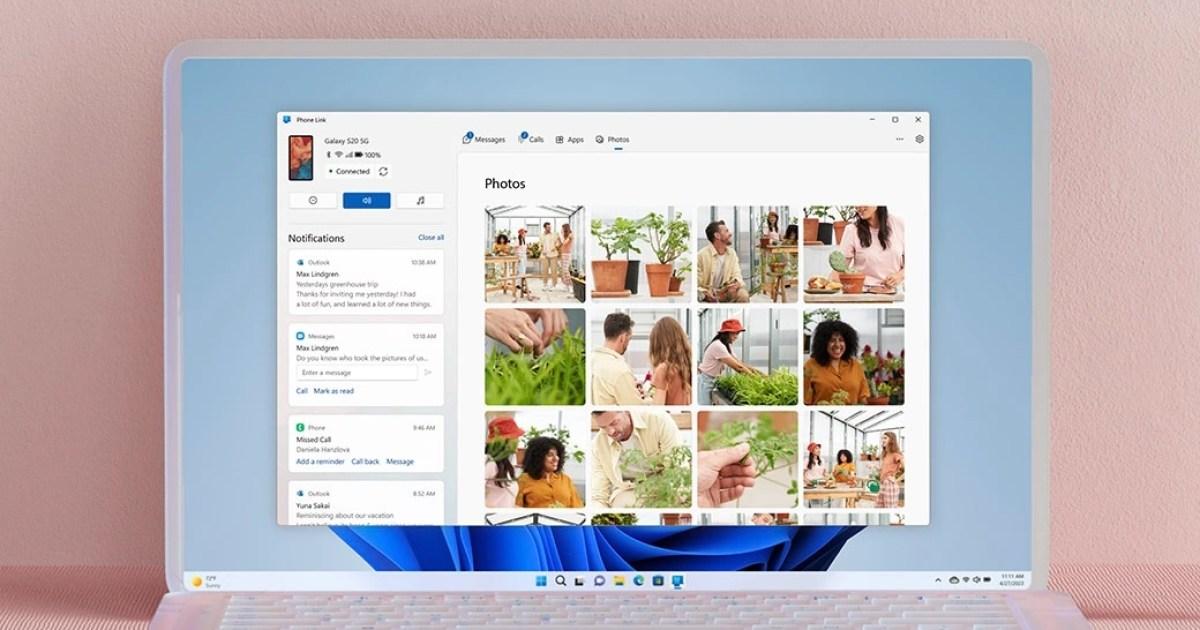
Skatiet mobilos failus programmā Windows Explorer, izmantojot saiti uz Windows
Visjaudīgākā integrācija operētājsistēmās Windows 10 un Windows 11 ir pieejama, pateicoties Phone Link . Microsoft ievieš funkciju, kas jūsu Android ierīci var parādīt tieši failu pārlūkā , nepievienojot USB kabeli.
Pirms sākat darbu, pārliecinieties, vai jūsu Windows ir atjaunināta, dodoties uz Iestatījumi > Windows atjaunināšana. Pēc tam atjauniniet lietotni Tālruņa saite no Microsoft veikala un pārbaudiet, vai datorā ir iespējots Bluetooth un tālrunis ir savienots pārī.
Android ierīcē atveriet sadaļu Iestatījumi > Savienojums un koplietošana un iespējojiet opciju “Piesaiste operētājsistēmai Windows” . Tas pilnvaro jūsu tālruni sazināties ar datoru. Šī funkcija, iespējams, vēl nav pieejama visiem lietotājiem , jo tā tiek ieviesta pakāpeniski.
Operētājsistēmā Windows dodieties uz Iestatījumi > Bluetooth un ierīces > Mobilās ierīces > Pārvaldīt ierīces . Ja jūsu Android ierīce nav savienota pārī, pieskarieties vienumam “Pievienot ierīci” un izpildiet vedņa norādījumus. Kad tā parādās sarakstā, iespējojiet opciju “Rādīt mobilo ierīci failu pārlūkā”, lai Windows to varētu parādīt kā atrašanās vietu.
Atverot failu pārlūku, sānu panelī redzēsiet sava tālruņa nosaukumu . Tur varat bezvadu režīmā pārlūkot mapes, atvērt, kopēt, pārvietot, pārdēvēt vai dzēst failus , importējot saturu datorā tā, it kā tas būtu tikai vēl viens disks.
Pārvaldiet vairākas mobilās ierīces, atspējojiet piekļuvi un atgūstiet izdzēstos failus
Ja jums ir savienotas pārī vairākas Android ierīces , varat pārslēgt, kuru no tām rādīt failu pārlūkā, sadaļā Iestatījumi > Bluetooth un ierīces > Mobilās ierīces > Pārvaldīt ierīces, pēc nepieciešamības ieslēdzot vai izslēdzot opciju “Rādīt mobilo ierīci failu pārlūkā”.
Lai pilnībā atspējotu piekļuvi , dodieties uz to pašu izvēlni “Iestatījumi” un izslēdziet šo opciju attiecīgajā ierīcē. Tas paslēps jūsu tālruni no Explorer, nepārtraucot Bluetooth savienošanu pārī.
Ja tālruņa krātuvē esošajā pārlūkprogrammā Explorer kaut ko izdzēšat , Android ierīcē to var atgūt no mapes “Atkritne: pievienotā ierīce”. Vienumi tiek glabāti 30 dienas , kuru laikā tos var atjaunot vai pārvietot uz citu mapi.
Vai vēlaties dzēst lokālās mobilo failu kopijas, kas saglabātas jūsu datorā? Atveriet failu pārlūku un dodieties uz C:\Users\<jūsu lietotājvārds>\CrossDevice. Tur atradīsiet kešatmiņā saglabātos failus ; izdzēsiet tos, kurus vēlaties, neietekmējot tālrunī esošos oriģinālus.
Kopēšana un ielīmēšana starp ierīcēm: iespējošana, ierobežojumi un risinājumi
Mobile Link ietver koplietojamu starpliktuvi kopēšanai vienā ierīcē un ielīmēšanai otrā . Lai to izmantotu, atveriet Mobile Link savā datorā un dodieties uz Iestatījumi > Kopēt un ielīmēt starp ierīcēm. Iespējojiet opciju “Atļaut šai lietotnei piekļūt un pārsūtīt saturu, ko kopēju un ielīmēju starp tālruni un datoru, kā arī to . ”
Ja mēģināt ielīmēt ļoti garu tekstu un tas neietilpst , iespējams, esat pārsniedzis atļauto izmēru. Izmēģiniet mazākus fragmentus , lai pārliecinātos, ka funkcija darbojas abos virzienos.
Ja starpliktuves vai failu skats, šķiet, nesinhronizējas , aizveriet lietotni Mobile Link savā datorā un lietotni Link to Windows operētājsistēmā Android, atveriet tās atkārtoti un gaidiet, līdz tiek atjaunināti ziņojumi, fotoattēli un paziņojumi . Ja problēma joprojām pastāv, restartējiet datoru un atkārtojiet darbību.
Atcerieties, ka šī integrācija ir atkarīga no savienošanas pārī un pašreizējā savienojamības . Ja operētājsistēmai Windows vai Android ir zaudētas atļaujas, piešķiriet tās vēlreiz, kad tiek prasīts, un pārbaudiet Bluetooth un tīkla statusu.
Pilnīgi pārvaldības risinājumi: ApowerManager un Droid Transfer
Ja meklējat vairāk nekā tikai failu kopēšanu, ir pieejami pārvaldnieki, kas centralizēti apkopo kontaktpersonas, ziņojumus, mūziku, fotoattēlus, videoklipus un dublējumus . Divi no pazīstamākajiem Windows lietotājiem ir ApowerManager un Droid Transfer.
ApowerManager ļauj izveidot savienojumu, izmantojot USB vai Wi-Fi . USB savienojumam iespējojiet USB atkļūdošanu savā Android ierīcē, palaidiet ApowerManager savā datorā, pievienojiet kabeli un iespējojiet atkļūdošanu savā tālrunī. Wi-Fi savienojumam instalējiet lietotni savā tālrunī un skenējiet QR kodu vai ievadiet verifikācijas kodu . Tā piedāvā vienkāršu saskarni un dublēšanas un atjaunošanas funkcijas, lai gan izmēģinājuma versijai ir ierobežots laiks.
Droid Transfer izmanto tiešu Wi-Fi savienojumu ar savu Android lietotni (Transfer Companion) . Instalējiet Droid Transfer savā datorā, lietotni savā mobilajā ierīcē, noskenējiet programmas parādīto QR kodu un, kad savienojums ir izveidots, varat pārlūkot tālruņa krātuvi tāpat kā failu pārlūkā, kopēt failus uz datoru vai pievienot failus no datora mobilajai ierīcei ar vienu klikšķi.
Šie pārvaldnieki ir īpaši noderīgi, ja plānojat pārvietot lielu failu apjomu vai ja vēlaties pārvaldīt ne tikai failus , piemēram, ziņojumu vēsturi vai mūzikas bibliotēkas. Apsveriet, vai jums ir nepieciešamas to papildu funkcijas, salīdzinot ar sistēmas bezmaksas iespējām.
Praktiski padomi pareizās metodes izvēlei
Lieliem, stabiliem pārsūtījumiem joprojām ir piemērots USB disks ar labu datu kabeli, it īpaši, ja kopējat lielus videoklipus vai dublējumkopijas. Dariet to partijās, lai izvairītos no sasalšanas , un pirms nākamās darbības sākšanas pagaidiet, līdz tā ir pabeigta.
Ja dodat priekšroku bezvadu un ātrai pieredzei , Quick Share un Link to Windows integrācija ir nepārspējamas ikdienas lietošanai. Pārbaudiet atjauninājumus, atļaujas un Bluetooth savienošanu pārī , lai viss darbotos nevainojami.
Ja vēlaties darboties no pārlūkprogrammas, neko neinstalējot datorā , HTTP serveris mobilajā ierīcē ir pavisam vienkāršs: atverat URL, pārlūkojat mapes un lejupielādējat failus. Ja nepieciešama divvirzienu rakstīšanas piekļuve un lielāka kontrole , apsveriet FTP vai SMB mapes.
Sinhronizēšanai vairākās ierīcēs mākonis ir neticami ērts, taču atcerieties, ka jūsu krātuves vieta ir ierobežota un dati tiek glabāti ārēji . Ātrai, vienreizējai pārsūtīšanai ļoti efektīvas ir ziņojumapmaiņas lietotnes, piemēram, Telegram.
Piezīmes par izvietošanu un saistītajām lietotnēm
Funkcija, kas ļauj rādīt Android ierīci programmā Windows Explorer, tiek pakāpeniski ieviesta operētājsistēmās Windows 10 un 11. Ja tā vēl nav redzama, pārliecinieties, vai jūsu sistēma un Mobile Link ir atjauninātas, un mēģiniet vēlreiz vēlāk.
Daži lietotāji izmanto Microsoft Store utilītprogrammas, lai uzlabotu lietošanas pieredzi . Nesenā rakstā kā rīks savienojuma atvieglošanai minēts “Anlink”, taču integrācijas stūrakmens ir Phone Link un Windows Mobile Devices iestatījumi.
Ja izmantojat trešo pušu risinājumus (AirDroid, PushBullet, ApowerManager, Droid Transfer), pārskatiet atļaujas, bezmaksas plānus un privātuma politikas. Vienmēr izvēlieties lejupielādes no oficiālajām vietnēm, lai izvairītos no pārsteigumiem.
Visbeidzot, atcerieties, ka Android parasti pieprasa piekļuves apstiprinājumus, izveidojot savienojumu, izmantojot USB vai Wi-Fi. Piešķiriet atļaujas, kad tas tiek pieprasīts, un pārbaudiet, vai tālrunis nebloķē pārsūtīšanu, lai taupītu akumulatora enerģiju.
Pateicoties visām šīm iespējām, failu pārvaldība starp Android un datoru pielāgojas jebkuram scenārijam : sākot ar vietējo piekļuvi programmā Explorer un ātro kopīgošanu un beidzot ar klasisko USB, Bluetooth un FTP/HTTP, kā arī mākoņkrātuvi un ziņojumapmaiņu. Izvēlieties ērtāko veidu savai dienai un pārslēdzieties starp tiem pēc nepieciešamības: bezvadu produktivitāte, kad ātrums ir galvenais, un tiešs savienojums, kad uzticamība ir vissvarīgākā.