- Diferenciāldiagnoze starp programmatūras kļūmēm, piemēram, novecojušiem draiveriem vai ļaunprogrammatūru, un fiziskām aparatūras problēmām.
- Tūlītējas atkopšanas metodes, sākot no grafikas draiveru restartēšanas līdz piekļuvei drošajam režīmam.
- Preventīvās apkopes nozīme, kas koncentrējas uz termisko pārvaldību, RAM optimizāciju un disku veselību.

Esmu pārliecināts, ka tas ir noticis ar jums: esat iegrimis svarīgā projektā vai izbaudāt intensīvu spēli, un pēkšņi jūsu dators sasalst . Ir nomācoša sajūta redzēt, ka pele nekustas un tastatūra pilnībā nereaģē, atstājot jums citu izvēli, kā vien skatīties ekrānā, domājot, vai dators ir sabojājies vai vienkārši pārāk daudz domā.
Kad dators sasalst, tam ne vienmēr ir viens un tas pats iemesls; dažreiz tā ir vienkārši procesa pārslodze, bet citreiz tā ir zīme, ka aparatūra nedarbojas . Šajā rakstā mēs padziļināti aplūkosim, kas jādara, ja jūsu dators nedarbojas pareizi, sākot no ātriem risinājumiem līdz rūpīgākām tehniskām pārbaudēm, lai novērstu problēmu atkārtošanos.
Ko darīt tieši bloķēšanas brīdī?
Ja pamanāt, ka sistēma nereaģē, nav pamata panikai vai datora izmešanai pa logu. Pirmais, ko varat izmēģināt, ir grafikas draiveru mīkstā atiestatīšana , nospiežot taustiņu kombināciju Windows + Ctrl + Shift + B. Ekrāns uz brīdi mirgos; tas atsvaidzinās savienojumu ar GPU un bieži vien ietaupīs naudu, ja problēma ir tikai vizuāla.
Ja tas nepalīdz, mēģiniet atvērt uzdevumu pārvaldnieku, nospiežot taustiņu kombināciju Ctrl+Alt+Delete vai Ctrl+Shift+Esc. Tur varat pārtraukt uzdevumus, kas nereaģē vai izmanto pārāk daudz centrālā procesora un RAM. Dažreiz viena slikti optimizēta programma ir vaininieks visas sistēmas sasalšanai. Ja tastatūra joprojām nereaģē, pēdējais līdzeklis ir piespiedu izslēgšana , turot nospiestu ieslēgšanas/izslēgšanas pogu 5 līdz 10 sekundes, līdz dators pilnībā izslēdzas.
Biežākie iemesli: Kāpēc mans dators sasalst?
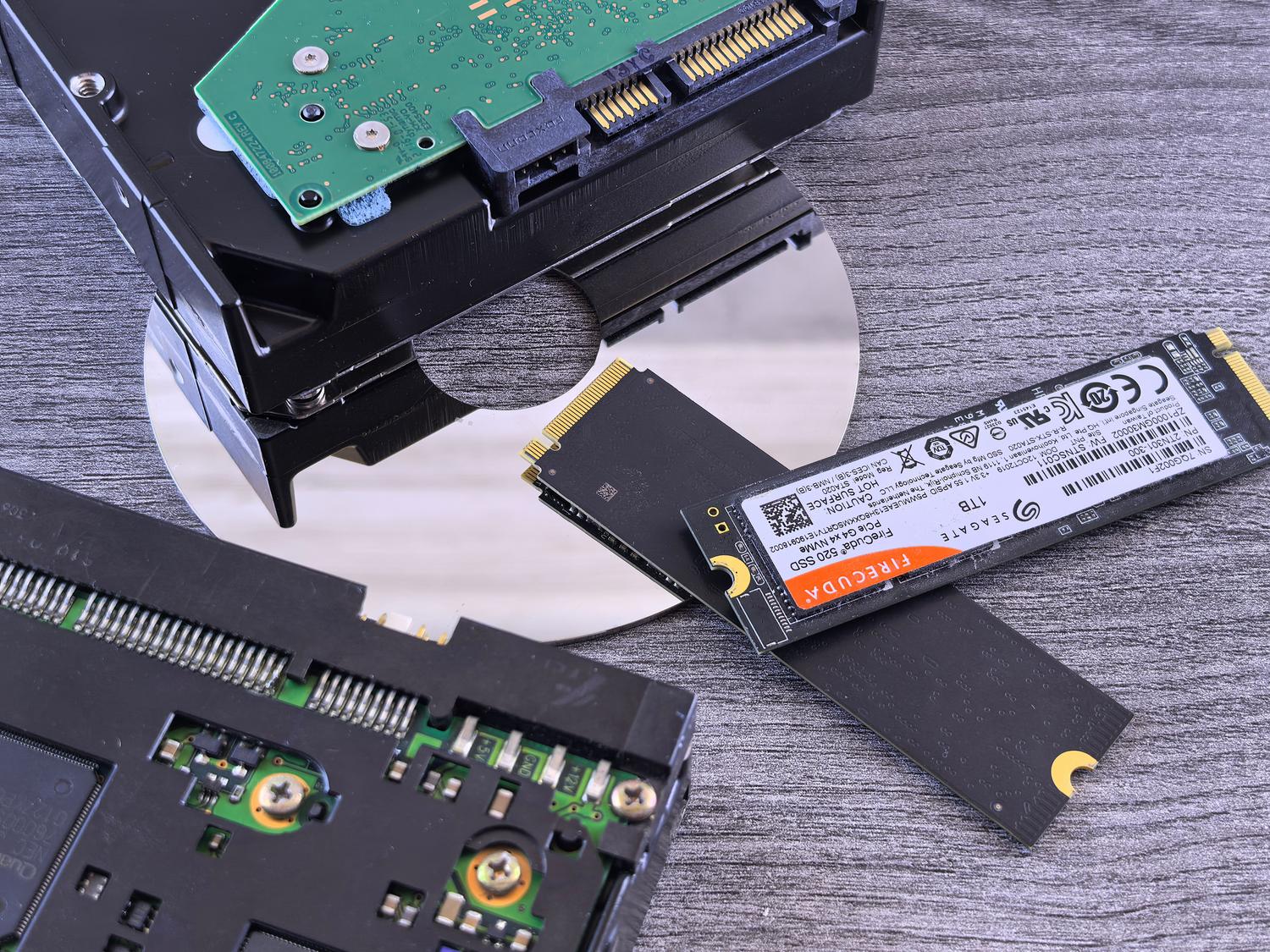
Viens no biežākajiem iemesliem ir sistēmas resursu trūkums . Kad RAM ir pilna, Windows mēģina izmantot cieto disku kā virtuālo atmiņu (lapošanas failu). Ja cietais disks ir gandrīz pilns vai tas ir vecs, lēns HDD, dators var avarēt, mēģinot pārvietot datus, kā rezultātā centrālais procesors pārstāj apstrādāt instrukcijas un dators sasalst.
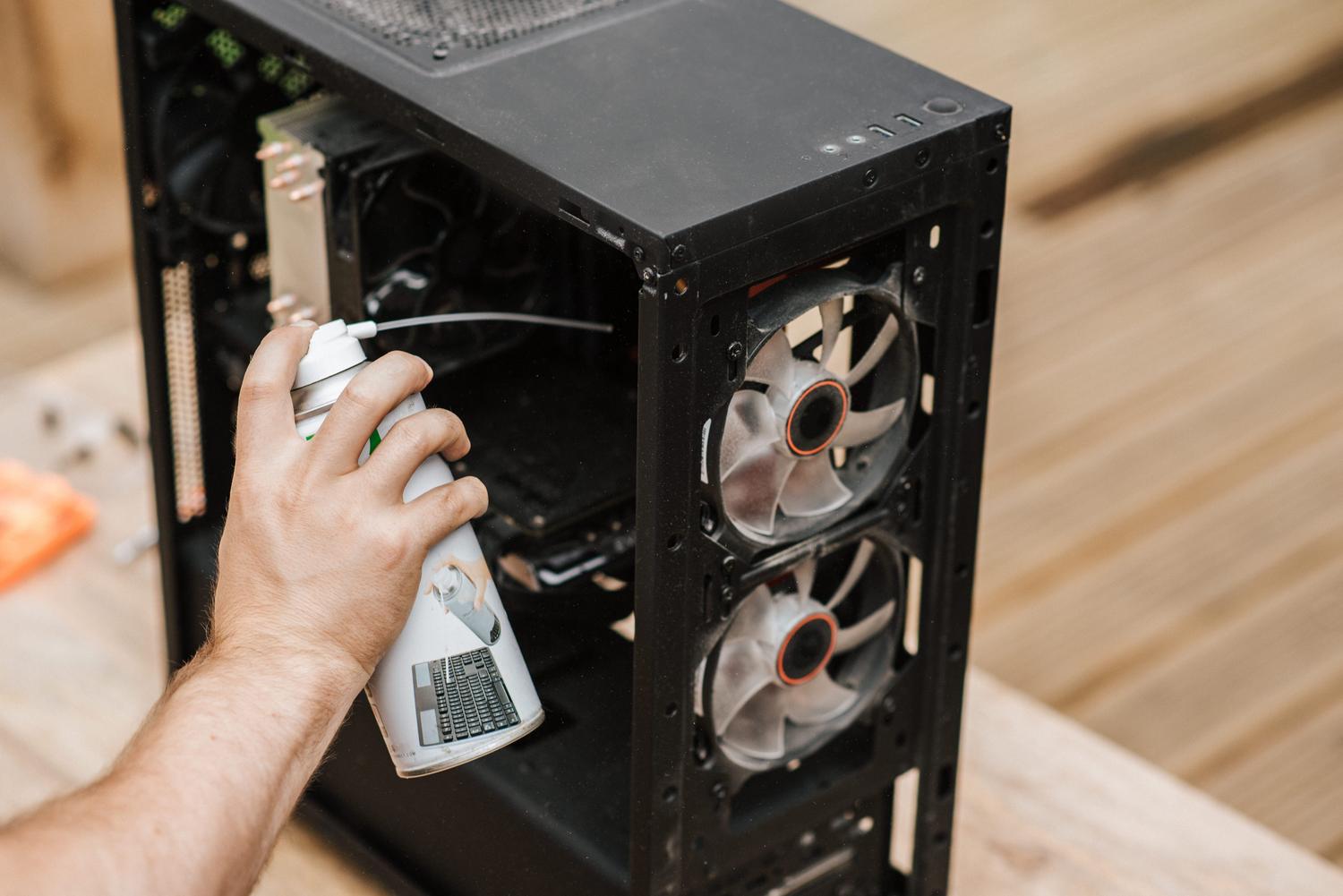
Vēl viens kritisks faktors ir komponentu pārkaršana . Gan procesoram, gan grafikas kartei ir aizsardzības sistēmas, kas samazina to ātrumu vai izslēdz sistēmu, lai novērstu mikroshēmas izdegšanu. Ja pamanāt, ka ventilatori rūc kā lidmašīnā vai korpuss sakarst, ļoti iespējams, ka uzkrājušies putekļi aizsprosto ventilāciju , piespiežot datoru pārslēgties pašsaglabāšanās režīmā.

Mēs nedrīkstam aizmirst par ļaunprātīgu programmatūru. Ļaunprātīga programmatūra un vīrusi var sabojāt svarīgus sistēmas failus vai palaist slēptus procesus, kas fonā patērē resursus. Līdzīgi novecojuši vai nesaderīgi draiveri var izraisīt nopietnus konfliktus starp operētājsistēmu un aparatūru, izraisot bēdīgi slavenos zilos nāves ekrānus vai nejaušas avārijas bez redzama iemesla.
Uzlaboti risinājumi un padziļināta diagnostika
Ja avārijas atkārtojas, ir pienācis laiks palaist Windows drošajā režīmā . Startējot datoru ar minimāliem pakalpojumiem, varat izslēgt trešo pušu programmatūru kā problēmas cēloni. Kad esat drošajā režīmā, ieteicams komandrindā palaist komandu `sfc /scannow`, lai labotu bojātus failus, un izmantot tādus rīkus kā CrystalDiskInfo, lai pārbaudītu cieto disku, vai tajā nav bojātu sektoru.
Klēpjdatoriem ir svarīgi pārbaudīt barošanas plāna iestatījumus . Dažreiz opcija izslēgt cieto disku pēc neaktivitātes perioda izraisa sistēmas sasalšanu, kad mēģināt to aktivizēt. Pārslēdzoties uz “Augsta veiktspēja”, var stabilizēt enerģijas piegādi un novērst kaitinošas raustīšanās sarežģītu uzdevumu laikā.

Pieredzējušākiem lietotājiem Windows uzticamības monitora pārbaude ir īsts zelta raktuves objekts. Šajā žurnālā ir redzams, kura lietojumprogramma vai draiveris avarēja tieši pirms iesaldēšanas, ļaujot precīzi noteikt problēmas cēloni, nevis minēt. Ja nekas no tā nepalīdz, mātesplates BIOS atjaunināšana var atrisināt saderības problēmas ar moderniem procesoriem vai jaunākiem RAM moduļiem.
Padomi, kā nodrošināt datora nevainojamu darbību bez avārijām

Labākais risinājums ir profilakse. Iekārtu fiziskā tīrība, ik pēc dažiem mēnešiem izmantojot saspiestu gaisu, nodrošina optimālu gaisa plūsmu un uztur zemu temperatūru. Ir arī svarīgi nepārslogot Windows startēšanu; izmantojiet komandu msconfig vai uzdevumu pārvaldnieku, lai atspējotu programmas, kas tiek palaistas automātiski un kuras jums nav jāizmanto katru dienu.
Vienmēr pārliecinieties, ka galvenajā diskā ir vismaz 20% brīvas vietas, lai virtuālā atmiņa darbotos pareizi . Ja jūsu budžets atļauj, mehāniskā cietā diska (HDD) nomaiņa ar SSD ir nozīmīgākais jauninājums, ko varat veikt, jo tas ievērojami samazina ar datu lasīšanu saistīto sasalšanu un paātrina visu sistēmu.
Izvairieties no vairāku pretvīrusu programmu vienlaicīgas instalēšanas, jo to skenēšanas dzinēji var konfliktēt un pat izraisīt centrālā procesora avāriju, vienlaikus cīnoties par sistēmas kontroli. Windows un NVIDIA, AMD vai Intel draiveru atjaunināšana ir visefektīvākais veids, kā aizsargāt datoru no programmatūras kļūdām, kas var padarīt to nelietojamu.
Stabils dators ir atkarīgs no līdzsvara starp tīru aparatūru un optimizētu programmatūru. Apvienojot RAM pārvaldību, temperatūras kontroli un nevajadzīgu procesu likvidēšanu, lielākā daļa avāriju izzūd, ļaujot datoram darboties vislabākajā iespējamajā veidā bez negaidītām avārijām vai piespiedu restartēšanas.
