- „Windows“ pristato daugybę patobulinimų diegimo, sąsajos, saugumo, dirbtinio intelekto ir žaidimų srityse, įskaitant naujas konfigūravimo parinktis, DRR ir spalvų valdymą.
- Naujausios „Windows 11“ versijos patobulina dirbtinį intelektą tokiose programose kaip „Photos“ ir „Paint“, sustiprina saugumą išplėstomis „BitLocker“ ir „Rust“ branduolyje, taip pat išplečia pritaikymą neįgaliesiems ir įvestį.
- Kai kurie atnaujinimai, pvz., KB5074109 ir KB5070311, sukėlė rimtų klaidų (juodų ekranų, problemų su „Azure“ ir valdikliais), todėl „Microsoft“ buvo priversta reaguoti pataisymais ir pakeitimais.
- „Xbox“ viso ekrano patirtis siūlo konsolės režimą kompiuteriniams žaidimams, tačiau ji kenčia nuo klaidų su tam tikromis programėlėmis, kurias „Microsoft“ bando ištaisyti „Insider“ versijose.
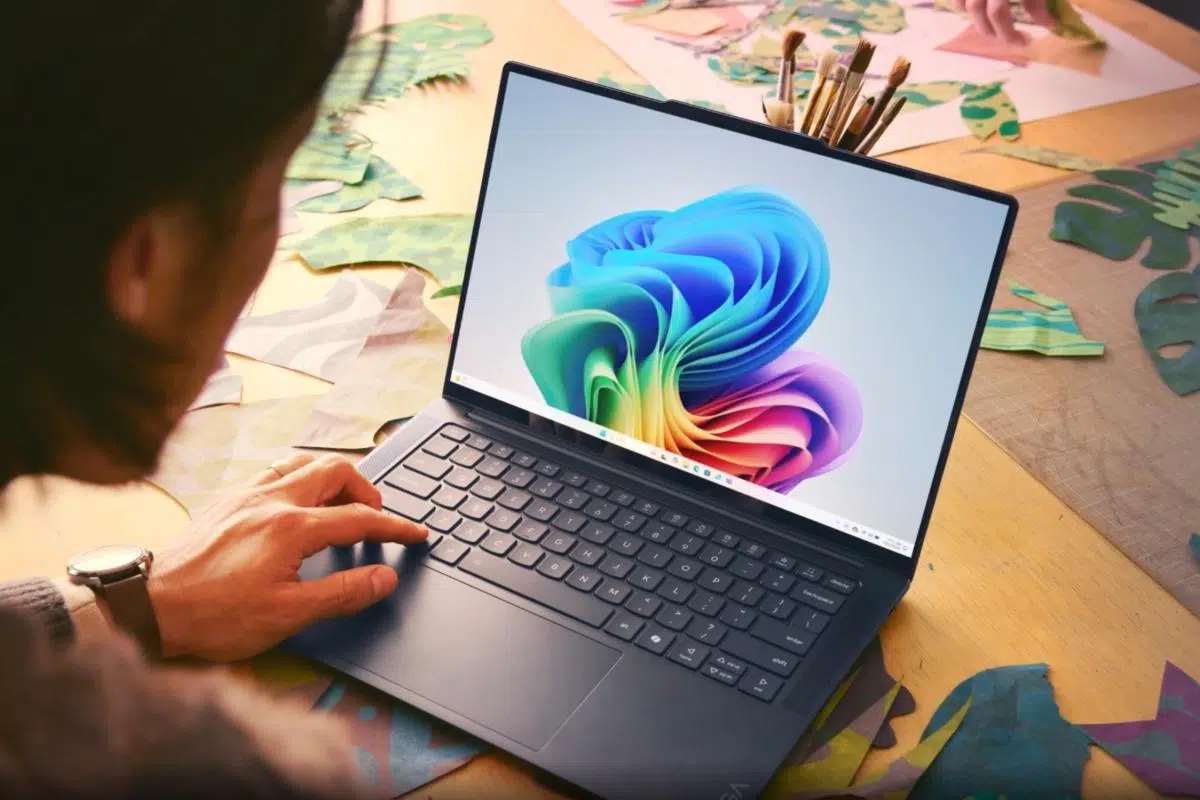
„Windows“ ekosistema nuolat vystosi: tarp funkcijų atnaujinimų, saugos pataisų ir dirbtinio intelekto patobulinimų lengva nepastebėti, kas iš tikrųjų keičiasi kasdien. Jei kompiuterį naudojate darbui, žaidimams ar tiesiog naršymui, turėtumėte žinoti, ką „Microsoft“ siūlo su naujausiomis „Windows 11“ versijomis ir jų kaupiamaisiais atnaujinimais.
Šiame straipsnyje išsamiai apžvelgsime naujausias „Windows“ programinės įrangos funkcijas : nuo diegimo ir meniu „Pradėti“ iki išplėstinio saugumo, atsarginių kopijų kūrimo debesyje, „Xbox“ viso ekrano patirties ir problemų, kurias sukėlė kai kurie naujausi pataisymai, pvz., KB5074109 ir KB5070311. Viskas paaiškinta ispanų (Ispanija) kalba, draugišku tonu, tačiau nepraleidžiant jokių svarbių techninių detalių.
„Windows“ diegimo patirtis ir pradinė sąranka
„Microsoft“ patobulino diegimo vedlį (vadinamąjį OOBE) su švaresniu, modernesniu dizainu , kuris leidžia mažiau traumuoti naujo kompiuterio diegimą ar standžiojo disko formatavimą. Sąsaja aiškesnė, veiksmai geriau aprašyti, o pridėta konkreti pagalba dėl gana dažnos problemos: „Wi-Fi“ ryšio praradimo dėl trūkstamos tvarkyklės.
Jei diegimo metu jūsų kompiuteris neaptinka belaidžių tinklų, nes jame nėra įdiegtos „Wi-Fi“ tvarkyklės , pamatysite specialų mygtuką pavadinimu „ Įdiegti tvarkykles “. Su juo galite lengvai įkelti anksčiau atsisiųstas tvarkykles į USB atmintinę ar kitą atminties įrenginį, nereikia viso proceso atlikti aklai ar naudoti tinklo kabelio.
Užrakinimo ekranas ir siūlomas turinys

Užrakinimo ekranas nebėra tik gražus fonas su laiku; jis tapo greitos informacijos skydeliu . Be orų, „Windows Spotlight“ dabar gali rodyti sporto rezultatus, eismo atnaujinimus ar trumpas finansines santraukas tiesiai užrakinimo ekrane.
Jei norite viską matyti vienu žvilgsniu, šias parinktis galite įjungti skiltyje „Nustatymai“ > „Suasmeninimas“ > „Užrakinimo ekranas“ . Ten galite pasirinkti, ar norite matyti tik orų duomenis, ar ir informaciją apie sportą, eismą ir finansus – tai labai naudinga, jei patikrinate kompiuterį prieš išeidami iš namų ar pradėdami dieną.
Pradžios meniu ir sistemos dėklas: maži pakeitimai, kurie daro skirtumą
„Windows 11“ meniu „Pradėti“ ir toliau tobulinamas, siekiant jį padaryti patogesnį naudoti. Pagrindinė nauja funkcija yra integruota paskyros tvarkyklė : jei prisijungiate naudodami „Microsoft“ paskyrą, meniu „Pradėti“ geriau matomoje vietoje rodomi susiję privalumai (sinchronizavimas, atsarginės kopijos, prenumeratos ir kt.) ir geriau centralizuojami profilio nustatymai.
Dar vienas labai patogus patobulinimas yra tai, kad dabar programas galite vilkti iš „Prisegtų programų“ skilties „Pradėti“ tiesiai į užduočių juostą . Tai panaikina poreikį jų pakartotinai ieškoti sąraše, norint jas prisegti: galite jas prisegti per kelias sekundes tiesiog nuvilkdami, ko daugelis vartotojų jau kurį laiką prašo.
Taip pat yra keletas subtilių patobulinimų sistemos dėkle, esančiame užduočių juostos dešinėje. Užvedus pelės žymeklį ant datos ir laiko, dabar nuolat rodomas plaukiojantis laikrodis, net jei sukonfigūruota tik viena laiko juosta , taip ištaisant kai kuriuos nenuoseklius veiksmus, būdingus ankstesnėms versijoms.
Be to, patobulintas pranešimo, įspėjančio apie per lėtą įkroviklį, tekstas . Pranešimas dabar aiškesnis, todėl geriau suprantate, kodėl nešiojamas kompiuteris kraunasi lėtai ir ar reikėtų naudoti kitą maitinimo adapterį ar prievadą.
Naujos parinktys nustatymuose: paskyros, įrenginiai ir saugykla
Nustatymų programėlėje palaipsniui diegiamos pažangesnės parinktys, todėl klasikinio valdymo skydelio beveik niekada nereikės naudoti. Viena iš naujų funkcijų yra specialus puslapis skiltyje „Nustatymai“ > „Paskyros“ > „Susieti įrenginiai“ , kuriame galite lengviau tvarkyti visus su „Microsoft“ paskyra susietus „Windows“ kompiuterius ir „Xbox“ konsoles . Ji pasiekiama tiek „Home“, tiek „Pro“ leidimuose.
Prie paskyrų taip pat pridėtas patogus mygtukas „Pridėti dabar“ , leidžiantis greitai nustatyti atkūrimo el. pašto adresą . Tai labai svarbu norint išlaikyti prieigą prie „Microsoft“ paskyros, jei pamirštumėte slaptažodį arba būtumėte užblokuoti, be to, dabar jis daug geriau matomas ir greičiau konfigūruojamas.
Kompiuterinių kompiuterių žaidėjai pagrindiniame nustatymų ekrane matys „Game Pass“ rekomendacijų kortelę . Šioje kortelėje siūlomi nauji žaidimai, atsižvelgiant į jūsų naudojimo įpročius – tai funkcija, kurią „Microsoft“ susieja su „Home“ ir „Pro“ leidimais, kai įrenginyje aptinka žaidimų veiklą.
Tinklo nustatymuose jūsų „Wi-Fi“ slaptažodis dabar rodomas tinklo ypatybių puslapio viršuje, skiltyje „Nustatymai“ > „Tinklas ir internetas“ > „Wi-Fi“ . Ši lengvesnė prieiga prie belaidžio ryšio slaptažodžio leidžia paprasčiau bendrinti su svečiais arba peržiūrėti nustatymus, nereikia naršyti po paslėptus meniu.
Dar vienas įdomus pakeitimas – galimybė apibrėžti numatytąją vietą , kai sistema neturi tikslių GPS duomenų ar kitų šaltinių. Šią parinktį galima rasti skiltyje „Nustatymai“ > „Sauga ir privatumas“ > „Vieta“ > „Numatytoji vieta“ > „Nustatyti kaip numatytąją“ , ir ji leidžia programoms, kurioms reikalingos vietos nustatymo paslaugos, pateikti pagrįstus rezultatus, net jei įrenginys neturi tikslios geolokacijos.
Spausdinimo srityje modernizuotas eilių valdymas: dabar galite pristabdyti ir atnaujinti užduotis tiesiai iš spausdinimo eilės lango ir naudoti sparčiuosius klavišus Ctrl + P , kad būtų lengviau prižiūrėti bendrai naudojamus spausdintuvus arba tuos, kuriuose užstrigo popierius. Be to, skiltyje „Nustatymai“ > „Bluetooth“ ir įrenginiai“ > „Spausdintuvai ir skaitytuvai“ vos keliais paspaudimais lengviau pakeisti spausdintuvo pavadinimą .
Taip pat atnaujintos „Saugojimo vietos“. Sąsaja pertvarkyta, kad būtų intuityvesnė, su aiškesniais būsenos indikatoriais ir tiesioginėmis nuorodomis į pagrindines užduotis iš „Nustatymai“ > „Sistema“ > „Saugojimo vietos“ , todėl lengviau valdyti atsparius tomus.
Pritaikymo neįgaliesiems skiltyje „Nustatymai“ > „Pritaikymas neįgaliesiems“ > „Klausos įrenginiai“ pridėtas naujas skyrius , kuriame galite valdyti su „Bluetooth LE“ suderinamus klausos aparatus . Tai supaprastina šių įrenginių susiejimą, reguliavimą ir naudojimą nereikalaujant trečiosios šalies programinės įrangos.
Išplėstinis mikrofono ir balso aiškumo testas
Viena įdomiausių naujų funkcijų yra skiltyje „Nustatymai“ > „Sistema“ > „Garsas“ > „Mikrofono ypatybės“ . Ten rasite įrankį, skirtą mikrofono garso kokybei patikrinti „Numatytuoju“ ir „Ryšio“ režimais.
Ši programa leidžia įrašyti balsą abiejuose profiliuose ir jį atkurti, kad palygintumėte, kaip skamba „Windows“ procesai, priklausomai nuo programos (susitikimai, žaidimai, įprasti įrašai ir kt.). Tai ypač naudinga norint įvertinti specialiųjų efektų, įtrauktų į kai kurias garso tvarkykles, skirtas vaizdo skambučiams, poveikį.
Perjungdami režimus, galite pastebėti triukšmo mažinimo, balso aiškumo ir glaudinimo skirtumus. Įrankis sukurtas kaip bandymų poligonas: jis nekeičia pačių garso nustatymų , skirtas tik klausytis ir palyginti. Be to, tai gera vieta eksperimentuoti su balso aiškumo funkcija , kuria siekiama dar labiau pagerinti kalbos suprantamumą sistemoje „Windows“.
Grafikos, spalvų ir ekrano valdymo patobulinimai
Kalbant apie grafiką, „Windows“ pristato esminį pakeitimą: galimybę įjungti dinaminį atnaujinimo dažnį (DRR) naudojant specialų jungiklį . Įjungus DRR, sistema automatiškai sureguliuoja monitoriaus atnaujinimo dažnį iki pasirinkto maksimalaus lygio, kad taupytų energiją, kai nereikia didelio atnaujinimo dažnio.
DRR logika buvo patobulinta taip, kad skirtingi monitoriai galėtų veikti skirtingais atnaujinimo dažniais, priklausomai nuo rodomo turinio . Tai aktualu dviejų arba trijų monitorių sistemoms, kai vienas monitorius gali rodyti žaidimą dideliu atnaujinimo dažniu, o kitas – statinį dokumentą.
Jei pasirinksite dinaminį atnaujinimo dažnį ir įjungsite akumuliatoriaus tausojimo režimą, „Windows“ ir toliau naudos mažiausią įmanomą atnaujinimo dažnį, kol išjungsite tą taupymo režimą, taip teikdama pirmenybę nešiojamųjų kompiuterių akumuliatoriaus veikimo laikui.
Kalbant apie vizualinį prieinamumą, spalvų filtrai tapo lankstesni: dabar galite reguliuoti spalvos intensyvumą ir sustiprinimą skiltyje „Nustatymai“ > „Pritaikymas neįgaliesiems“ > „Spalvų filtrai“ . Tai padeda žmonėms, turintiems įvairių tipų daltonizmą ar kitus regėjimo poreikius, geriau pritaikyti ekraną.
Be to, skiltyje „Nustatymai“ > „Sistema“ > „Ekranas“ > „Spalvų valdymas“ pridėtas centralizuotas spalvų valdymo puslapis . Šiame skyriuje galite pridėti arba ištrinti spalvų profilius, nustatyti numatytąjį profilį kiekvienam monitoriui ir įjungti automatinį spalvų valdymą, kuris labai naudingas fotografijai, grafiniam dizainui ir vaizdo įrašams.
Išmanesni „Bluetooth“ ir atsarginių kopijų kūrimo patobulinimai
Patobulinta „Bluetooth“ funkcija, kad įrenginio paieška nebūtų košmaras, kai aplinkui jų daug. Pagal numatytuosius nustatymus „Windows“ nuskaito visų tipų „Bluetooth“ įrenginius , tačiau iš pradžių rodo tik dažniausiai naudojamus (ausines, valdiklius, klaviatūras ir kt.).
Jei nuskaitymo metu aptinkamas neįprastas įrenginys, sistema siūlo parinktį „Rodyti visus įrenginius“ , leidžiančią peržiūrėti ir prijungti net ir retesnius periferinius įrenginius. Toks atskyrimas pagerina naudojimą aplinkose, kuriose gausu belaidžių ryšių , pavyzdžiui, atviro plano biuruose ar butuose su daugybe įrenginių.
Kalbant apie atsargines kopijas, „Windows“ atsarginių kopijų kūrimo programa prideda detalę, kuri gali atrodyti nereikšminga, tačiau yra svarbi tiems, kurie kruopščiai rūpinasi savo aplinka: dabar galite kurti garso nustatymų, įskaitant pasirinktines garso schemas, atsargines kopijas.
Norėdami tai padaryti, tiesiog įjunkite parinktį „ Prisiminti mano nuostatas“ ir pažymėkite langelius „ Suasmeninimas “ ir „Kiti „Windows“ nustatymai“ skiltyje „ Nustatymai“ > „Paskyros“ > „Windows“ atsarginė kopija “. Paleidę naują kompiuterį, galite automatiškai atkurti šiuos nustatymus ir išlaikyti tą pačią „garso aplinką“ nereikėdami jos konfigūruoti rankiniu būdu.
Patobulintas saugumas: nuo „Rust“ branduolio iki „BitLocker“ ir kitų funkcijų
Profesionaliniame ir švietimo sektoriuose „Microsoft“ rimtai stiprina „Windows“ saugumą, diegdama keletą pažangių funkcijų. Visų pirma, „BitLocker“ nebereikia DMA ir HSTI / „Modern Standby“ , todėl dabar daugiau kompiuterių palaiko automatinį arba rankinį įrenginių šifravimą.
Kitas svarbus patobulinimas yra „Rust“ įdiegimas į „Windows“ branduolį . „Rust“ yra moderni programavimo kalba, skirta sumažinti atminties klaidas ir padidinti saugumą bei našumą. Jos naudojimas branduolio komponentuose gali sumažinti tam tikrų tipų pažeidžiamumus, kurie yra labai dažni C/C++.
Taip pat naudojamas „Windows“ apsaugotas spausdinimo režimas , skirtas spausdinimo užduočių konfidencialumui ir vientisumui apsaugoti. Tai ypač naudinga aplinkose, kuriose spausdinama informacija yra jautri ir reikia užkirsti kelią neteisėtai prieigai.
Dabar palaikomas asmeninių duomenų šifravimas (PDE), skirtas slaptiems duomenims šifruoti aplankų lygmeniu , suteikiant papildomą saugumo sluoksnį jautriausiems duomenims, nereikalaujant visiškos disko apsaugos. Tai dar labiau pagerina palaikymas SHA-3 , naujausios kriptografinių maišos funkcijų šeimos, pagerinančios duomenų vientisumą.
„Windows“ taip pat agresyviau aktyvina vietinės saugos tarnybos (LSA) apsaugą atnaujinimų metu , taip sustiprindama sistemos autentifikavimo procesą. Be to, buvo atlikti serverio pranešimų bloko (SMB) protokolo pakeitimai , siekiant pagerinti saugumą ir našumą bandant pasiekti bendrinamus išteklius.
„Windows“ vietinio administratoriaus slaptažodžių sprendimo ( LAPS ) kontekste atlikti pakeitimai, siekiant sustiprinti vietinio administratoriaus slaptažodžių valdymą ir rotaciją , taip sumažinant atakų, išnaudojančių statinius prisijungimo duomenis, riziką. Galiausiai, nuotolinio „Mailslot“ protokolo , kuris laikomas pasenusiu ir potencialiai pažeidžiamu, naudojimas yra išjungiamas kaip strategijos, kuria siekiama pašalinti nesaugias pasenusias technologijas, dalis.
Užduočių tvarkyklė, registro rengyklė ir pasakotojas
Užduočių tvarkyklė toliau tobulėja ir nebelieka vien tik procesų stebėjimo priemonė. Vienas iš techninių pakeitimų yra tai, kad DDR greičio vienetai dabar rodomi MT/s, o ne MHz , tiksliau atspindint efektyvų atminties našumą.
Taip pat buvo dirbama siekiant greitesnio procesų valdymo : sustabdžius užduotį, „Windows“ greičiau atleidžia susijusius valdiklius, taip sumažinant galimus likusius užstrigimus ar gedimus. Apskritai programos patikimumas ir našumas padidėja.
Kalbant apie pritaikymą neįgaliesiems, užduočių tvarkyklė pagerina klaviatūros fokusavimą, TAB klavišo naudojimą, teksto mastelio keitimą, ekrano skaitytuvo palaikymą ir didelio kontrasto šilumos žemėlapius , taip pat palengvina langų dydžio keitimą. Tai leidžia ją naudoti įvairiems vartotojams.
Registro rengyklė savo ruožtu turi labai praktišką funkciją: dabar galite apriboti paiešką pasirinktu raktu ir jo daliniais raktais . Tai sutrumpina laiką, reikalingą konkrečioms reikšmėms sudėtingose struktūrose rasti, ir išvengia nereikalingų rezultatų visame registre.
„Windows Narrator“ žymiai pagerina egzamino režimo našumą , ypač naršant ir skaitant ilgus dokumentus „Microsoft Edge“. Norėdami jį naudoti, pirmiausia suaktyvinkite Diktorių paspausdami „Windows“ klavišą + Ctrl + Enter , o tada suaktyvinkite egzamino režimą paspausdami „Caps Lock“ + tarpo klavišą , kad būtų daug lengviau naršyti turinyje naudojant sparčiuosius klavišus.
Gaukite pagalbos, bendrinkite „Windows“ ir junkite
Programėlė „Gauti pagalbą“ dabar yra naudingesnė diagnozuojant tinklo problemas. Ji leidžia pasirinkti konkrečią sąsają, kurią norite analizuoti („Wi-Fi“, Ethernet ir kt.), ir atlieka išsamesnę tvarkyklių bei aparatinės įrangos diagnostiką, pateikdama tikslesnę informaciją ryšiui atkurti.
„Windows“ bendrinimo skydelis taip pat atnaujintas. Visų pirma, jo nebegalima netyčia uždaryti tiesiog spustelėjus už lango ribų: jis uždaromas tik paspaudus uždarymo mygtuką viršutiniame dešiniajame kampe, todėl neprarandate to, ką ruošėtės bendrinti.
Naudodami šį bendrinimo įrankį galite generuoti QR kodus svetainių URL ir debesies failams . Jei „Edge“ naršyklėje paliesite mygtuką „Bendrinti“ ir pasirinksite „Windows“ bendrinimo parinktis, galėsite greitai siųsti nuorodas į kitus įrenginius nuskaitydami kodą savo telefonu.
Dar viena patogi funkcija – dabar galite siųsti el. laiškus sau tiesiai iš bendrinimo lango . Žinutės bus siunčiamos el. pašto adresu, susietu su jūsų „Microsoft“ paskyra, todėl puikiai tinka išsaugoti nuorodą ar failą, kad vėliau galėtumėte peržiūrėti kitame įrenginyje.
Be to, bendrinimo skydas leidžia siųsti turinį tiesiai į „Microsoft Teams“ kanalus ir grupinius pokalbius , jei naudojate savo darbo ar mokymo įstaigos paskyrą. Taip pat pridėtas mygtukas „Kopijuoti “, skirtas greitai klonuoti pasirinktus failus.
Galiausiai, tame pačiame lange galite bendrinti turinį su „Android“ telefonu . Tiesiog susiekite telefoną su kompiuteriu naudodami programėlę „Link to Windows“ „Android“ įrenginyje ir „Mobile Link“ „Windows“ kompiuteryje, taip sukurdami patogų ryšį tarp dviejų įrenginių.
Klaviatūros įvestis ir naujų kalbų palaikymas
Kalbant apie teksto įvedimą, „Microsoft“ plečia klaviatūros išdėstymo parinktis. Pridėti du nauji vokiški variantai – išplėstinis vokiečių kalbos variantas (E1) ir (E2) , kurie atitinka naujausius standartus ir leidžia sklandžiai rašyti visomis ES kalbomis, pagrįstomis lotynų, graikų, IPA ir kitomis abėcėlėmis.
Taip pat pridedamas „Colemak“ klaviatūros išdėstymas , labai populiarus tarp pažengusių vartotojų, ieškančių QWERTY alternatyvos, kuri sumažina pirštų judesius ir pagerina patogumą rašant daugelį valandų.
Galiausiai pridėtas naujas standartinis hebrajų kalbos šriftas („Standard“, 2018 m.) , pritaikytas šiuolaikiniams rašymo poreikiams šia kalba. Visas šias parinktis galima aktyvuoti skiltyje „Nustatymai“ > „Laikas ir kalba“ > „Kalba ir regionas“ , pridedant atitinkamą kalbą ir šriftą.
Suderinamumas su naujais jaustukais
Dar vienas pastebimas dalykas – „Windows“ palaiko „Emoji 15.1“ . Tai reiškia naujas piktogramas, jų variantus ir derinius, kad būtų lengviau išreikšti save pokalbiuose, el. laiškuose ir socialiniuose tinkluose tiek naudojant sistemos jaustukų rinkiklį, tiek suderinamose programose.
„Windows 11“ – nuolatinė evoliucija: dirbtinis intelektas, dizainas ir produktyvumas
Nuo pat pasirodymo „Windows 11“ buvo pristatoma kaip sistema, sukurta būti intuityvesnė, greitesnė ir malonesnė naudoti . Ji buvo išleista kaip nemokamas atnaujinimas ir pasižymėjo naujomis funkcijomis, tokiomis kaip „Teams“ integracija užduočių juostoje ir atnaujinta „Microsoft Store“ parduotuvė, atviresnė visų rūšių programoms, įskaitant „Android“ programas iš „Amazon Appstore“.
„Windows 11“ koncepcija orientuota į paprastesnę ir nuoseklesnę sąsają su perkurtu pradžios mygtuku ir užduočių juosta , sklandesniais vaizdo efektais ir garso sistema, sukurta siekiant perteikti modernų pojūtį. Visa tai buvo patobulinta išleidžiant kelias versijas ir pataisymus.
Kalbant apie prieinamumą, daugelis patobulinimų buvo sukurti bendradarbiaujant su neįgaliaisiais. Tai apima viską nuo skaitymo ir pasakojimo patobulinimų iki lanksčių vaizdo parinkčių ir pagalbinių įrenginių palaikymo, siekiant, kad „Windows“ geriau atitiktų kiekvieno vartotojo poreikius.
Dar vienas svarbus elementas – sujungta patirtis su debesimi ir „Microsoft 365“. Pradžios mygtuke rodomi neseniai kituose įrenginiuose atidaryti failai , nesvarbu, ar tai kitas kompiuteris, planšetinis kompiuteris, ar net su jūsų paskyra susietas „Android“ ar „iOS“ mobilusis įrenginys, todėl galima sklandžiai dirbti hibridinėje aplinkoje.
Tokios funkcijos kaip „Snap Layouts“, „Snap Groups“ ir virtualūs darbalaukiai padeda tvarkyti langus ir užduotis, kad būtų galima suasmeninti jūsų darbo sritį. Kiekvienas vartotojas gali susikurti savo „darbalaukį“, pritaikytą jo darbo eigai, kad būtų daugiau tvarkos ir mažiau blaškymosi.
Tiesioginė „Teams“ integracija į užduočių juostą leidžia lengvai susisiekti žinutėmis, skambučiais ar vaizdo skambučiais vos vienu spustelėjimu. Tokiu būdu „Windows 11“ sustiprina savo vaidmenį hibridinio darbo scenarijuose ir nuotoliniame bendradarbiavime.
Žaidimų srityje patobulintos tokios technologijos kaip „Auto HDR“, „DirectStorage“ ir „Xbox“ programėlė , suteikiant tiesioginę prieigą prie žaidimų per „Xbox Game Pass“. Visa tai daro sistemą tvirtesne platforma reikliems žaidėjams.
Dirbtinio intelekto valdomas, suasmenintas valdiklių skydelis siūlo naujienas, orus ir atitinkamą turinį, pritaikytą prie vartotojo profilio. Jis taip pat leidžia kūrėjams ir paslaugų teikėjams integruoti savo informaciją tiesiai į sistemą.
Tuo tarpu „Microsoft Store“ buvo pertvarkyta, kad būtų greitesnė, saugesnė ir patrauklesnė kūrėjams bei vartotojams , taikant šiek tiek atviresnę politiką, kuri leidžia lengviau platinti įvairių tipų programas be tiek daug kliūčių kaip anksčiau.
„Windows 11 25H2“: integruotas dirbtinis intelektas ir dėmesys saugumui
„Windows 11“ 25H2 versija, platinama kaip įgalinimo paketas tiems, kurie jau naudoja „24H2“ , mažiau dėmesio skiria radikaliems sąsajos pakeitimams ir daugiau dėmesio skiria funkcijų, kurios jau buvo fone, aktyvavimui, ypač viskam, kas susiję su dirbtiniu intelektu, saugumu ir palaikymu.
Viena ryškiausių naujų funkcijų yra dirbtinio intelekto integracija į pagrindines programas, tokias kaip „Photos“ ir „Paint“ . „Photos“ programoje testuojama išmanioji automatinio kategorizavimo funkcija , kuri automatiškai identifikuoja ir grupuoja kvitų, asmens tapatybės dokumentų, užrašų ar ekrano kopijų vaizdus. Tačiau šiai funkcijai reikalingas „Copilot+“ kompiuteris su 40 TOPS galinčiu NPU.
„Paint“ programoje „Microsoft“ pridėjo tokias funkcijas kaip „Cocreator“, „Image Creator“ ir dirbtinio intelekto valdomą generatyvinį trynimą . Naudodami jas, galite generuoti vaizdus iš teksto aprašymų, modifikuoti iliustracijos elementus arba ištrinti objektus vos keliais paspaudimais, jei jūsų aparatinė įranga palaiko „Copilot+“ funkcijas.
Saugumas padidintas patobulintu pažeidžiamumų aptikimu kompiliavimo ir vykdymo metu , taip pat dirbtinio intelekto pagalba įdiegtomis saugaus kodavimo priemonėmis saugaus kūrimo gyvavimo cikle (SDL). Be to, pašalinti pasenę komponentai, tokie kaip „PowerShell 2.0“ ir WMIC , taip sumažinant užpuolikams prieinamą atakų paviršių.
Probleminiai atnaujinimai: KB5074109, KB5070311 ir pataisų chaosas
Ne visos naujienos „Windows“ naujinimų pasaulyje yra geros. Kai kurie naujausi pataisymai tapo tikru galvos skausmu vartotojams ir administratoriams. Ryškus pavyzdys yra KB5074109 naujinys, skirtas „Windows 11 24H2“ ir „25H2“ , kuriame yra daugybė klaidų.
Šiame atnaujinime buvo iki 100 saugumo pataisymų , įskaitant nulinės dienos apsaugą ir su NPU susijusį patobulinimą, tačiau jis taip pat sukėlė rimtų incidentų. Daugybė vartotojų praneša apie juodus ekranus , kurie kelioms sekundėms pasirodo naudojant sistemą, tiek su AMD, tiek su NVIDIA vaizdo plokštėmis, o priežastis vis dar neaiški.
Be to, KB5074109 sukėlė nutrūkusius ryšius su „Azure Virtual Desktop“ , dėl to kilo nuotolinės autentifikacijos problemų. Tai ypač paveikia įmones, kurios savo darbui naudojasi šiais virtualiais darbalaukiais, ir tiesiogiai veikia produktyvumą.
Kalbant apie „Outlook Classic“, pastebėta, kad programa tinkamai neužsidaro : langas dingsta, bet „Outlook.exe“ procesas toliau veikia. Bandant dar kartą atidaryti „Outlook“, sistema nurodo, kad jis jau aktyvus, todėl vartotojas turi rankiniu būdu uždaryti procesą užduočių tvarkytuvėje , kad galėtų jį paleisti iš naujo.
Taip pat aptikta mažiau kritinių problemų, pavyzdžiui, darbalaukio fonai pasikeičia į vientisą juodą spalvą arba „DisplayPort“ versijos, kurios, atrodo, persijungia iš 1.4 į 1.2 (arba atvirkščiai) be aiškaus paaiškinimo, todėl kai kuriais atvejais naudojant kelis monitorius kyla painiava.
Geros naujienos yra tai, kad „Microsoft“ sureagavo laikinai išjungdama KB5074109 platinimą, kol bus ištaisytos rimčiausios klaidos. Tuo pačiu metu ji išleido svarbius neprisijungus pasiekiamus atnaujinimus, skirtus problemiškiausioms problemoms spręsti. Jei susiduriate su šiomis klaidomis, rekomenduojama rankiniu būdu patikrinti „Windows Update“ ir įdiegti pataisą KB5077744, skirtą „Windows 24H2“ ir „25H2“, kuri pašalina daugelį problemų.
Kita vertus, vadinamasis 2026 m. sausio mėn. pataisymų antradienis pastaruoju metu pelnė vieno problemiškiausių pataisymų reputaciją. Pagrindinė priežastis – netrukus po jo išleidimo aptiktų klaidų skaičius, paveikiantis nemažą skaičių namų ir verslo vartotojų.
Kaupiamasis atnaujinimas KB5070311 taip pat sukėlė ginčų, nors ir dėl kitų priežasčių. Kai kurios su „Windows 11“ valdikliais susijusios funkcijos , kurių buvo tikimasi šiame pataisyme, galiausiai nepasiekė, nors apie jas buvo pranešta anksčiau.
Tiksliau sakant, buvo pažadėta galimybė valdiklių lentos nustatymuose pasirinkti numatytąją valdiklių lentą , kad rodant realaus laiko orus, naršymo juostoje pagal numatytuosius nustatymus būtų atidaromas konkretus skydelis, o ne visada būtų rodomas paskutinis naudotas.
Antra trūkstama funkcija buvo susijusi su valdiklių lentos piktogramomis, kurios rodytų kiekvienoje lentoje laukiančių įspėjimų skaičių , o pranešimai automatiškai ištrintų juos išėjus iš lentos. Galiausiai šios funkcijos nėra įtrauktos į KB5070311, todėl „Microsoft“ turėjo atnaujinti leidimo pastabas, kad būtų patikslinta, jog jos bus įtrauktos į būsimus atnaujinimus.
Dar blogiau, tai ne pirmas kartas, kai šio atnaujinimo pakeitimų žurnalas buvo pakeistas. Gruodžio mėnesį bendrovė be išsamaus paaiškinimo pašalino užduočių juostos animacijas ir automatinį nuotraukų kategorizavimą naudojant semantinę paiešką „Microsoft Photos“ programoje . Toks abipusis derinimas apsunkina administratorių ir vartotojų darbą, bandančių planuoti diegimą ir tikrinti, kurios funkcijos iš tikrųjų yra prieinamos.
„Xbox“ viso ekrano patirtis (FSE) ir problemos su žaidimais bei programėlėmis
Kita sritis, su kuria „Microsoft“ dirba, yra klaidos, susijusios su „Xbox Full Screen Experience“ (FSE) režimu „Windows 11“. Ši funkcija paverčia kompiuterį kažkuo labai panašiu į konsolę, turinčiu žaidimams skirtą viso ekrano sąsają, idealiai tinkančią staliniams kompiuteriams, nešiojamiesiems kompiuteriams ir delninėms konsolėms, tokioms kaip „Asus ROG Ally X“ arba „MSI Claw“.
Tačiau FSE režimas neapsieina be trūkumų. Vienas iš labiausiai kritikuojamų aspektų yra problemos, kylančios naudojant tam tikras programas , kai įjungtas FSE, ypač tas, kurios atidaro naujus langus arba turi veikti tam tikruose matmenyse.
Daugeliu atvejų šios programos rodo vizualines klaidas, keistai elgiasi arba nustoja veikti tinkamai, todėl gauta daug skundų dėl kruopštaus testavimo stokos . Tai nutinka ne kiekvieną kartą ir ne kiekvienam vartotojui, tačiau problema buvo pakankamai dažna, kad „Microsoft“ būtų priversta imtis veiksmų.
Išleidusi „Windows 11 Insider“ naujinį 26220.7653 , bendrovė patvirtina, kad dirba ties viso ekrano patirties tobulinimu . Jie teigia įdiegę patobulinimų ir pakeitimų, kad sumažintų klaidų skaičių, nors pripažįsta, kad procesas dar nebaigtas ir dar reikia daug nuveikti.
„Microsoft“ pabrėžia, kad nuo pat pradžių teigė, jog FSE patirtis buvo specialiai sukurta žaidimams , o ne intensyviam produktyvumo programų ar kitų įrankių naudojimui. Todėl problemos, kylančios naudojant ne žaidimų programas, nėra toli nuo to, ko jie tikėjosi.
Nepaisant to, tikslas yra padaryti patirtį kuo patikimesnę. FSE galima naudoti planšetiniuose kompiuteriuose, stacionariuose kompiuteriuose, nešiojamuosiuose kompiuteriuose ir kai kuriose konsolėse, ir ji tapo išskirtiniu bruožu žaidimų gamintojų tarpe . Todėl tiek vartotojai, tiek techninės įrangos partneriai stengiasi ištaisyti visas likusias klaidas.
Kai kurie patyrę vartotojai, ypač tie, kurie turi nešiojamąsias konsoles, tokias kaip „ROG Ally X“, rekomenduoja „ Bazzite“ OS kaip alternatyvą . Ši „Linux“ pagrindu sukurta aplinka siūlo daugiausia į žaidimus orientuotą patirtį su mažesniu foniniu apdorojimu. Tačiau jos diegimas nėra paprastas ir tai ne idealus pasirinkimas visiems.
Šiuo metu geriausias patarimas norintiems mėgautis „Windows“ žaidimų režimu – būti kantriems, kol „Microsoft“ baigs tobulinti FSE . Bendrovė patikina, kad toliau dirba ties šiuo procesu ir siekia, kad patirtis būtų kuo artimesnė „Xbox“ konsolės, bet asmeniniame kompiuteryje, patirčiai.
Atsižvelgiant į visus šiuos pakeitimus, patobulinimus ir retkarčiais pasitaikančius atnaujinimų sutrikimus, realybė tokia, kad „Windows“ toliau juda link saugesnės, labiau sujungtos, pritaikomos sistemos, geriau tinkančios dirbtiniam intelektui ir žaidimams . Patartina nuolat atnaujinti programas, protingai išbandyti naujas funkcijas ir, ypač kritinėse aplinkose, atidžiai planuoti pataisų diegimą, kad gautumėte naudos, neapsunkindami neišvengiamomis klaidomis.
