- Nustatykite priežastį: tvarkyklės, teisės, numatytasis įrenginys ir talpykla.
- Sprendimus taikykite tokia tvarka: iš naujo nustatykite programą, atnaujinkite ir išbandykite.
- Patikrinkite programas ir naršyklę ir, jei jos neveikia, naudokite alternatyvas arba atkūrimo priemones.

Ar gaunate pranešimą, kad balso įrašymo įrenginio negalima konfigūruoti arba programa užstringa įrašant ar išsaugant? Ši problema labiau paplitusi nei galite pamanyti „Windows“ sistemose ir tokiose programose kaip „WhatsApp“, „Zoom“ ar „Teams“, ir paprastai turi labai konkrečias priežastis: pasenusias tvarkykles, išjungtas mikrofono teises, neteisingus nustatymus ar net sugadintą sistemos talpyklą. Geros žinios yra tai, kad ją galima išspręsti keliais paprastais pakeitimais ir greitais patikrinimais , kuriuos galite atlikti žingsnis po žingsnio.
Šiame vadove, pasitelkdamas praktinį požiūrį, paaiškinsiu visas patikrintas priežastis ir sprendimus : nuo „Windows“ balso įrašymo programos atnaujinimo ir nustatymo iš naujo, tinkamo mikrofono pasirinkimo ir trikčių šalinimo įrankių paleidimo iki konkrečių atvejų, tokių kaip „WhatsApp“ klaida, kai rodoma „Nepavyko nustatyti balso įrašymo programos “. Taip pat rasite patikimas garso įrašymo alternatyvas, jei jums netinka įdiegta programa, ir kaip atkurti arba taisyti sugadintus įrašus. Jis skirtas įvairaus lygio vartotojams, be nereikalingo techninio žargono.
Dažniausios klaidų priežastys konfigūruojant balso įrašymo įrenginį
Prieš ką nors liečiant, pravartu nustatyti, kodėl nepavyksta įrašyti . Dauguma problemų kyla dėl vienos ar kelių iš šių priežasčių.
- Laukiama balso įrašymo programėlės atnaujinimoSenesnių versijų gali nepavykti atidaryti, įrašyti ar išsaugoti.
- Pasenusios arba neteisingos garso tvarkyklėsDėl senos arba neteisingai įdiegtos tvarkyklės garsas trūkinėja, atsiranda triukšmas arba mikrofonas lieka pilkas.
- Mikrofonas išjungtas arba nepasirinktas pagal numatytuosius nustatymusJei sistema naudoja kitą įrenginį, įrašas nebus apdorotas.
- Labai žemas arba nutildytas įvesties lygisMinimalus mikrofono garsumas sukuria įspūdį, kad niekas neveikia.
- Privatumo leidimai atmesti„Windows“ gali blokuoti prieigą prie mikrofono darbalaukio programėlėms arba programėlėms iš „Microsoft Store“.
- Sugadinta „Microsoft Store“ talpykla: veikia UWP programas, pvz., balso įrašymo įrenginį.
- Konfliktai su trečiųjų šalių programine įrangaGarso įrankiai, vaizdo konferencijų programėlės arba naršyklės plėtiniai perima mikrofono valdymą.
- Neteisingos konfigūracijos programose„Zoom“, „Word“ (diktavimas), „WhatsApp Web“ arba pati naršyklė gali turėti kitą įvesties šaltinį.
- Aparatinės įrangos arba ryšio problemos: blogai prijungti išoriniai mikrofonai, pažeisti laidai arba sugedę prievadai.
- „Dell“ nešiojamieji ir kompiuteriaiSenos arba neoficialios tvarkyklės ir BIOS gali sukelti mikčiojimą, traškesį ar protarpinius gedimus.
Nustatydami, kuris iš šių punktų jums tinka, sutaupysite laiko , nes galėsite pereiti tiesiai prie labiausiai tikėtino sprendimo, nebandydami visko aklai.
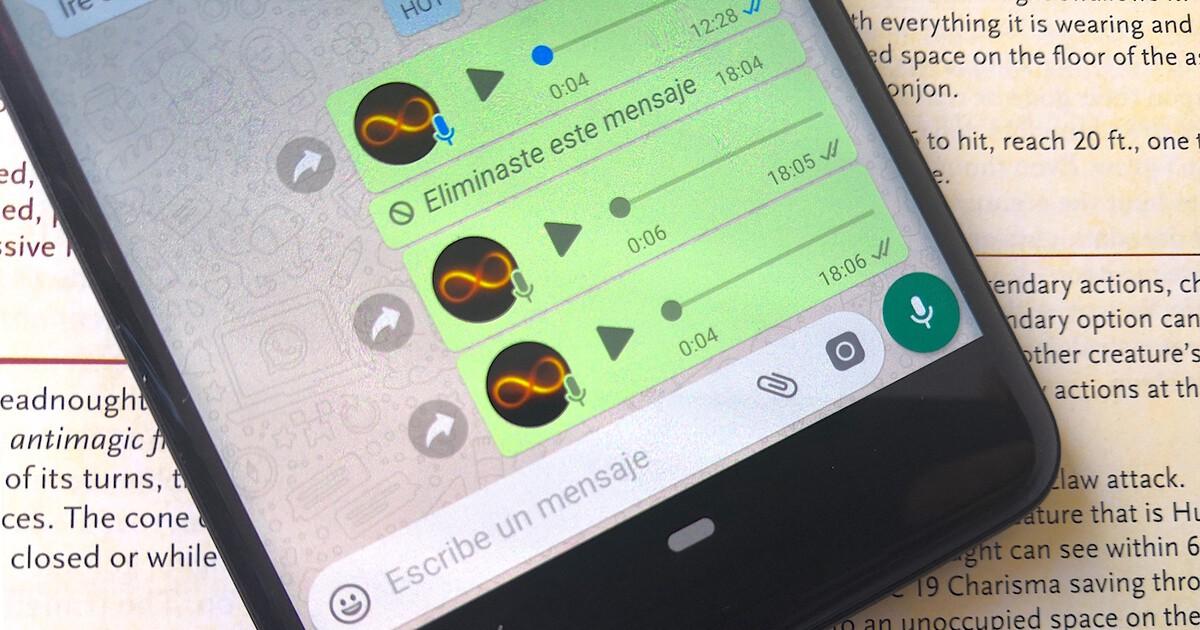
Žingsnis po žingsnio sprendimai, skirti balso įrašymo programai sistemoje „Windows“.
Pradėkite nuo pagrindų ir palaipsniui didinkite sudėtingumą . Dauguma komandų gali tai išspręsti per 2 ar 3 žingsnius.
Atnaujinkite arba iš naujo nustatykite balso įrašymo programėlę
Švarus atstatymas ir atnaujinimas ištaiso daugybę gedimų ir klaidų, atsirandančių atidarant arba konfigūruojant programą.
- Atidarykite „Nustatymai“ ir eikite į Programėlės > Programėlės ir funkcijos.
- Raskite balso įrašymo įrenginį ir spustelėkite „Išplėstinės parinktys“.
- Pasirinkite Atstatyti kad grąžintumėte numatytąsias vertes.
- Iš naujo paleiskite kompiuterį ir atidaro „Microsoft Store“ Įdiekite laukiančius atnaujinimus programos.
Jei po atstatymo vis tiek nepavyksta, pašalinkite ir iš naujo įdiekite iš parduotuvės, kad atkurtumėte visus komponentus.
Atnaujinti garso tvarkykles
Pasenusi tvarkyklė yra dažniausia pilko mikrofono arba trūkčiojančio įrašymo priežastis.
- Atidarykite įrenginių tvarkytuvę meniu Pradėti.
- Atsiskleidžia Garso, vaizdo ir žaidimų valdikliai.
- Dešiniuoju pelės mygtuku spustelėkite savo garso įrenginį ir pasirinkite Atnaujinti tvarkyklę.
- Pasirinkite Ieškokite automatiškai ir užbaikite diegimą; jei rezultatų nėra, apsvarstykite galimybę atsisiųsti oficialus gamintojo vairuotojas.
Venkite generinių paketų arba abejotinų tvarkyklių atnaujinimo įrankių ; visada naudokite oficialius šaltinius, kad užtikrintumėte suderinamumą.
Įjunkite mikrofoną ir pasirinkite tinkamą įrenginį
Labai svarbu, kad sistema naudotų būtent tą mikrofoną, kurio norite , ir kad jis būtų įjungtas.
- En Nustatymai > Sistema > Garsas, patikrinkite įvestį, kuri pasirinktas tinkamas mikrofonas.
- Spustelėkite Įrenginio ypatybės ir patvirtinkite, kad jis nėra išjungtas.
- En Valdymo skydas > Garsas > Įrašymo skirtukas, įjunkite mikrofoną ir Pažymėti kaip numatytąjį jei tai tas, kurį visada naudosite.
Jei turite kelis mikrofonus (internetinę kamerą, ausines, USB), pabandykite laikinai išjungti tuos, kurių nenaudosite, kad išvengtumėte konfliktų.
Mikrofono lygių reguliavimas
Žemas arba nutildytas įvesties lygis įraše reiškia tylą , net jei visa kita yra gerai.
- Patikrinkite garsumo piktograma iš užduočių juostos ir kad ji nebūtų nutildyta.
- En Valdymo skydas > Garsas > Įrašymas > Ypatybės > LygiaiPadidinkite mikrofono garsumą ir, jei įmanoma, sustiprinimą.
- Naudokite mikrofono testas Eikite į „Nustatymai“ > „Garsas“, kad patikrintumėte, ar sistema aptinka signalą.
Venkite per daug didinti sustiprinimą , kad išvengtumėte foninio triukšmo ar iškraipymų.
Naudokite „Windows“ trikčių šalinimo įrankius
„Windows“ sistemoje yra vedliai, kurie automatiškai aptinka ir ištaiso dažniausiai pasitaikančias klaidas.
- En Nustatymai > Naujinimas ir sauga > Trikčių šalinimas, eik į Papildomi trikčių šalinimo įrankiai.
- Bėk Garso įrašymas ir vykdykite instrukcijas, kad diagnozuotumėte įrenginį.
- Jei problema susijusi su programėle iš parduotuvės, paleiskite trikčių šalinimo įrankį. Parduotuvės programėlės.
Pritaikius pakeitimus, paleiskite iš naujo, kad visos paslaugos būtų tinkamai įkeltos iš naujo.
Išvalykite „Microsoft Store“ talpyklą
Sugadinta parduotuvės talpykla gali blokuoti tinkamą UWP programų, tokių kaip balso įrašymo įrenginys, veikimą.
- Atidarykite laukelį Vykdyti su "Windows + R.
- Parašyk WSReset.exe ir paspauskite Enter.
- Parduotuvė atsidarys ir išvalys talpyklą; iš naujo paleiskite kompiuterį iki galo.
Jei parduotuvėje naudojate kelias paskyras , patvirtinkite, kad naudojate tą pačią paskyrą, kurią naudojote programėlei įdiegti.
Iš naujo įdiekite programą ir paleiskite ją švariu režimu
Kai kyla konfliktų su trečiųjų šalių programine įranga, švarus paleidimas padeda nustatyti kaltininką.
- Pašalinkite balso įrašymo įrenginį iš Parametrai> Programos ir iš naujo įdiekite jį iš parduotuvės.
- Už švarus batas: atidarykite „Vykdyti“, įveskite msconfigEikite į „Paslaugos“ ir surinkite Slėpti visas „Microsoft“ paslaugas, tada paspauskite Išjungti visus.
- Kortelė Užduočių tvarkyklės paleidimas, išjunkite paleisties elementus ir paleiskite iš naujo.
Jei veikia švariu režimu , iš naujo aktyvuokite programas ir paslaugas partijomis, kol rasite konfliktą sukeliančią.
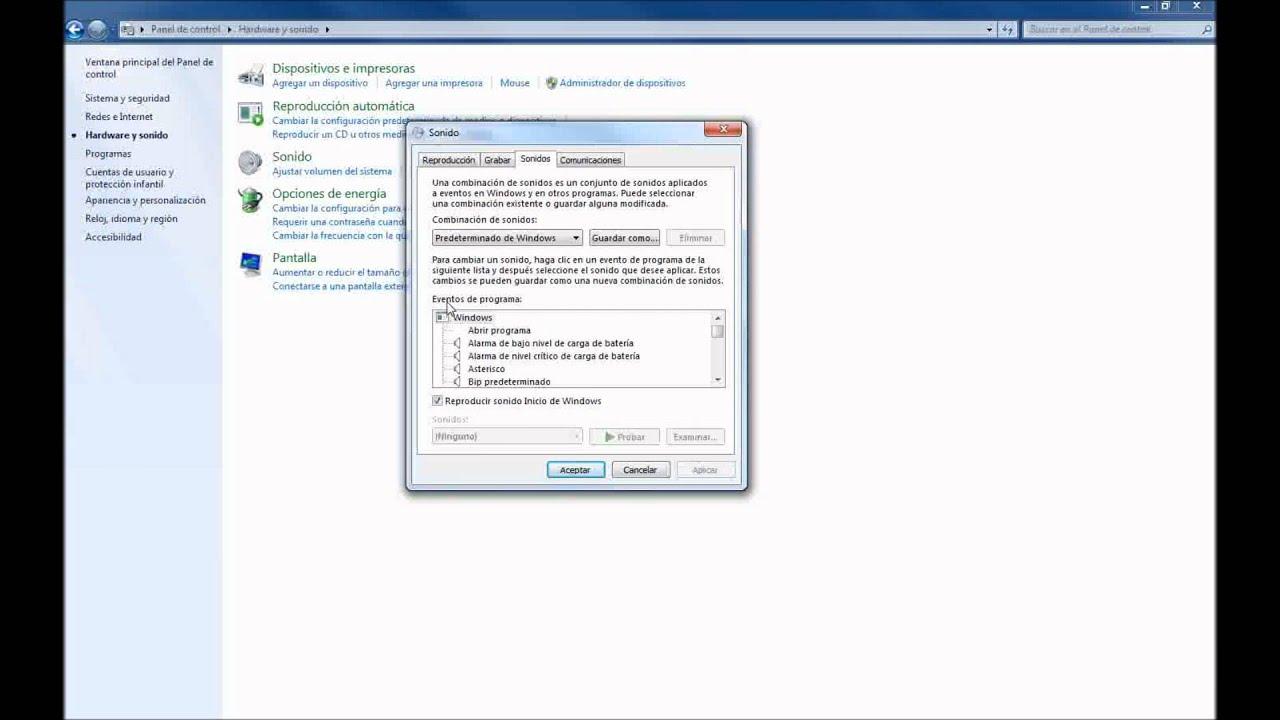
Leidimai, programos ir greiti testai, kurių neturėtumėte ignoruoti
Privatumo leidimai ir konkrečios programos nustatymai lemia skirtumą tarp prieinamo ir užblokuoto mikrofono.
- En Nustatymai > Privatumas > Mikrofonas, aktyvus Leiskite programoms pasiekti mikrofoną ir patikrinkite sąrašą, kad įjungtumėte tuos, kurių jums reikia.
- Į naršyklėPatikrinkite, ar tokios svetainės kaip „WhatsApp Web“ ar „Teams“ nėra užblokuoti mikrofono leidimų nustatymuose.
- En Priartinimas / komandosAtidarykite garso nustatymus ir pasirinkti tinkamą įrenginįtada naudokite įvesties testą.
- En Microsoft Word (diktavimas), įsitikinkite, kad diktavimas įjungtas ir kad „Windows“ suteikti prieigą.
Nepamirškite atnaujinti „Windows“ , nes daugelis atnaujinimų išsprendžia tvarkyklių ir įrenginių suderinamumo problemas.
„Dell“ įrangos rekomendacijos: tvarkyklės, BIOS ir diagnostika
Jei jūsų kompiuteris yra „Dell“, turite naudingų įrankių, kurie pagreitins diagnostiką ir padės išvengti nesibaigiančių rankinių testų.
- JAV „SupportAssist“ atlikti garso ir sistemos testus; Bus pateikti rezultatai ir siūlomi veiksmai..
- Atsisiųskite ir įdiekite iš „Dell“ svetainės naujausios tvarkyklės Jūsų modelio garso ir lustų rinkinys.
- Patikrinti bios atnaujinimas ir pritaikykite jį laikydamiesi gamintojo nurodymų.
- Iš naujo paleiskite kompiuterį įdiegus tvarkykles arba BIOS, kad būtų įtvirtinti pakeitimai.
Šie veiksmai ištaiso tokius simptomus kaip mikčiojimas, traškesys ar trūkčiojantis įrašymas , kurie būdingi pasenusioms konfigūracijoms.
Konkreti klaida „WhatsApp“: negalima konfigūruoti balso įrašymo įrenginio
Kai „WhatsApp“ programoje pasirodo įspėjimas arba balso įrašai neatkuriami ar neįrašomi , atlikite šiuos veiksmus, kol rasite šaltinį.
Pagrindiniai patikrinimai
- Ryšiai: Patikrinkite, ar turite prieigą prie interneto ir ar nėra ryšio sutrikimų.
- Medijos garsumas„Android“ sistemoje reguliuokite ne tik skambučių, bet ir multimedijos garsumą.
- Priverstinis sustojimasNustatymai > Programos > WhatsApp > Priverstinai sustabdyti ir vėl atidaryti
Šis logiškas paleidimas iš naujo pašalina užrakintas būsenas, nereikalaujant iš naujo įdiegti.
Ištrinkite duomenis naudodami atsarginę kopiją
- Padarykite atsarginę kopiją „WhatsApp“, kad neprarastumėte pokalbių.
- Nustatymai > Programėlės > WhatsApp > Saugykla ir talpykla > Išvalyti saugyklą.
- Prisijunkite dar kartą ir atkuria atsarginę kopiją.
Sugadintų duomenų valymas dažnai ištaiso klaidas įrašant ar atkuriant natas nepalikdamas jokių likučių.
Kalbos, kalbos sintezės, datos ir pastabų aplankas
- Kalba ir TTS modulisNustatymai > Kalbos ir dalyje kalbos sintezė pasirinkite tinkamą variklį.
- Automatinė data ir laikas: įsitikinkite, kad sistemoje nustatytas teisingas laikas.
- Ištrinkite „WhatsApp“ balso užrašų aplanką Prijungus mobilųjį telefoną prie kompiuterio; jis atkurs save, kai veiks tinkamai.
Kalbos neatitikimas arba sugadintas aplankas yra įprastos priežastys po atnaujinimų.
„microSD“ kortelė ir leidimai „Android“ sistemoje
- Sandėliavimas: Nustato vidinę atmintį kaip numatytąją, jei sugenda „microSD“ kortelė.
- Laisva vieta: atlaisvina vietos, jei SD kortelė pilna.
- LeidimaiNustatymai > Programos > WhatsApp > Leidimai > įjungti mikrofoną.
Jei „microSD“ kortelė sugedusi arba lėta , balso priminimų gali nepavykti išsaugoti arba atkurti; pabandykite naudoti kitą kortelę.
Patikimos „Windows“ balso įrašymo įrenginio alternatyvos
Jei pageidaujate kito įrašymo sprendimo, yra galingų ir lengvai naudojamų parinkčių, pavyzdžiui, kaip įrašyti skambutį mobiliajame telefone , su geresniu valdymu ir papildomomis funkcijomis.
„EaseUS RecExperts“
Tai universalus įrašymo įrenginys, fiksuojantis garsą iš sistemos ir mikrofono , turintis pritaikomus nustatymus ir galimybę nutildyti stebėjimą neišjungiant įrašymo.
- Formatai: eksportuoja į MP3, AAC ir vaizdo įrašų formatus, pvz., MP4, MOV arba AVI.
- programavimas: leidžia planuoti automatinius įrašus.
- Daugiašaltinis: ekranas, garsas, internetinė kamera ir žaidimai; naudinga susitikimams per „Google Meet“ arba „Zoom“.
- Pagrindinis valdymas ir redagavimasPeržiūrėkite, apkarpykite ir tvarkykite savo failus.
Tai idealu, jei jus domina balso ir ekrano įrašymas mokymų ar pristatymų metu.
„Wondershare DemoCreator“
Kita alternatyva skirta kurti vadovėlius ir vaizdo įrašus su gera garso kokybe , lengvai pritaikomus pradedantiesiems.
- Konfigūruoti lygius su slankikliais prieš įrašymą.
- Įrašykite vienu paspaudimu ir sustabdykite sesiją, kad pereitumėte prie redagavimo.
- Svarbiausios sritys ir prideda vaizdinių elementų, kad geriau paaiškintų.
Jei jūsų tikslas yra kurti edukacinį turinį , tai labai patogus pasirinkimas dėl savo paprastumo.
Kaip atkurti arba taisyti sugadintus balso įrašus
Jei įrašo trūksta, jis buvo nukirptas arba dėl gedimo jo nepavyko išsaugoti , vis tiek galite pabandyti jį atkurti arba pataisyti.
Atkurti failus naudojant „Recoverit“
Atkūrimo programinė įranga gali rasti ištrintus arba nepasiekiamus įrašus diske, kuriame jie buvo išsaugoti.
- pasirinkite vienetą kur buvo įrašas.
- pradėkite nuskaitymą kad jis galėtų ieškoti atkuriamų failų ir naudoti peržiūrą.
- Atkurti rastus failus ir saugoti juos kitoje vietoje.
Kuo greičiau atliksite atkūrimą , tuo didesnė tikimybė, kad pavyks neperrašyti duomenų.
Garso įrašų taisymas naudojant „Repairit“
Jei failas yra, bet sugadintas arba jo nepavyksta paleisti , jį galima išsaugoti naudojant garso taisymo įrankį.
- Įkelkite sugadintą garso įrašą ir pavyzdinį failą iš to paties šaltinio arba formato.
- Atlikite remontą atkurti turinį pagal pavyzdį.
- Peržiūrėkite rezultatą ir eksportuokite, jei jis veikia tinkamai.
Ši technika naudinga po gedimų įrašymo metu arba netikėtų išsijungimų , dėl kurių failai lieka nesuderinami.
Dažniausiai užduodami klausimai
Kodėl mano mikrofonas neveikia su balso įrašymo programa? Paprastai taip yra dėl pasenusios tvarkyklės, išjungto arba nenumatyto mikrofono , labai žemo įvesties lygio arba nesuteiktų leidimų mikrofonui . Pirmiausia patikrinkite pasirinktą įrenginį ir jo lygius.
Kaip įjungti garso įrašymą sistemoje „Windows 10“? Atidarykite programėlę „Balso įrašymo įrenginys “ iš meniu „Pradėti“, paspauskite centrinį mygtuką, kad įrašytumėte, jei reikia , pristabdykite ir išsaugokite, kai baigsite. Įsitikinkite, kad mikrofonas įjungtas skiltyje „Nustatymai“ > „Privatumas“ > „Mikrofonas“.
Kas nutiko senajam garso įrašymo įrankiui? „Windows 10“ ir naujesnėse versijose senąją programą pakeitė „Balso įrašymo įrankis“ , pasiekiamas iš meniu „Pradėti“ ir turintis modernias apkarpymo bei bendrinimo funkcijas.
Šiame vadove aptartos visos pagrindinės priežastys ir sprendimai , kai negalite sukonfigūruoti balso įrašymo įrenginio: programos atnaujinimas ir nustatymas iš naujo, tinkamo mikrofono pasirinkimas ir įjungimas, lygių reguliavimas, sistemos trikčių šalinimo įrankių naudojimas, „Play Store“ talpyklos išvalymas, diegimas iš naujo ir, jei reikia, profesionalių alternatyvų naudojimas arba įrašų atkūrimas ir taisymas . Jei laikysitės siūlomos tvarkos ir patvirtinsite leidimus bei įrenginius, per kelias minutes turėtumėte galėti vėl įrašyti įprastai.