- Atraskite pagrindinius kontaktų perkėlimo tarp mobiliųjų telefonų metodus
- Sužinokite, kaip naudoti „Google“, VCF failus ir konkrečias programas, kad neprarastumėte duomenų
- Aiškūs sprendimai, skirti „Android“, „iPhone“ ir perjungimui tarp operacinių sistemų
Naujo telefono įsigijimas yra viena iš tų technologinių patirčių, kuri gali būti ir naudinga, ir kartu sudėtinga. Beveik būtinas žingsnis prieš pradedant juo pilnai mėgautis, yra užtikrinti, kad jūsų kontaktai būtų perkelti iš senojo telefono, kad niekas nepasimestų skaitmeninėje tuštumoje. Ši užduotis gali atrodyti paprasta , tačiau priklausomai nuo prekės ženklo, operacinės sistemos ir naudojamų programų, procesas gali labai skirtis. Laimei, yra labai veiksmingų ir saugių būdų, kaip perkelti visą adresų knygą iš vieno įrenginio į kitą, neprarandant nė vieno numerio ar jokios svarbios informacijos.
Šiame straipsnyje sužinosite visus praktiškus, paprastus ir pažangius būdus, kaip perkelti kontaktus iš vieno mobiliojo telefono į kitą – tarp „Android“ telefonų, „iPhone“ ar net keičiant operacines sistemas. Aptariame kiekvieną iš ekspertų ir gamintojų labiausiai rekomenduojamų metodų, pateikiame realių patarimų ir įspėjimų, kad visada galėtumėte pasirinkti geriausiai jūsų poreikius atitinkantį variantą.
Kodėl svarbu išsaugoti ir tinkamai perduoti kontaktus?
Mobilieji kontaktai yra daugiau nei telefono numeriai: už kiekvieno įrašo slypi vardai, pavardės, adresai, el. pašto adresai, gimtadieniai ir daugeliu atvejų dalis mūsų asmeninių ir profesinių santykių istorijos. Praradus kontaktų sąrašą, galite praleisti darbo galimybes, susisiekti nelaimės atveju arba prisiminti žmones, kurie ne visada lengvai pasiekiami kitais kanalais. Todėl skirdami kelias minutes gerai kontaktų sąrašo atsarginei kopijai sukurti arba perkėlimui, investicija į ramybę ir patogumą.
Efektyvesni kontaktų perkėlimo tarp „Android“ telefonų metodai
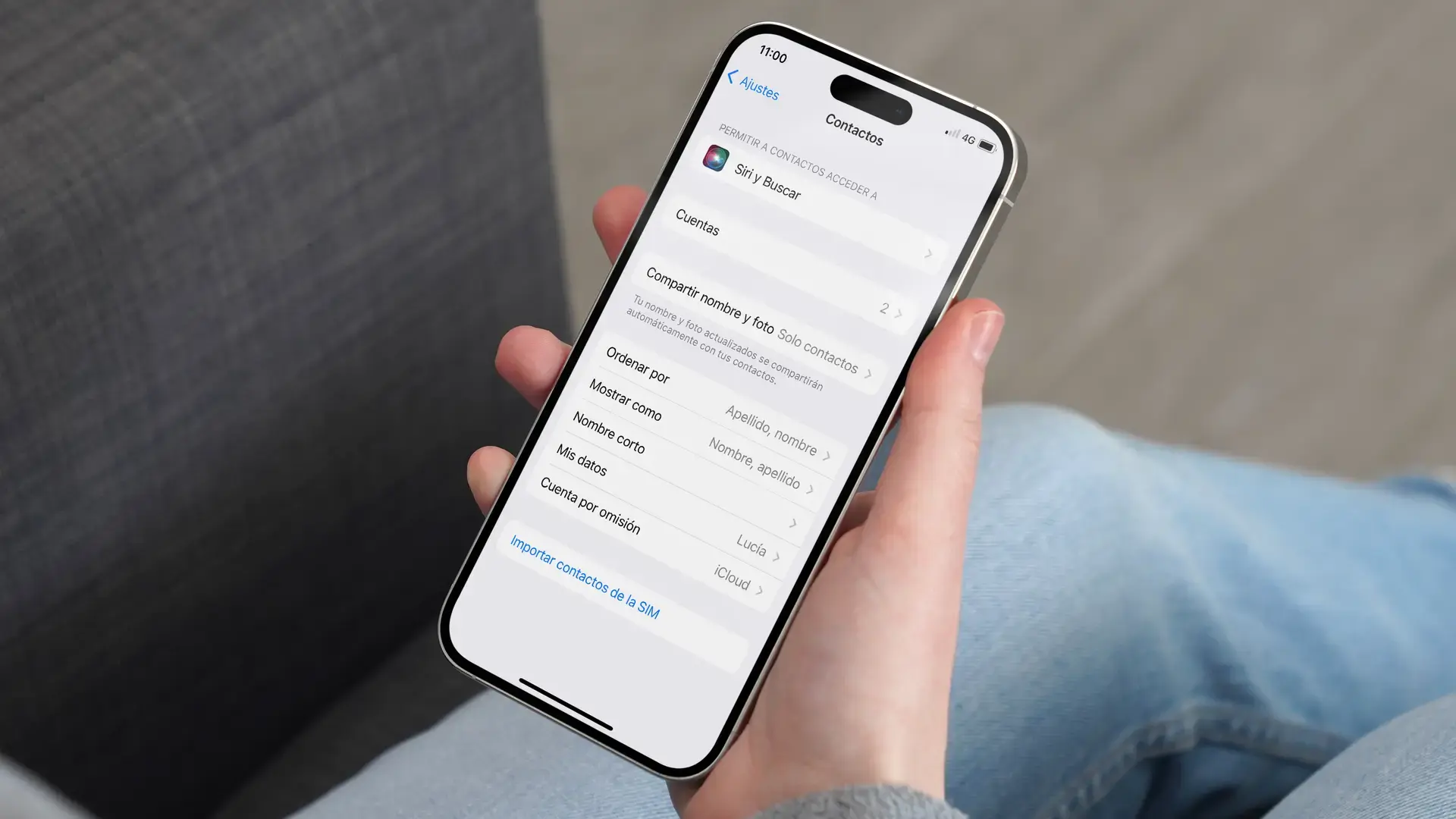
Dėl „Android“ prekių ženklų ir pritaikymo lygių įvairovės yra keli būdai, kaip perkelti kontaktus, ir visi jie priklauso nuo jūsų pageidavimų ir turimų išteklių. Štai penki pagrindiniai metodai, kuriuos turėtumėte žinoti:
1. Automatinis sinchronizavimas su „Google“ paskyra
Debesų sinchronizavimas yra daugelio „Android“ naudotojų pageidaujamas metodas. Jums tereikia, kad senajame ir naujajame įrenginiuose būtų nustatyta ta pati „Google“ paskyra . Visi „Google“ saugomi kontaktai bus automatiškai perkelti, kai prisijungsite prie naujojo įrenginio.
Pagrindiniai žingsniai :
- Senajame telefone atidarykite nustatymus ir eikite į „Google“ > „Google“ programėlės nustatymai > „Google“ kontaktų sinchronizavimas.
- Įjunkite parinktį „Taip pat sinchronizuoti įrenginio kontaktus“ ir pasirinkite tikslinę „Google“ paskyrą.
- Įjunkite naują telefoną, pridėkite tą pačią paskyrą ir būtinai įjunkite kontaktų sinchronizavimą.
Privalumas yra tas, kad jūsų kontaktai visada atnaujinami visuose jūsų įrenginiuose , o jei pridėsite arba redaguosite naują, jis iš karto atsispindės abiejuose įrenginiuose.
2. Rankinis eksportavimas ir importavimas naudojant VCF (vCard) failą
Kai kurie žmonės nenori pasikliauti debesimi arba ieškoti fizinės savo kontaktų kopijos. „vCard“ (.vcf) formatas yra universalus standartas, suderinamas su „Android“, „iOS“ ir beveik bet kokia kontaktų valdymo programine įranga.
Kaip tai padaryti:
- Atidarykite programėlę „Kontaktai“ savo senajame mobiliajame telefone.
- Eikite į „Nustatymai“ > „Importuoti / eksportuoti“ > „Eksportuoti“. Pasirinkite eksportuoti į .vcf failą ir išsaugokite jį vidinėje atmintinėje, SD kortelėje arba „Google“ diske.
- Perkelkite sugeneruotą failą į naują mobilųjį telefoną (per „Bluetooth“, USB, el. paštą arba bet kurią failų perdavimo sistemą).
- Paskirties telefone atidarykite programėlę „Kontaktai“ > Importuoti > Pasirinkite .vcf failą ir pasirinkite paskirties paskyrą arba saugyklą.
Importavimas yra automatinis ir nukopijuos visus kontaktus be išimties. Jei turite dublikatų arba norite išvalyti adresų knygą, tai galite padaryti po proceso kontaktų programoje.
3. Bendrinimas netoliese: greitas belaidis perdavimas tarp „Android“ įrenginių
Ieškantiems patogumo ir greičio, „Android“ integruoja „Nearby Share“ – funkciją, panašią į „Apple AirDrop“, kuri leidžia bendrinti pasirinktus kontaktus be laidų ar debesijos paskyrų.
Greiti žingsniai:
- Abiejuose telefonuose įjunkite funkciją „Bendrinimas netoliese“ nustatymuose > „Google“ > „Įrenginiai ir bendrinimas“ > „Bendrinimas netoliese“.
- Senajame mobiliajame telefone atidarykite Kontaktai > Pasirinkti kontaktus > Bendrinti > Bendrinimas netoliese.
- Pasirinkite paskirties įrenginį ir patvirtinkite perkėlimą. Atlikta!
Jis galimas tik mobiliuosiuose telefonuose su „Android 6.0“ ar naujesne versija ir leidžia užmegzti įvairių tipų belaidžius ryšius be išorinių programėlių.
4. Nukopijuokite į SIM kortelę ir fiziškai perkelkite
Tai pats tradiciškiausias ir tiesioginis metodas, nors ir turi apribojimų. Jis leidžia perduoti tik pagrindinius vardus ir numerius (be nuotraukų, el. pašto adresų ar papildomos informacijos), o kontaktų skaičius vienoje SIM kortelėje paprastai yra ribojamas (paprastai apie 250).
Kaip tai padaryti :
- Senajame mobiliajame telefone atidarykite Kontaktai > Nustatymai > Importuoti / eksportuoti > Eksportuoti į SIM kortelę.
- Pasirinkite kontaktus ir užbaikite eksportavimą.
- Pakeiskite SIM kortelę į naują telefoną ir iš kontaktų importuokite duomenis iš SIM kortelės į vidinę atmintį arba į „Google“ paskyrą.
Rekomenduojama tik tuo atveju, jei turite mažai kontaktų arba nereikia išsaugoti visų duomenų.
5. Gamintojo specifinės programos („Samsung Smart Switch“ ir kt.)
Kai kurie gamintojai teikia savo programėles (pavyzdžiui, „Samsung“ „Smart Switch “), kurios supaprastina visišką duomenų (kontaktų, SMS žinučių, nuotraukų ir kt.) perkėlimą iš vieno mobiliojo telefono į kitą, net jei tai skirtingų prekių ženklų telefonai.
Svarbiausi punktai :
- Atsisiųskite programėlę į abu įrenginius ir atlikite veiksmus, kad juos susietumėte (per „Wi-Fi“, kabelį arba QR kodą).
- Pasirinkite, kokius duomenis norite perkelti, įskaitant kontaktus, ir vykdykite nurodymus.
Tai leidžia atlikti visišką ir patogią migraciją, tačiau veikia tik prekės ženklo ekosistemoje arba tarp suderinamų prekės ženklų.
Išplėstiniai metodai: programinės įrangos valdymas ir kopijavimas kompiuteryje
Be įprastų parinkčių, yra ir pažangių įrankių, tokių kaip „Droid Transfer“ , kurie leidžia perkelti kontaktus ir failus per kompiuterį, gauti vietinę atsarginę kopiją ir vėliau atkurti juos naujame mobiliajame telefone.
Šių programų privalumai :
- Jie leidžia belaidžiu arba laidiniu būdu perduoti duomenis tarp kelių įrenginių.
- Galite kurti atsargines kontaktų kopijas kompiuteryje įvairiais formatais („vCard“, CSV, „Outlook“ ir kt.).
- Jie suteikia galimybę pasirinkti tik tam tikrus kontaktus perkėlimui ir viską kontroliuoti.
Paprastai šiam procesui reikia įdiegti programinę įrangą tiek kompiuteryje, tiek mobiliuosiuose įrenginiuose esančioje papildomoje programėlėje ir atlikti gana intuityvų vedlį duomenims perkelti.
Perkelkite kontaktus tarp iPhone
„Apple“ ekosistemoje kontaktų sinchronizavimas beveik visada veikia sklandžiai dėl „iCloud“. Jums tereikia abiejuose įrenginiuose „Apple“ paskyros nustatymuose įjungti kontaktų parinktį.
Žingsniai:
- Senajame „iPhone“ telefone: Nustatymai > jūsų vardas > „iCloud“ > įjunkite „Kontaktai“.
- Patikrinkite, ar viskas sinchronizuota, jei reikia, pasirinkdami „Kurti atsarginę kopiją „iCloud““.
- Įjungus naują „iPhone“ ir prisijungus naudojant tą patį „Apple ID“, kontaktai rodomi automatiškai.
Kita alternatyva – naudoti greito paleidimo funkciją : kai abu „iPhone“ telefonai yra prijungti, naujasis aptinka senąjį ir saugiai bei greitai perkelia visus duomenis, įskaitant kontaktus.
Perkelkite kontaktus tarp „Android“ ir „iPhone“ (ir atvirkščiai)
Operacinės sistemos keitimas nebėra toks problemiškas kaip anksčiau. Yra oficialių ir nemokamų sprendimų kiekvienai situacijai:
Nuo iPhone iki Android
- Įdiekite „Google“ diską savo „iPhone“ telefone, eikite į „Nustatymai“ > „Atsarginė kopija“ ir pasirinkite „Kontaktai“.
- Padarykite kopiją ir prisijunkite prie „Google“ paskyros naujajame „Android“ telefone: kontaktai bus sinchronizuojami automatiškai.
Nuo „Android“ iki „iPhone“
- Sinchronizuokite kontaktus „Android“ mobiliajame telefone su „Google“ paskyra.
- „iPhone“ telefone eikite į „Nustatymai“ > „Paštas, kontaktai, kalendoriai“ > „Pridėti paskyrą“ > „Kita“ > „Pridėti „CardDAV“ paskyrą“.
- Įveskite https://contacts.google.com kaip serverį, savo vartotojo vardą ir slaptažodį ir importuokite kontaktus tiesiai iš „Google“.
Ką daryti, jei kontaktai išsaugoti keliose vietose (SIM kortelėje, telefone, „Google“, „WhatsApp“)?
Galite pastebėti, kad kontaktai yra išmėtyti po visą SIM kortelę, vidinę atmintį, „Google“ paskyras ar net tokias programas kaip „WhatsApp“ . Svarbiausia – prieš perkeliant kontaktų sąrašą, jį sujungti į vieną vietą.
- „Google“ kontaktų programėlėje naudokite funkciją „Importuoti“, kad surinktumėte visus kontaktus iš „Google“ paskyros.
- Vėliau galite naudoti automatinį sinchronizavimą arba VCF failą, kad perkeltumėte juos bet kur, kur norite, nerizikuodami dublikatais ar praradimu.
Svarbiausi patarimai, kaip neprarasti nė vieno kontakto migracijos metu
- Prieš perkeldami, pasidarykite atsarginę kopiją. vietiniame arba debesyje, visada, net jei procesą atliksite rankiniu būdu.
- Jei turite senų kontaktų, patikrinkite juos, pašalinkite pasikartojančius duomenis ir peržiūrėkite, kuriuos duomenis norite išsaugoti.
- Po perkėlimo patikrinkite, ar visi jūsų kontaktai yra, ir pabandykite paskambinti arba išsiųsti žinutes, kad įsitikintumėte, jog jie buvo teisingai nukopijuoti..
- Pridėdami naujus kontaktus, visada pasirinkite paskyrą, kurioje norite juos išsaugoti („Google“, „iCloud“ ir kt.), kad ateityje būtų lengviau juos perkelti.
Trumpa pamoka: kaip rankiniu būdu pridėti kontaktus iš kompiuterio
Jei norite sukurti kontaktus iš kompiuterio ir automatiškai sinchronizuoti juos su „Android“ mobiliuoju telefonu:
- Prieiga prie „Google“ kontaktai.
- Spustelėkite „Sukurti kontaktą“ (viršutiniame kairiajame kampe) ir užpildykite informaciją.
- Palieskite „Išsaugoti“: kontaktas bus pridėtas ir bus rodomas visuose su ta „Google“ paskyra susietuose įrenginiuose.
Atminkite, kad ši funkcija taip pat leidžia redaguoti arba ištrinti kontaktus iš kompiuterio, todėl daug lengviau tvarkyti didelius kontaktų sąrašus.
Dažnai užduodami klausimai apie kontaktų perkėlimą
- Ar galiu perkelti kontaktus per „Bluetooth“? Taip: tereikia susieti abu telefonus, pasirinkti kontaktus ir bendrinti per „Bluetooth“. Tai lėtesnis ir rankinis procesas, bet tinka retkarčiais perduodant duomenis.
- Kas nutiks, jei atliksiu pavedimą du kartus? Gali atsirasti pasikartojančių kontaktų. Naudokite daugumoje šiuolaikinių kontaktų programėlių esančią funkciją „sujungti pasikartojančius kontaktus“.
- Ar kontaktai sinchronizuojami tarp dviejų telefonų, jei naudoju tą pačią paskyrą? Tiksliau, jei sinchronizavimas įjungtas ir abu įrenginiai turi prieigą prie interneto, pakeitimai atsispindi realiuoju laiku.
Žinodami visas kontaktų perkėlimo parinktis, sutaupote daug laiko ir išvengiate nereikalingo galvos skausmo. Nesvarbu, ar naudojate debesį, VCF failą, gamintojo skirtas programas, „Nearby Share“ ar rankinius metodus, tikslas tas pats: perkelti visus kontaktus į naują telefoną neprarandant nė vieno . Jei abejojate, pasirinkite jums patogiausią būdą ir prieš pradėdami visada sukurkite atsarginę kopiją. Tokiu būdu galėsite mėgautis naujuoju išmaniuoju telefonu, bendrauti su jums svarbiais žmonėmis ir nepalikti jokių skaitmeninių prisiminimų.