- カーソルをカスタマイズすると、独自の画像を使用したり、画面解像度に合わせてサイズを調整したりできます。
- ウィジェットは、プログラミングを必要とせずに埋め込みコードを通じてWeb上のインタラクティブ性を実現します。
- 開発環境は、プラグイン、MCP(マスターコンテンツパッケージ)、共有テンプレートなどを活用することで最適化でき、ワークフローを改善できます。

デジタルインターフェースの単調さにうんざりしたことはありませんか?確かに、同じ白いポインターと固定的な構造の画面を何時間も見つめていると、疲れてしまうものです。幸いなことに、現代では仮想環境をパーソナライズするためのツールが数多く存在し、ブラウジング体験をより楽しく、自分好みにカスタマイズできるようになりました。
マウスの外観を変更できる機能から、プラグインによる高度な機能の統合まで、カスタマイズは不可欠なものとなっています。単に見た目の問題ではなく、ワークフローを最適化し、ブラウザ、オペレーティングシステム、あるいは専門的な開発環境など、日々使用するツールを真に自分好みにカスタマイズすることが重要なのです。
ポインターを変形させる:標準的な矢印を超えて
ありきたりなカーソルに飽きたら、カーソルを変えるのが一番手っ取り早い気分転換方法です。特にGoogle Chromeなどのブラウザには、数回クリックするだけでユニークで目を引くデザインをインストールできる拡張機能があります。絵文字や国旗から、お気に入りのテレビ番組のキャラクターまで、気分に合わせてスタイルをカスタマイズできます。
最も興味深い点は、既存のものに限定されないことです。これらのカタログの多くは、独自の画像をアップロードして、完全にユニークなポインターを作成できます。さらに、モニターの解像度に関係なくすべてが完璧に見えるように、アイコンのサイズを調整できるため、非常に大きな画面でカーソルが見失ったり、小さな画面で邪魔になったりするのを防ぐことができます。
インタラクティブなウィジェットでウェブサイトを強化しましょう

ウェブサイト管理者にとって、カスタマイズ性と機能性は密接に関係しています。ウィジェットを挿入することで、コーディングの専門知識やプログラマーを雇う必要なく、便利なツールを追加できます。シンプルな埋め込みコードを使用することで、潜在顧客を引き付ける要素や、実際のユーザーの声を表示し、ビジネスの信頼性を瞬時に高めることができます。
これらのモジュールは非常に汎用性が高く、マルチメディア、ソーシャルプルーフ、または直接的なインタラクションツールを表示できます。ウィジェットを選択したら、最終結果をプレビューして、カスタムHTMLブロックをサポートする任意のセクションに貼り付けることができます。これにより、ウェブサイト全体のデザインと完全に調和させることができます。
開発者とワークフローのための高度な最適化

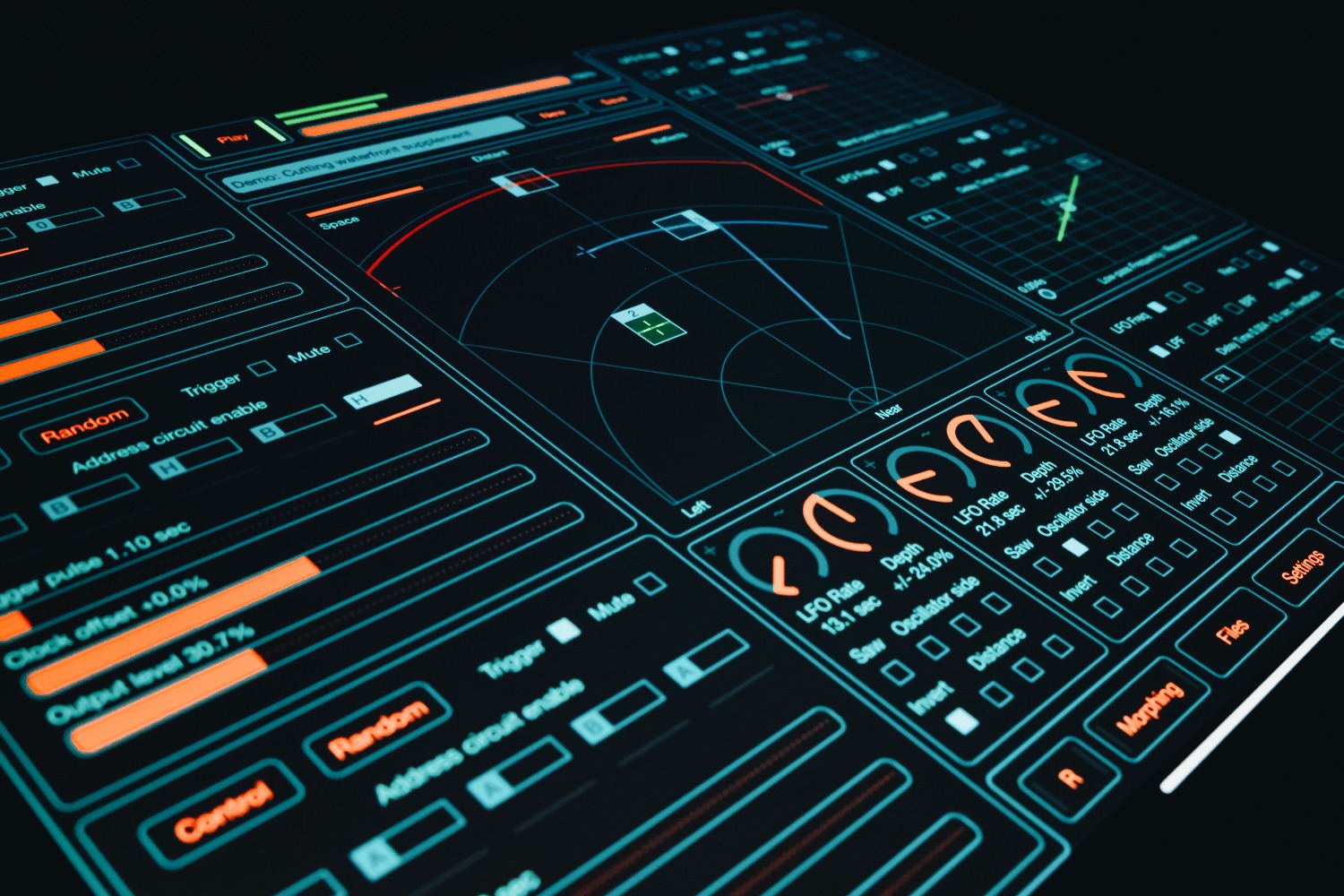
ソフトウェア開発の分野では、Cursorと同様に、カスタマイズはより高度な技術レベルに達します。ここでは、単に色を変えるだけではなく、プラグイン、スキル、MCP(モデルコンテキストプロトコル)を使用して作業環境を適応させることを意味します。これらのツールは、ルール、コマンド、フックをユーザーまたはチームごとに設定できる集中管理パネルから管理されます。
コラボレーションを促進するために、チーム全体で再利用できる構成テンプレートである、あらかじめデザインされたキャンバスが用意されています。例えば、複雑なデータ視覚化を統合したり、Atlassianなどの課題管理システムと環境を連携させたりすることが可能です。さらに、 GitLabやAzure DevOpsからリポジトリをインポートできるため、カスタム拡張機能をプロジェクトの全メンバーに迅速に配布できます。
サポート体制とインストールの容易さ

Windows 用の Microsoft Store アプリであれ、ブラウザ プラグインであれ、どのツールを選択するにしても、シンプルさが主流になりつつあります。これらの機能強化のほとんどは、ほぼ瞬時にインストールできます。しかし、より複雑な Web サイト展開においては、設定に関する疑問を解決したり、技術的な問題を迅速に修正したりするためには、24 時間年中無休のカスタマー サポートが不可欠です。
カスタマイズされたデザインと機能的なツール、そして専用プラグインを組み合わせることで、どんなに退屈なインターフェースも効率的なデジタルエコシステムへと変貌させます。ポインターのサイズ調整からコードリポジトリやリード生成ウィジェットの統合まで、あらゆる要素を調整することで、テクノロジーを私たちのニーズに合わせて進化させ、その逆は起こりません。
よくある質問
ウェブサイトにウィジェットを追加するには、プログラミングの知識が必要ですか?
プログラミングの知識は不要です。シンプルな埋め込みコードをカスタムHTMLブロックに貼り付けるだけで済みます。
ブラウザでマウスカーソルを変更するにはどうすればよいですか?
これは、Google Chromeの公式カタログから拡張機能をインストールすることで実現できます。拡張機能を使用すると、あらかじめ定義されたデザインを選択したり、独自の画像をアップロードしたりできます。
カスタムポインターのサイズは調整できますか?
はい、カーソルのサイズを変更して、あらゆるモニターの解像度とサイズに適切に適応させることは可能です。
MCPとは何ですか?また、カーソルカスタマイズにおいてどのような用途で使用されますか?
これらはコンテキストプロトコルであり、プラグインやスキルと組み合わせることで、開発環境をユーザーやチームの特定のワークフローに合わせて調整することができます。
Windows用の無料カーソルはどこで入手できますか?
Microsoft Storeからは、オペレーティングシステムの画面をカスタマイズするための無料ダウンロードおよびインストールオプションが提供されています。
プラグインキャンバスはチーム環境でどのように機能しますか?
これらは、チームメンバーが開いて再利用し、ツールを標準化するために使用できる共有構成テンプレートとして機能します。
