- Canva は、デザイナーでなくてもプロフェッショナルなインフォグラフィックを作成するためのテンプレート、リソース、エクスポート形式を提供します。
- 無料プランでほとんどのニーズをカバーできますが、Pro バージョンではリソース、ストレージ、組織が拡張されます。
- エディターを使用してテキスト、画像、グラフィックをカスタマイズし、ダウンロードする前にデザインを共同作業して共有します。
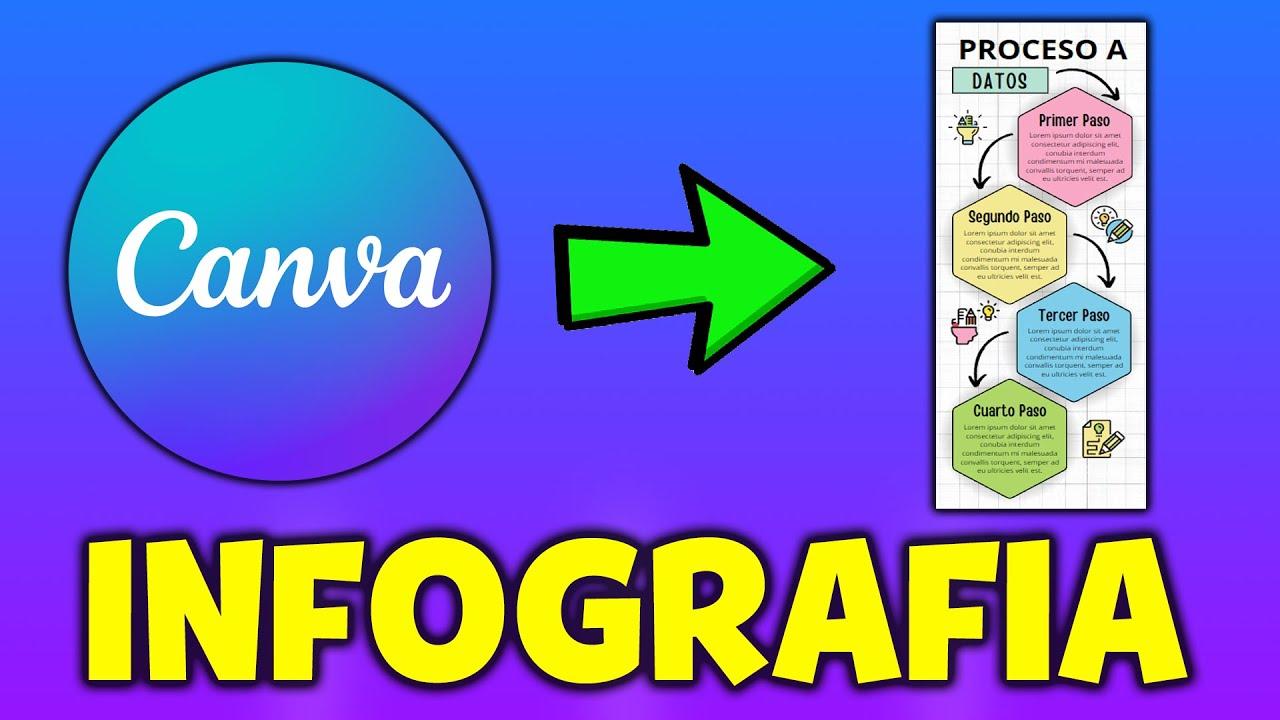
インフォグラフィックは、短いテキスト、アイコン、画像、グラフィックを組み合わせてメッセージが視覚的に魅力的で記憶に残りやすいようにすることで、複雑なアイデアを明確に説明する強力な方法です。 コンテンツ マーケティングやデジタル コミュニケーションの環境では、小さなスペースに多くの情報をまとめ、簡単に共有できるため、非常に効果的です。
Canva では、ドラッグ アンド ドロップ ビジュアル エディター、サイズ設定済みのテンプレート、膨大なリソース ライブラリにより、デザイナーでなくても時間を節約できるため、このプロセスが簡単になります。 以下では、Canva でテンプレートから、または最初からインフォグラフィックを作成する方法、テキスト、アイコン、画像、グラフィックをカスタマイズする方法、デザインを共有する方法、適切な形式でダウンロードする方法など、詳細なステップバイステップのガイドを紹介します。
Canvaとは何ですか?何のためにあるのですか?
Canva は、ドラッグ アンド ドロップ システムを使用して技術的な複雑さなしにデザインを作成できる、非常に直感的なオンライン ツールです。 ブラウザから使用することも、Android および iOS のモバイル アプリとして使用することもできますが、モバイル バージョンでは特定の細かいタスクに対して多少制限があります。
Canvaには、想像できるほぼあらゆるビジュアルフォーマットに対応した、すぐに使える編集可能なテンプレートが揃っています。プレゼンテーション、Instagramの投稿、ロゴ、履歴書、さらにはプロセスベース、時系列、教育など、あらゆる種類のインフォグラフィックまで、すべて最初から適切なサイズで作成できます。
テンプレートに加えて、このプラットフォームには写真、アイコン、フォント、図形、グラフィックのライブラリが統合されており、数秒で組み合わせることができます。これによりワークフローが大幅に効率化され、レイアウトの技術的な問題の解決ではなく、コンテンツとメッセージの明確化に集中できます。
デザインが完成したら、CanvaでPNG、JPG、PDF、MP4、GIFなどの様々な形式でエクスポートできます。ブログで公開したり、メールで送信したり、印刷したり、デザインによってはショートアニメーションにしたりすることも可能です。また、他のユーザーを招待してプロジェクトを共有し、チームとして共同作業することも可能です。
Canvaは無料ですか?
Canva には、プロフェッショナルな結果をもたらすインフォグラフィックの作成を開始するのに十分な、非常に包括的な無料プランがあります。 ほとんどの個人または小規模ブランド プロジェクトに十分なテンプレート、要素、カスタマイズ オプションの優れたパッケージが含まれています。
プロ版では、より多くのリソース、より大きなストレージ容量、より優れたフォルダ整理オプションに加え、チーム向けに設計された高度な機能が追加されています。ご興味があれば、Canva Proを30日間無料でお試しいただき、お支払い前にニーズに合っているかどうかご確認ください。
始めたばかりの場合は、無料プランに重点を置いて最大限に活用してください。デザインの量や需要が増えたときに、有料プランにアップグレードする価値があるかどうかをより適切に評価できるようになります。
準備:アカウントを作成し、インフォグラフィックを閲覧する
最初のステップは、Canva でアカウントを作成することです。これは、メール、Google、または Facebook を使用して数分で行うことができます。 入るとすぐに、検索エンジンとデザイン カテゴリを備えたホームページが表示され、サイズに戸惑うことなく始めることができます。
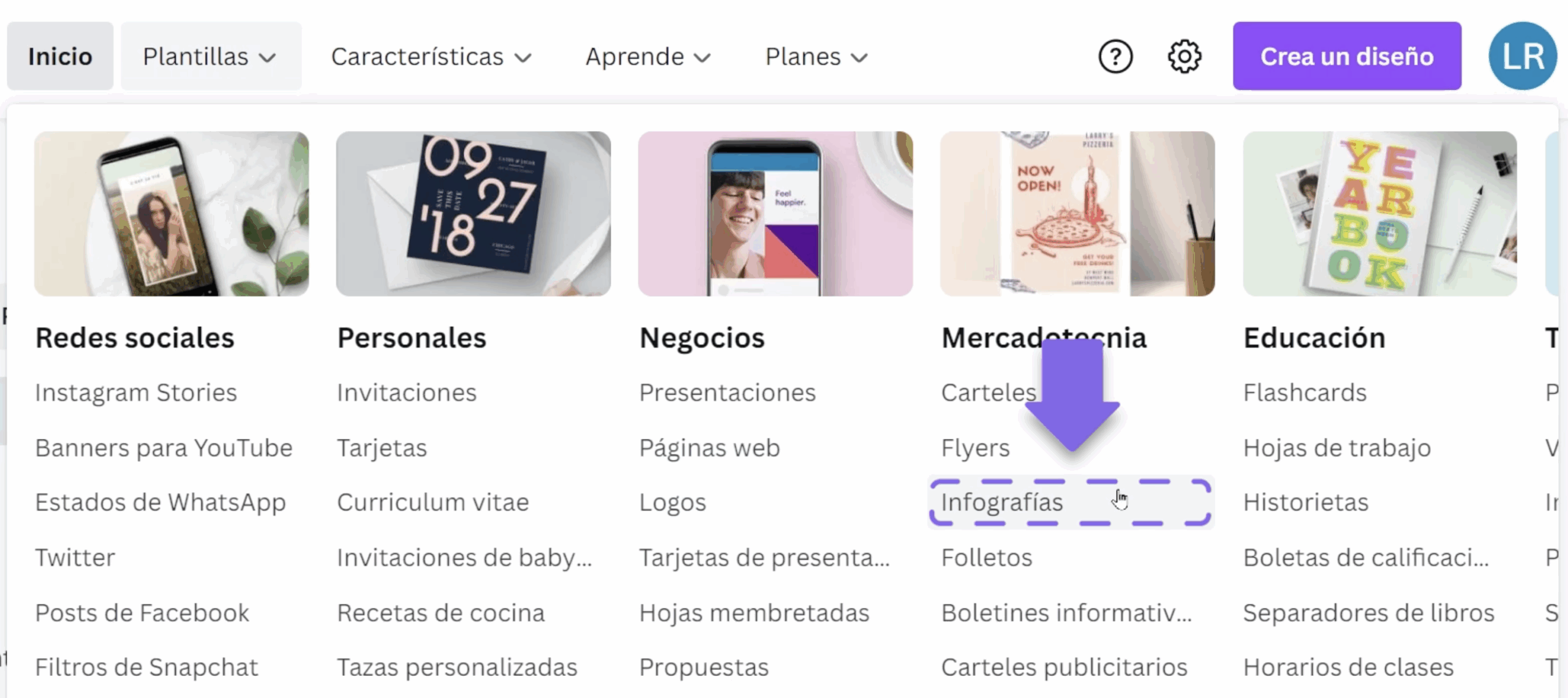
検索エンジンに「インフォグラフィック」と入力するか、対応するカテゴリを入力して、アイデアに最も適したインフォグラフィックの種類を選択します。 テンプレートには、Web やソーシャル メディアで共有するための正しい寸法がすでに用意されているため、測定値を調整する手間が省けます。
プロセス、比較、タイムライン、教育提案など、ほぼあらゆるトピックのスタイルが用意されているので、ライブラリをじっくりとご覧ください。 この概要は、開始する前に、コンテンツに対する最も明確なアプローチを視覚化するのに役立ちます。
テンプレートを選択してカスタマイズする
インフォグラフィックのテーマを強調するスタイルのテンプレートを選択し、必要に応じて、特定のイベントやキャンペーンを参考にして、インフォグラフィックに物語の一貫性を持たせます。 たとえば、アースデイについて取り上げる場合は、そのテーマに合ったビジュアル スタイルを選択します。
「このテンプレートをカスタマイズ」ボタンをクリックすると、キャンバス上にデザインが表示されたエディターが開きます。 一部のテンプレートには複数のページが含まれています。エディターのページ パネルから、すべてのページを保持するか、不要なページを直接削除することができます。
まず、メインテキストを調整します。タイトルをダブルクリックして、強調表示するメッセージに変更します。 (たとえば、インフォグラフィックが地球の日をテーマにしている場合は、「地球の日を祝いましょう」など)。小見出しとコンテンツ ブロックを続けます。
テキストがボックスに収まらない場合は、コンテンツを選択し、エディター上部のツールバーからサイズ、色、フォントを調整してください。このツールバーにはフォントオプションが集約されており、テンプレートの美観を損なうことなく、視覚的な階層構造を調整できます。
各テキストブロックはそれぞれ独立したボックスに格納されているので、構造をコントロールするために一つずつ編集しましょう。こうすることで、デザインを並べ替えたり、整列させたり、バランスを調整したりする際に、予期せぬミスを防ぎ、各要素を正確に移動させることができます。
画像、アイコン、その他の要素
サンプル画像を置き換えるには、画像を選択し、ゴミ箱アイコンをタップしてキャンバスから削除します。 これは、価値を追加しない要素やテーマに適合しない要素を削除してテンプレートをクリーンアップする最も速い方法です。
に行く 左側のサイドバーの「要素」タブを使用して、コンテンツに関連する画像、イラスト、アイコンを探します。 選択したリソースをクリックするだけで、インフォグラフィックに表示され、配置を開始できます。
マウスを使って、選択範囲の角を使って画像の位置とサイズを調整し、構図に収まるようにします。サイズを調整する際に、明確な視覚的な階層構造を維持し、見出しや重要な情報と競合しないように注意してください。
自分の画像をアップロードする
ご自身の素材(商品写真、ロゴ、作成したグラフィックなど)を使用する必要がある場合は、 「アップロード済み」タブに移動します。 そこには、以前にアップロードしたすべてのファイルが含まれる個人用ライブラリがあり、いつでも再利用できます。
「ファイルをアップロード」をクリックして、コンピューターのファイル エクスプローラー ウィンドウを開き、アップロードする画像を見つけます。 適切なファイルが見つかるまでフォルダ内を移動し、それを選択します。
システムダイアログボックスの「開く」ボタンをクリックして確認し、Canvaアカウントへのアップロードを開始します。処理が完了すると、アップロードライブラリにファイルが表示されます。
ライブラリにファイルがある場合は、クリックすると自動的にデザインに追加され、他の要素と同様に配置や調整ができるようになります。これにより、独自のグラフィックリソースを使用してブランドの一貫性を維持できます。
インフォグラフィックスのグラフィックとデータ
テンプレートに統計グラフが含まれている場合は、Canvaのエディターで直接簡単に編集できます。グラフを選択し、値とスタイルを更新して、実際のデータを明確に表現してください。
ここで重要なのは読みやすさです。図の読み取りを妨げず、デザインが飽和状態にならないような色とフォントを優先します。 明確で適切にラベル付けされたグラフィックは信頼性を高め、読者が一目でメッセージを理解するのに役立ちます。
インフォグラフィックをレビュー、共有、ダウンロードする
カスタマイズが完了したら、インフォグラフィック全体をスクロールして、配置、サイズ、視覚的な一貫性などを確認してください。この最終チェックにより、些細なミスを防ぎ、すべてがバランスよく、一貫性のある仕上がりになっているかを確認できます。
ファイルをエクスポートするには、上部のダウンロード ボタンを使用し、PNG、JPG、PDF、MP4、GIF など、適切な形式を選択します。 作品が Web 用である場合は、最適化された PNG/JPG が適しています。印刷する必要がある場合は、高品質の PDF が最適です。
チームとして作業する場合は、メールアドレスを入力するか招待リンクを生成して、他のユーザーとデザインを共有します。 彼らはそれを閲覧でき、許可を与えればあなたと一緒に編集することができます。これは、デジタル マーケティングや共同コンテンツ プロジェクトでは非常に実用的です。
グループ化された要素:Canvaでグループを解除する方法
一部のテンプレートでは、テキストや要素が別々のボックスにあるにもかかわらず、選択するとブロックとしてリンクされているように見えることがあります。これは、Canvaが要素のグループとして解釈し、一緒に移動するためです。
これらの部分を分離するには、グループを右クリックしてオプションを選択します。 「グループを解除」。 このジェスチャにより各ボックスが解放され、ボックスを個別に編集、再配置、またはスタイル変更できるようになります。
グループ化を解除すると、セットの残りの部分に影響を与えることなく、タイトル、アイコン、背景を個別に調整しながら、要素ごとに完全に自由に作業できるようになります。
インフォグラフィックをゼロからデザインする(テンプレートなし)
ご希望のテンプレートが見つからない場合は、Canvaで適切なサイズの白紙のページから始めましょう。「インフォグラフィック」サイズを選択し、素材、フォント、画像のライブラリを使って、少しずつ構成を構築していきます。
このオプションを使用すると、エディターの使いやすさと視覚的な一貫性を維持しながら、独自のスタイルを自由に作成できます。想像力を自由に働かせ、階層、色、レイアウトのバリエーションを試して、メッセージを最もよく伝える結果を見つけてください。
上記のすべてを実行すると、ルートが完成します。 Canvaとその無料プラン、テンプレートの選択方法、テキスト、アイコン、画像のカスタマイズ方法、グラフィックの編集方法、要素のグループ解除方法、共同作業の方法正しい形式でダウンロードできます。ブログ、ソーシャル メディア、その他のプラットフォームにすぐに使用できる、明確で目を引くインフォグラフィックをすばやく作成できる実証済みのワークフローです。 教育プラットフォーム.