- コンピュータとAndroidデバイス間の高度な通信を可能にする、多機能なコマンドラインツール。
- アプリケーションのインストール、エラーのデバッグ、ファイル管理を容易にするクライアントサーバーアーキテクチャに基づいたシステム。
- USBケーブルによる接続とWi-Fiによる無線接続に対応しており、利便性が向上しています。

Androidシステムに物足りなさを感じ、スマートフォンの内部構造をいじってみたいと思ったことがあるなら、Android Debug Bridge(ADB)こそまさにあなたが求めているものです。基本的に、ADBはコンピュータとデバイスが非常に深いレベルで相互理解を可能にする通信ブリッジであり、Googleが一般ユーザーには通常閉ざしている扉を開きますが、開発者や技術愛好家にとってはまさに宝の山です。
このツールはプログラマーだけのものではありません。非公式アプリのインストール、フルバックアップの作成、通常のメニュー操作なしでのシステム管理など、あらゆるニーズに対応します。コマンドライン端末を、Androidスマートフォンやタブレットのあらゆる側面を管理できる超強力なリモコンに変える、多機能プログラムです。
ADBは実際にはどのように機能するのですか?

ADBを理解するには、同期して動作する3つの部分からなるシステムとしてイメージする必要があります。まず、クライアントがあります。これは、コマンドを送信するためにコンピュータ(Windows、Mac、Linuxのいずれでも)から起動するプログラムです。次に、サーバーがあります。これは、PCのバックグラウンドで実行され、命令がスムーズに宛先に届くようにデータトラフィックを整理する役割を担うプロセスです。
最後に、Android デバイスには、受信したコマンドを実行する役割を担うデーモン、adbd が存在します。このシステム全体は通常、コンピュータの TCP ポート 5037 を介して通信します。コマンドを発行すると、クライアントはサーバーがアクティブかどうかを確認します。アクティブでない場合は、物理的なスマートフォンであれエミュレータであれ、デバイスへの接続を試みる前に自動的にサーバーを起動します。
スマートフォンを準備する手順
ケーブルを接続しただけで全てが最初から完璧に動作するとは限りません。Androidはセキュリティ上の理由からシステムを保護しているからです。まず、開発者向けオプションを有効にする必要があります。設定を開き、「端末情報」を選択し、「ビルド番号」を7回連続でタップします。システムから開発者になったという通知が表示されたら、新しいメニューに入り、「USBデバッグ」のチェックボックスをオンにしてください。
初めてデバイスを接続すると、コンピューターのRSAキーを信頼するかどうかを尋ねるメッセージがスマートフォンに表示されます。ケーブルを接続するだけでデータへの不正アクセスを防ぐためのセキュリティ対策として、この認証を承認することが非常に重要です。Huawei製デバイスをお使いの場合は、このモードを有効にするために追加のPINを入力する必要がある場合があることにご注意ください。
異なるオペレーティングシステムへのインストール
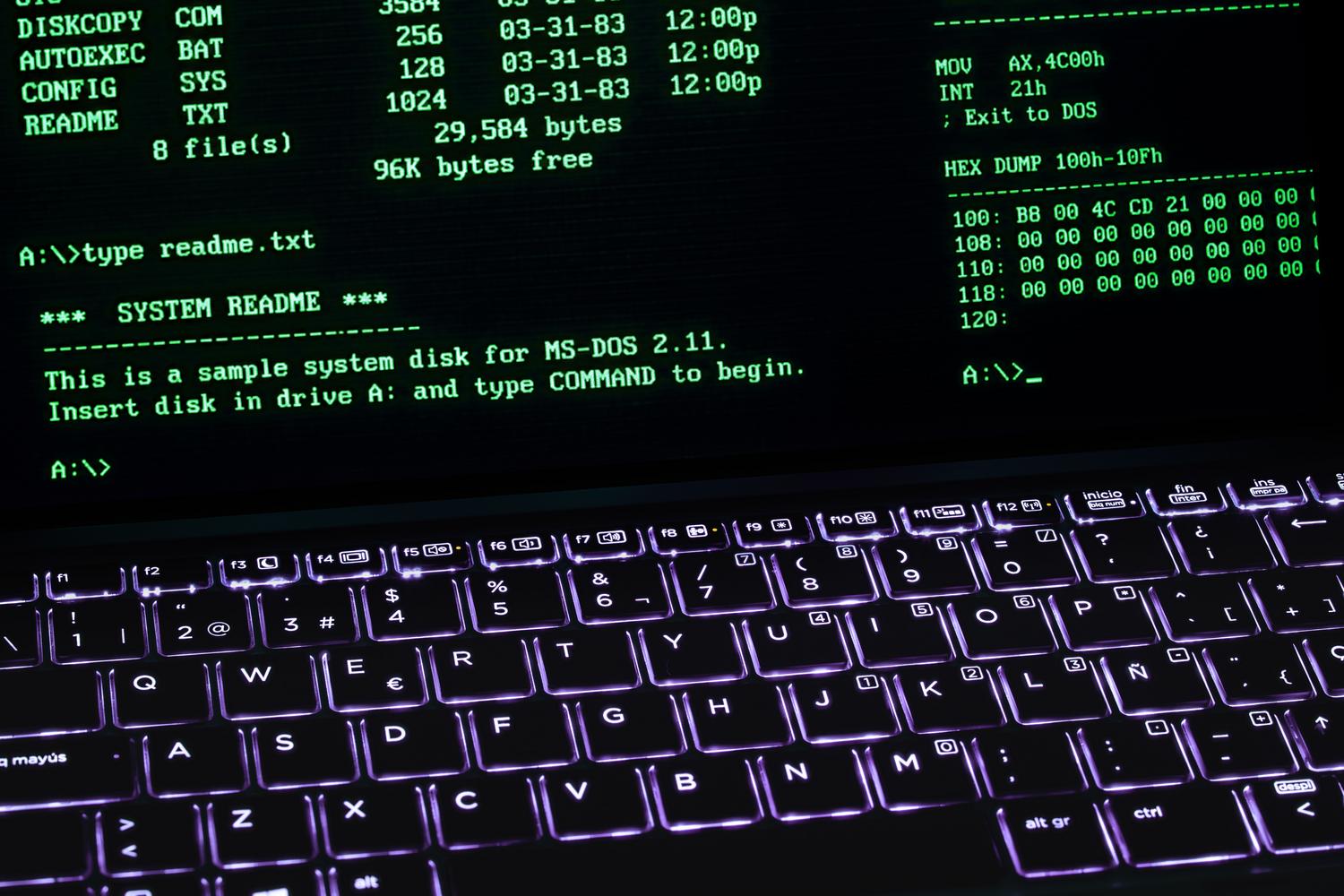
Windowsでは、2つの方法があります。最も簡単な方法は、Platform Toolsをダウンロードして、そのフォルダからターミナルを実行することです。よりプロフェッショナルな方法を好む場合は、Android Studioをインストールし、SDK Managerからすべてを管理し、検出の問題を回避するためにGoogle USBドライバーをインストールすることもできます。毎回フルパスを入力する手間を省くには、ADBフォルダをシステムの環境変数(PATH)に追加するのが最善です。こうすることで、どのターミナルでも「adb」と入力するだけで、すぐに動作します。
macOS を使用する場合も手順は同様です。zip ファイルをダウンロードして解凍し、ターミナルを使用します。PATHを設定していない場合は、`adb` ではなく `./adb`を使用する必要があることがよくあります。Linux ではパッケージ マネージャーのおかげで手順はより簡単です。Debian または Ubuntu ベースのディストリビューションでは、 `sudo apt-get install android-sdk-platform-tools` を実行するだけで、数秒ですべてが起動します。
ワイヤレス接続:ケーブルとはお別れ
Android 11以降、Googleはネイティブのワイヤレスデバッグ機能を導入しました。これは、ケーブルの不具合やドライバーのインストールミスによる問題を解消してくれるため、非常に便利な機能です。必要なのは、PCとモバイルデバイスが同じWi-Fiネットワークに接続されていることだけです。開発者向けオプションからワイヤレスデバッグを有効にし、「コードでデバイスをペアリング」オプションを使用してください。
お使いのコンピューターで、以下のコマンドを実行します。 adb pair IP:puerto 画面に表示されるコードを入力してください。ペアリングが完了すると、永続的に接続できるようになります。 adb connect IP:puerto古いバージョン(Android 10以前)の場合は、手順がより面倒です。 初期USB接続 コマンドを実行する adb tcpip 5555 ケーブルを外してIP経由で接続できるようになる前に。
必須コマンドとシステム管理
ADBの武器庫は膨大だ。まず、 adb devices これは、PCがモバイルデバイスを認識しているかどうかを確認するための基本的なコマンドです。複数のデバイスが接続されている場合は、オプションを使用できます。 -s に続いてシリアル番号 注文を特定の宛先に送るには、アプリをインストールするには、 adb install ruta_del_apk試用版の場合は、-t パラメータを追加する必要があります。
真の力は adb shellこれにより、Android 内の Unix ターミナルに直接アクセスできます。ここから、 アクティビティマネージャー(午前) アプリの強制終了や特定のアクティビティの開始、 パッケージマネージャー(pm) 不要なプリインストールアプリ(ブロートウェア)をアンインストールするには、以下のコマンドを使用します。 pm uninstall.
高度な機能:キャプチャ、ビデオ、ファイル

何かを記録する必要がある場合は、スクリーンショットを撮ることができます。 adb shell screencap または、MPEG-4形式で画面を録画するには、 screenrecordファイル転送に関しては、ADBは比類のない存在です。 ADBプル モバイルからPCにファイルをダウンロードしながら、 adbプッシュ お使いのコンピューターから任意のフォルダーやドキュメントをデバイスの内部ストレージにアップロードできます。
より高度な技術を求めるユーザー向けには、(ADBの最新バージョンに搭載されている)バーストモードがあり、遅延を低減することで大容量ファイルの転送速度を向上させます。また、root権限があればSQLiteデータベースを直接管理できるため、ターミナルからお気に入りのアプリケーションのデータ構造を調べることができます。
このツールを使いこなせば、不要なプロセスを排除してシステムパフォーマンスを最適化することから、USB OTG経由でマウスを接続して画面が破損したデバイスの操作を取り戻すことまで、あらゆることが可能になります。ポート管理、パケット制御、コマンドシェルを組み合わせたAndroid Debug Bridgeは、制限なくAndroidハードウェアの性能を最大限に引き出したいすべての人にとって、欠かせないツールとなるでしょう。