- データの転送方法は複数あり、従来のUSBケーブルを使った方法から、クラウドやローカルネットワークを利用した無線ソリューションまで多岐にわたる。
- Link to WindowsやQuick Shareといった統合ツールは、ファイルのドラッグ&ドロップやクリップボードの共有を可能にすることで、生産性を最適化します。
- 最適な方法の選択は、データ量、配信の緊急性、およびデバイスとPCのオペレーティングシステム間の互換性によって異なります。
きっと皆さんも経験があるでしょう。スマートフォンに大量の写真が溜まってメモリがいっぱいになったり、急いでパソコンに文書を転送して後で編集する必要があったり。以前は、デバイスを認識しないこともあるケーブルと格闘するしか解決策がありませんでしたが、今ではデバイス間でコンテンツを簡単かつスムーズに移動できる方法が数多くあります。
大容量ファイルの処理速度を最大限に高めたい場合でも、席を立たずに済む手軽さを求めている場合でも、あらゆるニーズに対応する方法があります。WindowsやAndroidの公式ツールからメッセージアプリの裏技まで、データ損失を防ぎながら効率的にファイルを管理する方法をご紹介します。
旧式:USBケーブル接続
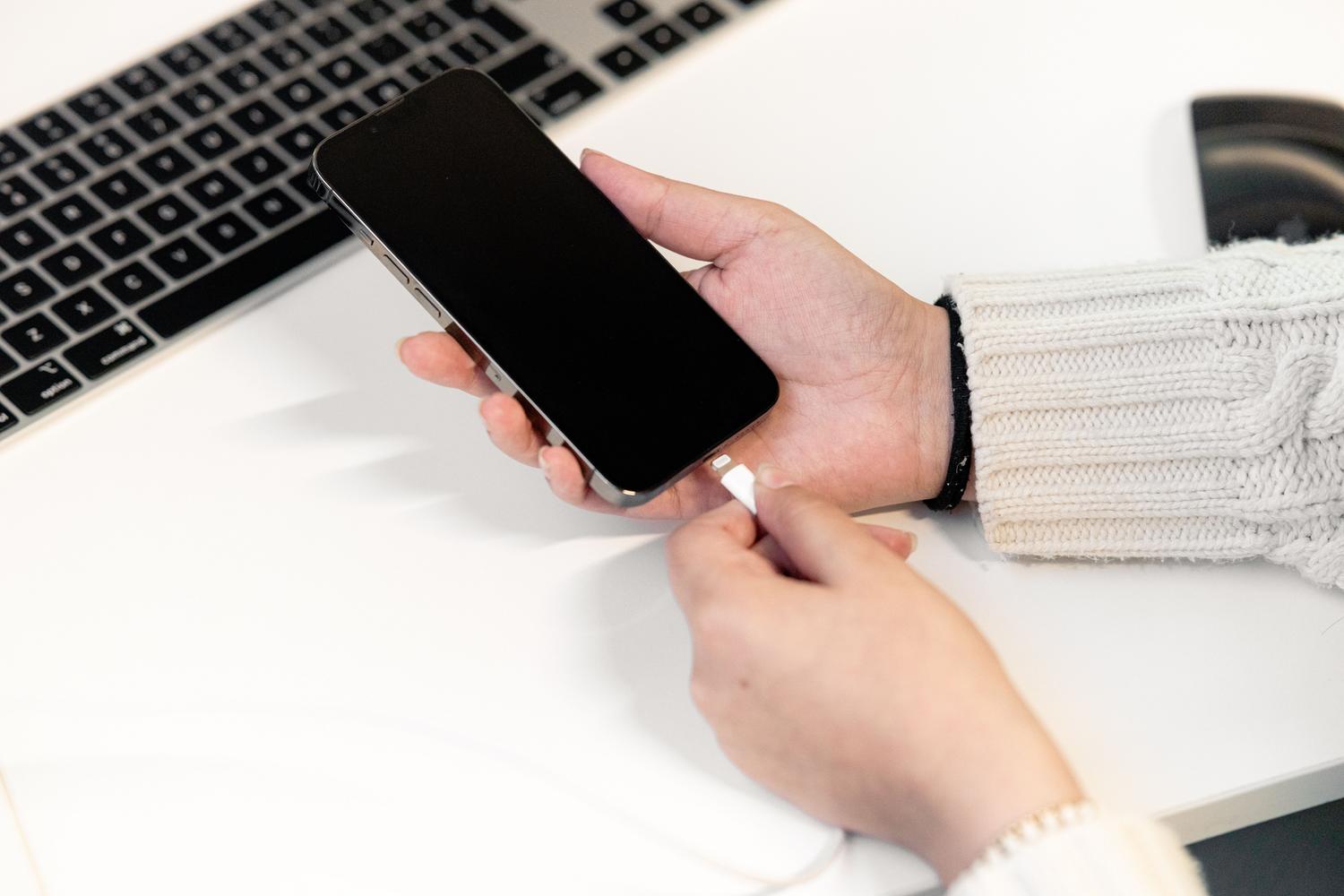
ギガバイト単位のデータを速度低下なく転送する必要がある場合、これは依然として最も確実な選択肢です。Androidユーザーの場合は、スマートフォンをPCに接続し、スマートフォンの画面に表示される通知で「ファイルの転送(MTP)」を選択するだけです。これにより、コンピューターはスマートフォンを別のストレージデバイスとして認識し、DCIMやダウンロードなどのフォルダーを参照して、必要なファイルをコピー&ペーストできるようになります。
Appleデバイスをお使いの場合は、手順が異なります。Windowsでは、Microsoftフォトアプリを使って画像をインポートするのが最も簡単な方法です。Macをお使いの場合は、イメージキャプチャアプリが転送管理に最適なツールです。この方法を正しく行うには、ファイルが破損する可能性のある突然の接続切れを防ぐため、高品質のケーブルを使用することが不可欠です。
WindowsとAndroidのエコシステム:モバイルリンクとクイックシェア
Windows 10または11搭載のPCとAndroidスマートフォンをお持ちであれば、まるで魔法のような統合ツールをご利用いただけます。Mobile Linkを使えば、ファイルの共有だけでなく、クリップボードの管理も可能です。つまり、スマートフォンでテキストをコピーして、パソコンに直接貼り付けることができるのです(ただし、デバイスの設定でこの機能が有効になっている必要があります)。
一部のデバイス(Samsung、Xiaomi、HONOR、OPPOなど)では、ドラッグ&ドロップ機能があります。PCでスマートフォンの画面を開き、ギャラリーから写真を選択してWindowsのフォルダーにドロップできます。ただし、制限事項があります。個々のファイルは512MBを超えることはできず、フォルダー全体をこの方法で転送することはできません。
一方、Quick Share(旧称:Nearby Share)は、クイックシェアリングの進化版です。Androidにはプリインストールされており、Windowsにもダウンロードできます。BluetoothとWi-Fiを有効にすることで、モバイルデバイスで共有オプションを選択するだけで、PCにファイルを送信できます。これにより、PCは情報を受信する準備のできた近くのデバイスとして認識されます。
ワイヤレス転送とサードパーティ製アプリケーション
ケーブルが手元にないときは、Wi-Fiが頼りになります。AirDroidやAirMoreといったアプリを使えば、PCのウェブブラウザからスマートフォンを管理できます。両方のデバイスを同じネットワークに接続し、特定のIPアドレスにアクセスするだけで、スマートフォンのファイルシステムを閲覧できます。AirDroidは特に強力で、連絡先の管理や通知のリアルタイム表示も可能です。
他にも興味深い選択肢として、PushbulletとXenderがあります。前者はリンクや小さなファイルを瞬時に送信するのに最適ですが、後者はインターネット接続なしで複数のモバイルデバイス間でコンテンツを同時に共有できる点が優れています。もっとシンプルなものをお探しなら、ユニバーサルAirDropのように機能するSnapdropのようなウェブサイトもあります。両方のデバイスからページにアクセスすると、ローカルネットワーク経由でファイルが転送されます。
クラウドとメッセージング:日常生活のための迅速なソリューション
たまにしかファイルをアップロードしない場合は、クラウドストレージが最も便利な選択肢です。Google Drive、OneDrive、Dropboxなどのサービスはデータを自動的に同期します。モバイルアプリからファイルをアップロードすれば、数秒後にはパソコンのウェブブラウザでアクセスできるようになります。仕事用の文書や、いつでもどこでもすぐにアクセスできるようにしておきたいPDFファイルには、クラウドストレージが最適です。
さらにスピードアップしたい場合は、メッセージングのテクニックを使うことができます。Telegramは「保存済みメッセージ」機能のおかげで、この点で群を抜いています。この機能は、まるで無制限の個人用クラウドストレージのように機能します。WhatsAppでは、自分宛てにチャットを作成して写真や簡単なメモを送信し、PCでWhatsApp Webを開いてダウンロードすることができます。自分のメールアドレスに添付ファイル付きのメールを送信するという方法も、依然として有効な選択肢です。
詳細オプション:FTPと共有フォルダ
技術的な知識をお持ちの方にとって、モバイルデバイスからFTPまたはHTTPサーバーを構築することは、ファイルにアクセスする最もプロフェッショナルな方法です。MiXPlorerのような高度なファイルエクスプローラーを使用すれば、スマートフォンをサーバーとして機能させ、PCからFTPクライアント経由でアクセスできるようになります。また、 Windowsで共有フォルダーを設定することで、モバイルデバイスからローカルネットワーク経由でコンピューターのハードドライブに直接読み書きすることも可能です。
データを完全に管理するには、状況に応じてこれらのツールを効果的に組み合わせる方法を知ることが重要です。USBケーブルは速度面で圧倒的な優位性を持ちますが、Mobile Linkの統合とクラウドの汎用性により、スマートフォンとワークステーション間で情報を同期させることがはるかに容易になり、重要なファイルの損失を防ぎ、ストレージ容量を最適化できます。