- זה מאפשר ניהול מרחוק ומקומי של נתבים ומאריכים של TP-Link באמצעות ממשק אינטואיטיבי.
- הוא כולל כלים מתקדמים כגון בקרת הורים, יצירת רשת אורחים ואבחון רשת בזמן אמת.
- דורש גרסאות קושחה מעודכנות בחומרה ובמערכות הפעלה iOS 11+ או Android 5.0+.
- זה מפשט את התצורה הראשונית של SSID, סיסמאות ופרמטרי WAN ללא צורך במחשב.

בימים אלה, שליטה מלאה על הבית בכיס שלנו היא דבר שבשגרה, וניהול רשת ה-Wi-Fi שלנו אינו יוצא מן הכלל. כדי להימנע מהטרחה של ניווט בתפריטי אינטרנט מסובכים בדפדפני המכשיר הנייד שלנו, שלפעמים נראים מיועדים למסכים ענקיים, צצו כלים שהופכים את חיינו להרבה יותר קלים. כאן נכנס לתמונה TP-Link Tether , אפליקציה חינמית שמשנה את האופן שבו אנו מנהלים את ציוד הרשת שלנו, ומאפשרת לנו לבצע התאמות מורכבות בקלות.
כלי זה אינו מיועד רק למומחים; הוא תוכנן כך שכל משתמש, מהבסיסי ביותר ועד לאלו שרוצים לכוונן את הרשת שלו, יוכל לנטר באופן אינטואיטיבי את הנתבים והמאריכים שלו . בין אם אתם צריכים לשנות סיסמה במהירות או להעיף מישהו מה-Wi-Fi שלכם ללא רשות, Tether שם את כל האפשרויות במרחק כמה לחיצות בלבד, ומבטל את הצורך במחשב שולחני.
מהי בעצם אפליקציית Tether?
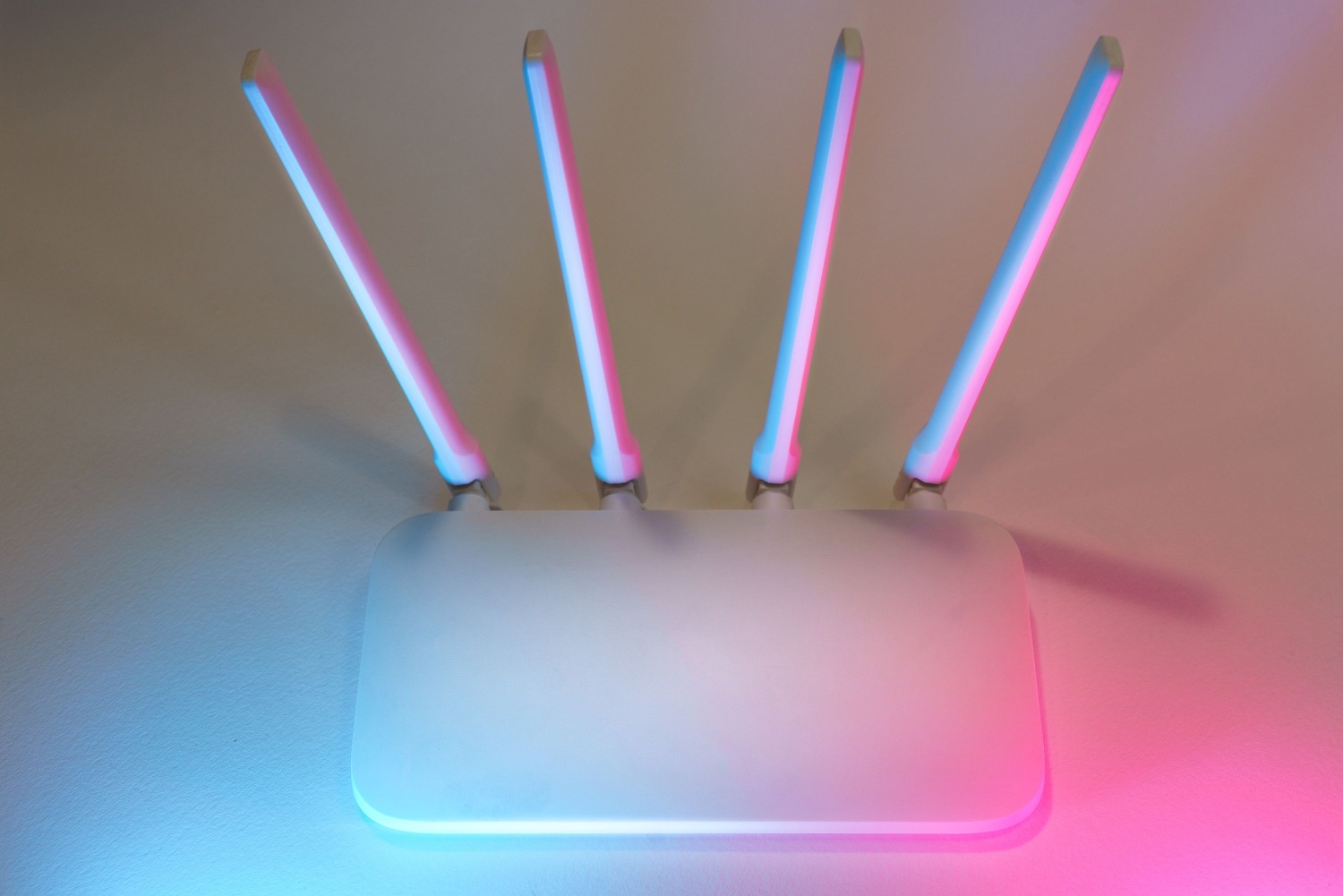
זהו פתרון מקיף שתוכנן במיוחד לניהול מרחוק של נתבים, ציוד xDSL ומגדילי טווח של TP-Link. החוזק העיקרי שלו הוא הממשק הנקי והמושך מבחינה ויזואלית, המאפשר לך לבדוק את מצב הרשת ולהתאים הגדרות לפי הצורך, בין אם בבית או מכל מקום אחר הודות לשילוב הענן שלו.
תכונות וכלים עיקריים

האפליקציה לא רק מגרדת את פני השטח, אלא מתעמקת בכלים חיוניים שונים לחיי היומיום:
- ניהול Wi-Fi: ניתן לשנות את שם ה-SSID (שם הרשת שלך) ולעדכן את מפתח האבטחה כדי לשמור על אבטחת החיבור.
- בקרת הורים: זה אידיאלי לאנשים עם ילדים, מכיוון שזה מאפשר הגדר זמני גישה לאינטרנט ולחסום אתרים או דומיינים ספציפיים.
- רשת אורחים: זה מאפשר לך ליצור חיבור נפרד עבור מבקרים, למנוע מזרים גישה לקבצים המקומיים שלך ולשפר את האבטחה. אבטחת הרשת הראשית.
- חיבור לאינטרנט: זה מאפשר התאמת פרמטרי יציאת ה-WAN, ומאפשר לך לבחור בין IP דינמי, IP סטטית, PPTP או L2TP לפי דרישת הספק.
- אבחון ומערכת: הוא כולל כלים לגילוי תקלות LAN/WLAN בזמן אמת, כמו גם אפשרויות עבור הפעל מחדש או איפוס המחשב של בד.
- גישה לשתף: פונקציה פרקטית מאוד שמייצרת קוד QR כך שאחרים יוכלו להתחבר ל-WiFi מבלי להקליד את הסיסמה ידנית.
דרישות מערכת ותאימות
כדי שהכל יפעל בצורה חלקה, יש לעמוד בדרישות טכניות מסוימות. בנוגע לתוכנה סלולרית, האפליקציה דורשת iOS 11 ואילך , ועבור אנדרואיד, גרסה 5.0 ואילך (אם כי חלק מהביקורות מצביעות על כך שגרסאות מוקדמות מ-4.0 עשויות לעבוד). חיוני שהקושחה של מכשיר הרשת תעודכן לגרסה העדכנית ביותר הזמינה כדי למנוע בעיות תאימות.
רשימת החומרה התואמת נרחבת, וכוללת משפחות כמו Archer (C7, C9, AX55, בין היתר) וסדרות נתבים שונות מדגמי TL-WR ו-TL-WDR. עם זאת, רוב דגמי המאריכים והנתבים האחרונים כבר מוכנים לשילוב עם Tether, גם אם הם אינם מופיעים במפורש ברשימות קודמות.
מדריך שלב אחר שלב להתקנה ראשונית
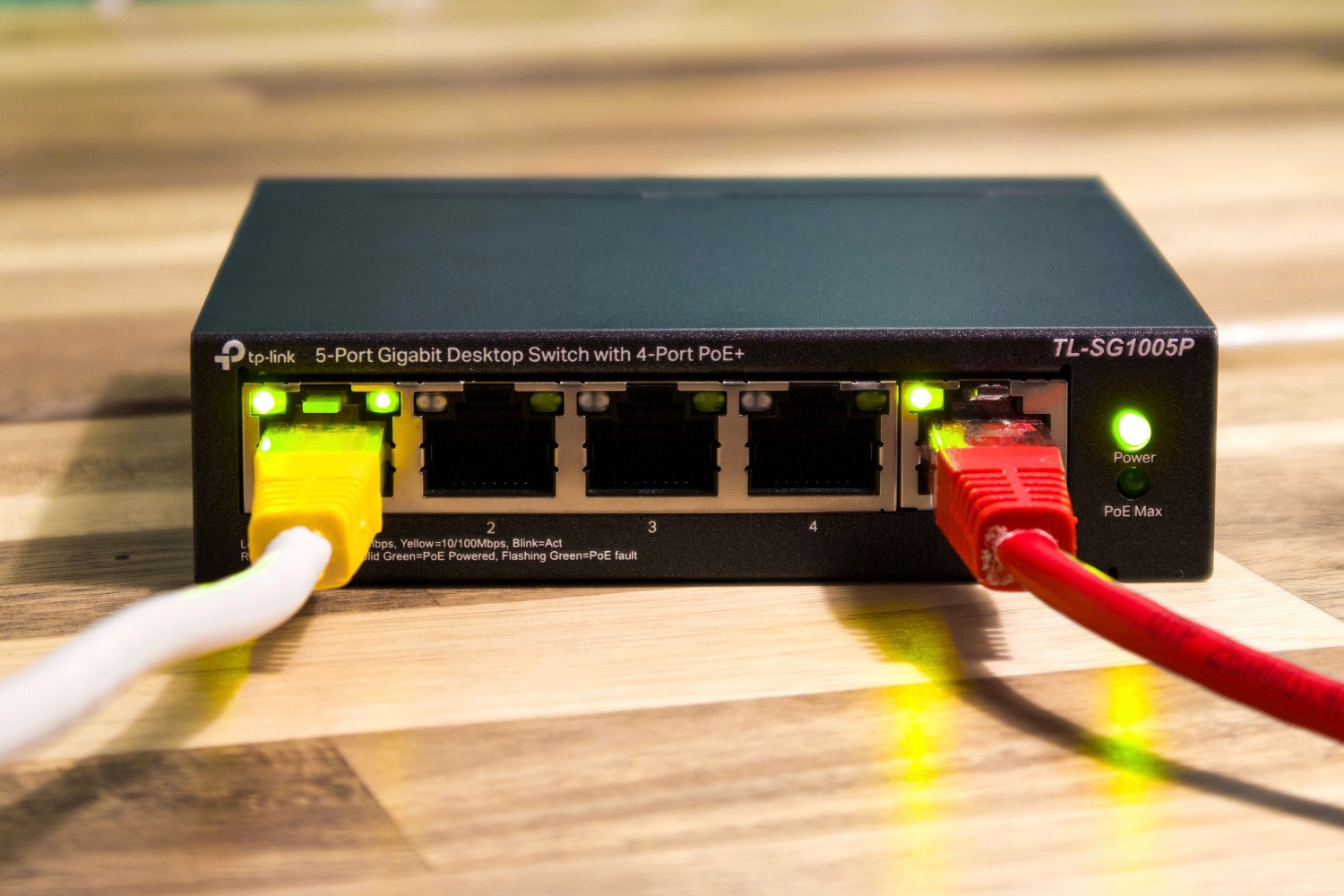
הגדרת המערכת היא די פשוטה אם תעקבו אחר סדר הגיוני. ראשית, ודאו שכבל ה-Ethernet מחבר את המודם ליציאת ה-WAN של הנתב . לאחר שתסיימו, חברו את הטלפון החכם שלכם לרשת ה-Wi-Fi המוגדרת כברירת מחדל של המכשיר (מידע זה נמצא בדרך כלל על התווית בתחתית המכשיר).
כשתפתחו את האפליקציה, Tether יסרוק את הרשת ויציג התקנים תואמים. לאחר בחירת ההתקן שלכם, המערכת תבקש מכם ליצור סיסמת מנהל מערכת עבור הנתב. לאחר מכן, עליכם לבחור את סוג החיבור (IP דינמי הוא הנפוץ ביותר אם אתם מאחורי נתב אחר, בעוד ש-PPPoE הוא בדרך כלל האפשרות לחיבורים ישירים לספק האינטרנט), תוך הגדרת מזהה ה-VLAN אם נדרש על ידי ספק האינטרנט שלכם.
לבסוף, אנו מתאימים אישית את השמות והסיסמאות עבור פסי התדרים 2,4 גיגה-הרץ ו-5 גיגה-הרץ . התהליך מסתיים בבדיקת חיבור אוטומטית המאשרת האם האינטרנט פועל כראוי. אם ברצוננו לנהל את המכשיר מרחוק, פשוט מתחברים לחשבון הענן שלנו ב-TP-Link.
שליטה מלאה בתשתית הרשת ממכשיר נייד מפשטת באופן דרסטי את ניהול הבית, ומאפשרת לכם לחסום משתמשים לא רצויים, לייעל את ביצועי ה-Wi-Fi ולנהל את זמן החיבור של ילדים, והכל באמצעות ממשק זורם שמבטל את הצורך בממשקי אינטרנט מיושנים.
שאלות נפוצות
אילו מכשירים תואמים לאפליקציית Tether?
הוא תואם למגוון רחב של נתבים, ציוד xDSL ומגדילי טווח של TP-Link, כולל הדגמים העדכניים ביותר במשפחות Archer ו-TL.
האם ניתן לנהל את הראוטר מרחוק?
כן, ניתן לבצע ניהול מרחוק על ידי יצירת חשבון בשירות הענן של TP-Link וכניסה לאפליקציה.
מה עליי לעשות אם הנתב שלי לא מופיע ברשימת Tether?
מומלץ לוודא שקושחת המכשיר מעודכנת לגרסה העדכנית ביותר ושהטלפון הנייד מחובר לרשת ה-Wi-Fi של הנתב.
מהי מטרת פונקציית רשת האורחים ב-Tether?
זה מאפשר לך ליצור חיבור Wi-Fi נפרד עבור מבקרים, ולמנוע מהם גישה לקבצים ולמכשירים ברשת המקומית הראשית מסיבות אבטחה.
איך אני יכול לחסום גישה לאינטרנט ממכשיר ספציפי?
בתוך תפריט ההגדרות של האפליקציה, ניתן לגשת למקטע הלקוחות החסומים כדי להוסיף מכשירים לרשימה שחורה.
אילו דרישות מערכת הפעלה נדרשות מהאפליקציה?
האפליקציה דורשת iOS 11 ומעלה עבור מכשירי אפל ו-Android 5.0 ומעלה עבור מכשירי גוגל.
האם ניתן לשנות את שם ה-Wi-Fi והסיסמה שלו דרך האפליקציה?
כן, מקטע ה-Wi-Fi מאפשר לך לשנות את שם ה-SSID ולעדכן את סיסמת הגישה עבור שני תחומי התדרים 2,4 GHz ו-5 GHz.
