- סימני מים מתקשרים עם סטטוס, בעלות ומחזקים באופן עקבי את המיתוג.
- Word מאפשר סימניות מוגדרות מראש או מותאמות אישית (טקסט או תמונה) ושימוש חוזר בהן באמצעות גלריה.
- שיטות עבודה מומלצות: שקיפות נאותה, עקביות ויזואלית ובדיקה חוזרת בעת שינוי עיצוב המסמך.
- עבור קבצי PDF, השתמשו בעורך כמו PDFelement; עבור תמונות, הסירו סימני מים רק עם רשות ובצורה אתית.
רוצים שמסמכי ה-Word שלכם ישדרו מקצועיות, מעמד ובעלות במבט חטוף? סימני מים הם הפתרון המושלם: דיסקרטיים, יעילים וקלים ליישום, הם מציינים אם משהו סודי, טיוטה או שייך לחברה שלכם. הם גם עוזרים לכם לשמור על זהות חזותית עקבית בדוחות, חוזים ומדריכים.
במדריך מקיף זה, תלמדו כיצד להוסיף סימני מים ב-Word (טקסט ותמונות), להתאים אותם אישית לטעמכם, לשמור אותם בגלריה לשימוש חוזר ולמחוק אותם כאשר אינם נחוצים עוד, עם ניואנסים בהתאם לגרסת ה-Word שלכם. נסקור גם שיטות עבודה מומלצות לתהליך עבודה מקצועי, כיצד לשלב אותם עם הגנה על מסמכים, ונספק מידע נוסף על סימני מים בקבצי PDF והסרה אחראית של סימני מים מתמונות.
סימן מים הוא אלמנט טקסט או תמונה הממוקם מאחורי התוכן העיקרי של המסמך, בדרך כלל בשקיפות כדי לא להפריע לקריאה. הוא משמש לזיהוי סטטוס המסמך (למשל, טיוטה או סודי), להרתעת העתקה בלתי מורשית ולחיזוק המיתוג באמצעות הלוגו או החתימה שלך.
מעבר למראה החזותי, סימני מים חוסכים זמן ומונעים חוסר עקביות, שכן ניתן להחיל אותם באופן אחיד על כל העמודים מבלי לחזור על פעולות ידניות בכל אחד מהם. בהשוואה להגנה ידנית, הם ממזערים שגיאות ומזרזים את ניהול עיצוב המסמכים.
דוגמאות נפוצות לשימוש כוללות: סודי, נא לא להעתיק, טיוטה, דוגמה, עדיפות ודחוף, כמו גם וריאציות מותאמות אישית עם טקסט משפטי או לוגואים של החברה. כאשר משתמשים בהם נכון, הם משדרים סדר, איכות ושליטה על החומר שאתם משתפים.
גרסאות ופלטפורמות תואמות
תכונת סימן המים זמינה כמעט בכל המהדורות המודרניות של Word, אם כי חלק מהתפריטים משתנים במיקום בהתאם לגרסה או לפלטפורמה.
- וורד עבור מיקרוסופט 365 (Windows ו-Mac)
- מילה לאינטרנט
- המילה 2024 (Windows ו-Mac)
- וורד 2021, וורד 2019 ו-וורד 2016
- Microsoft365.com y המשרד שלי לאייפון (עם ניואנסים של יכולות)
שים לב שהמיקום המדויק של הכפתור ושם תיבות דו-שיח מסוימות עשויים להשתנות בין Word 2010, 2013 וגירסאות מאוחרות יותר, אך התהליך העיקרי שווה ערך.
הוספת סימן מים מוגדר מראש שלב אחר שלב
אם אתם זקוקים לפתרון מהיר, Word מציע גלריה של סימני מים סטנדרטיים המכסה את רוב מקרי השימוש הארגוניים והפנימיים. כדי למנוע תזוזת טקסט או תמונות, עיינו במדריך המלא ובטיפים.
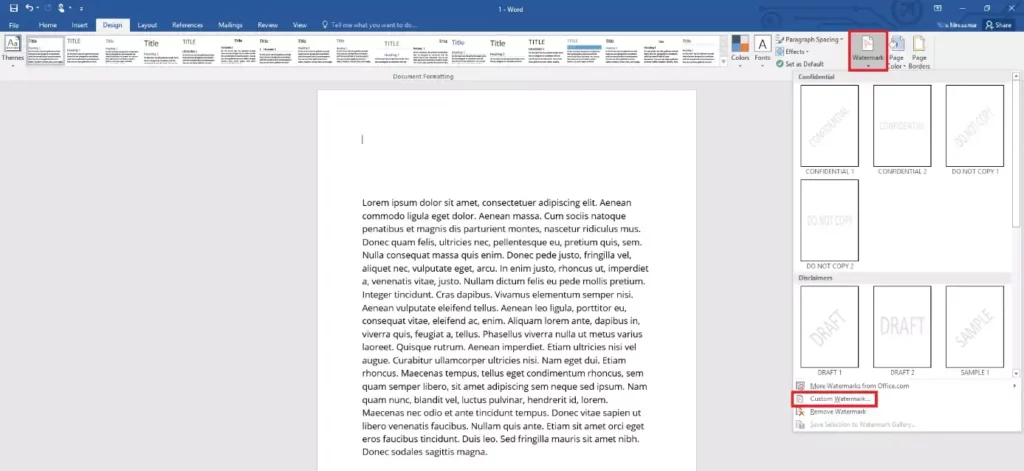
- עבור אל הכרטיסייה עיצוב ברצועת הכלים. ב-Word 2010 זה נקרא פריסת עמוד; ב-2013 ואילך זה נקרא עיצוב.
- בקבוצה רקע עמוד, לחץ על סימן מים.
- בחרו אחד מהעיצובים המשולבים (לדוגמה, סודי, נא לא להעתיק, טיוטה, דוגמה, עדיפות או דחוף). הוא יוחל אוטומטית על כל הדפים.
אפשרויות משולבות אלו אידיאליות כשרוצים עקביות ומהירות מבלי להשקיע זמן נוסף בהתאמה אישית.
יצירת סימן מים מותאם אישית (טקסט או תמונה)
כאשר אתם צריכים לשקף את זהות החברה שלכם או הודעה ספציפית, עדיף ליצור סימן מים משלכם, בין אם הוא מבוסס טקסט או על לוגו או סמל.
- עבור אל עיצוב > סימן מים > סימן מים מותאם אישית. בגרסאות מסוימות, נפתחת תיבת דו-שיח בשם סימן מים מודפס.
- בחרו בין שני מסלולים:
- סימן מים של תמונה: בחרו את הלוגו או תמונת החברה שלכם.
- סימן מים של טקסט: הזן את הטקסט הרצוי והתאם את הגופן, הגודל, הצבע, הכיוון והשקיפות.
- אשר עם אישור להחיל את הסימן על כל המסמך.
טיפ לקריאה: הימנעו מצבעים כהים מאוד ללא שקיפות, מכיוון שהם מקשים על הקריאה. חפשו ניגודיות רכה, ואם יש צורך, הפעילו את אפשרות השקיפות למחצה.
התאמה אישית אופיינית של טקסט: ניתן לבחור את גופן החברה, להתאים את הגודל כדי לכסות את האזור הרצוי, ולהשתמש בצבע שמתאים לזהות החזותית שלכם מבלי לפלוש לתוכן.
שמור את סימן המים שלך בגלריה ועשה בו שימוש חוזר
אם עיצבתם סימן מים מותאם אישית שתשתמשו בו לעתים קרובות, שמרו אותו בגלריה כדי שתוכלו להכניס אותו בלחיצה אחת למסמכים עתידיים.
- לחיצה כפולה ליד השוליים העליונים של הדף כדי לגשת לכותרת העליונה (סימני מים נמצאים בשכבה זו).
- רחף עם הסמן מעל הסמן עד שתראה חץ בעל ארבע נקודות. ולחץ כדי לבחור אותו.
- תחת עיצוב > סימן מים, בחרו שמור בחירה בגלריית סימני מים.
- הקצה שם מוכר ואשר באמצעות אישור.
כדי לעשות בו שימוש חוזר במסמך אחר, עבור לגלריית סימני המים ומצא אותו בקטגוריה כללי. תוכל להוסיף את העיצוב שלך באופן מיידי, מבלי שתצטרך להגדיר אותו מחדש.
התאמה אישית מתקדמת ושיטות עבודה מומלצות
לקבלת גימור מקצועי, כוונן את המיקום, קנה המידה והשקיפות של סימן המים שלך עד שישלים את הטקסט, ולא יתחרה בו.
- שְׁקִיפוּת: השתמשו במפלס מספיק כדי שניתן יהיה לקרוא את התוכן בנוחות, במיוחד בהדפסות לייזר.
- קנה מידה וכיוון: בחרו קנה מידה שלא יגזים על הדף; אלכסון בדרך כלל עובד טוב לסטטוסים (טיוטה/סודי), ואופקי ללוגואים דיסקרטיים.
- צבע: צבעים רכים, ניטרליים ותאגידיים הם המגוונים ביותר; הימנעו מגוונים רוויים שמסיחים את הדעת.
- לְכִידוּת: שמרו על אותו עיצוב בכל המסמכים באותה משפחה (למשל, כל החוזים) כדי לחזק את זהות המותג.
זכור שסימן המים הוא חלק מהכותרת העליונה , ולכן הנראות שלו עשויה להשתנות אם למסמך יש כותרות שונות במקטעים או בדפים זוגיים/אי-זוגיים. התאם לפי הצורך.
הסר סימן מים ב-Word
למרות שאנשים רבים חושבים שלא ניתן להסיר סימני מים, ניתן לעשות זאת כל עוד יש לך הרשאות עריכה בקובץ.
- עבור ללשונית עיצוב ולחץ על סימן מים.
- בחר באפשרות להסיר את סימן המים (בגרסאות שולחן עבודה, זה בדרך כלל מופיע כ"הסר או מחק סימן מים").
אם הוא לא נעלם, לחצו פעמיים על הכותרת, בחרו את סימן המים ומחקו אותו ידנית, וודאו שאין מקטעים עם כותרות שונות שיש להם סימן מים פעיל אחר.
כיצד להכניס סימני מים: סיכום התהליך הבסיסי
אם אתם מעדיפים תוכנית קצרה שתדריך אתכם ברצועת הכלים, פשוט אתר את הפונקציה בכרטיסייה עיצוב והשתמש בקבוצה רקע עמוד.
- כרטיסיית פריסה: זוהי נקודת ההתחלה שלך בכל הגרסאות המודרניות.
- סימן מים על רקע הדף: משם תוכלו לבחור אפשרות מוגדרת מראש או לגשת להתאמה אישית.
כשתפתחו את התפריט תראו אפשרויות כגון סודי, אל תעתיק ומותאם אישית, אשר יובילו אתכם לתיבת הדו-שיח של ההגדרות.
זרימת עבודה מקצועית עם סימני מים
סימני מים אינם רק למטרות אסתטיות: כאשר הם משולבים היטב, הם משפרים את הפרודוקטיביות והשליטה שלכם, במיוחד בצוותים ובעסקים וירטואליים עם תחלופת מסמכים גבוהה.
- תבניות סטנדרטיות: הגדירו סימני מים ספציפיים עבור דוחות, חוזים, מדריכים והצעות. זה מבטיח עקביות ויזואלית בכל החומרים.
- משולב עם הגנה על מסמכים: השתמשו בסימני מים למיתוג וליוו אותם בהגנה (למשל, הגבלת עריכה) כאשר רגישות דורשת זאת.
- עדכון תקופתי: אם תשנו את הסגנון או הפריסה של המסמך, בדקו את סימן המים כדי לשמור על קריאות ועקביות המותג.
- בקרה ויעילות: גלריה ייעודית של מותגים נפוצים מפחיתה טעויות אנוש וחוסר עקביות בין גרסאות של אותו קובץ.
גישה זו מונעת בזבוז זמן וחוסר יעילות הטבועים בתהליכים ידניים, ומעניקה לך שליטה מלאה על האופן שבו הסטטוס והבעלות מועברים במסמכים שלך.
סימני מים ב-PDF: יתרונות הפורמט וכיצד להוסיף אותם באמצעות PDFelement
PDF הוא תקן חילופי קבצים בשל ניידותו ואבטחתו, והוא אומץ באופן נרחב על ידי סוכנויות ממשלתיות ועסקים (עם דוגמאות בולטות כמו השימוש בו בגופים רשמיים). הוא מאפשר הגנה באמצעות סיסמה ובקרות הדפסה/עריכה, ומוסיף שכבת אבטחה בהשוואה לפורמטים אחרים.
אם אתם עובדים עם קבצי PDF וזקוקים לסימני מים, עורך ייעודי יקל על המשימה הרבה יותר, מכיוון שקבצי PDF אינם ניתנים לעריכה כמו מסמכי Word ללא כלי ספציפי. אלטרנטיבה ידועה היא PDFelement, שבולטת בזכות התאימות, התכונות והמחיר המשתלם שלה.
- פתח את הקובץ: הפעל את PDFelement והשתמש ב-Open File כדי להעלות את ה-PDF שלך.
- הוסף סימן מים: בלשונית עריכה, עבור אל סימן מים ובחר סימן מים חדש. בחר את העיצוב (טקסט או תמונה) והגדר את מיקומו.
- הגדרות מתקדמות: כוונן את הגודל, המיקום והמראה מתוך הגדרות מתקדמות ואשר באמצעות אישור.
יתרונות עיקריים של PDFelement: תאימות רחבה עם מציגים, יצירה מפורמטים רבים, הערות, חתימה דיגיטלית והגנה באמצעות סיסמה, עם עקומת למידה משתלמת.
טיפ נוסף: הסירו סימני מים מתמונות בצורה אחראית.
אם קיבלתם תמונות שהן שלכם או שיש לכם אישור מפורש לשלוח, והן מכילות סימני מים לא רצויים, ישנם פתרונות מקוונים שיכולים לעזור להסיר לוגואים או טקסט חופפים. דוגמה אחת היא ArkThinker Watermark Remover, המשתמש באלגוריתמים כדי לשחזר במדויק את הרקע.
השתמשו בו בצורה אתית וחוקי: רק בתמונות שלכם או באישור, תוך הימנעות מפגיעה בזכויותיהם של אחרים. כלי מסוג זה שימושי לתיקון פגמים או הסרת אלמנטים מסיחים כאשר אתם בעלי הזכויות לחומר.
שאלות נפוצות על סימני מים ב-Word
היכן נמצא סימן המים ב-Word? בכרטיסייה עיצוב, בקבוצה רקע עמוד. משם ניתן לבחור עיצוב מוגדר מראש או לגשת להגדרות מותאמות אישית.
האם ניתן להשתמש בטקסט ובתמונות כסימני מים? כן. בסימן מים מותאם אישית, ניתן לבחור בין סימן מים של טקסט או תמונה ולהתאים את הגופן, הגודל, הכיוון והשקיפות.
האם הם חלים על כל הדפים? כברירת מחדל, כן, מכיוון שהם מוכנסים לכותרת. אם אתם מנהלים מדורים עם כותרות שונות, בדקו כל אחת מהן כדי לשמור על עקביות.
כיצד ניתן לעשות שימוש חוזר בסימן מים מותאם אישית? שמור אותו בגלריה (על ידי מעבר לכותרת, בחירתו ושימוש באפשרות "שמור בחירה בגלריה"). לאחר מכן הוא יופיע בקטגוריה כללי להוספה למסמכים אחרים.
האם ניתן להסיר סימן מים? כן. עבור אל עיצוב > סימן מים > הסרה, או גש לכותרת ומחק אותה. ודא שאין מקטעים עם סימני מים נפרדים.
שליטה בסימני מים מאפשרת לכם להעביר סטטוס, לחזק את המותג שלכם ולהגן טוב יותר על המסמכים שלכם, תוך כדי עבודה מהירה יותר ועם פחות שגיאות; בעזרת גלריה משלכם ושיטות עבודה מומלצות, תוכלו לקחת את הצגת הקבצים שלכם לרמה מקצועית יותר.