- אנשי הקשר של גוגל ו-iCloud מאפשרים לך לשחזר אנשי קשר שנמחקו בתוך מסגרות זמן ספציפיות.
- כרטיסי SIM, גיבויים של היצרן וקבצי VCF/CSV הם בעלי ברית בשחזור והגנה על אנשי הקשר שלך.
- התוכנה הייעודית מכסה מקרים ללא העתקה; היא פועלת במהירות כדי למנוע כתיבה מחדש.
- הגדרה נכונה של סנכרון וייצוא גיבויים מונעים הפסדים עתידיים.
אובדן מספר טלפון חשוב יכול להיות אסון קטן: בין אם זה בגלל מחיקה בשוגג, סנכרון שגוי או איפוס טלפון, פתאום אותו איש קשר שאתה צריך נעלם. החדשות הטובות הן שישנן מספר דרכים אמינות לשחזר אותו גם באנדרואיד וגם באייפון, ורבות מהן מהירות וחינמיות אם הפעלת גיבויים או סנכרון.
במדריך מעשי זה, תמצאו את כל השיטות המוכחות : שחזור מאנשי הקשר של גוגל ומ-iCloud, שחזור מגיבוי כרטיס ה-SIM או גיבויים של היצרן המקומי, טריקים עם WhatsApp ואפליקציות אחרות, ואפשרויות שימוש בתוכנה ייעודית כאשר גיבוי אינו זמין. אנו מתארים גם מגבלות, לוחות זמנים וטיפים למניעת הישנות של מצב זה.
מדוע אנשי קשר נעלמים ומה לעשות מיד
לפני שמתחילים לשחזר , חשוב להבין מה קרה: מחיקה בשוגג בעת "ניקוי" אנשי הקשר, כשלים בסנכרון עם גוגל או iCloud, שינויים בכרטיס ה-SIM ללא ייצוא הנתונים, איפוס להגדרות יצרן, עדכונים בעייתיים או אפילו תוכנות זדוניות . הדבר הראשון שצריך לעשות הוא להפסיק להתקין אפליקציות או לשמור נתונים חדשים כדי להימנע מהחלפת מידע שניתן לשחזר.
באנדרואיד, פתחו את "אנשי קשר" ובדקו אם הם מוסתרים על ידי מסנן (האפשרות "אנשי קשר להצגה" או דומה) והפעילו את "הצג את כל אנשי הקשר ". באייפון, בדקו את "הגדרות" > [שם] > iCloud וודאו ש"אנשי קשר" מופעל. לפעמים הם לא נמחקו, הם פשוט לא מופיעים.
שלב מהיר נוסף: אם אתם בדרך כלל משוחחים עם איש הקשר הזה דרך וואטסאפ, טלגרם או דוא"ל, מצאו את הצ'אט או הדוא"ל ותוכלו לשמור את המספר שוב מהפרופיל שלו . טריק זה שימושי במיוחד אם המספר נעלם מאנשי הקשר שלכם אך עדיין נמצא באפליקציה.
לבסוף, זכרו שאנשי קשר של גוגל שומרים אנשי קשר שנמחקו באשפה למשך 30 יום ו-iCloud מאפשר לכם לשחזר גרסאות קודמות של פנקס הכתובות שלכם ; אם אתם מתכוונים לנסות שיטות אלה, עדיף לעשות זאת בהקדם האפשרי.
אנדרואיד: שחזור מספרים שנמחקו באמצעות גוגל והגדרות המערכת
אם אתם משתמשים באנדרואיד עם חשבון גוגל , סביר להניח שאנשי הקשר שלכם יסונכרנו אוטומטית. זה מאפשר לכם לשחזר אותם תוך דקות, בתנאי שעברתם תוך 30 יום ממועד המחיקה או שקיים גיבוי תקף.
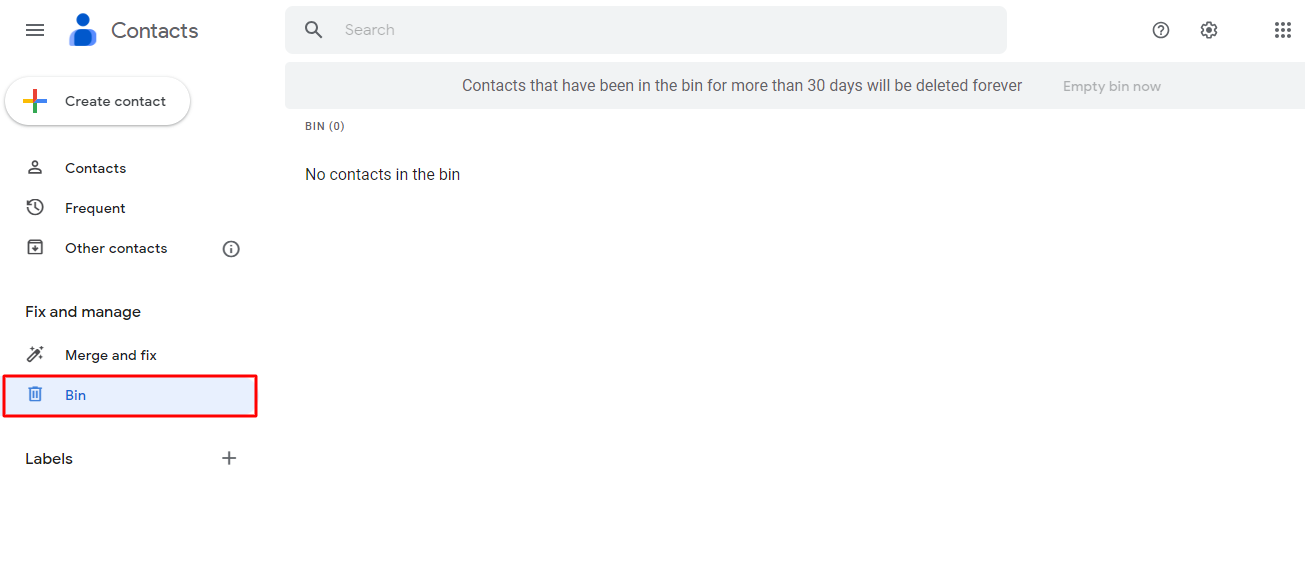
שחזור מאנשי קשר של גוגל (אינטרנט או אפליקציה): היכנסו ל- contacts.google.com עם אותו חשבון בו אתם משתמשים בטלפון שלכם ועברו לאשפה כדי לשחזר אנשי קשר שנמחקו. ניתן גם להשתמש ב"בטל שינויים" (אינטרנט: הגדרות > בטל שינויים; או באפליקציה: תיקון וניהול > הגדרות > בטל שינויים) ולבחור נקודת זמן לפני המחיקה.
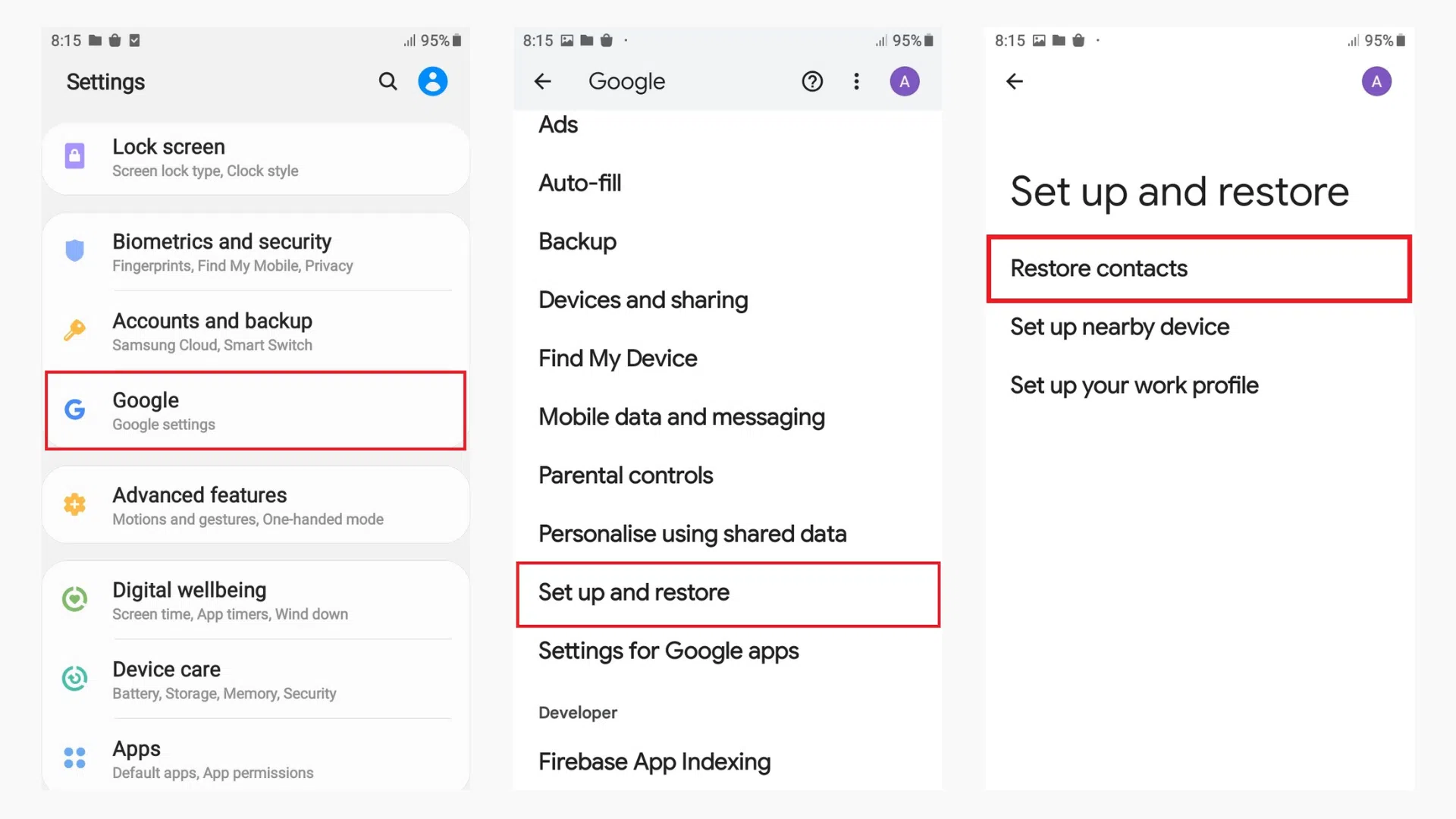
כדי לשחזר מהגדרות אנדרואיד (בטלפונים שתומכים בתכונה זו): הגדרות > גוגל > הגדרות ושחזור > שחזור אנשי קשר . אם יש גיבוי משויך, בחר אותו ואשר. בטלפונים של סמסונג, תוכל גם להשתמש בחשבון סמסונג שלך (חשבונות וגיבוי > Samsung Cloud > שחזור > אנשי קשר).
"נמחקו לאחרונה" באפליקציית אנשי הקשר: חלק ממכשירי האנדרואיד מאחסנים אנשי קשר שנמחקו באשפה מקומית למשך 7-30 ימים. עבור אל אנשי קשר > תיקון ונהל > אשפה ושחזר אותם אם הם מופיעים שם.
אייפון: שחזור אנשי קשר באמצעות גיבויים של iCloud ו-iTunes
אם אתם משתמשים ב-iCloud , תוכלו לשחזר את כל פנקס הכתובות שלכם למצב קודם דרך ממשק האינטרנט. זה עובד, אבל קחו בחשבון שזה דורס את פנקס הכתובות הנוכחי שלכם , כך שאתם עלולים לאבד רשומות אחרונות אם לא תשמרו אותן תחילה.
שחזור באמצעות iCloud (אינטרנט): עבור אל iCloud.com, היכנס, עבור אל הגדרות חשבון , ובקטע מתקדם, הקש על שחזר אנשי קשר . בחר גרסה קודמת ואשר. תוך מספר דקות, האייפון שלך יסנכרן את אנשי הקשר ששוחזרו.
iTunes/Finder (שחזור מגיבוי): חברו את האייפון שלכם למחשב, פתחו את iTunes (או Finder ב-macOS), בחרו את המכשיר שלכם ובחרו "שחזור מגיבוי" . תהליך זה משחזר אנשי קשר ונתונים אחרים, אך מחליף את מצב האייפון במצב הגיבוי, לכן השתמשו בו בזהירות או גבו את הנתונים שלכם תחילה.
אם אתם מחפשים גיבוי סלקטיבי לאייפון (אנשי קשר בלבד), כלים כמו CopyTrans Shelbee מאפשרים שחזור מפורט מגיבויים קודמים של iTunes/CopyTrans, תוך הימנעות מהחלפת הכל. ואם אין לכם גיבוי מקומי, תמצאו אפשרויות מתקדמות מבוססות iCloud למטה.
גיבויים של כרטיס ה-SIM, הזיכרון הפנימי וגיבויים של היצרן המקומי
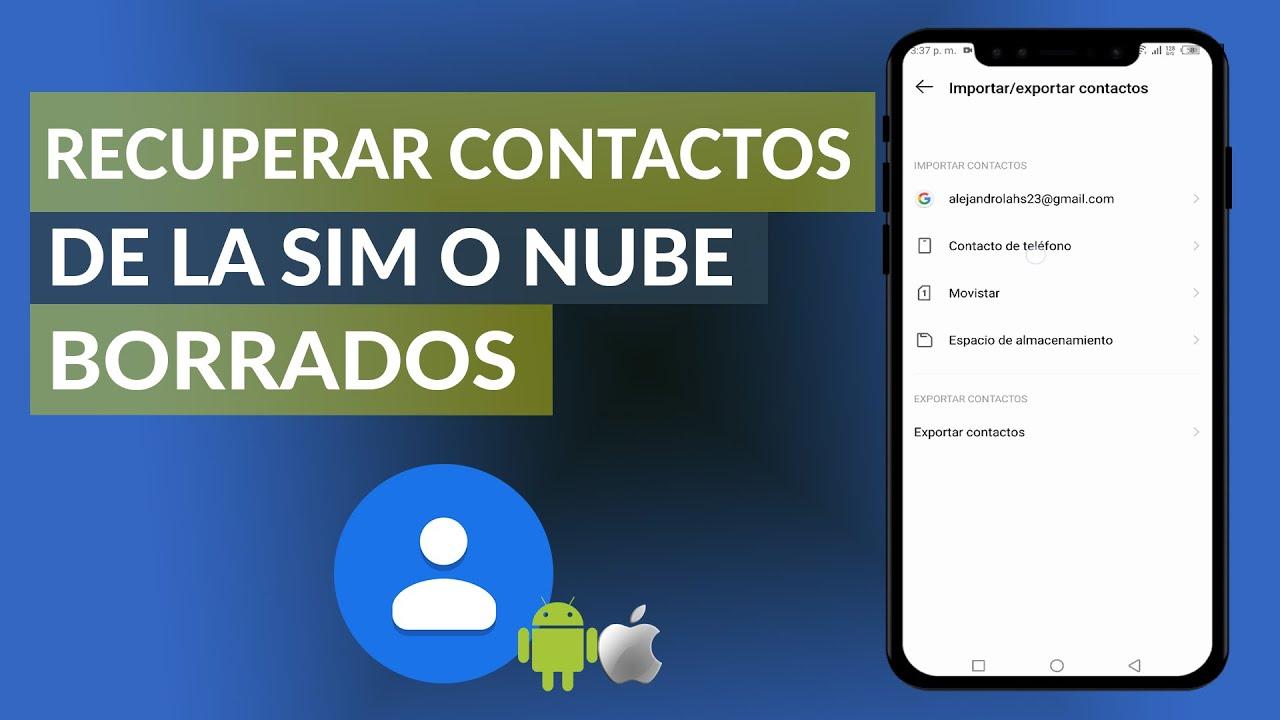
אנשי קשר בכרטיס ה-SIM: אם שמרת מספרים בכרטיס ה-SIM, פשוט עבור אל אפליקציית אנשי הקשר > תפריט > ייבוא/ייצוא > ייבוא מכרטיס ה-SIM . ניתן גם להכניס את ה-SIM לטלפון אחר כדי לבדוק אם הם שם ולייצא אותם לקובץ .vcf או לחשבון גוגל שלך.
גיבויים מקומיים באנדרואיד (Xiaomi, Samsung, Huawei וכו'): יצרנים רבים מציעים אפליקציות גיבוי הכוללות אנשי קשר. פתחו את אפליקציית גיבוי המערכת, מצאו גיבוי באמצעות " אנשי קשר " והקישו על שחזר . ב-Samsung, תוכלו גם לשחזר מ- Samsung Cloud.
גוגל דרייב באנדרואיד: אם הטלפון שלך גיבוי ל-Drive, במהלך אשף ההגדרה הראשונית לאחר איפוס תוכל לבחור "גיבוי מהענן" ולשחזר את הנתונים שלך. הערה: פעולה זו כרוכה בשחזור הטלפון שלך ואתה עלול לאבד נתונים אחרונים שלא נכללו בגיבוי.
ייצוא/ייבוא ידני באמצעות אנשי קשר של גוגל: עבור אל contacts.google.com, בחר אנשי קשר והשתמש בפעולות נוספות > ייצוא כדי ליצור קבצי CSV/VCF. זה שימושי לגיבויים חיצוניים או להעברת אנשי קשר בין חשבונות.
תוכנת שחזור: כאשר אין גיבוי או סנכרון
אם המספר נשמר בזיכרון הפנימי ולא הפעלת סנכרון, עדיין ניתן לנסות לשחזר אותו באמצעות תוכנה ייעודית. חשוב לפעול במהירות ולהימנע מהחלפת האחסון.
אנדרואיד (מחשב ואפליקציות): כלים כמו Dr.Fone , Tenorshare UltData , EaseUS MobiSaver , Apeaksoft Android Data Recovery , או Stellar Data Recovery לאנדרואיד סורקים את המכשיר שלך כדי לאתר אנשי קשר שנמחקו. התהליך הטיפוסי הוא: התקנה במחשב, חיבור הטלפון באמצעות USB, הפעלת ניפוי באגים באמצעות USB , הענקת הרשאות והרצת סריקה עמוקה כדי להציג תצוגה מקדימה ולשחזר אנשי קשר. חלקם דורשים גישת root בדגמים מסוימים והם בדרך כלל שירותים בתשלום.
דוגמה לשימוש (Apeaksoft): התקינו אותו במחשב, חברו את מכשיר האנדרואיד שלכם, בחרו אנשי קשר כסוג הנתונים, לחצו על הבא , תנו לו לסרוק ולאחזר את אנשי הקשר שנמצאו. Stellar, לעומת זאת, מאפשר לכם לצפות בתצוגה מקדימה ולייצא לקובץ VCF/HTML , שימושי לייבוא מחדש לפנקס הכתובות שלכם.
אייפון (ללא גישה פיזית או גיבוי מקומי): אפשרות מתקדמת היא Gbyte Recovery , הסורקת גיבויים אוטומטיים המשויכים ל-Apple ID שלך ב-iCloud, ללא צורך בכבל. יתרונות: גרסת היכרות חינמית , ממשק פשוט, שחזור סלקטיבי (ללא החלפת כל אנשי הקשר), תאימות לנתונים מתקדמים (שיחות, הודעות קוליות, פתקים, WhatsApp וכו') וגישה מאובטחת . תהליך עבודה טיפוסי: הורדה למחשב, התחברות באמצעות Apple ID שלך, הפעלת סריקה עמוקה של גיבויים זמינים וייצוא אנשי הקשר הרצויים למחשב.
MobileTrans היא אלטרנטיבה נוספת כאשר כבר ביצעתם גיבוי באמצעות התוכנה עצמה: פתחו את האפליקציה במחשב, חברו את הטלפון, בחרו באפשרות "שחזר" , בחרו את קובץ הגיבוי והחזירו את אנשי הקשר לטלפון בכמה לחיצות בלבד.
טיפים עיקריים בעת שימוש בתוכנה: הימנעו משימוש במכשיר הנייד שלכם (התקנת אפליקציות, הקלטת סרטונים וכו'), הענקו הרשאות רק לכלים מהימנים, ואם אתם רואים את איש הקשר בתצוגה המקדימה, ייצאו אותו בפורמט VCF לייבוא קל לאנדרואיד או iOS.
וואטסאפ ואפליקציות אחרות: שחזר את המספר שלך מהצ'אטים שלך
אם אתם בדרך כלל מדברים עם אותו אדם בוואטסאפ , פתחו את האפליקציה, מצאו את הצ'אט, הקישו על השם בחלק העליון ותראו את מספר הטלפון שלו ; לאחר מכן תוכלו לשמור אותו בחזרה באנשי הקשר שלכם. באנדרואיד, חשבון הוואטסאפ עשוי להופיע גם תחת הגדרות > חשבונות; משם תוכלו לאלץ סנכרון אנשי קשר .
אם הבעיה היא בהיסטוריית הוואטסאפ שלך (צ'אטים עם מספרים נעלמו), והיה לך גיבוי ב- Google Drive (אנדרואיד) או ב-iCloud (אייפון), הסר את התקנת WhatsApp והתקן אותו מחדש ובחר "שחזר גיבוי" במהלך ההגדרה. פעולה זו לא תשחזר את אנשי הקשר של הטלפון שלך, אך היא תחזיר את השיחות והמספרים שיופיעו בפרופילי הצ'אט שלך.
מקומות נוספים לבדוק: אימיילים בג'ימייל (חתימות עם מספרי טלפון), הודעות SMS ישנות, יומני שיחות ניידים , או אפילו אזור הלקוחות של המפעיל שלך, שם תוכל לפעמים לבדוק מספרים שחויגו או התקבלו.
הגדר את הסנכרון כראוי וצור גיבויים כדי שלא תאבד אותם שוב.
הפעל ואימות סנכרון באנדרואיד: הגדרות > חשבונות > גוגל > סנכרן אנשי קשר (ואם רלוונטי, הגדרות אפליקציית גוגל > סנכרן אנשי קשר של גוגל > הפעל "גיבוי וסנכרון אוטומטיים..."). באייפון: הגדרות > [שםך] > iCloud והפעל אנשי קשר.
ייצא את פנקס הכתובות שלך באופן קבוע: בכתובת contacts.google.com, השתמש באפשרות ייצוא ל-CSV/VCF כדי לשמור עותק חיצוני (לענן או לכרטיס SD/מחשב). לאחר מכן ניתן לייבא את קבצי ה-.vcf הללו תוך שניות מאפליקציית אנשי הקשר.
באנדרואיד, כשמוסיפים מספר חדש, בחרו " חשבון גוגל " (ולא "טלפון") כיעד כדי שהגיבוי יבוצע בענן . באייפון, אם אתם מעדיפים, תוכלו גם להשתמש בשירותי צד שלישי לגיבויים אוטומטיים או לשמור את אנשי הקשר שלכם מרוכזים ב-iCloud.
שיטות מניעה טובות: סמנו את המסננים " אנשי קשר להצגה ", הימנעו ממחיקה אימפולסיבית ( אחסנו בארכיון במקום זאת ), שמרו על המערכת והאפליקציות מעודכנות, והשתמשו בכיסוי/הגנה כדי למנוע נזק פיזי שעלול לגרום לאובדן נתונים.
שלבים מפורטים בהתאם למקרה שלך
1) נמחק לאחרונה באנדרואיד (30 יום): אנשי קשר של גוגל > אשפה > שחזר. חלופה: ביטול שינויים מתאריך קודם. לאחר מכן, בדוק הגדרות > חשבונות > גוגל > סנכרון.
2) היה לך חשבון Samsung: הגדרות > חשבונות וגיבוי > Samsung Cloud > שחזור > אנשי קשר. אם רלוונטי, השתמש גם ב-Mi Cloud (Xiaomi) או בשירותי ענן של יצרן אחר.
3) אייפון עם iCloud מופעל: iCloud.com > הגדרות > שחזר אנשי קשר , בחר גרסה קודמת. זכור שגרסה זו מחליפה את אנשי הקשר הנוכחיים שלך.
4) אין גיבוי/אין סנכרון: שקלו להשתמש בתוכנת שחזור (אנדרואיד: Dr.Fone, Tenorshare, Apeaksoft, Stellar; iOS: Gbyte Recovery לניתוח iCloud). פעלו במהירות והימנעו מכתיבה לאחסון.
5) המספר היה על כרטיס ה-SIM: אנשי קשר > ייבוא מ- SIM . אם הוא לא מופיע, נסה להשתמש בכרטיס ה-SIM בטלפון אחר כדי לאשר וייצא אותו ל-VCF/גוגל.
שאלות נפוצות
כמה זמן יש לי לשחזר איש קשר בגוגל? יש לך עד 30 יום ממועד המחיקה כדי לשחזר אותו מהאשפה או "לבטל שינויים".
האם ניתן לשחזר את אנשי הקשר שלי אם החלפתי טלפון? כן, אם אנשי הקשר סונכרנו עם גוגל או iCloud. היכנס למכשיר החדש והם יורדו אוטומטית.
מה אם לא היה לי גיבוי? עדיין ניתן לנסות תוכנת שחזור . באנדרואיד, ניתן להשתמש במחשב עם הפעלה של ניפוי באגים באמצעות USB; ב-iOS, ניתן להשתמש בכלים שסורקים את iCloud (כמו GByte Recovery) ללא גישה פיזית לאייפון.
איפה נמצא "אשפה" של אנשי הקשר באנדרואיד? באנשי קשר של גוגל (אינטרנט או אפליקציה): תפריט > אשפה . משם ניתן לשחזר אנשי קשר שנמחקו ב-30 הימים האחרונים.
האם וואטסאפ משחזרת אנשי קשר? וואטסאפ לא משחזרת את רשימת אנשי הקשר שלך , אבל כשאתה משחזר צ'אטים מגיבוי, תראה את המספרים בפרופילים ותוכל לשמור אותם שוב.
שחזור מספר טלפון שנמחק בדרך כלל בהישג יד: אם הסנכרון היה פעיל, גוגל או iCloud יפתרו זאת תוך דקות; אם לא, כרטיס ה-SIM, גיבויים של היצרן או תוכנה ייעודית מציעים אפשרויות נוספות, ועם הגדרת גיבוי וסנכרון טובה, יהיה נדיר לאבד שוב איש קשר חשוב.