- Gli errori BSOD sono meccanismi di sicurezza che arrestano il sistema in caso di guasti critici dell'hardware o del software.
- La chiave per la riparazione sta nell'identificare il codice di errore per determinare se il problema risiede nella RAM, nei driver o nel disco.
- Le soluzioni vanno dall'utilizzo di comandi di ripristino come SFC e DISM al riavvio in modalità sicura.
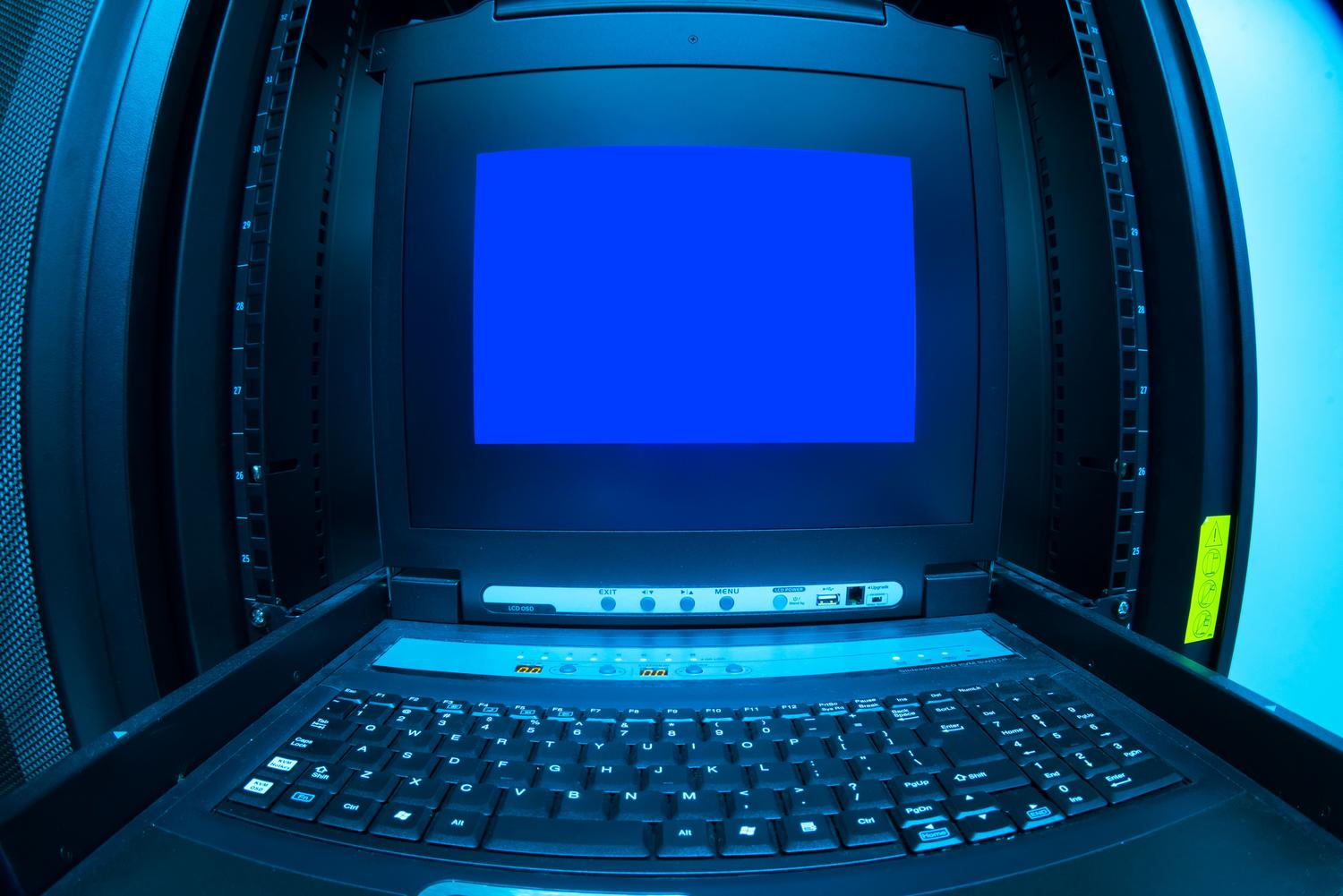
Probabilmente vi sarà capitato: siete nel bel mezzo di un'attività importante o state dando il massimo in un videogioco e all'improvviso, bam!, lo schermo diventa blu e il PC si riavvia senza preavviso. Questo fenomeno, popolarmente noto come Schermata Blu della Morte o BSOD, è fondamentalmente il meccanismo di difesa di Windows quando incontra un errore così critico da non sapere come gestirlo e preferisce arrestare tutto per evitare il blocco completo del sistema.
Sebbene la comparsa di quel messaggio di errore possa essere piuttosto allarmante, la verità è che non sempre significa che il computer stia per rompersi. Spesso si tratta solo di un piccolo conflitto software , di un driver malfunzionante o di un componente che ha bisogno di una pausa. La cosa più importante è non farsi prendere dal panico e capire quei codici strani per poter risolvere il problema senza dover formattare il computer.
Cosa succede effettivamente durante una schermata blu di errore (BSOD)?

Tecnicamente, un errore irreversibile si verifica quando il kernel del sistema operativo rileva un'operazione non valida o un guasto hardware irreversibile. Nelle versioni più recenti, come Windows 10 e 11, il sistema visualizza un'icona con una faccina triste e un codice di errore (come il famigerato 0x00000050) che aiuta a individuare la causa del problema. A seconda della gravità, può trattarsi di un errore "minore" che si risolve con un riavvio, oppure di un ciclo di riavvio infinito che indica un problema serio durante l'avvio.
Le cause più comuni di guasti critici
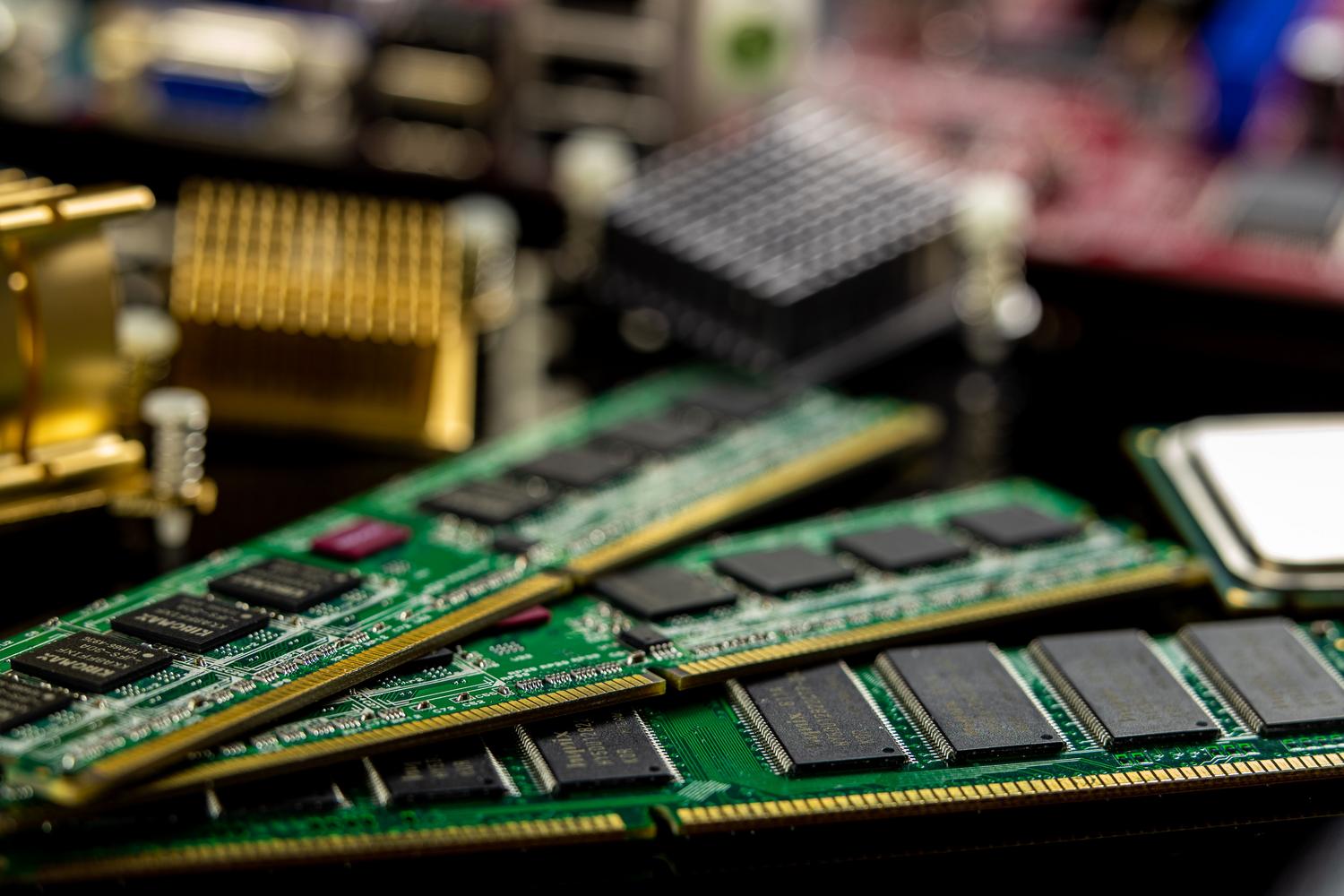
Non esiste un unico colpevole, ma il più delle volte il problema deriva da uno di questi tre fattori:
- Problemi hardware: RAM difettosa, settori danneggiati sul disco rigido (specialmente sugli HDD meccanici) o un surriscaldamento eccessivo CPU danneggiata a causa di una pulizia insufficiente.
- Driver e firmware: Driver obsoleti, incompatibili o installati in modo errato che creano conflitti di comunicazione tra il sistema e i componenti.
- Software e file: Il temuto "inferno delle DLL" (versioni di librerie incompatibili), virus che corrompono file critici o aggiornamenti di Windows che sono stati rilasciati con qualche bug.
Dizionario degli errori più comuni e del loro significato
Per evitarvi di impazzire a consultare manuali, ecco i codici più utilizzati e il loro significato:
- PROCESSO_CRITICO_MORTO: Un processo vitale per il funzionamento di Windows ha smesso di funzionare. A volte questo succede file di sistema danneggiati.
- IRQL_NOT_LESS_OR_EQUAL: Un controller ha tentato di accedere a un'area di memoria riservata. C'è qualcosa che non va. driver mal progettato o RAM danneggiata.
- GESTIONE_MEMORIA: Il sistema ha combinato un pasticcio nella gestione della memoria. Questo è quasi sempre un sintomo di... alcuni moduli RAM sta cedendo fisicamente.
- VIDEO_TDR_FAILURE: La scheda grafica ha smesso di funzionare e Windows non è stato in grado di ripristinarla. Questo di solito accade perché driver video obsoleti o temperature molto elevate.
- DPC_WATCHDOG_VIOLATION: Un componente ha impiegato troppo tempo per rispondere. Questo è molto tipico in Unità SSD con firmware obsoleto.
- WHEA_UNCORRECTABLE_ERROR: Questo è il più grave, poiché indica un guasto hardware fisico, come ad esempio la CPU o la scheda madre.
- DISPOSITIVO DI AVVIO INACCESSIBILE: Windows non riesce a trovare il disco in cui è installato. Ciò potrebbe essere dovuto a un modifica della configurazione SATA del BIOS.
Guida passo passo alla risoluzione dei problemi della schermata blu
Se il computer si è bloccato o si riavvia continuamente, prova questi metodi in ordine, dal più semplice al più complesso.
1. Pulizia delle periferiche e dell'alimentazione
A volte, una webcam o una stampante difettosa possono causare problemi. La prima cosa da fare è scollegare tutti i dispositivi USB tranne la tastiera e il mouse. Se il PC si avvia, ricollegate i dispositivi uno alla volta per individuare il colpevole. Inoltre, sui computer portatili, un riavvio completo può essere molto utile : spegnete il computer, rimuovete la batteria e il cavo di alimentazione e tenete premuto il pulsante di accensione per 20 secondi per scaricare l'eventuale energia residua.
2. Impostazioni e diagnostica del BIOS
Se sospetti una modifica alla configurazione, accedi al BIOS (di solito premendo F2 o Canc all'avvio) e seleziona " Carica impostazioni predefinite" . Per escludere guasti hardware, utilizza gli strumenti di diagnostica integrati (come SupportAssist su Dell o Diagnostica memoria di Windows) per verificare la presenza di errori effettivi nella RAM o nel disco rigido .
3. La linea vitale: Modalità sicura e riparazione
Quando Windows non si avvia normalmente, la Modalità sicura con rete è la soluzione ideale, poiché carica solo i componenti essenziali. Da qui, è possibile disinstallare i programmi installati di recente o ripristinare i driver problematici tramite Gestione dispositivi.
Se non riesci nemmeno ad avviare la Modalità sicura, prova a forzare il Ripristino all'avvio spegnendo bruscamente il computer tre volte di seguito durante l'avvio. Questo ti porterà al menu di ripristino dove potrai tentare una riparazione automatica dei file di avvio.
4. Commando di soccorso per esperti
Se riesci ad accedere al sistema, apri il Prompt dei comandi (CMD) come amministratore ed esegui questi due strumenti magici:
- SFC /SCANNOW: Analizzare e riparare i file di sistema danneggiati.
- DISM /Online /Pulizia-Immagine /RipristinaSalute: Ripristina l'immagine di Windows utilizzando i server Microsoft, soluzione ideale per guasti più complessi.
- CHKDSK /R: Scansiona il disco rigido per settori danneggiati e cercare di riaverli.
Consigli per evitare che accada di nuovo
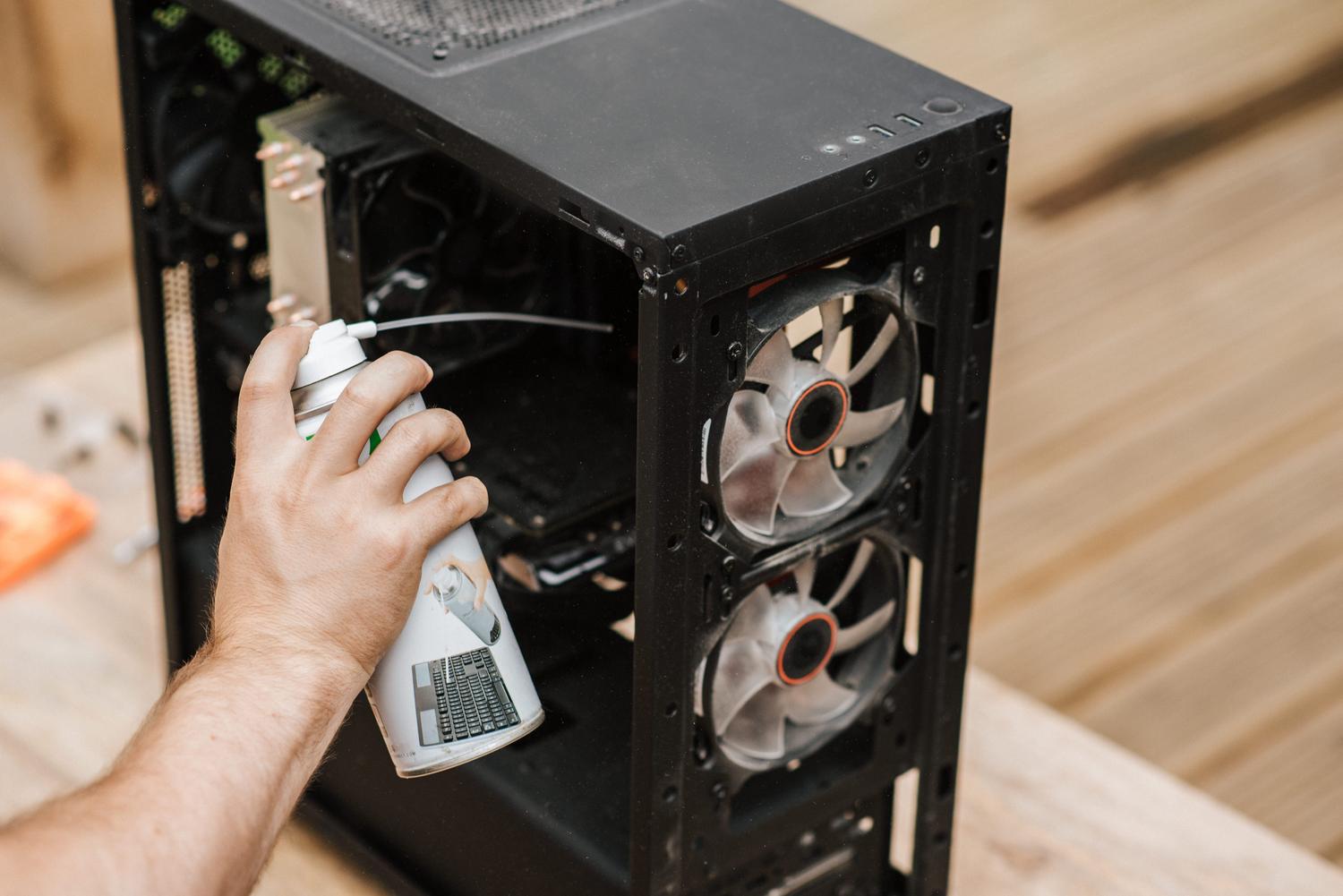
Per evitare che la schermata blu diventi un'abitudine, mantieni il computer in buone condizioni di funzionamento. Non trascurare Windows Update o il firmware del tuo SSD. Se effettui l'overclock, fai attenzione, poiché spingere l'hardware al limite è una scorciatoia per la schermata blu. Infine, pulire fisicamente la polvere dalle ventole previene il surriscaldamento , una delle cause più invisibili ma distruttive.
Se il problema persiste anche dopo aver provato tutti questi passaggi, l'ultima opzione è reinstallare il sistema operativo da zero. Sebbene sia un processo laborioso, elimina eventuali conflitti software residui e riporta il PC alle condizioni di prima. Ricorda che la cosa più importante è identificare il codice di errore, poiché è l'unico indizio concreto che Windows fornisce prima di arrendersi e riavviare il computer.