- Requisiti tecnici relativi alle dimensioni e ai formati dei file per le immagini del mondo e le miniature dei video.
- Tecniche di ritaglio avanzate e ottimizzazione dei bordi tramite strumenti di fotoritocco professionali.
- Processo di modifica delle texture DDS per personalizzare l'aspetto di abiti e oggetti.
- Criteri di progettazione visiva e teoria del colore per creare immagini che attraggano più clic.

Se amate The Sims e desiderate che le vostre creazioni abbiano un aspetto professionale, avrete probabilmente capito che la presentazione è fondamentale. Che stiate realizzando una serie per YouTube, creando un mondo tutto vostro o modificando contenuti personalizzati (CC) , un aspetto visivo accattivante è essenziale per suscitare l'interesse del pubblico.
La verità è che, sebbene possa sembrare semplice, ci sono alcuni dettagli tecnici e trucchi di fotoritocco che fanno la differenza tra un'immagine mediocre e una che sembra realizzata da un esperto. Dalla configurazione precisa dei pixel all'utilizzo dei livelli di Photoshop, ecco tutto ciò che devi sapere per creare miniature e texture impeccabili.
Creazione di miniature per video e serie
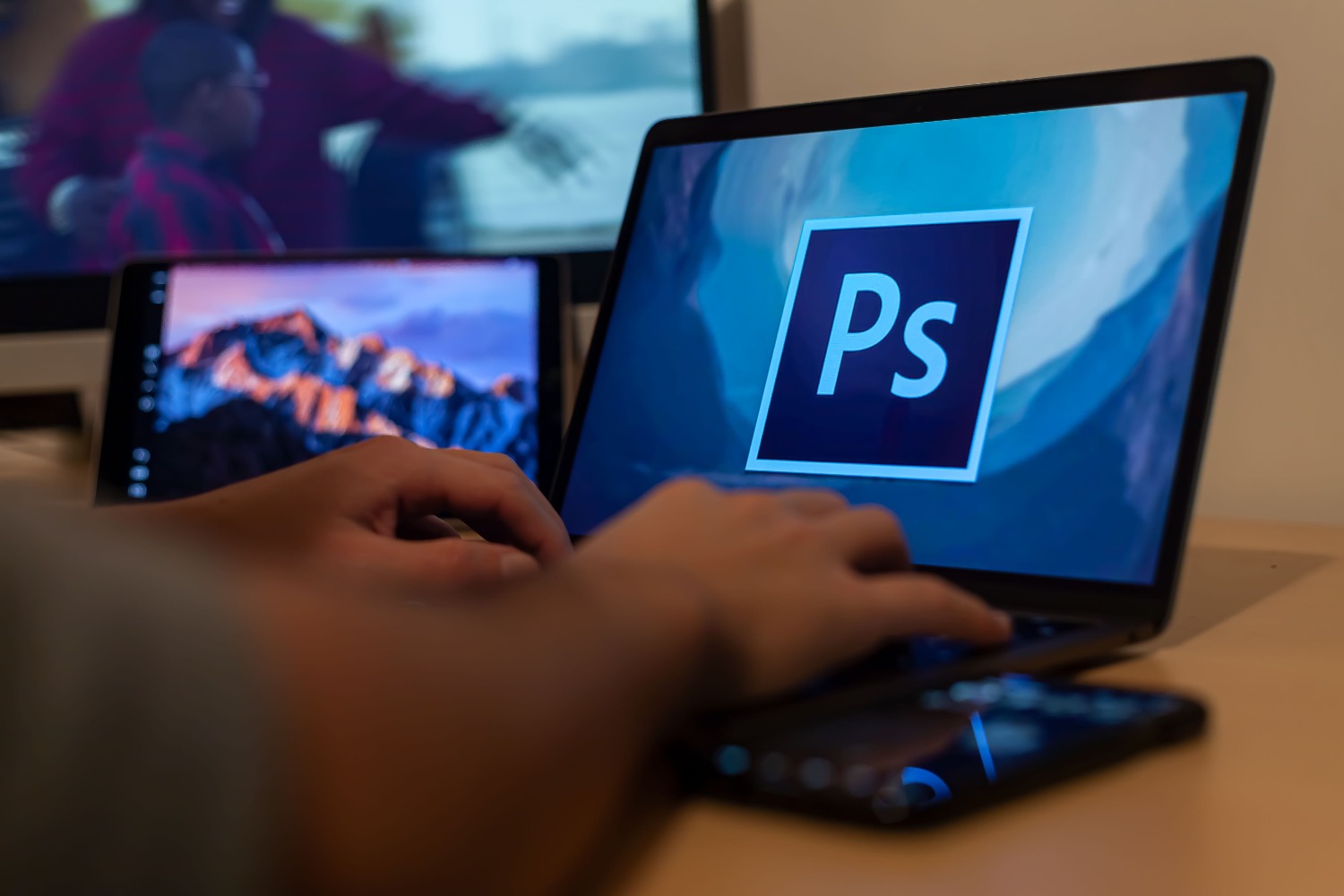
Per iniziare, se volete creare una copertina per i vostri video, la prima cosa da fare è rispettare le dimensioni standard di 1280x720 pixel . Per ottenere un ritaglio netto del vostro Sim, potete usare lo strumento Gomma magica di Photoshop; il trucco è usare lo strumento Contagocce per selezionare il colore di sfondo e poi il colore degli abiti o della pelle, in modo che il programma sappia cosa cancellare. Se avete capelli con trasparenza (alpha hair ), che possono essere un problema a causa delle ciocche realistiche, usate lo strumento Gomma sfondo, regolando la tolleranza in modo da non cancellare completamente il personaggio.
Una volta ottenuta la silhouette di base, è fondamentale rifinire i bordi per eliminare quelle fastidiose sbavature di colore. Come tocco finale, puoi aggiungere un contorno bianco alla figura del Sim e posizionarla su uno sfondo d'effetto. Per quanto riguarda la composizione, è meglio utilizzare un'inquadratura media (dalla vita in su) con una posa che trasmetta l'emozione del video. Non dimenticare di applicare la teoria del cerchio cromatico, utilizzando colori complementari come il blu e l'arancione in modo che gli elementi risaltino senza sovraccaricare lo spettatore con tonalità neon eccessive.
Miniature per mondi personalizzati
Quando si lavora con CAW o mondi personalizzati, le regole cambiano completamente. Non va bene una qualsiasi immagine, poiché il gioco richiede una dimensione precisa di 256x256 pixel e che il file sia in formato PNG con profondità di colore a 24 bit . Cercare di farlo con programmi di base come Paint è solitamente un incubo, quindi è preferibile usare Photoshop o GIMP.
Quando create l'immagine, evitate di aggiungere testo, poiché le dimensioni ridotte lo renderanno illeggibile e occuperà solo spazio visivo. L'ideale è scattare una splendida schermata del vostro mondo e ridimensionarla mantenendo le proporzioni utilizzando il tasto Alt . Per esportare correttamente, utilizzate l' opzione "Salva per Web" , assicurandovi che i parametri PNG corrispondano a quelli richiesti affinché il launcher del gioco riconosca l'immagine senza errori.
Modifica avanzata delle texture per gli abiti
Se vuoi fare un ulteriore passo avanti e cambiare la fantasia di un capo d'abbigliamento, dovrai lavorare con i file DDS. Il processo inizia definendo una fantasia senza soluzione di continuità , come ad esempio una stampa leopardata, ridimensionandola a 256x256 pixel e salvandola come fantasia interna di Photoshop. Per applicarla al capo, crea un nuovo livello e riempilo con la fantasia utilizzando lo strumento secchiello.
Per evitare che il motivo appaia piatto e artificiale, è necessario fondere il livello del motivo con la texture originale del tessuto utilizzando la modalità di fusione Sovrapponi e impostando l'opacità al 70%. Se si desidera che alcune parti del capo (come i bordi o le fasce) siano prive del motivo, utilizzare lo strumento Penna per creare una selezione precisa, cancellare il motivo in quelle aree e quindi regolare la tonalità e la saturazione. Consiglio: per ottenere un nero realistico , è meglio utilizzare un blu molto scuro anziché il nero puro, evitando così che la texture appaia piatta nel gioco.
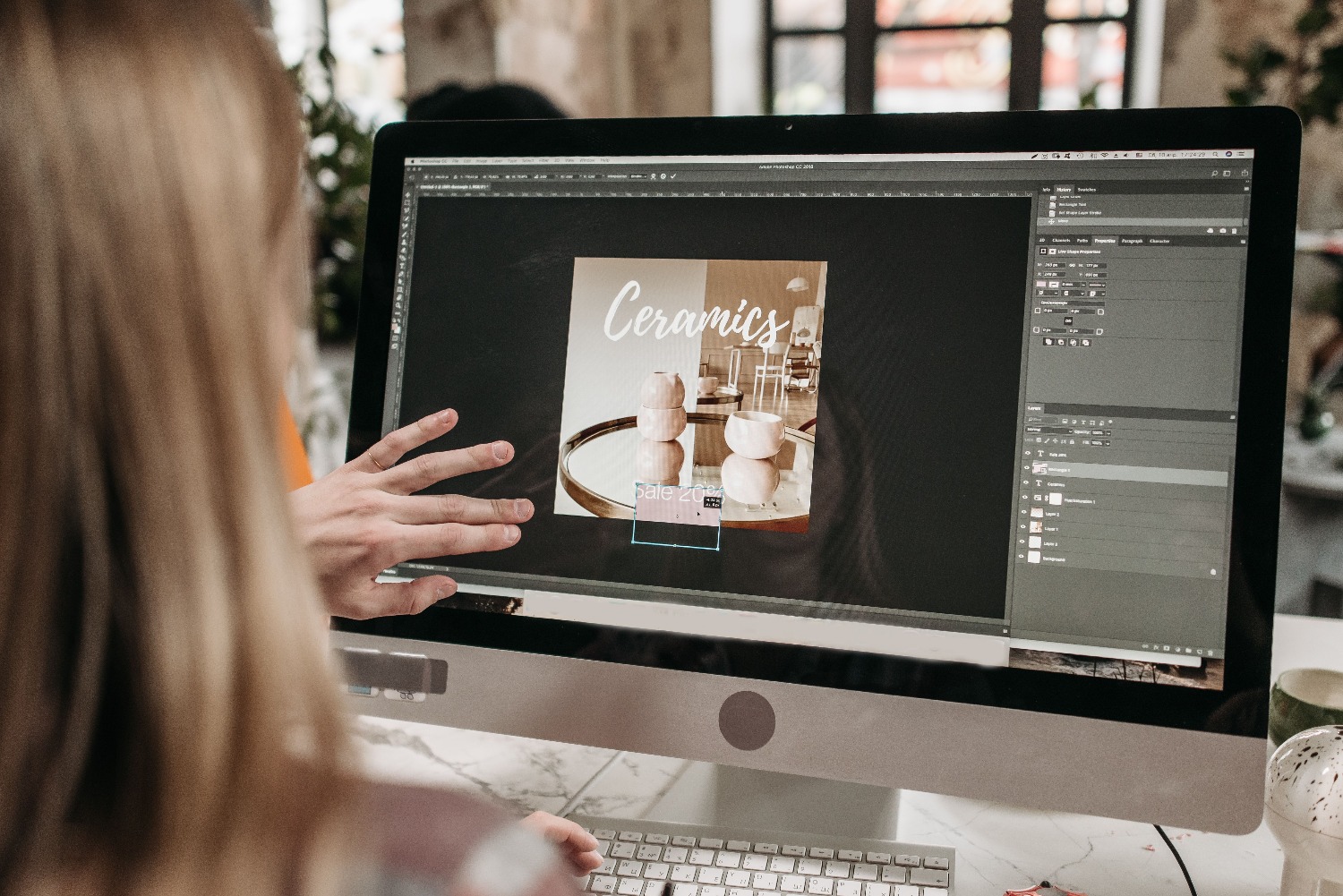
L'ultimo passaggio consiste nel salvare correttamente la texture selezionando il formato DDS con DXT5 (Alpha Interpolated) e abilitando la generazione della mappa MIP. Questo garantisce che l'indumento appaia perfetto da qualsiasi distanza nel gioco. Se notate che il vostro Mod Manager visualizza gli oggetti senza miniature, ricordate che si tratta di un problema comune di identificazione dei file che a volte richiede screenshot manuali per individuare e rimuovere il contenuto personalizzato indesiderato.
Padroneggiare questi strumenti di editing permette di trasformare qualsiasi elemento del gioco, dall'immagine che cattura l'attenzione degli spettatori su una piattaforma video all'aspetto dettagliato degli abiti dei nostri Sims, garantendo che ogni particolare tecnico, come pixel, bit di colore e formati DDS, sia perfettamente ottimizzato per un funzionamento fluido e un'estetica impeccabile.
Domande frequenti
Qual è la dimensione ideale per la miniatura di un video di The Sims 4?
La dimensione standard consigliata è di 1280x720 pixel per garantire una visualizzazione corretta sulle piattaforme video.
Che aspetto dovrebbero avere le immagini per i mondi personalizzati in CAW?
Devono avere dimensioni esatte di 256x256 pixel ed essere salvate in formato PNG con una profondità di 24 bit.
Qual è lo strumento migliore per rimuovere lo sfondo da un Sim con capelli alpha?
Si consiglia di utilizzare la gomma magica e la gomma per sfondo di Photoshop, regolando la tolleranza per evitare di rimuovere parti del personaggio.
Come evitare che la texture di un capo d'abbigliamento appaia piatta nel gioco?
Si consiglia di utilizzare la modalità di fusione Sovrapposizione per preservare le rughe originali e di usare tonalità di blu scuro anziché il nero puro.
In quale formato devono essere salvate le texture personalizzate degli abiti?
Le texture devono essere salvate in formato DDS utilizzando le impostazioni DXT5 con le mappe MIP generate.
Quali colori sono consigliati per far risaltare maggiormente una miniatura?
Si consiglia di utilizzare colori complementari basandosi sulla ruota dei colori, evitando tonalità neon eccessive che potrebbero causare un effetto sgradevole alla vista.
