- Le recensioni delle app Android influenzano direttamente la reputazione, l'ASO e la frequenza di download di qualsiasi app o gioco su Google Play.
- Google Play impone regole chiare per la scrittura, la modifica e l'eliminazione delle recensioni, nonché limiti tecnici e di quota per le recensioni incorporate nell'app.
- L'API In-App Reviews e gli strumenti di analisi professionale ti consentono di aumentare il volume delle recensioni e di comprendere meglio il sentiment degli utenti.
- L'utilizzo di modelli, tag e integrazioni con la console per sviluppatori facilita la gestione efficiente e strategica di tutte le recensioni ricevute.
Le recensioni delle app Android sono diventate la bussola che usiamo per decidere cosa scaricare, cosa eliminare e quali app vale la pena di acquistare. Grazie alle valutazioni di Google Play, alle recensioni in-app e agli strumenti di analisi esterni, gli sviluppatori possono ora sapere con notevole precisione cosa pensa la gente delle loro creazioni... e gli utenti possono evitare più di una delusione.
Comprendere come funzionano le recensioni, come vengono gestite e come vengono interpretate è fondamentale, sia per gli utenti curiosi che per chi lavora nel settore delle app. In questo articolo, combineremo gli aspetti pratici (come lasciare, modificare ed eliminare recensioni su Google Play, o perché a volte non si vedono le stesse recensioni di altri utenti) con quelli professionali: monitoraggio avanzato, modelli di risposta, integrazioni con la console per sviluppatori e strategie per migliorare la reputazione della propria app.
Cosa sono le recensioni delle app Android e perché sono così importanti?
Le recensioni delle app Android sono le valutazioni numeriche e i commenti che gli utenti lasciano su app, giochi e altri contenuti presenti sul Google Play Store. Possono variare da una semplice valutazione da 1 a 5 stelle a testi molto dettagliati che spiegano i problemi, offrono suggerimenti o elogiano l'app.
Ogni recensione pubblica è collegata a un account Google , il che significa che la recensione è identificabile (almeno tramite il nome dell'account) e rimane visibile finché l'utente non la modifica o la elimina. Se non si desidera che un commento scritto sia pubblico, non esiste un'opzione per "renderlo privato": l'unico modo è eliminarlo.
Per gli utenti finali, le recensioni fungono da filtro di qualità : prima di installare una nuova app, controlliamo la valutazione media, il numero totale di recensioni e diamo una rapida occhiata ai commenti più recenti. Per gli sviluppatori, rappresentano un canale di supporto estremamente onesto e un fattore chiave nell'ottimizzazione per gli app store (ASO), poiché una valutazione migliore e un maggior numero di recensioni si traducono solitamente in un maggior numero di download.
Oltre alle recensioni pubblicate direttamente sulla pagina di Google Play , esistono le "recensioni in-app", gestite dall'API di Google Play per le recensioni in-app. Queste consentono agli utenti di valutare l'app senza uscirne, utilizzando una casella di valutazione che appare durante l'utilizzo e che viene poi inviata automaticamente al Play Store.
Come scrivere recensioni di app Android su Google Play
Per lasciare una recensione su Google Play, non basta visualizzare la pagina di un'app : è necessario averla precedentemente scaricata e installata utilizzando lo stesso account Google che si utilizzerà per lasciare la recensione. In caso contrario, il sistema non consentirà di scrivere nulla.
Dal computer, la procedura è molto semplice : basta andare su play.google.com, cercare l'app, il gioco o il libro, aprire la pagina dei dettagli, scorrere fino alla sezione delle recensioni e cliccare su "Scrivi una recensione". Lì, si sceglie un punteggio da 1 a 5 stelle e si scrive il proprio commento, quindi si clicca su "Invia" e la recensione diventerà pubblica.
Se hai scaricato l'app ma non vedi il pulsante per scrivere una recensione , il problema di solito riguarda il tuo account: potresti utilizzare un account Google diverso da quello che hai usato per scaricarla, oppure un account aziendale, di lavoro o scolastico, che in alcuni casi hanno delle limitazioni e non consentono di scrivere recensioni.
C'è anche un'importante limitazione se si partecipa a programmi beta : quando un account fa parte del programma beta di un'app, potrebbe non essere consentito inviare recensioni pubbliche della stessa app. Se si desidera esprimere la propria opinione, la soluzione è abbandonare il programma beta, attendere il rilascio della versione pubblica dell'app e quindi scrivere la recensione.
Modifica, elimina e gestisci le tue recensioni sul Play Store
Una volta pubblicata, la recensione della tua app Android non è definitiva : puoi modificarla o eliminarla tutte le volte che vuoi. Questo è particolarmente utile se uno sviluppatore risolve un bug che hai segnalato, o se la tua esperienza migliora o peggiora nel tempo e desideri modificare la tua valutazione.
Dal sito web di Google Play, la procedura è molto semplice : vai su play.google.com, cerca l'app, il gioco o il libro che hai già recensito, apri la relativa pagina e scorri fino alla sezione delle recensioni. Lì, Google mostrerà il tuo commento e vedrai le opzioni "Modifica" o "Elimina". Se scegli di modificare, cambia il testo e/o la valutazione in stelle, quindi fai clic su "Invia".
Se scegli di eliminare la recensione, questa scompare completamente dall'elenco pubblico e non viene più conteggiata nel calcolo della tua valutazione media. Google conserva una registrazione a livello di account, ma per gli altri utenti è come se non avessi mai recensito quell'app.
È buona norma aggiornare le recensioni quando lo sviluppatore risponde , risolve i problemi segnalati o aggiunge funzionalità richieste. Questo aiuta Google e gli altri utenti a capire che il team di sviluppo dell'app è attento ai feedback e che l'esperienza utente può migliorare nel tempo.
Quando puoi (e quando non puoi) lasciare recensioni di app su Google Play
Sebbene possa sembrare che chiunque possa esprimere la propria opinione su qualsiasi app, esistono diverse restrizioni che spiegano perché a volte la casella di valutazione non compare o perché si notano anomalie nelle recensioni.
Regole di base per scrivere una recensione di un'app Android :
- Puoi recensire solo le app e i giochi che hai scaricato e installato. con il tuo account Google. Non è possibile lasciare un commento senza aver prima effettuato l'installazione.
- Gli account aziendali, lavorativi o didattici presentano delle limitazioni. E in molti casi non possono pubblicare recensioni su Google Play.
- Se un account sul dispositivo partecipa alla versione beta di un'appTale combinazione di dispositivo e account potrebbe bloccare l'opzione di lasciare una recensione per quella specifica app.
- Se desideri fornire un feedback e ti trovi in un programma beta, devi abbandonarlo.Aspetta di avere la versione stabile e poi potrai scrivere la tua recensione.
Queste limitazioni spiegano situazioni apparentemente illogiche , come ad esempio due telefoni dello stesso produttore che mostrano un numero diverso di recensioni, oppure uno che può scrivere una recensione mentre l'altro no. Il comportamento cambia semplicemente perché uno dei dispositivi è registrato in un programma beta o perché l'account è configurato come account aziendale.
Inoltre, Google potrebbe applicare filtri regionali, linguistici o di pertinenza , il che significa che non tutti visualizzeranno esattamente le stesse recensioni in evidenza, anche se il numero totale di recensioni è lo stesso. In altre parole, le 35 recensioni esistono, ma il tuo dispositivo potrebbe mostrartene solo alcune o ordinarle in modo diverso.
Recensioni integrate nell'app tramite l'API Google Play In-App Reviews
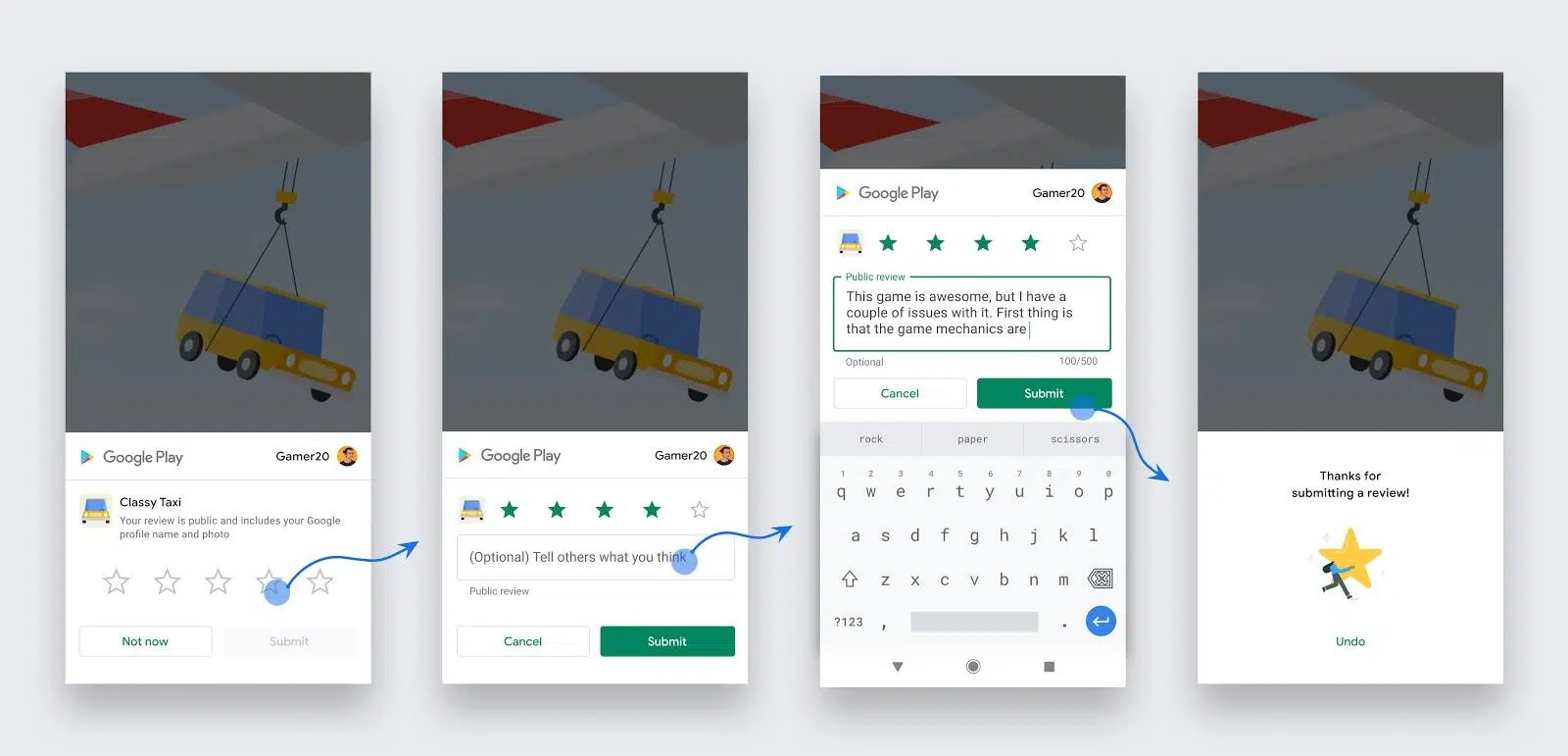
L'API di recensioni in-app di Google Play consente agli utenti di valutare un'app senza doverla abbandonare : si apre una piccola finestra nativa di Google Play sopra l'interfaccia del gioco o dell'applicazione, l'utente sceglie il numero di stelle, può lasciare un commento facoltativo e tutte le informazioni vengono inviate direttamente alla pagina dell'app sul Play Store.
Questo flusso integrato può essere attivato praticamente in qualsiasi momento durante l'utilizzo dell'app , a condizione che vengano rispettate le linee guida di Google in materia di frequenza, design e contesto. In altre parole, lo sviluppatore effettua la chiamata API, ma Google decide se visualizzare o meno il riquadro di recensione in base a diverse condizioni interne.
Per l'utente, l'esperienza è molto comoda : non deve aprire il Play Store, cercare l'app o scorrere fino alla sezione delle recensioni; la finestra di dialogo appare automaticamente, l'utente valuta l'app, scrive un commento se lo desidera e continua a utilizzarla. La valutazione viene inviata a Google Play, crittografata e gestita in conformità con i Termini di servizio del Play Store.
Dal punto di vista di uno sviluppatore, questa API offre diversi vantaggi : aumenta il volume delle recensioni, migliora il tasso di risposta (molte più persone esprimono la propria opinione se vengono interrotte il meno possibile) e riduce gli attriti, il che di solito si traduce in una valutazione media più in linea con l'esperienza reale degli utenti attivi.
Requisiti tecnici per l'utilizzo delle revisioni integrate
Non tutti i dispositivi o le app possono utilizzare le recensioni integrate . Google stabilisce una serie di requisiti minimi sia per l'utente che per lo sviluppatore affinché l'API funzioni correttamente.
Requisiti del dispositivo per visualizzare la finestra di dialogo di revisione integrata :
- Telefoni e tablet Android con Android 5.0 (API 21) o versioni successive e Google Play Store installato.
- TV e dispositivi compatibili con Google TV che hanno anche accesso al Play Store.
- Dispositivi ChromeOS con Google Play Store installatodove è possibile eseguire anche il flusso di revisione integrato.
Per quanto riguarda l'app, è obbligatorio utilizzare la libreria Play Core versione 1.8.0 o superiore . Questa libreria espone i metodi necessari per richiedere recensioni, gestire il flusso di lavoro e rispettare le quote di Google.
Utilizzando Play Core, l'app comunica a livello di runtime con il Play Store , il che significa che alcuni processi di gestione dei dati (come l'invio crittografato delle recensioni) sono controllati direttamente da Google in conformità con i termini di servizio di Play.
Quando e come richiedere una recensione all'interno dell'app
Richiedere una recensione in qualsiasi momento è un errore da principianti . Google insiste sul fatto che il flusso integrato dovrebbe essere attivato solo quando l'utente ha trascorso abbastanza tempo nell'app per fornire un'opinione utile e quando il contesto è favorevole (ad esempio, dopo aver completato con successo un'azione).
Le migliori pratiche per decidere quando richiedere una revisione su Android :
- Attendi che l'utente abbia utilizzato l'app per un po', aver completato un paio di livelli, terminato un'attività o scoperto la funzionalità principale.
- Non bombardarmi con troppe richieste di fila.La visualizzazione frequente di dialoghi genera rifiuti e, inoltre, contrasta con le quote interne di Google Play.
- Non fare domande preliminari come "Ti piace l'app?" Né "Ci daresti 5 stelle?" subito prima di mostrare la scheda di valutazione; questo tipo di filtro o domanda predittiva è sconsigliato da Google.
Per quanto riguarda il design, la scheda di recensione integrata non può essere modificata : deve essere visualizzata esattamente come fornita dal Play Store, senza modificarne dimensioni, forma, opacità o aggiungere sovrapposizioni o elementi grafici sopra o intorno ad essa.
La scheda deve sempre trovarsi nel livello superiore ed essere gestita esclusivamente dal sistema ; l'app non deve tentare di chiuderla programmaticamente. Sarà l'utente, o i meccanismi interni del Play Store, a farla scomparire quando necessario.
Quote e limiti per le recensioni in-app
Google Play applica limiti di tempo alla frequenza con cui può essere visualizzata la finestra di dialogo del feedback. a ciascun utente. Vale a dire, anche se lo sviluppatore richiama il metodo più volte di seguito. launchReviewFlowGoogle potrebbe decidere di non mostrare nulla se ritiene che la quota sia già stata raggiunta.
L'importo esatto di questa commissione è un dettaglio interno che Google non pubblica e che può variare senza preavviso. L'unica certezza è che effettuare più chiamate in un breve periodo (ad esempio, in meno di un mese) non garantisce ogni volta un dialogo di revisione.
Pertanto, non è consigliabile utilizzare un pulsante fisso "Valutaci" che attivi direttamente l'API integrata . Se l'utente ha già esaurito la propria quota, cliccherà sul pulsante e non vedrà nulla, dando l'impressione di un errore o di un malfunzionamento.
In questi casi, l'alternativa logica è quella di indirizzare l'utente alla pagina del Play Store tramite un link diretto, in modo che possa lasciare la propria opinione lì, anche se l'API integrata è disabilitata a causa delle quote.
Sicurezza dei dati e privacy nelle recensioni
Le librerie Play Core, incluso il componente integrato per le recensioni, costituiscono il livello di comunicazione in fase di esecuzione tra la tua app e il Play Store . Quando viene inviata una recensione, il sistema crittografa le informazioni (valutazione e testo) e le gestisce in conformità con i Termini di servizio di Google Play.
Il flusso di lavoro integrato per le recensioni raccoglie due tipi principali di dati : la valutazione a stelle e la recensione in formato testo libero scritta dall'utente. Entrambi vengono utilizzati per creare la recensione pubblica sulla pagina dell'app oppure, se si tratta di un test chiuso, vengono condivisi privatamente con lo sviluppatore.
Gli utenti mantengono il controllo sulle proprie opinioni : possono accedere a Google Play o al proprio account Google per eliminare le recensioni più vecchie, se lo desiderano. Una volta eliminate, non saranno più visibili e non influiranno più sulla valutazione media.
Ciononostante, Google ricorda agli sviluppatori che ciascuno di essi è responsabile di come descrive l'utilizzo dei dati nella sezione Sicurezza dei dati di Google Play. In altre parole, sebbene Play Core abbia standardizzato il comportamento, ogni app deve dichiarare in modo trasparente come gestisce, condivide e protegge i dati dei propri utenti.
Strumenti professionali per analizzare le recensioni delle app
Quando si gestisce un'app con migliaia di utenti, leggere le recensioni una per una su Google Play è impraticabile . È qui che entrano in gioco piattaforme di analisi come ASOMobile. Queste piattaforme consolidano tutte le valutazioni e le recensioni delle app (Android e iOS) in un'unica dashboard, consentendo di filtrare, raggruppare, rispondere e persino automatizzare parte del processo.
La sezione Valutazioni e recensioni offre una panoramica globale di ciò che pensano gli utenti in tempo reale, con metriche molto utili per individuare problemi o misurare l'impatto di un aggiornamento specifico sulla percezione dell'app.
Alcuni indicatori chiave che è possibile monitorare con questo tipo di strumento sono:
- Valutazione attuale dell'app: la valutazione media mostrata dal negozio in un dato momento.
- Numero totale di valutazioni: quante volte l'app è stata valutata nel periodo selezionato.
- Valutazione media giornaliera: come la media varia di giorno in giorno per rilevare picchi positivi o negativi.
- Numero di recensioni giornaliere: volume di commenti scritti dagli utenti.
- Valutazione media delle recensioni con testoA volte la valutazione media di coloro che scrivono articoli di opinione differisce dalla valutazione complessiva.
- Recensioni con risposte degli sviluppatoriQuante opinioni hanno ricevuto risposta?
- Recensioni rimosse: commenti scomparsi dallo store per decisione dell'utente o per moderazione.
Per semplificare l'analisi, molte piattaforme raggruppano i dati in blocchi : uno incentrato sulla valutazione (attuale, media, volume), un altro sul contenuto delle recensioni (quantità, media, eliminate) e un altro ancora sull'interazione con il team (risposte, tempo di risposta e come questi influiscono sulla valutazione).
Grafici di valutazione e distribuzione per paese o versione
I grafici di valutazione consentono di monitorare l'evoluzione del punteggio della tua app Android nel tempo e di confrontarlo per paese, versione o periodo specifico. È un modo visivo per capire se stai migliorando o peggiorando e in quali mercati.
In questi grafici è possibile selezionare intervalli di date e paesi specifici e visualizzare sia il numero totale di nuove recensioni sia la loro distribuzione per stelle (da 1 a 5). Un calo improvviso della media accompagnato da molte recensioni a 1 stella di solito indica un grave bug o una decisione impopolare.
Nel caso delle app iOS, molti strumenti aggiungono una scheda di distribuzione per paese con dati quali la valutazione media in quel mercato, le nuove valutazioni ricevute, quelle rimosse e la percentuale di peso rispetto al totale globale.
Anche la classifica basata sulle versioni è molto utile , perché permette di vedere come gli utenti valutano ogni aggiornamento. Se una particolare versione subisce un calo significativo nelle valutazioni, è un chiaro segnale che qualcosa non funziona o che una modifica al design non è stata ben accolta.
Grafici di revisione e reputazione: seguire la conversazione dell'utente
Review Charts si concentra sul contenuto testuale delle recensioni e sulle loro dinamiche quotidiane . Non conta solo il punteggio, ma anche ciò che gli utenti dicono esattamente, il linguaggio che utilizzano e i temi ricorrenti che emergono.
In questo tipo di visualizzazione è possibile filtrare per lingua (su Android) o per paese (su iOS) , definire un periodo e vedere, giorno per giorno, quante recensioni arrivano, come vengono distribuite le stelle, quante vengono eliminate e quante ricevono una risposta.
Una dashboard tipica mostra la differenza tra "tutte le recensioni" e "recensioni con risposta ", il che aiuta a misurare l'impegno del team di supporto. Se rispondi raramente a qualcuno, la percezione di negligenza può avere un impatto negativo sulla tua reputazione.
Su iOS, la scheda Distribuzione per Paese delle recensioni in genere include la valutazione media delle recensioni per ciascun Paese, il numero di nuove recensioni, quante ne sono state rimosse e la percentuale che rappresentano sul totale, insieme a un grafico dell'andamento della crescita.
La scheda Distribuzione delle versioni è disponibile sia per Android che per iOS e consente di collegare i commenti a versioni specifiche dell'app, aspetto fondamentale nella gestione di più rami di rilascio o nei test A/B.
Recensioni in evidenza e gestione avanzata delle risposte
Le recensioni in evidenza sono le opinioni che vengono mostrate per prime sulla pagina dell'app e, pertanto, hanno un impatto enorme sulla prima impressione di qualsiasi utente che visiti Google Play o l'App Store.
Strumenti come ASOMobile consentono di filtrare e monitorare solo queste recensioni in evidenza , per paese (su iOS) o per lingua (su Android), mostrando un piccolo insieme di commenti particolarmente influenti.
Ogni recensione in evidenza include in genere informazioni di base : autore, valutazione in stelle, testo, data e paese/lingua. Per Android, viene solitamente aggiunto un collegamento diretto alla recensione su Google Play tramite l'icona della piattaforma.
Rispondere tempestivamente alle recensioni negative in evidenza è fondamentale ; un commento ben visibile senza risposta trasmette negligenza, mentre una risposta cortese e specifica può cambiare la percezione di chiunque lo legga.
Le sezioni dedicate alla gestione delle recensioni ("Recensioni e risposte" o simili) semplificano notevolmente questo lavoro: è possibile filtrare per valutazione, tag, lingua, data, paese... assegnare stati, tradurre i commenti e rispondere senza dover accedere manualmente alla console di ogni singolo negozio.
Modelli di risposta ed etichettatura
Quando si ricevono decine o centinaia di recensioni al giorno, rispondere da zero ogni volta è impraticabile . Per questo motivo, molte piattaforme includono un sistema di modelli di risposta riutilizzabili.
Con la funzione Modelli di risposta, puoi creare testi standard per i casi ricorrenti: ringraziamenti generici, scuse per un bug noto, istruzioni per l'invio dei log, passaggi per il recupero di un account, ecc.
Creare un modello è solitamente semplice come cliccare su "+Crea ", assegnargli un nome chiaro e scriverne il contenuto. In seguito, è possibile organizzare i modelli in cartelle, modificarli o eliminarli in base alle proprie esigenze.
Quando rispondi a una recensione dalla sezione "Risposte alle recensioni" , scegli il modello appropriato da un elenco rapido oppure cercalo per nome, inseriscilo e, se necessario, personalizzalo un po' prima di inviarlo in modo che non sembri impersonale.
L'aggiunta di tag alle recensioni (ad esempio, "In evidenza", "Rimossa", "Aggiornata") aiuta a identificare i commenti chiave, a tenere traccia dei casi più delicati o a dare priorità a quelli che influiscono su funzionalità critiche.
In alcuni store, come l'App Store, è anche possibile segnalare le recensioni se si ritiene che violino le regole (insulti, spam, contenuti inappropriati), sebbene la decisione finale spetti sempre alla piattaforma.
Integrazione con Google Play Console e App Store Connect
Per centralizzare il più possibile la gestione delle recensioni, molti strumenti si connettono direttamente alle console ufficiali di Google e Apple, consentendo di rispondere da un unico pannello senza dover passare da una scheda all'altra.
Nel caso di App Store Connect, di solito è necessario aggiungere un nuovo utente con il ruolo di Assistenza clienti, concedendogli l'autorizzazione a leggere e rispondere alle recensioni tramite lo strumento esterno.
Per Google Play Console, la procedura prevede in genere la creazione di un client OAuth in Google Cloud , il suo collegamento al tuo account Play e la concessione delle autorizzazioni necessarie affinché la piattaforma possa recuperare le recensioni e inviare risposte per tuo conto.
Una volta configurate queste integrazioni, tutta la gestione delle opinioni può essere effettuata dall'interfaccia dello strumento : leggere i commenti, rispondere, utilizzare modelli, aggiungere tag, tradurre e analizzare le metriche senza uscire dalla dashboard.
Questo tipo di soluzione è pensato per i team di prodotto, marketing e assistenza che gestiscono contemporaneamente diverse app o giochi, spesso con versioni in paesi diversi e con flussi di lavoro condivisi tra più persone.
Le recensioni delle app Android sono molto più di una semplice valutazione a stelle : sono una fonte di feedback in tempo reale, una potente leva per la reputazione del tuo brand e un fattore determinante per il successo o il fallimento della tua app negli app store. Comprendere come vengono scritte, visualizzate, integrate nell'app stessa e analizzate con strumenti avanzati fa la differenza tra pubblicare semplicemente un'app su Google Play e costruire un prodotto dinamico che si evolve insieme alla sua community di utenti.