- Automatizzazione della distribuzione di Windows 10 e 11 tramite l'integrazione di Microsoft Intune e Azure AD.
- Utilizzo di regole dinamiche basate su attributi fisici ed etichette di gruppo per organizzare i team.
- Personalizzazione dell'esperienza utente e assegnazione delle applicazioni in base al profilo del dispositivo.

Configurare un ambiente di lavoro moderno non significa più dedicare ore alla configurazione manuale di ogni singolo computer, un'operazione che, francamente, rappresenta un grattacapo per qualsiasi amministratore. Grazie a Windows Autopilot , possiamo automatizzare l'intero processo di distribuzione di Windows 10 e 11, garantendo che i computer arrivino all'utente finale già configurati e pronti all'uso fin dal primo minuto.
Questa tecnologia non è solo uno strumento di installazione, ma un ecosistema che sfrutta Microsoft Intune e Microsoft Entra ID per gestire sicurezza, applicazioni e criteri aziendali. In questo senso, la chiave per far funzionare tutto alla perfezione sta nell'organizzare i dispositivi in gruppi, consentendo a ciascun profilo utente di ricevere esattamente ciò di cui ha bisogno senza alcun intervento da parte dell'utente.
Come creare gruppi di dispositivi in Intune

Per iniziare a organizzare i team, il primo passo consiste nell'accedere all'interfaccia di amministrazione di Microsoft Intune e andare alla sezione Gruppi per creare un nuovo gruppo. Durante la configurazione delle proprietà del gruppo, è fondamentale scegliere il tipo di gruppo Sicurezza e assicurarsi che non vengano assegnati ruoli di accesso Microsoft per evitare conflitti di autorizzazioni.
La magia avviene nel tipo di abbonamento, dove dobbiamo selezionare l' opzione Dispositivo dinamico . Questo permette ai dispositivi di unirsi automaticamente al gruppo se soddisfano determinate condizioni, evitando così il noioso lavoro di aggiungerli uno per uno. Per definire chi si unisce al gruppo, utilizziamo espressioni basate sugli attributi del dispositivo:
- Se vuoi mettere assolutamente tutte le squadre In Autopilot, la regola è:
(device.devicePhysicalIDs -any (_ -startsWith "[ZTDid]")). - Per filtrare per un etichetta di gruppo specifica (che è mappato all'attributo OrderID), utilizza:
(device.devicePhysicalIds -any (_ -eq "[OrderID]:tu_codigo")). - Se hai bisogno di raggruppare per un ID ordine di acquisto Nello specifico, l'espressione sarebbe:
(device.devicePhysicalIds -any (_ -eq "[PurchaseOrderId]:tu_id")).
Una volta salvate queste espressioni e creato il gruppo, il sistema si occupa di tracciare i dispositivi e di aggiungerli all'elenco senza che sia necessario alcun intervento manuale da parte nostra.
Assegnazione utenti e gestione dispositivi
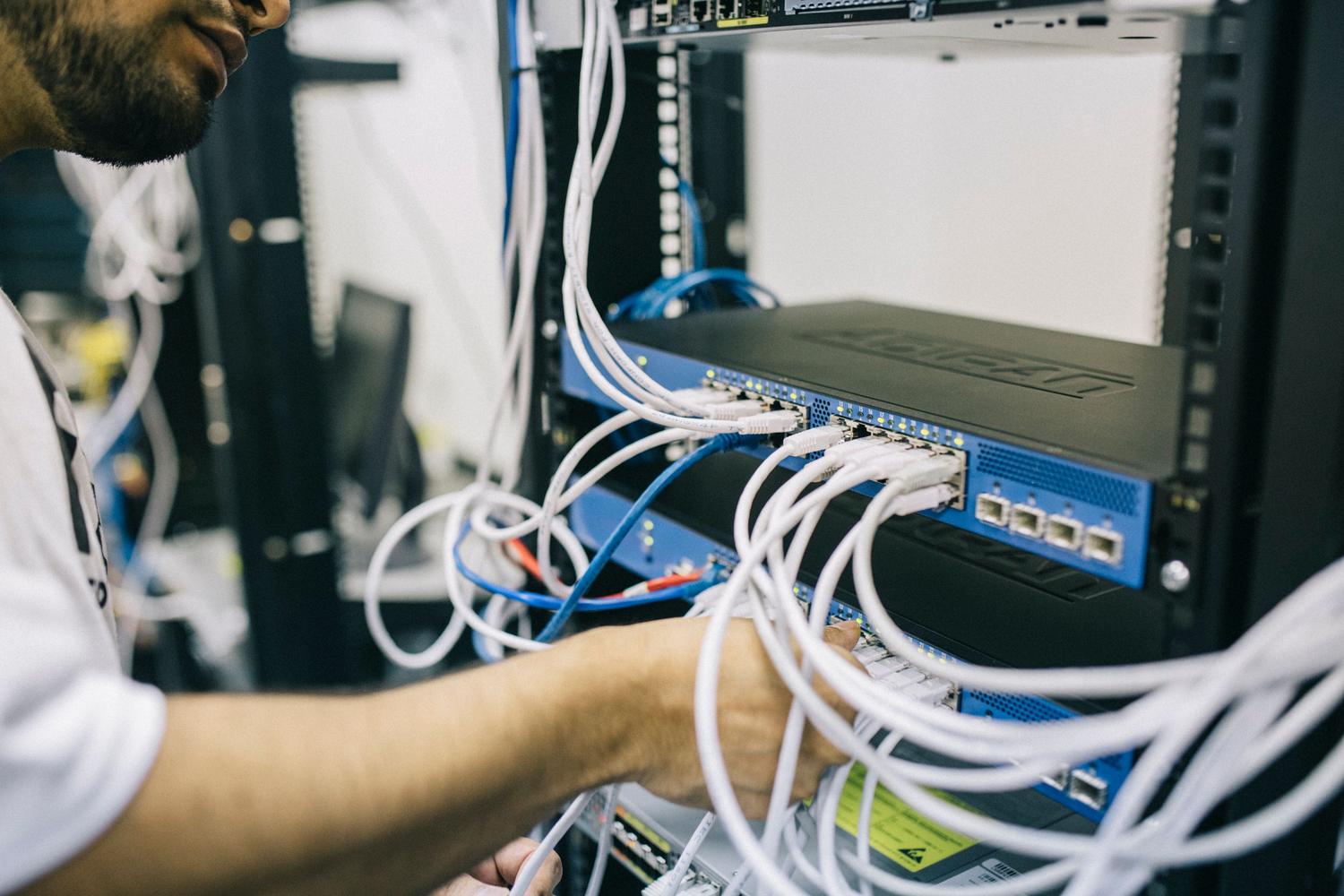
A volte, la semplice appartenenza del dispositivo a un gruppo non è sufficiente; è necessario associarlo a una persona specifica. Possiamo assegnare un utente con licenza a un dispositivo specifico dalla sezione di registrazione di Windows Autopilot. Questo è particolarmente utile perché, sui dispositivi di produttori compatibili, l'utente visualizzerà il proprio nome e indirizzo e-mail già nella schermata di benvenuto, rendendo l'esperienza molto più professionale e fluida.
Per fare ciò, vai su Dispositivi > Windows > Registrazione e seleziona il computer desiderato per eseguire l'opzione di assegnazione utente. Scegli semplicemente l'account ID Microsoft Entra corrispondente e salva le modifiche. Vale la pena notare che, se qualcuno non desidera utilizzare Intune come MDM, esistono altri portali, sebbene centralizzare tutto in Intune sia fortemente consigliato per mantenere la sincronizzazione dei profili e il controllo sulle assegnazioni.
Strategie per la gestione condivisa di apparecchiature e licenze Office.

Una sfida comune è distinguere tra laptop personali e PC condivisi, soprattutto nella gestione delle licenze delle app di Microsoft 365. Se raggruppiamo tutto in un unico gruppo dipartimentale, rischiamo di attivare Office in modo errato. Una strategia valida consiste nell'utilizzare tag di gruppo separati per ogni reparto e tipo di dispositivo, anche se questo aumenta il numero di gruppi da gestire.
Un'altra opzione consiste nel distribuire inizialmente a livello globale le applicazioni Office con licenza basata sul dispositivo , per poi implementare in un secondo momento uno script o una policy per passare all'attivazione basata sull'utente sui singoli computer. Per quanto riguarda i profili di distribuzione, è possibile utilizzare un profilo generico per semplicità, ma la creazione di profili specifici in base all'utilizzo del computer garantisce che la configurazione dell'esperienza di installazione iniziale (Out-of-Box Experience, OOBE) sia ottimale per ogni scenario.
Preparazione del dispositivo e installazione del software

Quando parliamo di predisposizione del dispositivo controllata dall'utente, ci riferiamo alla possibilità di preinstallare software critici prima che il dipendente effettui l'accesso. Intune consente di includere fino a 25 app gestite e 10 script PowerShell in questo processo di configurazione rapida.
È fondamentale che queste applicazioni siano configurate per l'installazione nel contesto di sistema , poiché in quel momento nessun utente è autenticato sulla macchina. La procedura è semplice: selezionare l'applicazione Win32 o LOB, accedere alle sue proprietà e assegnarla come Obbligatoria al gruppo di sicurezza creato per la preparazione del dispositivo.
Lo stesso vale per gli script PowerShell: vengono assegnati al gruppo di sicurezza appropriato dal menu Script e correzioni. In questo modo, all'accensione del computer, vengono eseguite tutte le attività in background necessarie , evitando all'utente di dover attendere l'installazione dei programmi essenziali una volta giunto al desktop.
Pilota automatico per apparecchiature esistenti
Non tutti i dispositivi vengono forniti preconfigurati in fabbrica. Per le apparecchiature già in uso presso l'azienda, viene utilizzata una [configurazione/metodo specifico]. identificatore di correlazione all'interno del file di configurazione di Autopilot. Questo rende l'attributo enrollmentProfileName Viene assegnato automaticamente, consentendo la creazione di gruppi dinamici basati su quel nome del profilo.
Se si abilita l'opzione per convertire tutti i dispositivi di destinazione in Autopilot, la registrazione sarà automatica, anche se sarà necessario avere pazienza poiché il processo può richiedere fino a 48 ore. Se si desidera annullare la registrazione di un dispositivo, non è sufficiente rimuovere il suo profilo; è necessario rimuovere il dispositivo dal registro di sistema di Windows Autopilot per una disattivazione completa.
L'implementazione di questo sistema trasforma la gestione IT, eliminando le implementazioni manuali e riducendo i costi operativi. Combinando regole dinamiche, assegnazione precisa degli utenti e preinstallazione del software all'interno del contesto di sistema, le aziende ottengono il controllo completo della propria infrastruttura IT, garantendo sicurezza e produttività fin dal momento dell'accensione delle apparecchiature.