- Scopri come eseguire qualsiasi programma dal prompt dei comandi, sfruttando appieno i vantaggi di CMD in Windows.
- Scopri i comandi principali, le scorciatoie, i trucchi per la produttività e i metodi avanzati per automatizzare le attività e risolvere i problemi.
- Scopri come gestire percorsi, autorizzazioni e associazioni di file per personalizzare l'esecuzione ed evitare errori comuni.
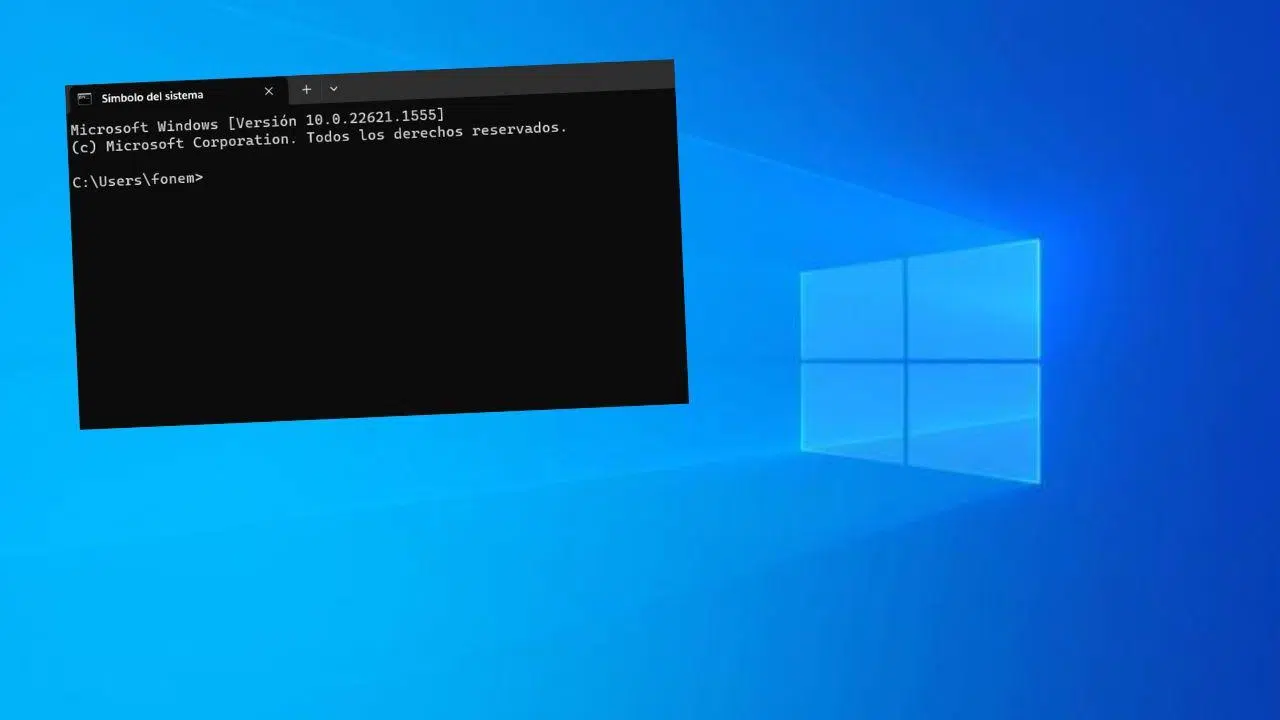
Se vi siete mai chiesti come eseguire un programma dal prompt dei comandi in Windows, siete nel posto giusto. Sebbene molti utenti si trovino più a loro agio con l'interfaccia grafica e la navigazione nei menu, la riga di comando rimane uno strumento potente che aumenta la produttività, automatizza i processi e consente l'accesso a funzioni nascoste del sistema operativo. Nel corso degli anni, la conoscenza del prompt dei comandi si è evoluta da competenza riservata ai professionisti a vantaggio di qualsiasi utente che desideri sfruttare al massimo il proprio computer.
In questo articolo troverete una guida completa e dettagliata su tutto ciò che riguarda l'esecuzione di programmi dal Prompt dei comandi (CMD). Combina suggerimenti, esempi, opzioni avanzate e una panoramica esaustiva che vi permetterà di comprendere sia le basi che le tecniche più complesse, unendo spiegazioni semplici a sezioni dedicate agli utenti esperti. Qui troverete tutto ciò che dovete sapere, dai concetti più fondamentali alle complessità del Prompt dei comandi, inclusi comandi utili, scorciatoie, differenze chiave tra CMD e PowerShell e persino dettagli su estensioni e automazione.
Cos'è il simbolo di comando e a cosa serve?
Il prompt dei comandi (noto anche come CMD) è la tradizionale console dei comandi di Windows, che funge da interfaccia testuale per comunicare direttamente con il sistema operativo. Tramite CMD è possibile eseguire programmi, avviare script, gestire file, modificare impostazioni, risolvere problemi e molto altro.
Questo strumento è da decenni un punto di riferimento per gli utenti Microsoft, rivelandosi particolarmente utile per programmatori, amministratori di sistema o qualsiasi utente che desideri semplificare le attività o risolvere i problemi senza dover ricorrere all'interfaccia grafica. Il prompt dei comandi (CMD) può sembrare inizialmente complesso , ma con la pratica e una solida conoscenza dei comandi, diventa una delle utilità più versatili di Windows.
Inoltre, l'esecuzione di programmi tramite CMD consente di sfruttare vantaggi quali un minore consumo di risorse, l'accesso a opzioni nascoste, l'automazione dei processi e un lavoro più efficiente.
Come aprire CMD in Windows
Uno dei primi passi è sapere come accedere al prompt dei comandi. Esistono diversi metodi semplici per aprirlo:
- Dalla barra di ricerca: Fare clic sul menu Start o sulla barra di ricerca, digitare cmd o simbolo del sistemae premi Invio. Il primo risultato è solitamente la scorciatoia per CMD.
- Utilizzando la finestra "Esegui": stampa Windows + R sulla tastiera, digita cmd e confermare con Invio.
- Da Esplora file: Vai alla cartella in cui vuoi lavorare, clicca sulla barra degli indirizzi, digita cmd e premi Invio. La console si aprirà direttamente in quella posizione.
- Accesso amministratore: Se hai bisogno di autorizzazioni elevate (ad esempio, per installare software o modificare le impostazioni di sistema), cerca "cmd" nella barra, fai clic con il pulsante destro del mouse e seleziona "Esegui come amministratore".
Perché usare CMD per eseguire i programmi?
Molti utenti rimangono sorpresi quando scoprono tutto ciò che si può fare da una semplice finestra nera. Eseguire programmi dal prompt dei comandi offre vantaggi significativi:
- risparmio di tempo: Non è necessario cercare i programmi nei menu o negli elenchi: basta digitarne il nome.
- automazione: È possibile creare script che eseguono più programmi o attività contemporaneamente.
- Accesso alle funzioni avanzate: Alcuni argomenti o modalità di esecuzione sono accessibili solo tramite comandi.
- Soluzione dei problemi: Consente di forzare l'apertura degli strumenti, chiudere i processi e persino riparare il sistema.
- Controllo totale dell'ambiente: Gestisci direttamente percorsi, variabili, autorizzazioni e processi.

Come eseguire un programma da CMD: le basi
Una volta aperta la finestra del prompt dei comandi, avviare un programma è semplice come digitarne il nome (insieme all'estensione e/o al percorso, se necessario) e premere Invio. Ad esempio, per aprire Blocco note, è sufficiente digitare:
notepad
Se il file eseguibile si trova in una cartella non inclusa nella variabile PATH di sistema , sarà necessario specificare il percorso completo :
C:\Percorso\A\Programma\esempio.exe
Nel caso di file batch (.bat), script (.cmd) o qualsiasi altro eseguibile riconosciuto dal sistema, il processo è identico.
Il comando START: apertura di programmi con opzioni avanzate
Il comando `start` è il metodo consigliato e più flessibile per avviare programmi dal prompt dei comandi (CMD). Consente di aprire applicazioni, documenti, script o persino pagine web, e offre inoltre numerose opzioni aggiuntive per personalizzarne l'esecuzione.
avvia il file "Titolo finestra" o il comando
Alcune opzioni utili:
- /d percorso: Definisci la cartella home.
- /min: Avvia la finestra ridotta a icona.
- /massimo: Avvia la finestra massimizzata.
- /Aspettare: Attendere il completamento del programma prima di procedere con il comando successivo.
- /B: Esegui il programma in background senza aprire una nuova finestra CMD.
Esempio pratico: apertura del Blocco note in una finestra ingrandita:
avvia /max notepad.exe
Se si desidera aprire un file specifico con un programma specifico, la sintassi è simile. Ad esempio, per aprire un documento di testo con Blocco note da un percorso specifico:
avvia "Blocco note" /d "C:\Documenti" file notepad.exe.txt
Esegui programmi associati: file ed estensioni
Il prompt dei comandi riconosce le associazioni di file registrate sul sistema. Ciò significa che è possibile aprire qualsiasi file con il programma predefinito semplicemente digitandone il nome, ad esempio:
avvia documento.pdf
Questo metodo aprirà il PDF con il visualizzatore predefinito. Lo stesso vale per immagini, video, fogli di calcolo e qualsiasi altro tipo di file con un'associazione registrata.
Comandi CMD utili per l'uso quotidiano
Oltre a eseguire programmi, il Prompt dei Comandi (CMD) offre accesso a una vasta gamma di utilità e comandi che ti semplificheranno la vita. Ecco alcuni dei più pratici che dovresti conoscere:
- Aiuto: Visualizza l'elenco dei comandi di base e una breve spiegazione di ciascuno di essi.
- CD: Cambiare la directory di lavoro (ad esempio, cartella cd per entrare in una cartella, cd .. per tornare indietro di una cartella).
- direzione: Visualizza il contenuto della cartella corrente.
- copia, copia x, sposta, del: Gestiscono i file: copiandoli, spostandoli o eliminandoli.
- mkdir (md): Crea nuove cartelle.
- Ren: Rinomina file o cartelle.
- attributo: Modifica gli attributi del file: nascosto, di sola lettura, ecc.
- taskkill: Termina le attività o i processi in esecuzione.
- spegnimento: Spegni o riavvia il computer.
- ipconfig, ping, tracert, nslookup: Comandi fondamentali della rete.
- sfc, chkdsk, dism: Strumenti di diagnostica e riparazione del sistema.
Trucchi e scorciatoie da tastiera per CMD
Il prompt dei comandi include scorciatoie da tastiera che ti aiuteranno a lavorare molto più velocemente. Alcune delle scorciatoie più utili sono:
- ESC: Elimina la riga corrente.
- Frecce su/giù: Si naviga attraverso la cronologia dei comandi immessi in quella sessione.
- Ctrl + C: Annulla il comando o il processo in esecuzione.
- F7: Apre una finestra con la cronologia completa dei comandi utilizzati.
- F1 e F3: Ti aiutano a riscrivere parzialmente o completamente i comandi precedenti.
- SCHEDA: Completa automaticamente i nomi di file e cartelle.
- CTRL+V: Incolla il testo copiato dagli appunti.
Ricorda che puoi copiare il testo dalla finestra CMD selezionandolo e premendo Invio, e che puoi incollare qualsiasi comando facendo clic con il pulsante destro del mouse o utilizzando Ctrl+V. Questo semplifica notevolmente il lavoro con sintassi complesse o percorsi lunghi.
Gestire percorsi e directory durante l'esecuzione dei programmi
Affinché un programma venga eseguito semplicemente digitandone il nome, il suo percorso deve essere incluso nella variabile di sistema PATH . In caso contrario, sarà necessario spostarsi nella directory corretta utilizzando il comando `cd` oppure specificare il percorso assoluto del programma. Per ulteriori informazioni sulla gestione dei percorsi e delle variabili d'ambiente, consultare questa risorsa.
- Visualizza il percorso attuale: Scrivere cd e premi Invio.
- Cambia cartella: Stati Uniti d'America nome cartella cd o cd .. para retrocedere.
- Apri un'altra unità: Scrivi il testo della canzone seguito da due punti, in questo modo: D: e premi Invio.
Un trucco comune è quello di aprire CMD direttamente nella cartella del file per evitare una navigazione complicata, sia da Esplora risorse di Windows che con il comando start.
Automazione dell'esecuzione del programma: script batch
Uno dei principali punti di forza del prompt dei comandi è la possibilità di creare script batch (.bat o .cmd) che possono contenere più comandi eseguiti in sequenza. Questo permette di automatizzare attività, avviare più programmi con un solo clic o pianificare azioni ripetitive.
Esempio di un semplice file .bat per avviare più programmi:
avvia notepad.exe avvia calc.exe avvia "Cartella personale" explorer.exe C:\Documenti
Inserisci il codice sopra in un editor di testo, salvalo con estensione .bat ed eseguilo. Blocco note, calcolatrice ed Esplora file si apriranno nella cartella specificata. Puoi trovare altri metodi anche nel nostro articolo sullo scripting per [non chiaro - probabilmente "scripting per"].
È inoltre possibile utilizzare operatori logici per eseguire comandi in sequenza in base al risultato precedente:
- comandoA e comandoB – Eseguire B dopo A.
- comandoA e comandoB – B viene eseguito solo se A ha successo.
- comandoA || comandoB – B viene eseguito solo se A fallisce.
Esegui Python e altri programmi di linguaggio da CMD
Se lavori con linguaggi di programmazione come Python, puoi utilizzare il prompt dei comandi (CMD) per eseguire rapidamente gli script. Devi solo assicurarti che l' interprete del linguaggio sia installato correttamente e che il suo percorso sia incluso nella variabile d'ambiente PATH. Puoi trovare maggiori informazioni nella nostra guida [link alla guida].
Per eseguire un programma Python, basta digitare:
python mio_programma.py
Oppure, se hai la scorciatoia "py":
py mio_programma.py
È anche possibile aprire la console nella cartella dello script ed eseguirla direttamente. Per altri linguaggi (come Java, Ruby, ecc.), la logica è la stessa: eseguire la console con il file corrispondente.
Non solo è possibile eseguire script, ma anche compilare e avviare applicazioni dal prompt dei comandi , una funzionalità essenziale per sviluppatori e utenti esperti.
Differenze tra CMD e PowerShell
Potresti chiederti qual è la differenza tra il classico Prompt dei comandi (CMD) e PowerShell, dato che entrambi sono strumenti a riga di comando di Windows. Il CMD offre un'interfaccia di base e comandi tradizionali, mentre PowerShell è molto più avanzato e consente la creazione di script complessi, l'automazione di attività amministrative, l'accesso agli oggetti di sistema e l'esecuzione remota. Per approfondire le differenze, consulta il nostro articolo dedicato a PowerShell.
Nella maggior parte dei casi, per eseguire programmi e attività di base , il prompt dei comandi (CMD) è più che sufficiente, sebbene PowerShell possa essere preferibile per i sistemi moderni, l'integrazione con i servizi di Windows e script più potenti.
Associazioni di file: .py, .pyw e altri formati
Il sistema operativo Windows associa determinate estensioni di file a programmi specifici . Ad esempio, i file .py vengono in genere eseguiti con python.exe, mentre i file .pyw vengono eseguiti con pythonw.exe (senza una finestra del terminale). Questo è utile per decidere come avviare gli script e come si comporterà la finestra. Se desideri saperne di più sull'esecuzione di script in diversi formati, consulta il nostro articolo.
Questo meccanismo si applica anche ai documenti di Office, ai PDF, alle immagini e a quasi tutti i tipi di file: con il comando di avvio e il nome del documento, questi si apriranno con il programma predefinito.
Eseguire programmi con privilegi di amministratore
A volte è necessario eseguire i programmi come amministratore . Per farlo, apri il Prompt dei comandi come amministratore (clic destro – Esegui come amministratore) e avvia il programma normalmente. Questo ti darà privilegi elevati per installare, modificare le impostazioni o apportare modifiche critiche al sistema.
È anche possibile creare scorciatoie o script che vengano sempre eseguiti con privilegi di amministratore, il che è particolarmente utile se si ha bisogno di lavorare con strumenti di sistema, installazioni o script di manutenzione. Maggiori dettagli nel nostro tutorial su [argomento mancante].
Strumenti di sistema aperti da CMD
Windows consente di accedere a numerosi pannelli di controllo, impostazioni e strumenti di sistema tramite il Prompt dei comandi (CMD). Questi comandi sono molto utili per semplificare le attività di supporto, amministrazione o configurazione avanzata. Alcuni dei più comuni sono:
- msconfig: Opzioni e servizi di avvio.
- msinfo32: Informazioni dettagliate sul sistema.
- risposta: Monitoraggio delle risorse.
- main.cpl: Proprietà del mouse.
- mstsc: Desktop remoto.
- regedit: Editor del registro.
- diskmgmt.msc: Gestione del disco.
- eventvwr.msc: Visualizzatore eventi.
- servizi.msc: Responsabile del servizio.
- di controllo: Pannello di controllo classico.
- appwiz.cpl: Programmi e caratteristiche.
- taskmgr: Task Manager.
- strumento di cattura: Strumento di cattura.
Basta digitare il nome del comando e si aprirà lo strumento corrispondente.
Comandi di rete e diagnostica da CMD
Il prompt dei comandi (CMD) è essenziale per la gestione e la diagnosi delle reti . Questi comandi ti aiuteranno a identificare i problemi di connettività, ottenere informazioni sulle schede di rete e risolvere i problemi:
- ipconfig: Visualizza informazioni IP, rinnovi di indirizzi, cancella la cache DNS, ecc.
- segnale acustico: Controllare lo stato della comunicazione con altri computer o server.
- tracciante: Tieni traccia del percorso seguito dai pacchi per raggiungere una destinazione.
- retestat: Statistiche e connessioni attive.
- nslookup: Interroga i server DNS.
- getmac, arp: Ottenere indirizzi fisici e gestire la cache ARP.
- percorso, netsh: Visualizza e modifica le tabelle di routing, configura reti avanzate.
- Nome host: Visualizza il nome host corrente.
Gestione degli utenti e delle risorse condivise da CMD
Con CMD è possibile creare, modificare ed eliminare account utente , nonché gestire le connessioni alle risorse condivise e amministrarle da remoto:
- utente di rete: Crea account, modifica password e abilita/disabilita utenti.
- utilizzo netto: Connetti o disconnetti unità di rete e altre risorse condivise.
- quota netta: Gestisci cartelle e risorse condivise.
- Combinando con taskkill, tasklist, spegnimento, telnet e altri, puoi controllare in modo efficiente le apparecchiature remote.
Ripara, formatta e mantieni il tuo sistema utilizzando CMD
La riga di comando dispone di strumenti di riparazione e manutenzione che possono tirarti fuori da più di una situazione difficile:
- chkdsk: Controlla e ripara gli errori sui dischi rigidi.
- sfc: Trova e ripristina i file di sistema danneggiati.
- disordine: Gestisci e ripara le immagini di Windows.
- formato: Formattare unità e partizioni.
- per favore: Confronta i file per vedere le differenze.
Per eseguirli, spesso è necessario aprire CMD come amministratore e fare attenzione, poiché si potrebbe modificare il sistema in modo irreversibile.
Elenco completo dei comandi utili in CMD
Il prompt dei comandi di Windows (CMD) offre un elenco infinito di comandi, sia interni che esterni, in grado di soddisfare ogni esigenza immaginabile. Ecco un riepilogo dei più importanti (non dimenticate che potete consultare la guida per ogni comando digitando nome_comando/? ):
- append, assoc, at, attrib, break, cd, chkdsk, cls, color, copy, date, del, dir, echo, exit, find, format, help, label, md, mem, mkdir, move, path, pause, print, rd, ren, replace, rmdir, set, shutdown, sort, start, time, tree, type, xcopy, ecc.
- Comandi di scripting: chiama, per, se, vai a, imposta, sposta...
- Strumenti di rete e sicurezza: arp, ftp, netto, nbtstat, netstat, ping, tracert, percorso, telnet, nslookup, netsh...
- Gestione avanzata: diskpart, reg, sc, services.msc, gpedit.msc, regedit, devmgmt.msc, msinfo32, msconfig...
CMD ed esecuzione del programma nell'architettura moderna
Con le versioni più recenti di Windows e dei processori (x86, amd64, arm, arm64), il comando `start` supporta parametri come affinità e nodo NUMA per controllare su quali processori o core vengono eseguiti i programmi. Inoltre, è possibile scegliere la priorità dei processi con opzioni come `/low`, `/normal`, `/high`, `/realtime` , ecc.
Questa funzionalità è particolarmente utile negli ambienti professionali o ad alte prestazioni, ma può offrire un controllo maggiore se si desidera sperimentare ambienti virtualizzati, server e attività impegnative.
Suggerimenti avanzati: copia, incolla e gestisci CMD come un professionista
Nel corso del tempo, il prompt dei comandi di Windows è migliorato e ora è possibile copiare e incollare facilmente . È persino possibile recuperare i comandi meno recenti utilizzando le scorciatoie o il tasto freccia su. La funzione di completamento automatico tramite Tab è essenziale per evitare errori di battitura e lavorare più velocemente tra file e directory. Se desideri approfondire la personalizzazione, consulta il nostro tutorial su [argomento mancante].
Se vuoi andare oltre, puoi personalizzare l'aspetto di CMD, regolare la dimensione del carattere, i colori, la cronologia dei comandi e molto altro ancora accedendo alle proprietà della finestra (clicca con il tasto destro del mouse sulla barra del titolo - Proprietà).
Vantaggi dell'imparare a gestire il CMD
Padroneggiare il CMD non è utile solo nelle emergenze, ma offre anche un vantaggio competitivo sul lavoro, nella manutenzione o nella risoluzione di problemi tecnici. I principali vantaggi includono:
- Agilità: Eseguire attività ripetitive è molto più veloce.
- automazione: Puoi creare script e programmare il tuo sistema.
- efficienza: Consuma meno risorse rispetto all'interfaccia grafica.
- Energia: Ottieni accesso a funzionalità nascoste e puoi risolvere problemi complessi.
Errori comuni e come evitarli quando si eseguono programmi da CMD
Sebbene CMD sia facile da usare, ci sono alcuni errori comuni che puoi facilmente evitare :
- Errori tipografici: Assicurati di scrivere correttamente il nome e l'estensione del file.
- Posizione errata: Verifica di essere nella cartella corretta o specifica il percorso completo.
- permesso: Per alcune azioni, aprire CMD come amministratore.
- Estensioni e partnership: Verificare che il file abbia l'estensione corretta e sia associato al programma desiderato.
- Confusione sui nomi: Se nel percorso sono presenti spazi, utilizzare le virgolette doppie.
Come personalizzare e sfruttare al meglio CMD
Inoltre, è possibile personalizzare la finestra del prompt dei comandi in base alle proprie preferenze. Dalla modifica dei colori, dei caratteri e delle dimensioni della finestra alla regolazione della cronologia e delle scorciatoie, è sufficiente fare clic con il pulsante destro del mouse sulla barra superiore della finestra e selezionare "Proprietà". Da lì, è possibile personalizzare ogni aspetto a proprio piacimento.
Ricorda che esistono alternative e miglioramenti a CMD, come Windows Terminal, che integra CMD, PowerShell e altre console in un unico posto, con supporto per schede e personalizzazione avanzata.
Esempi pratici: casi d'uso reali di CMD
Vuoi scoprire quanto è utile imparare a eseguire programmi dal prompt dei comandi? Qui puoi approfondire vari esempi pratici e casi d'uso, come l'esecuzione di script di automazione, che ti daranno il controllo completo sul tuo sistema. Inoltre, se desideri saperne di più sull'automazione delle attività, consulta il nostro articolo su [argomento mancante].
- Installazione silenziosa del programma: Molti programmi di installazione supportano argomenti per l'installazione di applicazioni senza interazione (ad esempio, setup.exe /silent), ideale per implementazioni su larga scala.
- Avvio degli script di manutenzione: Eseguire script per pulire i file temporanei, aggiornare il sistema o eseguire controlli regolari.
- Disinstallazione rapida: Applica appwiz.cpl per accedere direttamente al pannello dei programmi e rimuovere il software non necessario.
- Diagnostica di rete: Controlla la connessione, traccia i percorsi e ottieni l'indirizzo IP con pochi comandi.
- Automazione del backup: Crea script che copino intere cartelle su unità esterne in base a una pianificazione.
CMD e sicurezza: best practice
L'utilizzo del prompt dei comandi (CMD) implica anche prestare attenzione alla sicurezza . Si consiglia di consultare risorse affidabili ed evitare di eseguire comandi sconosciuti che potrebbero compromettere la sicurezza del sistema. A tal proposito, raccomandiamo di consultare la nostra guida su [argomento mancante].
- Evitare di eseguire comandi pericolosi o sconosciuti.
- Non aprire CMD come amministratore a meno che non sia necessario.
- Eseguire una copia di backup prima di apportare modifiche critiche.
- Utilizzare script affidabili e rivedere il contenuto prima di eseguirli.
CMD vs. altri modi per eseguire i programmi: scorciatoie, Esegui e altro
Oltre al prompt dei comandi, Windows offre altri modi per aprire rapidamente i programmi:
- Finestra di dialogo Esegui (Windows + R): Immettere il nome del programma, del file o del comando.
- Scorciatoie da tastiera personalizzate: È possibile creare collegamenti sul desktop e assegnare loro combinazioni di tasti.
- Da Esplora file: Fare doppio clic sul file oppure utilizzare il menu contestuale per selezionare "Apri con".
- Barre delle applicazioni e menu rapidi: Imposta i tuoi programmi preferiti per averli sempre a portata di mano.
Risoluzione dei problemi comuni durante l'apertura dei programmi da CMD
Se riscontri messaggi di errore come "non riconosciuto come comando interno o esterno ", di solito è dovuto a percorsi errati, al fatto che l'eseguibile non è presente nel PATH o a un'estensione mancante. Ricontrolla la sintassi, la posizione e i permessi prima di riprovare.
Per quanto riguarda gli script, assicurati di aver installato l'interprete appropriato e che lo script sia compatibile con la versione del tuo sistema. Scopri di più in questo tutorial avanzato.
Risorse e comandi avanzati per utenti esperti
Se vuoi andare oltre, CMD apre le porte a opzioni come:
- Utilizzo delle variabili di ambiente: Definisci variabili personalizzate per percorsi o configurazioni.
- Comandi di reindirizzamento e piping: Reindirizza l'output del comando ai file, utilizza | (pipe) per combinare i comandi.
- Automazione di installazioni e implementazioni: Script complessi per la gestione di flotte di attrezzature.
- Gestione dei processi: Modificare priorità, affinità ed eseguire processi in contesti specifici.
Domande frequenti sull'esecuzione di programmi in CMD
- Posso eseguire qualsiasi programma da CMD? Sì, a patto che tu conosca il percorso dell'eseguibile o che si trovi nel PATH del sistema.
- È sicuro aprire gli strumenti di sistema tramite CMD? Sì, a patto che tu sappia cosa stai facendo e non modifichi impostazioni critiche senza motivo.
- È possibile automatizzare le attività tramite CMD? Naturalmente, con i file .bat o gli script con più comandi, è possibile programmare e personalizzare qualsiasi flusso di lavoro.
- Come faccio a eseguire programmi con spazi nel percorso? Utilizzare le virgolette doppie in tutto il percorso:
"C:\Programmi\nome\eseguibile.exe"
Esplora i comandi per il futuro: impara e sperimenta
Padroneggiare il Prompt dei Comandi (CMD) non è utile solo per eseguire programmi; apre un mondo di possibilità per l'amministrazione, l'automazione e la personalizzazione del sistema. Esercitati con i comandi più comuni e avventurati gradualmente in script e automazioni più avanzati. Vedrai la tua produttività e il tuo controllo su Windows moltiplicarsi.
In questo percorso, abbiamo esplorato metodi di base e avanzati per eseguire programmi dal Prompt dei comandi (CMD) , le migliori pratiche per lavorare con i percorsi, scorciatoie per risparmiare tempo, soluzioni agli errori più comuni e una selezione di strumenti per aiutarti a sfruttare al meglio qualsiasi computer Windows. Con un po' di familiarità, rimarrai stupito da ciò che puoi realizzare da una semplice finestra del prompt dei comandi. La potenza e la versatilità del Prompt dei comandi sono alla portata di tutti!
