- Il Finder è il file manager centrale del MacBook, sempre attivo e accessibile dal Dock.
- Consente di organizzare e individuare i file con visualizzazioni flessibili, ordinamenti, gruppi, tag e cartelle intelligenti.
- Include funzionalità avanzate come Visualizzazione rapida, alias, rinomina in blocco e scorciatoie da tastiera.
- I dispositivi iOS vengono sincronizzati dal Finder e possono essere utilizzati per risolvere i problemi quando l'app si blocca o funziona lentamente.

Il Finder del MacBook è molto più di una semplice finestra con delle icone; è il centro di controllo da cui accedere, organizzare e gestire praticamente tutto sul Mac. Se provenite da Windows, sostituirà il classico Esplora file, e se utilizzate macOS da tempo, potreste non averne ancora sfruttato appieno il potenziale.
In questa guida, scoprirai nel dettaglio come funziona il Finder sul tuo MacBook, quali visualizzazioni offre, come ordinare e raggruppare gli elementi, come utilizzare le etichette colorate, le cartelle smart, le scorciatoie da tastiera, gli alias, Quick Look e persino cosa fare quando il Finder si blocca o rallenta. L'obiettivo è quello di farti padroneggiare il Finder come un utente esperto, ma con spiegazioni chiare e concise.
Cos'è il Finder sul MacBook e a cosa serve?
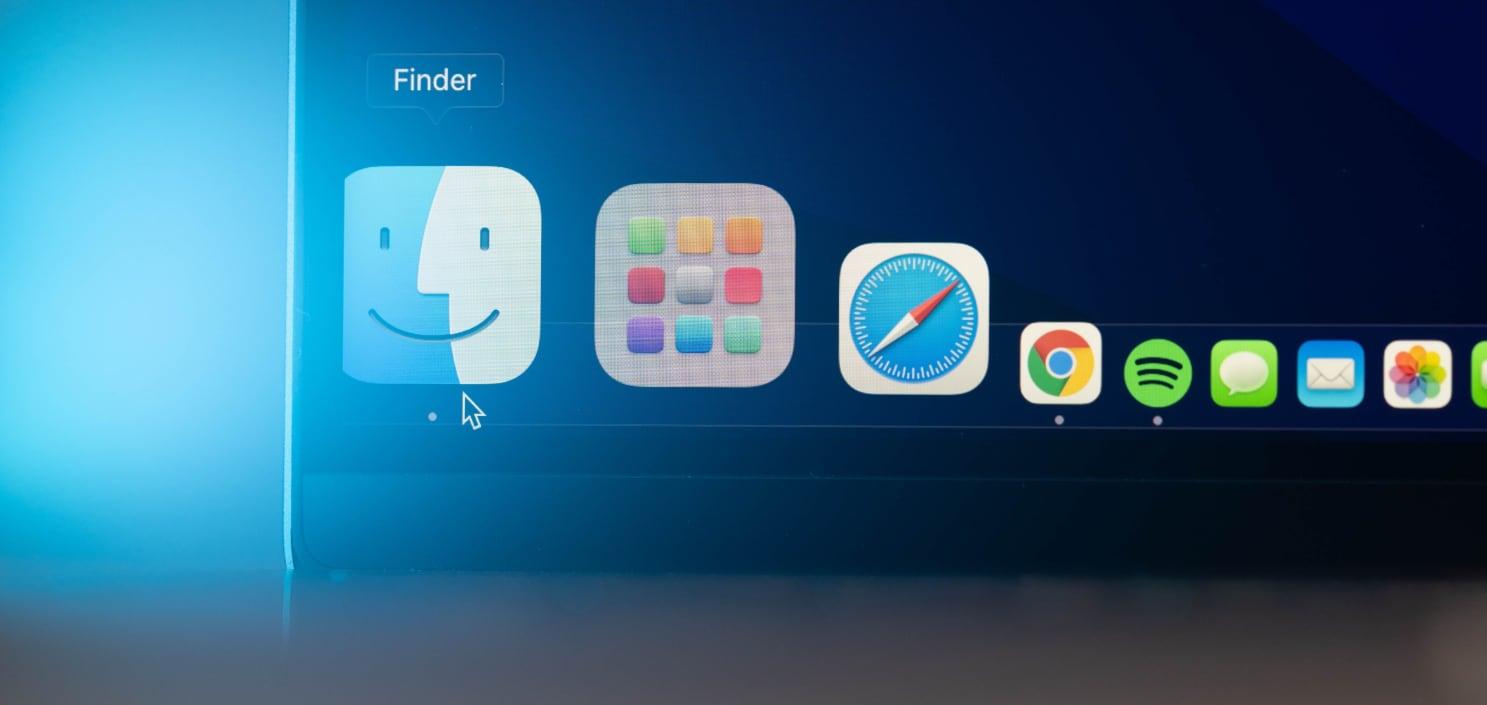
Finder è il file manager predefinito di macOS ed è presente fin dai primi computer Macintosh. La sua icona è la familiare faccina sorridente blu ancorata al Dock e, a differenza di altre app, è sempre attivo perché fa parte del sistema operativo stesso.
Tramite il Finder, puoi visualizzare, accedere e organizzare praticamente qualsiasi cosa sul tuo MacBook: documenti, foto, video, musica, download, app, unità esterne, unità di rete, iCloud Drive e molto altro. Tutto ciò che salvi o colleghi al tuo Mac passa attraverso il Finder in un modo o nell'altro.
Se provenite da Windows, pensate a Finder come all'equivalente di "Questo PC" o "Esplora file", ma con visualizzazioni più flessibili, potenti opzioni di ricerca e funzionalità aggiuntive come pile di elementi sul desktop, etichette colorate o cartelle intelligenti che si aggiornano automaticamente in base a criteri definiti dall'utente.
Il Finder si apre facendo clic sulla sua icona nel Dock, solitamente situata nell'angolo in basso a sinistra. Si apre una finestra con una barra laterale, una barra degli strumenti e il contenuto della cartella corrente. Inoltre, il menu nella parte superiore dello schermo diventa il menu del Finder, da cui è possibile aprire nuove finestre, creare cartelle, cambiare visualizzazione, accedere alle preferenze e altro ancora.
Parti principali di una finestra del Finder
Quando apri il Finder sul tuo MacBook, la finestra è divisa in diverse aree chiave che dovresti conoscere per navigare agevolmente: barra del titolo, pulsanti di chiusura e ridimensionamento, barra degli strumenti, barra laterale, area dei contenuti e, a volte, barra del percorso e barra di stato.
Nella parte superiore, è presente la barra del titolo con i pulsanti per chiudere, ridurre a icona e visualizzare a schermo intero , che consentono di gestire la finestra come in altre applicazioni. È possibile trascinare la finestra da questa barra per riposizionarla o regolarne le dimensioni trascinando i bordi per visualizzare più o meno contenuto.
Subito sotto compare la barra degli strumenti del Finder, dove in genere si trovano i controlli per cambiare visualizzazione (icone, elenco, colonne, galleria), i pulsanti avanti e indietro, la condivisione, le azioni rapide, l'organizzazione e la casella di ricerca con la lente d'ingrandimento per individuare file e cartelle.
Sulla sinistra si trova la barra laterale, una colonna con scorciatoie per le posizioni utilizzate più frequentemente, come Scrivania, Documenti, Download, AirDrop, iCloud Drive, App, Dispositivi connessi e Posizioni di rete. È completamente personalizzabile per adattarsi al tuo flusso di lavoro.
L'area centrale mostra il contenuto della cartella corrente in base alla visualizzazione selezionata e da lì è possibile trascinare i file, creare nuove cartelle, rinominarli, duplicarli, spostarli nel cestino, utilizzare la Visualizzazione rapida o applicare tag e gruppi per tenere tutto sotto controllo.
Come aprire e utilizzare il Finder su MacBook
Sebbene il Finder sia sempre attivo, esistono diversi modi per aprire nuove finestre o schede ed esplorare più comodamente lo spazio di archiviazione del MacBook. Puoi utilizzare il Dock, il menu in alto o delle semplicissime scorciatoie da tastiera.
Il modo più diretto è cliccare sull'icona del Finder nel Dock, che visualizza la finestra principale se è già aperta o ne avvia una nuova se non è visibile alcuna finestra. È il metodo che userete quasi istintivamente ogni giorno.
È inoltre possibile aprire una finestra del Finder dal menu principale di macOS facendo clic su uno spazio vuoto del desktop per selezionare Finder, e quindi andando su "File > Nuova finestra" oppure "File > Nuova scheda", a seconda che si preferisca lavorare con più finestre o con più schede all'interno della stessa finestra.
Se ti piacciono le scorciatoie da tastiera, la più importante qui è Comando (⌘) + N sul desktop, che apre immediatamente una nuova finestra del Finder. Per aprire una nuova scheda nella finestra corrente, puoi usare Comando (⌘) + T, replicando il comportamento tipico dei browser web.
Una volta aperta la finestra, è possibile gestire file e cartelle cliccando, trascinando e rilasciando, oppure utilizzando il menu secondario, che appare quando si clicca con due dita sul trackpad o con il tasto destro del mouse. Da lì si hanno a disposizione opzioni come Apri, Copia, Incolla, Duplica, Rinomina, Sposta nel Cestino o Ottieni informazioni.
Viste del Finder: icone, elenco, colonne e galleria
Uno dei grandi vantaggi del Finder su MacBook è che permette di scegliere come visualizzare i file, adattando l'interfaccia a ciò che risulta più pratico in un dato momento: icone grandi, elenchi dettagliati, colonne in stile macOS classico o una galleria per sfogliare i file visivamente.
La visualizzazione a icone mostra ogni file e cartella con un'icona di grandi dimensioni, ideale se lavori con immagini, video o altri file visivi e desideri identificarli a colpo d'occhio. Puoi regolare le dimensioni e la spaziatura delle icone dal menu "Visualizza > Opzioni di visualizzazione".
La visualizzazione elenco organizza gli elementi uno sotto l'altro e consente di visualizzare colonne con informazioni quali data di modifica, dimensione, tipo o tag. È molto utile per ordinare i file in base a una qualsiasi di queste colonne e per avere un maggiore controllo sui propri file.
La visualizzazione a colonne, tipica di macOS, mostra ogni livello di cartella in una colonna separata, consentendo di visualizzare l'intero percorso in una sola volta. Man mano che si naviga nelle sottocartelle, si aprono nuove colonne a destra, facilitando l'esplorazione dei percorsi più profondi e la comprensione del contesto.
La visualizzazione Galleria è perfetta per sfogliare i file in modo visivo, soprattutto foto, documenti o presentazioni. Mostra un'anteprima di grandi dimensioni dell'elemento selezionato e, in basso, una striscia di miniature degli altri file presenti nella cartella per una facile navigazione.
Ordina, raggruppa e impila gli elementi nel Finder
Oltre alle visualizzazioni, il Finder ti permette di ordinare e raggruppare i file in molti modi diversi, così da poter trovare ciò che cerchi in pochi secondi, anche in cartelle con centinaia di elementi.
È possibile ordinare il contenuto per nome, data di modifica, data di creazione, dimensione, tipo o tag, tra gli altri criteri. L'ordinamento per nome mantiene le cartelle in cima all'elenco, evitando che si mescolino con altri file e fornendo una struttura più chiara.
L'opzione di raggruppamento è ancora più potente, perché consente di organizzare i file in blocchi logici all'interno della stessa visualizzazione: per data, tipo, tag, dimensione, ecc. Ad esempio, è possibile avere una cartella Download raggruppata per tipo di file o per data di aggiunta e individuare rapidamente l'ultimo download effettuato.
Sul desktop del tuo MacBook, puoi anche utilizzare le Pile, che raggruppano automaticamente i file in base ai criteri scelti (per tipo, data, tag, ecc.) per evitare che il desktop si riempia di file. Facendo clic su una Pila, se ne espande il contenuto, consentendo di aprire o spostare i file al suo interno.
Questi strumenti di ordinamento e raggruppamento, combinati con le visualizzazioni e la ricerca avanzata, assicurano che anche un Mac pieno di documenti, download e progetti rimanga organizzato senza che tu debba impazzire ogni volta che vuoi trovare un file specifico.
Organizzati con cartelle, etichette colorate e una barra laterale.
Un buon sistema di organizzazione nel Finder si basa sulla creazione di una struttura di cartelle logica e, in aggiunta, sull'aggiunta di etichette colorate e scorciatoie alla barra laterale per avere sempre a portata di mano gli elementi importanti.
Puoi creare nuove cartelle ovunque tramite "File > Nuova cartella" oppure con la scorciatoia da tastiera Comando (⌘) + Maiusc (⇧) + N. Organizza i tuoi progetti, clienti o argomenti in cartelle principali e sottocartelle e non esitare a spostare i file da una posizione all'altra; il Finder lo fa in modo molto fluido.
Le etichette colorate sono una delle funzionalità più potenti e sottovalutate di Finder, perché consentono di contrassegnare file e cartelle con colori e nomi significativi (ad esempio, "Urgente", "Lavoro", "Personale", "Progetto X", ecc.). Queste etichette vengono poi visualizzate nella barra laterale e nei risultati di ricerca.
Per applicare un'etichetta colorata, è sufficiente fare clic con il pulsante destro del mouse (o con due dita) su un file o una cartella e scegliere uno dei colori dal menu a comparsa. La modifica è immediata: accanto all'elemento verrà visualizzato un puntino colorato o il nome dell'etichetta. Per rimuoverla, ripetere la procedura e selezionare "Rimuovi etichetta" se questa opzione è disponibile.
Anche la barra laterale del Finder è completamente personalizzabile, così visualizzi solo ciò che ti serve effettivamente ogni giorno. Da "Finder > Preferenze > Barra laterale" puoi selezionare o deselezionare le sezioni e le cartelle che desideri visualizzare: Preferiti, iCloud Drive, Dispositivi, Posizioni di rete, Tag e altro ancora.
Inoltre, puoi aggiungere collegamenti trascinando qualsiasi cartella dall'area dei contenuti alla barra laterale e rimuoverli trascinandoli fuori dalla finestra. Non preoccuparti, la rimozione di un elemento dalla barra laterale non elimina la cartella stessa, ma solo il collegamento.
Cartelle intelligenti: automatizza le tue ricerche
Le cartelle intelligenti del Finder sono una sorta di ricerca salvata che si aggiorna automaticamente, raccogliendo i file che soddisfano una serie di condizioni, anche se sono sparsi sul disco o persino su iCloud Drive.
È possibile creare una cartella intelligente per raggruppare, ad esempio, tutti i documenti PDF dell'utente, tutti i file contenenti una parola specifica nel nome ("Vacanze a Parigi"), tutti i fogli di calcolo modificati nell'ultima settimana o qualsiasi altro criterio si possa immaginare.
Per configurarle, in genere si inizia con una ricerca avanzata nel Finder, specificando campi come tipo di file, nome, data, tag, posizione, ecc., e quindi si salva la ricerca come cartella smart. Da quel momento in poi, ogni volta che si aggiunge un file che corrisponde a quei filtri, questo apparirà automaticamente in quella cartella.
L'accesso alle cartelle intelligenti salvate viene visualizzato nella barra laterale del Finder, quindi con un solo clic puoi accedere alla tua "cartella virtuale" di PDF, progetti attivi o qualsiasi altra classificazione tu abbia creato. È un modo efficace per organizzare i file senza dover spostare fisicamente nulla.
Personalizza la barra degli strumenti e le icone nel Finder
La barra degli strumenti del Finder non è fissa e immodificabile; puoi personalizzarla a tuo piacimento per avere a portata di mano le funzioni che usi più spesso ed eliminare tutto ciò che ti intralcia.
Per personalizzarla, apri una finestra del Finder e vai al menu "Visualizza > Personalizza barra degli strumenti" oppure usa il menu contestuale sulla barra degli strumenti stessa. Apparirà una tavolozza con vari pulsanti e azioni che puoi trascinare sulla barra degli strumenti o trascinare fuori per rimuoverli.
È molto pratico aggiungere scorciatoie a funzioni come AirDrop o Quick Look, in modo da poter condividere file con altri dispositivi Apple o visualizzare in anteprima un documento con un solo clic, senza doverlo aprire nell'applicazione corrispondente. È anche possibile riorganizzare l'ordine delle icone per rendere il flusso di lavoro più fluido.
Inoltre, il Finder consente di personalizzare l'icona di una cartella o di un file specifico utilizzando colori, simboli, emoji o immagini personalizzate. Questo è utile per evidenziare cartelle importanti o per differenziare visivamente i progetti, facendoli risaltare nella visualizzazione a icone o sul desktop.
Ricerca di file dal Finder (inclusa la ricerca avanzata)
La casella di ricerca del Finder, con la sua inconfondibile lente d'ingrandimento nell'angolo in alto a destra, è uno strumento incredibilmente potente per individuare i file, anche su sistemi con molti contenuti. È possibile effettuare ricerche sia all'interno della cartella corrente che nell'intero Mac.
Quando inserisci un termine, vedrai i risultati quasi istantaneamente e potrai filtrarli scegliendo se limitarli alla cartella corrente o estenderli a "Questo Mac". Da lì, puoi aggiungere criteri avanzati: tipo di file, data di modifica, contenuto del nome, tag, ecc.
Se di solito utilizzi tag colorati, puoi persino cercare direttamente per codice colore o nome del tag, consentendoti di raccogliere rapidamente tutti i file dello stesso progetto o della stessa priorità, senza dover ricordare esattamente in quale cartella li hai salvati.
Quando la ricerca che hai impostato si rivela utile ripetutamente, puoi salvarla come cartella intelligente per averla sempre disponibile nella barra laterale, evitando di ripetere manualmente gli stessi filtri più e più volte.
Vai direttamente al percorso di una cartella utilizzando una scorciatoia da tastiera
Ci sono situazioni in cui navigare cartella per cartella diventa una vera impresa, soprattutto se si lavora con percorsi complessi, posizioni di rete o unità esterne con molte sottocartelle. Per questi casi, il Finder offre l'opzione "Vai alla cartella".
Questa funzione consente di accedere direttamente a un percorso specifico digitandone il percorso completo, evitando così di dover aprire i livelli intermedi. È particolarmente utile per accedere a cartelle di sistema, librerie utente o directory sui server.
È possibile utilizzarlo dal menu "Vai > Vai alla cartella" oppure, molto più velocemente, con la scorciatoia da tastiera Comando (⌘) + Maiusc (⇧) + G, che apre una piccola finestra di dialogo in cui è possibile digitare il percorso esatto che si desidera aprire.
Se il percorso inserito è corretto, Finder aprirà immediatamente una nuova finestra o scheda nella cartella in questione, visualizzandone il contenuto come se l'aveste raggiunta manualmente. Si tratta di una funzionalità molto apprezzata dagli utenti esperti e dagli amministratori, ma chiunque può trarne vantaggio.
Visualizzazione rapida: visualizza l'anteprima dei file senza aprirli
Quick Look è una di quelle funzionalità di macOS che, una volta che ci si abitua, ci si chiede come si sia fatto a vivere senza. Permette di visualizzare il contenuto di un file senza aprire l'applicazione corrispondente, risparmiando così molto tempo.
Per utilizzare Anteprima rapida, seleziona un file nel Finder e premi la barra spaziatrice: si aprirà una finestra di anteprima mobile. Premendo nuovamente la barra spaziatrice, la finestra si chiuderà. Funziona con PDF, documenti di testo, fogli di calcolo, presentazioni, foto, video, audio e molti altri formati.
È la soluzione ideale quando non si ricorda il nome di un file ma se ne ricorda il contenuto, ad esempio per rivedere rapidamente diversi documenti o per visualizzare quale video è stato registrato in un determinato momento con l'iPhone, senza doverli aprire uno per uno in un'app complessa.
Inoltre, Anteprima rapida spesso visualizza informazioni aggiuntive e, in alcuni casi, controlli di base, come la riproduzione di un video, l'avanzamento delle diapositive o la visualizzazione di più pagine di un PDF, rendendo questa funzione una sorta di mini browser di contenuti all'interno del Finder stesso.
Alias, duplicati e ridenominazione di massa dei file
Quando si desidera accedere alla stessa risorsa da più posizioni senza duplicare i file, il Finder consente di creare alias, ovvero collegamenti al file o alla cartella originale che occupano pochissimo spazio.
Per creare un alias, seleziona un file, una cartella o un'applicazione e scegli "File > Crea alias" oppure usa il menu contestuale. Puoi quindi trascinare l'alias nella posizione desiderata (ad esempio, il desktop o un'altra cartella) e facendo doppio clic su di esso si aprirà l'elemento originale.
Se devi creare una copia esatta del file, puoi utilizzare la funzione di duplicazione con la scorciatoia da tastiera Comando (⌘) + D oppure selezionando "Duplica" dal menu contestuale. In questo modo verrà creata una copia completa, che potrai modificare o spostare senza intaccare l'originale.
Quando devi rinominare un gruppo di file (ad esempio, foto di un viaggio o documenti scansionati), farlo uno per uno è davvero una seccatura. Il Finder risolve questo problema consentendoti di rinominare molti file contemporaneamente grazie a un sistema molto flessibile.
Seleziona tutti i file desiderati, fai clic sull'icona a forma di ingranaggio oppure utilizza il menu contestuale e scegli "Rinomina…", e potrai decidere se sostituire parte del testo, aggiungere testo all'inizio o alla fine, oppure applicare un formato che includa un nome di base e un indice numerico automatico.
Scorciatoie da tastiera essenziali del Finder su MacBook
Oltre ai menu e ai clic, le scorciatoie da tastiera consentono di risparmiare molto tempo nell'utilizzo quotidiano del Finder. Molti utenti esperti, per le operazioni di routine, usano a malapena il mouse.
Alcune scorciatoie di base nel Finder sono Comando (⌘) + N per aprire una nuova finestra e Comando (⌘) + T per aprire una nuova scheda, che abbiamo già menzionato, ma ce ne sono molte altre che vale la pena memorizzare se si usa spesso il Mac.
Ad esempio, Comando (⌘) + F apre la ricerca file nella posizione corrente, mentre Comando (⌘) + 1, 2, 3 o 4 commuta la visualizzazione tra icone, elenco, colonne e galleria, rispettivamente, senza dover ricorrere alla barra degli strumenti.
Per spostarti rapidamente in cartelle specifiche, puoi usare Comando (⌘) + Maiusc (⇧) + A per andare in Applicazioni, Comando (⌘) + Maiusc (⇧) + U per Utility oppure Opzione (⌥) + Comando (⌘) + L per andare nella cartella Download.
Per creare istantaneamente una nuova cartella nella posizione corrente, la scorciatoia è Comando (⌘) + Maiusc (⇧) + N, mentre Opzione (⌥) + Comando (⌘) + N crea una nuova cartella smart. Per svuotare direttamente il Cestino, puoi usare Opzione (⌥) + Comando (⌘) + Canc, sempre con cautela.
Sincronizza il tuo MacBook con iPhone, iPad e altri dispositivi
Il Finder non solo gestisce i file locali del tuo MacBook, ma è diventato anche il centro di sincronizzazione per i dispositivi iOS e iPadOS, da quando iTunes ha smesso di occuparsi di questa funzione su macOS.
Quando colleghi un iPhone, iPad o iPod touch al tuo Mac tramite cavo, il dispositivo viene visualizzato nella barra laterale del Finder come una nuova voce. Da lì, puoi gestire i backup , sincronizzare musica, film, programmi TV, podcast, libri, documenti e altri contenuti compatibili.
Il vantaggio è che, ad esempio, se aggiungi un film al tuo Mac e lo sincronizzi con il tuo iPhone, puoi guardarlo sia sul portatile che sul telefono, adattando l'esperienza a ogni situazione. Lo stesso vale per playlist, audiolibri, suonerie e altri contenuti multimediali.
Inoltre, è possibile configurare la sincronizzazione Wi-Fi per determinati dispositivi, in modo da non doverli collegare fisicamente ogni volta. Nelle impostazioni del dispositivo all'interno del Finder, è possibile abilitare l'opzione per la sincronizzazione quando entrambi i dispositivi sono connessi alla stessa rete e il MacBook è acceso.
Mostra i file nascosti e cambia la finestra predefinita
macOS nasconde alcuni file e cartelle sensibili per evitare che vengano eliminati accidentalmente, ma a volte è necessario accedervi per risolvere problemi, rivedere le impostazioni avanzate o recuperare dati.
Dal Finder, un modo tipico per accedere a questi elementi è utilizzare il menu "Vai" e premere il tasto Opzione (⌥) per visualizzare la cartella Libreria dell'utente, che di solito è nascosta. Selezionandola, si accede a un livello di sistema contenente preferenze, cache e altri file tecnici.
È possibile visualizzare i file nascosti anche tramite scorciatoie da tastiera o dal Terminale, ma in ogni caso è bene ricordare che modificare questi file senza sapere cosa si sta facendo può causare malfunzionamenti del sistema o delle applicazioni, quindi procedete con cautela.
D'altro canto, il Finder permette di scegliere quale cartella aprire di default all'avvio di una nuova finestra, il che è molto comodo se ci si ritrova sempre nello stesso percorso (ad esempio, Documenti, Desktop o una cartella di progetto).
Per modificare la cartella predefinita, vai su Finder > Preferenze > Generali e, nella sezione "Mostra nuove finestre del Finder", seleziona la posizione che desideri utilizzare come punto di partenza. Da quel momento in poi, ogni nuova finestra si aprirà automaticamente in quella posizione.
Recupero dei file e utilizzo di "Annulla" nel Finder
A tutti è capitato di spaventarsi un po' quando si cancella accidentalmente un file, ma Finder offre diversi livelli di sicurezza per ridurre al minimo i rischi e recuperare gli elementi eliminati di recente.
Quando invii un file nel Cestino dal Finder, non viene eliminato immediatamente dal disco: viene spostato nel Cestino, dove si accumulano tutti gli elementi eliminati. Finché non svuoti il Cestino, puoi ripristinare qualsiasi file nella sua posizione originale.
Inoltre, il Finder supporta la funzione "Annulla" per annullare le azioni recenti, inclusa l'eliminazione dei file. È sufficiente premere Comando (⌘) + Z dopo aver eliminato un elemento per ripristinare il file nella sua posizione precedente.
Questa combinazione del Cestino e della funzione Annulla riduce notevolmente le possibilità di perdere qualcosa per errore, sebbene sia comunque consigliabile non abusare della funzione Annulla o svuotare il Cestino senza prima controllare, perché se si è mai eliminato un file senza passare per il Cestino, il suo recupero può diventare molto più complicato.
Cosa fare se il Finder del tuo MacBook non risponde
A volte il Finder può bloccarsi, diventare molto lento o smettere di rispondere, soprattutto se il Mac ha poca memoria o spazio di archiviazione disponibile, oppure se un'applicazione di terze parti sta causando problemi. Prima di allarmarvi, ci sono diverse soluzioni pratiche che potete provare.
La prima opzione consiste solitamente nel chiudere forzatamente Finder e riavviarlo. Per farlo, apri il menu Apple selezionando "Uscita forzata...", scegli Finder dall'elenco e conferma. Successivamente, nel Dock, fai clic con il pulsante destro del mouse sull'icona di Finder e seleziona "Riavvia" per riaprirlo.
Se il problema persiste, un riavvio completo del MacBook di solito risolve i blocchi occasionali, poiché libera la memoria, interrompe i processi bloccati e ripristina le piccole anomalie temporanee del sistema.
Un'altra causa comune di problemi con il Finder è lo spazio su disco insufficiente, che impedisce al sistema di gestire correttamente i file temporanei o di indicizzarli. Dal menu Apple > Informazioni su questo Mac > Spazio, puoi verificare quanto spazio libero hai a disposizione e, se sta per esaurirsi, utilizzare il pulsante Gestisci per eliminare file e applicazioni non necessari o ridurre le dimensioni dei file compressi come i file ZIP.
È inoltre consigliabile verificare se eventuali applicazioni di terze parti installate di recente stiano causando conflitti. Disinstallatele e controllate se il Finder funziona di nuovo correttamente. Infine, mantenere il Mac aggiornato all'ultima versione di macOS contribuisce a risolvere i bug noti che potrebbero influire sul funzionamento del Finder.
Padroneggiare il Finder sul tuo MacBook significa comprenderne le visualizzazioni, le scorciatoie, le opzioni di organizzazione e i trucchi meno ovvi, dalle etichette colorate e le cartelle intelligenti alla sincronizzazione con iPhone, alle anteprime di Quick Look e al recupero dei file eliminati. Con tutto ciò che abbiamo trattato, potrai trasformarlo in uno strumento davvero potente per lavorare più velocemente, avere i documenti sempre a portata di mano e risolvere i problemi più comuni in autonomia.

Indice
- 1 Cos'è il Finder sul MacBook e a cosa serve?
- 2 Parti principali di una finestra del Finder
- 3 Come aprire e utilizzare il Finder su MacBook
- 4 Viste del Finder: icone, elenco, colonne e galleria
- 5 Ordina, raggruppa e impila gli elementi nel Finder
- 6 Organizzati con cartelle, etichette colorate e una barra laterale.
- 7 Cartelle intelligenti: automatizza le tue ricerche
- 8 Personalizza la barra degli strumenti e le icone nel Finder
- 9 Ricerca di file dal Finder (inclusa la ricerca avanzata)
- 10 Vai direttamente al percorso di una cartella utilizzando una scorciatoia da tastiera
- 11 Visualizzazione rapida: visualizza l'anteprima dei file senza aprirli
- 12 Alias, duplicati e ridenominazione di massa dei file
- 13 Scorciatoie da tastiera essenziali del Finder su MacBook
- 14 Sincronizza il tuo MacBook con iPhone, iPad e altri dispositivi
- 15 Mostra i file nascosti e cambia la finestra predefinita
- 16 Recupero dei file e utilizzo di "Annulla" nel Finder
- 17 Cosa fare se il Finder del tuo MacBook non risponde
