- Tre metodi principali: browser, app ufficiale di Windows ed emulatore con l'app mobile completa.
- Su Mac, installa una PWA in Chrome/Edge o usa un emulatore per accedere all'editor con effetti.
- Screen mirroring (MirrorGo e Phone Mirror) per visualizzare/gestire TikTok senza installarlo sul PC.
- Sicurezza: 2FA, software verificato e backup quando si lavora da un computer.
Vuoi usare TikTok comodamente sul grande schermo del tuo computer ma non sai da dove iniziare? Qui troverete tutte le reali opzioni per Windows e Mac, i loro limiti, i trucchi utili e i rischi da evitare, il tutto raccolto in un'unica guida pratica e semplice.
Sebbene TikTok sia nato come app mobile, oggi ci sono diversi modi per goderselo su PCPuoi farlo dal tuo browser, con l'app ufficiale di Windows, usando un emulatore Android, installando una PWA sul tuo Mac o duplicando lo schermo del tuo telefono. Lo spiegheremo passo dopo passo, evidenziandone vantaggi e svantaggi, così potrai scegliere la soluzione più adatta alle tue esigenze.
TikTok nel tuo browser: accesso immediato da qualsiasi PC
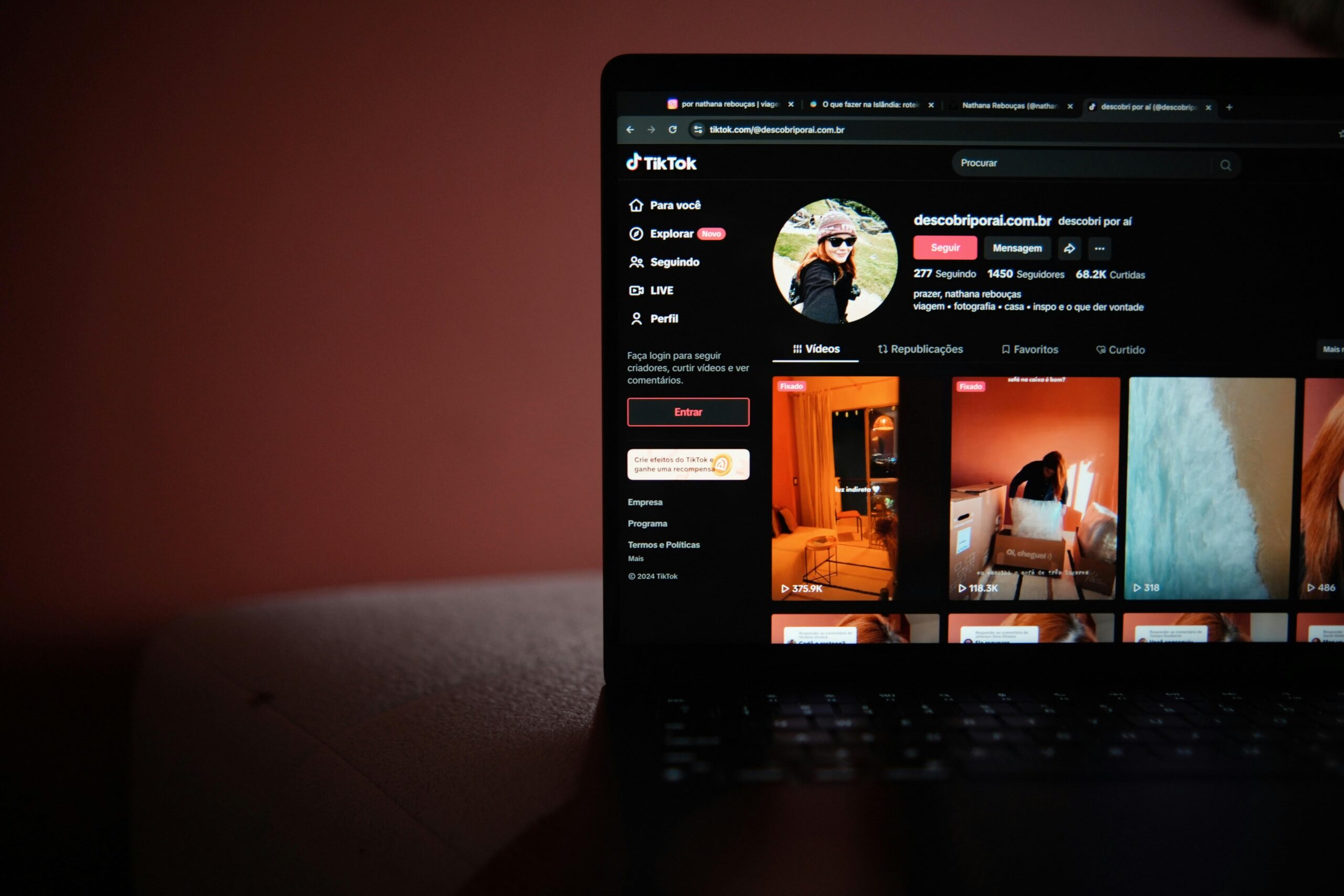
Il modo più veloce è aprire TikTok sul web Dal tuo browser preferito (tiktok.com). Non devi installare nulla e puoi accedere, visualizzare il tuo feed, mettere "Mi piace", commentare e gestire i messaggi in tutta semplicità.
Entrare è molto facileApri il browser, vai su tiktok.com e clicca su Accedi (in alto a destra). Se non hai un account, puoi crearne uno utilizzando il tuo indirizzo email, il tuo numero di telefono o servizi come Google o Facebook.
Cosa puoi fare dalla versione webOltre a sfogliare il tuo feed "Per te" e seguire altri utenti, ora puoi caricare video dal tuo computer utilizzando il pulsante "Carica video" (o andando su tiktok.com/upload). La modifica è più semplice rispetto ai dispositivi mobili, ma è perfetta se hai già modificato i tuoi video.
Tieni presente che l'esperienza visiva cambia quando si utilizza un dispositivo mobile.Sul web, non sempre i video vengono visualizzati a schermo intero; a volte viene visualizzata una griglia, che facilita la consultazione delle tendenze e la scoperta dei contenuti a colpo d'occhio. Se preferisci, puoi sempre ingrandire o utilizzare la modalità teatro del tuo browser.
Consiglio rapidoSe hai urgente bisogno di rispondere ai messaggi, controllare le notifiche ed effettuare caricamenti occasionali da file già modificati, la versione web è ideale perché è veloce e perché evita di dover installare software aggiuntivi.
Passaggi rapidi per utilizzare TikTok sul web
- Apri il tuo browser abituale su Windows o Mac.
- Visita tiktok.com e accedi con le tue credenziali.
- Sfoglia il feedinteragire e, se necessario, carica i tuoi file dal pulsante Carica video.
Vantaggi e svantaggi del browser
- Vantaggi: accesso rapido senza installazione; molto comodo per i messaggi; consente di caricare foto e video già modificati.
- Svantaggi: non include l'editor completo con filtri ed effetti; la visualizzazione non è sempre a schermo intero come nell'app.
- vantaggio: applicazione autonoma, senza schede del browser o distrazioni.
- svantaggio: Mantiene limitazioni simili alla versione web in termini di editing creativo rispetto all'app iOS/Android.
- Vantaggi: app completa con editor, filtri ed effetti; comodo controllo tramite mouse e tastiera; ambiente molto simile a quello mobile.
- Svantaggi: configurazione iniziale più lunga; elevato consumo di risorse, con possibile lentezza sui computer più vecchi.
NotaVedrai schermate di benvenuto e di accesso adattate al browser; accedi dall'alto e vai direttamente al tuo feed per iniziare.
App ufficiale TikTok per Windows
Se utilizzi Windows, puoi scaricare l'app ufficiale TikTok dal Microsoft Store.Offre un'esperienza più integrata rispetto al browser, con accesso diretto e notifiche di sistema, anche se non è ancora all'altezza dell'editor creativo mobile.
Come farlo funzionareApri Microsoft Store, cerca TikTok, tocca Ottieni/Installa e, al termine, accedi con il tuo accountIn pochi secondi potrai navigare, seguire i creatori e rispondere alle interazioni dal tuo desktop.
Cosa offre questa app?Maggiore fluidità rispetto al web, un'interfaccia nativa e una minore dipendenza dal browser. Tuttavia, Le funzionalità di creazione avanzate sono ancora più complete sui dispositivi mobili..
Pro e contro dell'app Windows
Opzioni su Mac: PWA in Chrome/Edge ed emulatore
Non esiste un'app TikTok ufficiale e autonoma su macOS come su WindowsMa puoi usare il browser, installare una PWA in Chrome/Edge o usare un emulatore per ottenere l'app mobile completa.
Installa TikTok come PWA (applicazione web) su MacApri tiktok.com in Chrome o Edge e, nella barra degli indirizzi, tocca l'icona + per installare. Safari non supporta questa installazione PWA.
Una volta installata la PWAPotrai aprire TikTok come qualsiasi altra app, usare le scorciatoie da tastiera (frecce per scorrere, L per mettere "Mi piace", M per disattivare/riattivare l'audio) e accedi al pulsante Accedi evidenziato in rosso.
Quando scegliere una PWA: se ti piace Un'esperienza leggera, sempre a portata di mano e senza installare emulatoriIdeale per visualizzare e gestire il tuo account da macOS con le funzionalità essenziali.
Se hai bisogno dell'editor completo con effetti e filtri nativiQuindi la tua scelta sarà quella di utilizzare un emulatore Android, come spiegheremo di seguito.
Utilizzo di TikTok con un emulatore Android (Windows e Mac)
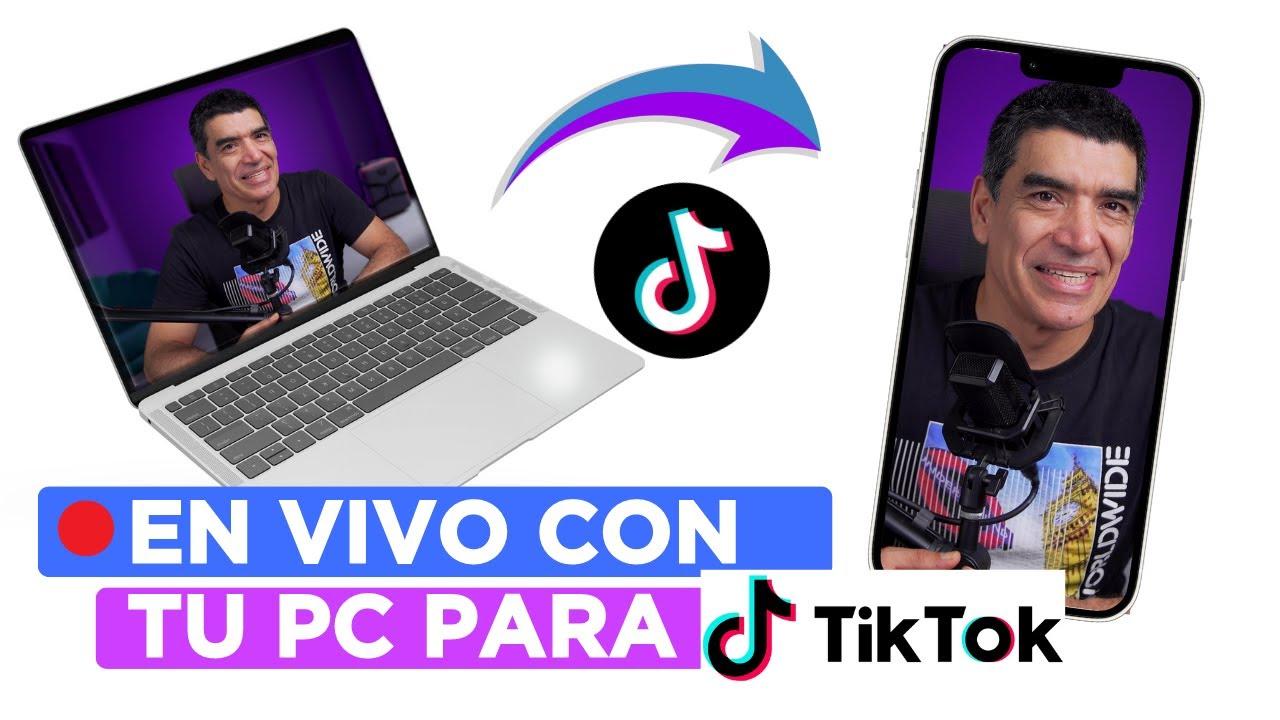
Se vuoi che l'app TikTok funzioni completamente sul tuo computer, il modo più affidabile è usare un emulatore Android.BlueStacks, NoxPlayer e LDPlayer sono i più popolari; qui ci concentreremo su BlueStacks per la sua facilità d'uso e il suo supporto.
Cosa fa un emulatore? Crea un ambiente Android virtuale sul tuo PC o Mac, proprio come un telefono cellulare, completo di desktop e Google Play. Installi TikTok all'interno dell'emulatore e lo usi esattamente nello stesso modo in cui lo usi sul tuo smartphone.
Installa BlueStacks e TikTok su Windows
1) Scarica e installa BlueStacks Dal loro sito web ufficiale. Esegui il file .exe e clicca su Installa ora; al termine, clicca su Completa per terminare.
2) Entra nell'Application Center Da BlueStacks, accedi con il tuo account Google (o creane uno se non ne hai uno) e abilita Google Play.
3) Cerca "TikTok" nella scheda Cerca (in alto a destra), seleziona l'app e tocca Installa. Accetta le autorizzazioni (fotocamera/microfono se intendi registrare) e, al termine, tocca Apri.
4) Ora puoi registrare, aggiungere suoni, effetti e tagliare clip con l'editor nativo di TikTok all'interno dell'emulatore, con la comodità della tastiera e del mouse.
Installa BlueStacks e TikTok su Mac
1) Scarica il programma di installazione BlueStacks .dmg Vai al loro sito web e aprilo. Fai doppio clic sull'icona di BlueStacks e premi Continua per avviare l'installazione.
2) Se appare "Estensione di sistema bloccata"Vai su Preferenze di Sicurezza e Privacy e tocca Consenti per autorizzare l'estensione. Chiudere altre app durante l'installazione spesso previene arresti anomali.
3) Accedi con il tuo account Google all'interno dell'emulatore e, come in Windows, Cerca e installa TikTok da Google PlayIn alternativa, vai su Le mie app per avviare TikTok quando vuoi.
Installa TikTok senza Google Play (APK)
Se non vuoi accedere con il tuo account GooglePuoi scaricare il pacchetto APK di TikTok da un repository noto come Uptodown.com e trascinalo nel pannello BlueStacksL'emulatore lo installerà automaticamente.
Importa le tue foto e i tuoi video dal tuo computer all'emulatore
Non appena installerai TikTok, la Galleria del tuo emulatore sarà vuota.Per trasferire le foto e le clip modificate dal PC, è sufficiente trascinare e rilasciare i file nell'emulatore; saranno quindi disponibili nella Galleria Android.
TikTok rileverà il contenuto importato. E ti permetterà di pubblicarlo sul tuo account senza passaggi complicati. È il modo più rapido per caricare materiale che hai già preparato con il tuo editor preferito.
Vantaggi e svantaggi dell'emulatore
Suggerimento correlatoSe gestisci Instagram anche da un computer, un emulatore ti offre un'esperienza molto simile a quella dei dispositivi mobili per la creazione e la pubblicazione.
Duplica lo schermo del tuo cellulare sul tuo PC: MirrorGo e Phone Mirror
Se non vuoi installare nulla da TikTok sul tuo computer Ma se vuoi vederlo e controllarlo su uno schermo più grande, puoi eseguire il mirroring del tuo telefono cellulare con strumenti come MirrorGo (Wondershare Dr.Fone) o Apeaksoft Phone Mirror.
MirrorGo (Wondershare Dr. Fone)
Fase 1Scarica e installa MirrorGo sul tuo PC dal sito ufficiale. Collega il telefono tramite USB e seleziona "Trasferisci file sul telefono"; utilizza un cavo di qualità.
Fase 2Abilita il debug USB. In Impostazioni > Informazioni sul telefono, tocca Numero build 7 volte per abilitare Opzioni sviluppatore, quindi Abilita il debug USB.
Fase 3Vedrai lo schermo del tuo telefono sul tuo PC; apri TikTok sul tuo telefono e Controllalo con la tastiera e il mouse del tuo computer come se fosse un'applicazione desktop.
Specchio del telefono Apeaksoft
Fase 1Installa ed esegui Apeaksoft Phone Mirror (Windows o Mac). Seleziona Android Mirroring and Control > Wireless Mirroring.
Fase 2Installa l'app FoneLab Mirror sul tuo dispositivo Android. Puoi collegare il tuo dispositivo mobile e il PC tramite Rileva, codice PIN o codice QR, a seconda delle tue preferenze.
Fase 3Se scegli Codice QR, apri FoneLab Mirror sul tuo cellulare, tocca Scansiona codice QR e conferma con Inizia ora. Da quel momento in poi potrai guardare TikTok sul tuo PC mentre sei in giro con il tuo telefono.
Quando è consigliabile raddoppiare? Quando la priorità è Non toccare nulla sul computerRiduci al minimo le installazioni e usa TikTok mobile a schermo intero per visualizzare, moderare o presentare contenuti.
App e siti web di terze parti: alternative e rischi
Esistono siti web e app di terze parti che promettono di consentirti di utilizzare TikTok sul tuo PC senza un browser o un emulatore, ma molti cercano la semplicità del clic e possono compromettere la tua sicurezza.
Rischi comuni: richiesta di dati personali, installazione di software indesiderati e possibili vulnerabilitàEvitateli e utilizzate sempre software verificati.
Se desideri la piena funzionalità del tuo computerImposta un emulatore affidabile come abbiamo spiegato; se hai solo bisogno di visualizzare/interagire, di solito è sufficiente l'app Web o Windows.
Suggerimenti per la sicurezza e la produttività quando si utilizza TikTok su PC
Proteggi la tua attrezzaturaBlocca l'accesso con una password e mantieni aggiornato il tuo sistema (e con un software antivirus) per impedire accessi non autorizzati.
Attiva password complesse e verifica in due passaggi sul tuo account TikTok, soprattutto se più persone gestiscono il profilo da dispositivi diversi.
Fai un backup dei video e delle immagini che modifichi sul computer e che non hai ancora pubblicato; in questo modo eviterai perdite dovute a guasti o rotture.
Non affidarti solo al tuo PC per scoprire tutto.Alcune notifiche non verranno visualizzate se il computer è spento; tieni attivi gli avvisi critici sul tuo cellulare.
Se modifichi su un PCPrendi in considerazione l'utilizzo di un editor dedicato (ad esempio, strumenti come Filmora9 o GoDaddy Studio) e lascia la parte di pubblicazione al sito web di TikTok o all'app emulatore.
Per lunghe sessioniRicorda che la visualizzazione del Web non è sempre a schermo intero; regola lo zoom del browser o usa le modalità di concentrazione per proteggere la vista.
Diversi modi per avere TikTok sul tuo computer Sono disponibili diverse opzioni: un browser e un'app per Windows per un utilizzo immediato, una PWA su Mac per un'esperienza più leggera, un emulatore per l'editor completo e il mirroring se preferisci controllare il tuo dispositivo mobile su uno schermo più grande. Scegli in base alle tue esigenze di creazione, gestione e sicurezza per lavorare comodamente e senza sorprese.