- La pubblicità in HyperOS e MIUI proviene da servizi come MSA e da diverse app di sistema con raccomandazioni abilitate per impostazione predefinita.
- Disattivando MSA, la personalizzazione degli annunci e i suggerimenti in Sicurezza, Download, Musica, Temi e altre app, la pubblicità si riduce drasticamente.
- L'utilizzo di un DNS privato come AdGuard aiuta a bloccare più annunci e tracker senza bisogno di accesso root o di complesse applicazioni esterne.
- La rimozione del bloatware e la limitazione di GetApps migliorano le prestazioni generali dello Xiaomi e riducono ulteriormente la comparsa di annunci e notifiche fastidiose.

Se possiedi uno smartphone Xiaomi, Redmi o POCO con MIUI o HyperOS, probabilmente ti sarà capitato di visualizzare annunci pubblicitari sullo schermo. schermata di blocco, app di sistema, notifiche o durante l'installazione di appNon sei il solo: la pubblicità in-system fa parte del modello di business del marchio, ma per fortuna può essere ridotta in modo significativo.
In questa guida completa imparerai come Come rimuovere praticamente tutte le pubblicità in HyperOS e MIUI, passo dopo passo.Dal temuto servizio MSA ai suggerimenti in app come Sicurezza, Download, Musica, Temi o persino nel launcher stesso. Scoprirai anche come utilizzare servizi DNS privati come AdGuard per bloccare più annunci e tracker senza troppi problemi.
Perché compaiono annunci pubblicitari su HyperOS e MIUI?
Xiaomi mantiene prezzi molto aggressivi grazie al fatto che L'azienda integra le proprie entrate con la pubblicità integrata nel livello di personalizzazione.Questa funzionalità è apparsa per la prima volta in MIUI ed è ora presente anche in HyperOS (incluso HyperOS 2). Ciò significa che molte funzionalità di sistema mostrano "consigliature", banner o suggerimenti di app.
Questa strategia significa che È possibile visualizzare annunci pubblicitari in molti luoghi diversi.Dal carosello degli sfondi della schermata di blocco alle notifiche, inclusi il programma di installazione delle applicazioni o le app native come Sicurezza, Download, Musica, Mi Browser, Temi, Galleria o il lettore video.
È importante chiarire che, almeno ad oggi, non esiste Un pulsante magico che disattiva istantaneamente tutta la pubblicità in HyperOS o MIUI.È possibile disattivare servizi e raccomandazioni uno alla volta, oppure utilizzare strumenti come il DNS privato per bloccare una parte consistente degli annunci a livello di rete.
Un altro dettaglio da tenere a mente è questo Il numero di annunci varia a seconda del paese, del modello di telefono e della versione del sistema operativo.Su alcuni telefoni Xiaomi la pubblicità è quasi assente, mentre su altri può essere molto invadente, soprattutto all'inizio, se non si modificano le impostazioni.
Annunci di sistema MSA e MIUI: il cuore della pubblicità su Xiaomi
Il primo passo per ritrovare un po' di pace è soffocare il servizio pubblicitario del sistema, noto come MSA (Mobile System Ads o MIUI System Ads)Non può essere disinstallata come qualsiasi altra app, ma le sue funzionalità possono essere limitate: notifiche e autorizzazioni speciali.
Questo servizio è responsabile del fatto che Le notifiche promozionali e i consigli compaiono in diverse parti del sistemaSebbene sia inattivo in alcuni mercati, Xiaomi può attivarlo quando lo ritiene opportuno, motivo per cui è così importante configurarlo correttamente fin dall'inizio.
Per limitare MSA dalla sezione applicazioni è necessario Accedi alle impostazioni di sistema e visualizza tutte le app, incluse quelle preinstallate.Una volta lì, troverai msa, potrai accedere al suo profilo e disattivare le notifiche in modo che smetta di inviarti messaggi pubblicitari.
Il secondo colpo arriva dal menu delle autorizzazioni speciali di HyperOS/MIUI, dove la sezione per “Autorizzazione e revoca”In questo elenco compaiono componenti interni ai quali il sistema concede piena libertà d'azione, tra cui msa e, a seconda della versione, anche MIUI Daemon.
Il trucco sta revocare l'autorizzazione per msa (e MIUI Daemon, se presente)In questo modo si riduce al minimo la raccolta di dati a fini pubblicitari e si diminuisce il livello di telemetria, pur potendo utilizzare il telefono cellulare normalmente.
Dove vengono visualizzati gli annunci pubblicitari in HyperOS 2 e MIUI?
Con HyperOS 2, Xiaomi ha perfezionato l'interfaccia e la fluidità, ma La pubblicità non è scomparsa del tutto, si è solo camuffata meglio.La maggior parte degli annunci pubblicitari appare ancora sotto forma di consigli o contenuti suggeriti all'interno delle app di sistema.
Le aree più comuni in cui troverai pubblicità su uno Xiaomi moderno sono le seguenti, e in tutte puoi agire in base alle impostazioni specifiche di ciascuna applicazione per tagliare gli annunci:
- Applicazioni di sistema come Sicurezza, Esplora file, Download, Galleria, Musica, Il mio browser, Temi, Video, Archivio app o persino l'app Temi stessa.
- Notifiche di sistemasoprattutto quelle che arrivano tramite il servizio MSA e GetApps (il negozio di app di Xiaomi, diverso da Google Play).
- Processo di installazione e analisi dell'appdove l'analizzatore di sicurezza spesso inserisce di nascosto banner o suggerimenti ogni volta che si installa o si aggiorna qualcosa.
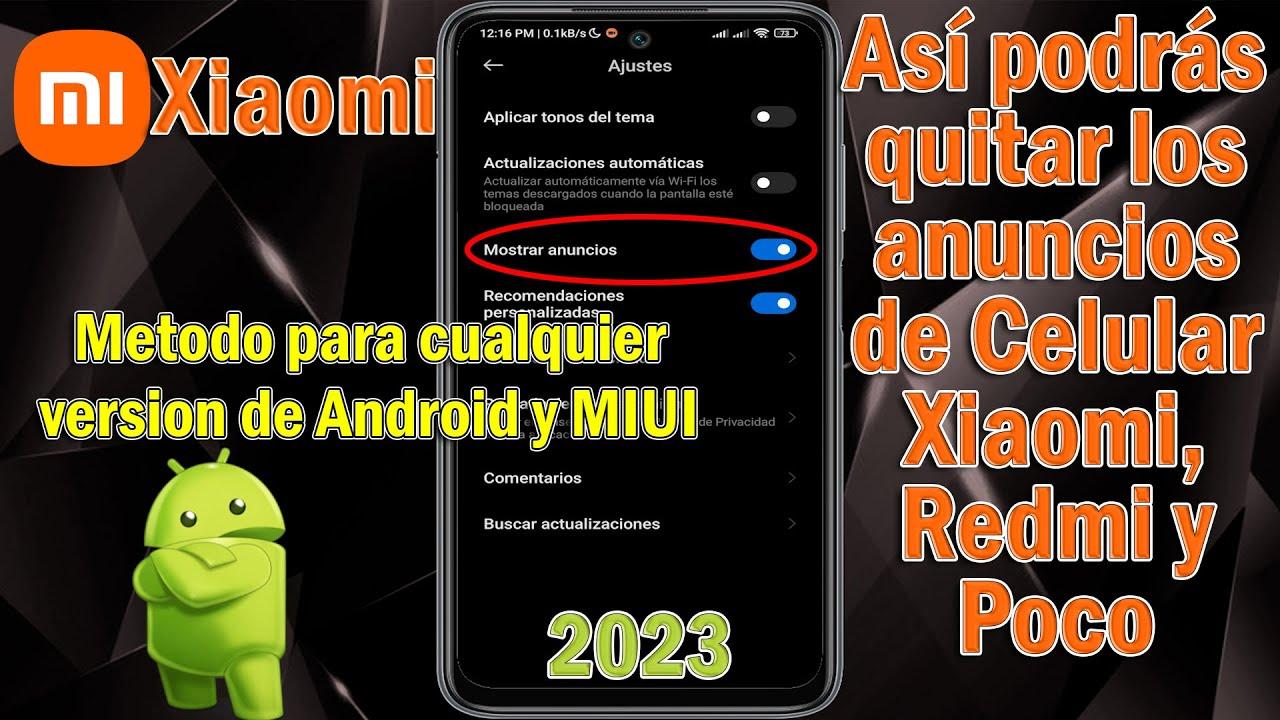
Sebbene il marchio non abbia implementato un interruttore generale che disattivi tutto questo contemporaneamente, Sì, consente di disabilitare manualmente i "Consigli" o la "Mostra annunci" in quasi tutte le app interessate.Ci vogliono solo pochi minuti, ma la differenza è davvero notevole.
Configura il DNS privato per bloccare annunci e tracker
Oltre a giocare con le impostazioni interne di HyperOS e MIUI, puoi fare un ulteriore passo avanti utilizzando un DNS privato specializzato nel blocco di annunci e nel tracciamentoUno dei più noti è AdGuard DNS, che filtra gran parte delle connessioni ai server pubblicitari.
Il sistema DNS privato funziona a livello di sistema, quindi Ciò riguarda sia gli annunci pubblicitari delle app Xiaomi che quelli di molte app di terze parti.Non è una soluzione perfetta, ma è una delle più efficaci senza bisogno di effettuare il root del dispositivo o installare app complicate.
Per configurarlo sul tuo Xiaomi, devi andare nelle impostazioni di rete, quindi nella sezione su Connettività e condivisione (o Ulteriori opzioni di connettività) e cerca l'opzione DNS privato. Una volta all'interno, seleziona l'opzione che desideri utilizzare un provider tramite nome host.
Nel campo di testo è necessario inserire l'indirizzo di AdGuard, ad esempio dns.adguard.com o dns.adguard-dns.comA seconda di quale preferisci utilizzare. Salva le modifiche, esci dal menu e da quel momento in poi, parte della pubblicità verrà bloccata direttamente a livello di risoluzione DNS.
Se ti registri sul sito web di AdGuard puoi anche creare una configurazione DNS personalizzata per perfezionare ulteriormente il bloccoscegliendo il tipo di contenuto da filtrare o aggiungendo ulteriori liste di blocco.
Disattiva annunci personalizzati e servizi pubblicitari
Oltre agli annunci stessi, HyperOS e MIUI presentano un sistema di personalizzazione della pubblicità che utilizza i tuoi dati per personalizzare la pubblicità ai tuoi interessi. Se non desideri essere profilato in questo modo, puoi disattivare questa opzione nelle impostazioni sulla privacy.
Nelle ultime versioni del layer, il percorso usuale prevede di andare a Impronte digitali, dati facciali e blocco schermo, quindi accedi alla sezione PrivacyÈ anche possibile digitare "annunci" nella barra di ricerca delle impostazioni interne e accedervi direttamente.
Una volta entrati nella sezione pubblicitaria, vedrete opzioni come: “Annunci e servizi personalizzati”, “Privacy pubblicitaria”, “Argomenti degli annunci”, “Annunci suggeriti dall'app” o “Misurazione degli annunci”Sono tutti progettati per adattare la pubblicità al tuo utilizzo del dispositivo mobile.
Se disattivi tutti questi interruttori, ti assicurerai che, anche se alcuni consigli continueranno ad apparire, Non dovrebbero essere così personalizzati o basati così tanto sulla cronologia di utilizzo.È un buon modo per migliorare la propria privacy e ridurre la sensazione che il telefono ci stia "spiando".
Alcuni modelli includono anche una voce specifica chiamata “Servizi pubblicitari”Lì puoi disattivare sia gli annunci personalizzati che l'utilizzo di un identificatore pubblicitario interno. Se lo utilizzi, conviene verificare che tutte le opzioni siano deselezionate.
Rimuovere gli annunci dalle app di sistema Xiaomi
Una volta che MSA e l'aspetto della personalizzazione degli annunci sono sotto controllo, è il momento di attaccare l' Applicazioni di sistema che visualizzano banner, suggerimenti di gioco o contenuti consigliati.La buona notizia è che quasi tutti hanno un'impostazione specifica per disattivarli.
Lo schema si ripete di solito: devi Apri l'app in questione, vai al menu delle impostazioni (icona a forma di ingranaggio o tre puntini) e cerca opzioni come "Ricevi consigli", "Mostra annunci" o "Mostra contenuti consigliati".Disattiva qualsiasi contenuto audio che suoni come pubblicità.
Analizziamo uno per uno i più importanti, così da non tralasciarne nessuno, sia in MIUI che in HyperOS 1 e HyperOS 2, dove i nomi dei menu possono variare leggermente, ma il concetto è lo stesso.
Esplora file e gestore di download
L'app Esplora file e download di Xiaomi di solito mostra banner e consigli sulle app all'aperturaQuesto è piuttosto fastidioso quando si desidera semplicemente gestire i propri documenti o i file che si stanno scaricando.
Nel browser, la prima cosa da fare è aprire l'applicazione e toccare l'icona di Premi l'icona a forma di ingranaggio in alto per accedere alle impostazioni.All'interno troverai un interruttore chiamato "Ricevi consigli" o simile, che devi deselezionare per far sparire gli annunci.
Nel caso dei Download, quando apri l'app la vedrai nell'angolo in alto a destra il menu con i tre puntini verticaliDa lì accedi alle Impostazioni e deseleziona la casella "Mostra contenuti consigliati", in modo che i blocchi pubblicitari scompaiano.
Analizzatore di applicazioni e app per la sicurezza
L'app Sicurezza è uno dei centri nevralgici di HyperOS e MIUI, poiché È responsabile del controllo dello stato del sistema, del consumo della batteria, delle autorizzazioni e dell'analisi delle applicazioni.E, naturalmente, è anche un luogo in cui Xiaomi coglie l'occasione per inserire annunci pubblicitari.
Ogni volta che installi o aggiorni un'app, il tuo telefono esegue una scansione di sicurezza in cui Cogli l'occasione per mostrare un annuncio pubblicitario o un consiglio.Per disattivarlo, devi andare su Sicurezza, cliccare sull'icona a forma di ingranaggio nell'angolo in alto a destra e cercare l'opzione "Ricevi raccomandazioni".
Deselezionando quella casella, l'analizzatore smetterà di mostrarti annunci durante i controlli. Se vuoi andare ancora oltre, puoi accedere alla sezione Seleziona "Analisi di sicurezza" all'interno di queste impostazioni e rimuovi l'opzione "Scansiona prima dell'installazione"., sebbene ciò implichi il sacrificio di un ulteriore livello di protezione.
Musica, video e altre app multimediali
Le applicazioni multimediali di Xiaomi, come la lettore musicale o app videoIncludono anche consigli sui contenuti, annunci pubblicitari e notifiche persistenti che, se non vengono utilizzate spesso, finiscono per diventare una seccatura.
Nell'app Musica, il modo usuale è andare al tuo profilo (icona in uno degli angoli) e accedere al menu di Impostazioni, quindi Impostazioni avanzateAll'interno troverai un'opzione solitamente chiamata "Mostra annunci" o "Ricevi consigli"; disattivala per impedire la visualizzazione degli annunci.
In alcuni modelli vedrai anche un interruttore di tipo "Consenti le notifiche persistenti"che mantiene una notifica costante nella barra di stato. Se non vuoi vederla tutto il giorno, è consigliabile disattivarla.
Nel lettore video Xiaomi, il processo è simile: entri nell'app, accedi al tuo profilo, tocca l'icona delle impostazioni (l'ingranaggio) e deseleziona la casella "Consigli personalizzati"In questo modo dovrebbero essere eliminati quasi tutti gli annunci pubblicitari che compaiono all'apertura dei video.
Temi, Archivio app e Launcher
L'app Themes è un altro attore importante nella pubblicità, poiché Mette in mostra banner, collezioni sponsorizzate e consigli di design. Ovunque. Se ti interessa personalizzare il tuo telefono ma non vuoi così tante pubblicità, puoi ridurne la presenza.
Apri Temi, accedi al tuo profilo toccando l'icona dell'account e tocca l' Premi l'icona a forma di ingranaggio in alto per accedere alle ImpostazioniAll'interno, troverai due elementi che interrompono l'accesso: "Mostra annunci" e "Consigli personalizzati". Idealmente, dovresti disattivarli entrambi per semplificare al massimo l'app.
Anche Application Vault (il pannello di accesso rapido e le schede a sinistra del desktop, se è abilitato) spesso crea intralcio. suggerimenti per app e promozioni di scarso valorePer disattivarli, accedi al vault, premi il menu con i tre puntini e seleziona "Gestisci servizi".
All'interno troverai opzioni come "Suggerimenti app" e "Promozioni": Disattivali entrambi in modo che questo pannello smetta di mostrarti contenuti sponsorizzati. e mantieni un ambiente più ordinato, utilizzando solo scorciatoie e strumenti che effettivamente usi.
Infine, il launcher della home di Xiaomi potrebbe includere Suggerimenti di app o giochi sul desktop o nel cassetto delle app.Per disattivarli, tieni premuto su uno spazio vuoto nella schermata iniziale, vai alle Impostazioni del Launcher, vai alla sezione "Altro" se presente e deseleziona "Mostra suggerimenti".
Rimuovi il bloatware e controlla GetApps
Oltre alla pubblicità diretta, molti dispositivi Xiaomi sono dotati di applicazioni di terze parti preinstallate (bloatware) come Netflix, Amazon e simili di cui non hai realmente bisogno e che, in alcuni casi, potrebbero anche mostrarti pubblicità o consumare risorse.
La raccomandazione iniziale è che, se non li usi, Disinstalla tutte le app di terze parti preinstallate che non aggiungono alcun valore alla tua vita.Se in futuro doveste perderli, potrete sempre reinstallarli da Google Play come di consueto.
Una volta fatto questo, vale la pena dare un'occhiata a GetApps, che è il L'app store di Xiaomi e un'altra potenziale fonte di notifiche e consigliSebbene non sia sempre possibile disinstallarlo, è possibile limitarne le autorizzazioni per renderlo meno invasivo.
Un trucco utile è andare in Impostazioni, cercare GetApps nell'elenco delle applicazioni, cancella tutti i tuoi dati per lasciarlo "come nuovo" e svuota la cache e poi tornare al menu “Autorizzazioni e revoche” per disabilitare anche la relativa voce, se compare nell'elenco.
Con questa combinazione (disinstallazione del bloatware, ripristino di GetApps e revoca dei suoi permessi speciali) il telefono È molto più leggero, con meno processi in background e meno notifiche da app che non usi nemmeno.Tutto contribuisce a ottenere un'esperienza HyperOS o MIUI più pulita.
Ulteriori modifiche per perfezionare l'esperienza HyperOS
HyperOS si vanta di essere un sistema molto fluido anche sui telefoni di base, e la riduzione della pubblicità contribuisce ulteriormente a renderlo tale. Il telefono funziona in modo rapido, fluido e senza attività in background superflue.Oltre a quanto detto sopra, ci sono alcune impostazioni aggiuntive che vale la pena esaminare.
Da un lato, è di grande aiuto dare un'occhiata notifiche da ciascuna applicazione dal menu delle impostazioni generaliAlcune app di sistema dispongono di canali di notifica dedicati esclusivamente a promozioni o consigli, che è possibile disattivare singolarmente senza perdere avvisi importanti.
D'altro canto, nei modelli con HyperOS 2 il cambiamento è piuttosto evidente dopo l'eliminazione di MSA, annunci personalizzati, consigli sulle app e contenuti suggeriti: Il sistema risulta più leggero e meno appesantito da elementi non richiesti., il che migliora sia la velocità che il senso di ordine.
In ogni caso, è una buona idea rivedere queste impostazioni di tanto in tanto perché Ogni nuovo aggiornamento importante di HyperOS o MIUI potrebbe riattivare alcune opzioni pubblicitarie.Un rapido controllo dopo l'aggiornamento vi eviterà spiacevoli sorprese sotto forma di banner o notifiche indesiderate.
Dopo aver applicato tutte queste modifiche, è normale che La pubblicità sul tuo dispositivo Xiaomi sarà ridotta al minimo.Qualche pubblicità potrebbe ancora sfuggire, ma ti lascerai alle spalle la sensazione di usare un telefono tappezzato di banner e suggerimenti ovunque.
Il risultato di dedicare qualche minuto alla corretta configurazione di pubblicità, servizi pubblicitari, DNS privato, app di sistema e bloatware è uno Xiaomi, un Redmi o un POCO. Molto più piacevole da usare, più veloce e con una protezione della privacy leggermente migliore., avvicinandosi molto all'esperienza di un Android senza un'interfaccia utente pesante.
Chi si prende il tempo di configurare HyperOS o MIUI seguendo questi passaggi, di solito nota che il proprio telefono cambia completamente: Meno distrazioni, meno notifiche inutili, meno banner nelle app di base e una maggiore sensazione di controllo sul dispositivo.Si tratta di un piccolo sforzo iniziale che ripaga per tutto il tempo in cui si possiede il telefono.