- Minecraft Education untuk Mac berjalan secara native dan berbasis teknologi Bedrock, tetapi ditujukan untuk penggunaan pendidikan tertentu.
- Masalah umum pada Mac adalah editor kode hanya memungkinkan Anda untuk memindahkan blok dan bukan mengeditnya, bahkan setelah membersihkan cache atau menginstal ulang.
- Edisi Pendidikan memiliki penginstal resmi untuk macOS dan Windows, serta fitur-fitur seperti Mode Kelas yang tersedia di kedua platform tersebut.
- Untuk bermain atau bekerja sama, semua perangkat harus menggunakan Minecraft Education, karena tidak terintegrasi seperti Bedrock komersial standar.

Jika Anda sampai di sini, itu karena Minecraft Education tidak berfungsi sebagaimana mestinya di MacBook Pro atau MacBook Air Anda , baik karena editor kode berperilaku aneh atau karena Anda memiliki pertanyaan tentang kompatibilitas versi. Anda tidak sendirian: banyak orang tua, guru, dan siswa mengalami masalah saat mencoba menggunakan alat pendidikan ini di macOS, terutama dalam hal pemrograman dengan blok dan menghubungkan ke perangkat lain.
Pada bagian berikut, kita akan menganalisis, dengan tenang namun lugas, apa yang terjadi dengan Minecraft Education di Mac, mengapa editor kode terkadang hanya memungkinkan Anda untuk memindahkan blok dan bukan mengeditnya, hubungannya dengan edisi Java dan Bedrock , dan bagaimana semua ini sesuai dengan iOS, iPadOS, Android, dan Windows. Kita juga akan melihat opsi nyata apa yang Anda miliki untuk menginstal, memperbarui, dan menggunakannya dengan lancar di Mac Anda, tanpa membuat diri Anda frustrasi mencoba hal-hal yang tidak perlu.

Masalah umum: Anda tidak dapat mengedit blok editor kode di Mac.
Salah satu masalah yang paling sering dilaporkan terkait Minecraft Education di macOS cukup spesifik: editor kode terbuka dengan baik, dunia dimuat tanpa masalah, dan blok dapat dipilih dan dipindahkan , tetapi ketika Anda mencoba mengubah isi blok kode… tidak terjadi apa-apa. Blok berubah menjadi kuning, tampak aktif, tetapi Anda tidak dapat memodifikasi nilai atau menulis apa pun di dalamnya.
Perilaku ini sangat menjengkelkan, terutama dalam kelas pemrograman untuk anak-anak . Banyak orang tua melaporkan bahwa mereka telah menyiapkan semuanya di MacBook Air atau MacBook Pro: aplikasi sudah terpasang, akun sudah dibuat, lingkungan pendidikan sudah dimuat… dan kemudian, pada saat yang krusial, editor kode macet. Siswa hanya dapat menyeret dan meletakkan blok kode, tetapi tidak dapat melakukan pemrograman.
Dalam kasus-kasus ini, solusi yang paling jelas biasanya dicoba: membersihkan cache aplikasi, menghapus instalasi Minecraft Education, dan menginstalnya kembali dari awal . Namun, meskipun tindakan ini direkomendasikan sebagai langkah pertama, tindakan ini tidak selalu menyelesaikan masalah pengeditan blok. Gejalanya tetap ada: semuanya berfungsi, menu berfungsi dengan benar, tetapi isi blok kode tetap tidak dapat diubah.
Banyak pengguna juga mencoba mengganti perangkat periferal: menggunakan trackpad Mac, mouse USB eksternal, atau bahkan mouse Bluetooth . Meskipun demikian, masalahnya tetap ada: klik terdaftar karena blok disorot, menunjukkan bahwa sistem mengenali tindakan tersebut, tetapi editor tidak beralih ke mode pengeditan internal, yang memungkinkan untuk mengubah parameter, menulis teks, atau menyesuaikan kondisi.
Beberapa faktor dapat menyebabkan jenis kesalahan ini: ketidakcocokan kecil dengan versi macOS tertentu, pengaturan aksesibilitas, masalah sesekali dengan mesin antarmuka editor kode, atau bahkan konflik dengan input keyboard dan mouse. Yang penting untuk dipahami adalah bahwa ini bukan kasus terisolasi: ini adalah perilaku yang dilaporkan oleh lebih dari satu pengguna secara khusus pada MacBook Air dan MacBook Pro saat menggunakan pembuat kode Minecraft Education.
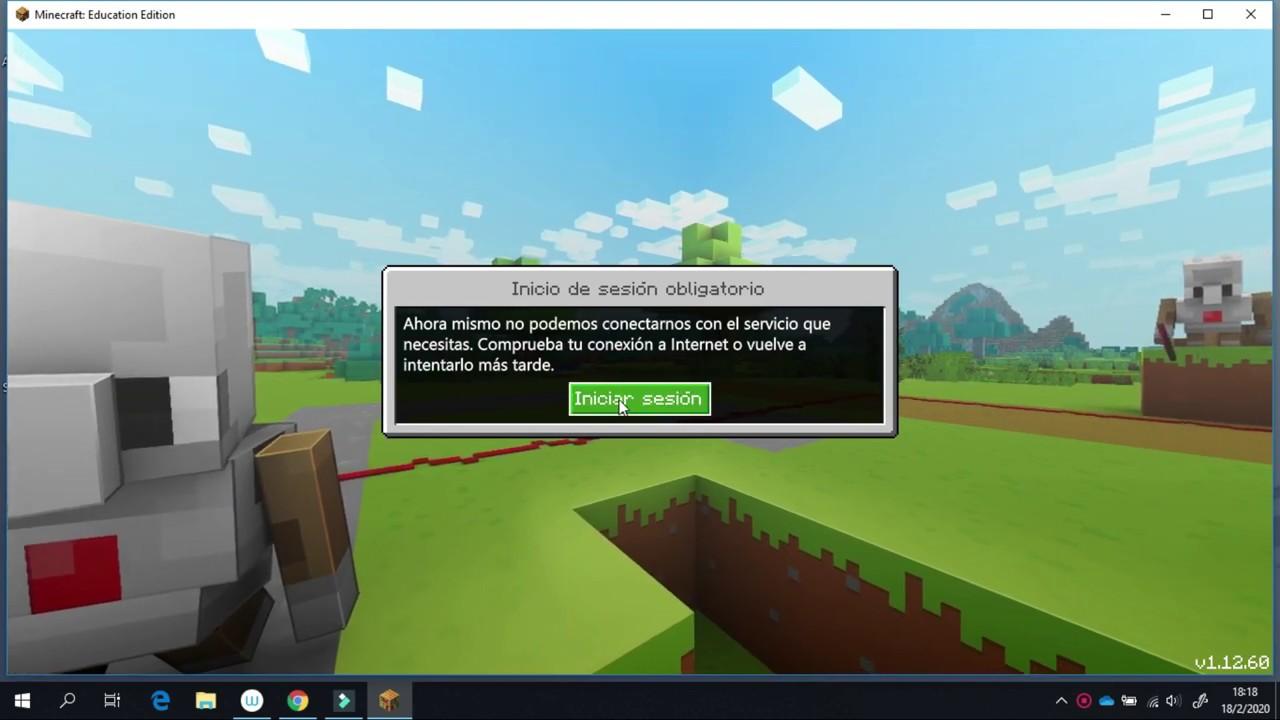
Langkah-langkah dasar yang biasanya dicoba orang (dan mengapa terkadang langkah-langkah tersebut tidak cukup)
Saat menghadapi bug spesifik seperti hanya bisa memilih dan memindahkan blok, tetapi tidak bisa mengeditnya , reaksi logisnya adalah menghilangkan kemungkinan penyebabnya. Meskipun setiap tim berbeda, ada sejumlah upaya berulang yang layak dibahas untuk memahami manfaat dan keterbatasannya.
Langkah pertama adalah membersihkan cache atau data sementara Minecraft Education . Ini membantu jika masalah berasal dari file yang rusak atau pengaturan internal yang macet. Namun, ketika berurusan dengan masalah interaksi blok yang spesifik seperti ini, pengalaman pengguna di dunia nyata menunjukkan bahwa hal itu tidak selalu mengubah apa pun: setelah membersihkan cache, editor tetap tidak stabil.
Pendekatan umum kedua adalah dengan menghapus instalasi dan menginstal ulang Minecraft Education menggunakan penginstal resmi macOS. Ini adalah langkah yang logis dan direkomendasikan, karena memastikan aplikasi selalu terbaru dan tidak ada file penting yang hilang. Namun, beberapa pengguna melaporkan bahwa bahkan setelah instalasi ulang lengkap, masalah ketidakmampuan untuk mengedit di dalam blok tetap ada.
Cara lain untuk mengatasi masalah ini adalah dengan mengubah cara Anda berinteraksi dengan antarmuka: beralih dari trackpad ke mouse eksternal, atau sebaliknya . Ini masuk akal jika Anda mencurigai masalah gestur atau klik sekunder, tetapi dalam banyak kasus perilakunya identik pada kedua perangkat: blok disorot dengan warna kuning saat diklik, menunjukkan bahwa perangkat mengenali tindakan tersebut, tetapi mode pengeditan sebenarnya tidak aktif.
Dari situ, upaya teknis lainnya pun berperan, seperti memeriksa pembaruan yang tertunda untuk macOS itu sendiri, driver input, atau versi Minecraft Education yang terinstal . Meninjau pengaturan aksesibilitas juga dapat membantu, terutama jika Anda mengaktifkan opsi yang memodifikasi perilaku mouse, pintasan keyboard, atau fokus antarmuka.
Kompatibilitas Minecraft Education dengan macOS dibandingkan dengan edisi lainnya
Di luar kekurangan spesifik dari editor kode, ada pertanyaan mendasar yang menimbulkan cukup banyak kebingungan: versi Minecraft apa yang sebenarnya digunakan Minecraft Education di Mac? Dan, yang terpenting, bagaimana hubungannya dengan Java Edition, Bedrock Edition, dan versi seluler?
Untuk memberikan gambaran yang lebih jelas, perlu diingat bahwa di macOS, satu-satunya edisi Minecraft yang berjalan secara native dan langsung adalah Minecraft Java Edition . Ini adalah versi PC "klasik", yang banyak digunakan oleh komunitas, dan dapat diinstal di Mac tanpa lapisan perantara apa pun. Ini adalah patokan historis untuk memainkan Minecraft di komputer dalam ekosistem Apple.
Varian utama lainnya adalah Minecraft Bedrock Edition , yang merupakan dasar dari versi konsol, Windows 10/11 (UWP), Android, dan iOS/iPadOS. Bedrock berbagi dunia di banyak platform, tetapi secara tradisional belum tersedia sebagai aplikasi macOS asli seperti halnya Java. Dengan kata lain, di Mac Anda tidak dapat menginstal versi Bedrock yang biasa tersedia di "toko" seperti yang dapat Anda lakukan di Windows atau perangkat seluler.
Di sinilah bagian yang membingungkan banyak pengguna muncul: Minecraft Education, meskipun berbasis pada teknologi Bedrock, memiliki penginstal resmi untuk macOS . Dengan kata lain, tidak seperti edisi Bedrock standar, ada versi yang dirancang khusus untuk dijalankan di Mac, yang berfokus pada lingkungan pendidikan, dengan dunia pembelajaran dan alat-alatnya sendiri seperti editor kode dan Mode Kelas.
Hal ini membuat banyak orang bertanya-tanya apakah, dengan memanfaatkan fondasi Bedrock ini, dimungkinkan untuk memperlakukan Minecraft Education di macOS sebagai semacam "gerbang" untuk bermain lintas platform dengan Android dan iOS. Pada praktiknya, meskipun menggunakan mesin yang sama, edisi Education dirancang untuk penggunaan sekolah dan akademis , dengan akun dan lisensi khusus, dan ekosistem multipemainnya diarahkan ke lingkungan kelas daripada permainan santai dengan versi Bedrock standar apa pun.
Minecraft Education di macOS dan dapat dimainkan di perangkat lain.
Pertanyaan yang cukup umum adalah: jika Minecraft Education berjalan secara native di macOS dan berbasis Bedrock , apakah itu berarti saya dapat menggunakan Mac saya untuk bermain bersama orang lain yang menggunakan Minecraft Education di Android atau iOS, misalnya, di tablet dan ponsel?
Kuncinya adalah membedakan antara edisi Pendidikan dan non-Pendidikan. Jika semua peserta secara khusus menggunakan Minecraft Education di perangkat masing-masing (baik Mac, Windows, iPad, atau tablet Android), maka ya, logika platform umum memungkinkan pengalaman bersama dalam lingkungan pendidikan, asalkan persyaratan jaringan, lisensi, dan pengaturan ruang kelas terpenuhi.
Yang tidak bisa Anda lakukan adalah menggunakan Minecraft Education di macOS seolah-olah itu adalah Bedrock Edition "normal" untuk terhubung langsung dengan pengguna versi Android atau iOS komersial standar yang bukan Education. Meskipun mesinnya serupa, pendekatan terhadap lisensi, server, dan konten berbeda. Education dirancang untuk ruang kelas, lembaga pendidikan, dan proyek pelatihan, bukan untuk terintegrasi secara mulus dengan ekosistem game Bedrock secara umum.
Dengan kata lain, jika Anda ingin MacBook Pro yang menjalankan Minecraft Education terhubung ke iPad yang menjalankan Minecraft Education di lingkungan kelas, itu sesuai dengan tujuan platform tersebut. Tetapi jika tujuannya adalah menggunakan Education di Mac untuk bermain seolah-olah itu adalah versi Bedrock komersial dengan teman mana pun yang memiliki game tersebut di perangkat seluler mereka, maka kita memasuki skenario yang tidak sesuai dengan tujuan atau batasan edisi ini.
Selain itu, perlu dicatat bahwa kebijakan akses dan otentikasi di Minecraft Education biasanya melibatkan akun pendidikan (misalnya, dari Microsoft 365 Education atau organisasi serupa), yang memperkenalkan filter tambahan dibandingkan dengan akun pribadi biasa yang digunakan dalam versi standar gim ini.
Cara menginstal dan memperbarui Minecraft Education di Mac dan Windows
Poin penting lainnya agar Minecraft Education berfungsi dengan baik, baik di MacBook Pro maupun komputer lain, adalah memastikan aplikasi terpasang dengan benar dan selalu diperbarui . Meskipun mungkin tampak jelas, banyak masalah kinerja (termasuk beberapa kesalahan antarmuka) berasal dari penggunaan versi yang lebih lama atau sebagian rusak.
Dalam kasus Windows, Minecraft Education dapat diinstal menggunakan penginstal khusus untuk sistem ini . Biasanya diunduh dari situs web resmi dalam format .msi atau yang serupa, dan dari sana dilakukan instalasi standar. Untuk lembaga pendidikan, departemen TI biasanya yang menyebarkan aplikasi secara terpusat.
Di macOS, terdapat juga penginstal resmi Minecraft Education yang diadaptasi untuk Mac , sehingga dapat dijalankan secara native tanpa emulasi. Penginstal ini biasanya tersedia dalam format .pkg atau .dmg dan harus selalu diunduh dari sumber resmi untuk menghindari versi yang rusak atau usang.
Jika Anda sudah menginstal Minecraft Education tetapi curiga aplikasi tersebut mungkin menyebabkan masalah, rekomendasi dasarnya adalah mengikuti petunjuk pembaruan resmi . Ini biasanya melibatkan pengecekan versi terbaru dari dalam aplikasi atau panel admin dan membandingkannya dengan versi yang ditawarkan di situs web. Di banyak lingkungan sekolah, pembaruan juga dapat dikelola oleh staf TI sekolah.
Sangat penting untuk selalu memperbarui aplikasi, terutama jika Anda akan menggunakan fitur-fitur canggih seperti editor kode atau Mode Kelas , karena fitur-fitur ini biasanya terus mendapatkan peningkatan dan perbaikan bug. Versi yang sudah usang adalah lahan subur untuk menemukan bug yang sebenarnya sudah diperbaiki di versi yang lebih baru.
Mode Kelas dan ketersediaannya di berbagai platform
Dalam ekosistem Minecraft Education, Mode Kelas adalah fitur utama bagi para guru . Ini adalah alat yang memungkinkan mereka untuk mengelola dan memantau aktivitas siswa di dunia pendidikan: melihat lokasi mereka, mengirim pesan, mengontrol parameter dunia tertentu, dan banyak lagi.
Menurut informasi resmi, Mode Kelas tersedia untuk Windows dan Mac . Ini berarti Anda tidak terbatas untuk mengelola kelas Anda dari PC Windows; Anda juga dapat melakukannya dari MacBook Pro atau MacBook Air, yang sangat cocok untuk sekolah dan perguruan tinggi yang telah mengadopsi ekosistem Apple.
Ketersediaan ganda ini memperkuat gagasan bahwa, meskipun Bedrock Edition standar tidak tersedia secara native di macOS, Education Edition memiliki dukungan khusus yang dirancang untuk ruang kelas yang menggunakan Mac . Classroom Mode, bersama dengan editor kode dan alat pendidikan lainnya, menyediakan lingkungan yang cukup lengkap baik di Windows maupun macOS.
Agar Mode Kelas berfungsi dengan benar, penting agar versi klien Minecraft Education dan versi Mode Kelas kompatibel dan selalu terbaru . Selain itu, jaringan sekolah harus memungkinkan komunikasi antar perangkat; jika ini gagal, dapat menimbulkan kesan bahwa alat tersebut "tidak berfungsi" padahal masalah sebenarnya disebabkan oleh konfigurasi jaringan atau masalah firewall.
Dalam konteks campuran di mana Mac, PC Windows, dan tablet berd coexistence, mengetahui bahwa Mode Kelas tersedia di kedua platform desktop sangat membantu untuk mengatur sesi kerja dengan lebih baik dan mengurangi ketergantungan pada satu jenis perangkat untuk mengelola kelas virtual.
Ketika editor kode, Mode Kelas, dan berbagai perangkat (Mac, Windows, iPad, Android…) digabungkan, menjadi jelas bahwa Minecraft Education dirancang untuk lingkungan heterogen , selama semua orang berada dalam edisi pendidikan yang sama dan kondisi jaringan, lisensi, serta pembaruan dipatuhi.
Pada akhirnya, jika Anda memiliki MacBook Pro dan mendapati bahwa Minecraft Education tidak berfungsi seperti yang diharapkan—baik karena editor kode tidak memungkinkan Anda memodifikasi blok, Anda tidak yakin tentang kompatibilitas dengan perangkat lain, atau Anda tidak jelas tentang peran Mode Kelas—kuncinya adalah memahami bahwa ini adalah versi pendidikan yang berbasis pada Bedrock tetapi dengan ekosistemnya sendiri . Dari situ, meninjau instalasi, pembaruan, konfigurasi jaringan, dan periferal menjadi langkah logis untuk mendapatkan hasil maksimal di macOS, tanpa mengharapkannya berperilaku persis seperti edisi komersial standar Minecraft.