- Protokol IPv6 dapat menyebabkan konflik konektivitas di jaringan perusahaan dengan perangkat keras yang lebih lama atau dengan ISP tertentu.
- Dampak tersebut dapat dikurangi melalui Pengaturan Sistem dengan mengkonfigurasi opsi tautan lokal saja di tab TCP/IP.
- Untuk penonaktifan yang lengkap dan efektif, perintah networksetup khusus dapat digunakan melalui Terminal macOS.

Anda mungkin pernah mendengar tentang protokol IPv6. Pada dasarnya, ini adalah penerus IPv4 klasik dan diciptakan untuk menyelesaikan masalah kritis: kita kehabisan alamat IP karena pertumbuhan pesat perangkat yang terhubung di seluruh dunia, terutama di negara-negara dengan ekonomi besar seperti Tiongkok dan India. Meskipun ini adalah jalan menuju masa depan internet , kenyataannya implementasinya belum seragam, dan masih banyak bagian jaringan yang tidak berfungsi dengan baik dengannya.
Masalah muncul ketika Anda mencoba menjelajah di lingkungan tertentu, seperti jaringan perusahaan yang menggunakan perangkat keras dan switch lama , atau dengan penyedia layanan internet tertentu. Dalam kasus ini, mengaktifkan IPv6 dapat menyebabkan masalah, mengakibatkan koneksi lambat, gangguan sesekali, atau bahkan pemutusan koneksi total. Untungnya, menonaktifkannya di macOS adalah tugas yang cukup sederhana dan seharusnya tidak berdampak negatif pada pengalaman penjelajahan Anda sehari-hari.

Sebenarnya apa itu IPv6 dan mengapa hal itu dapat menimbulkan masalah?
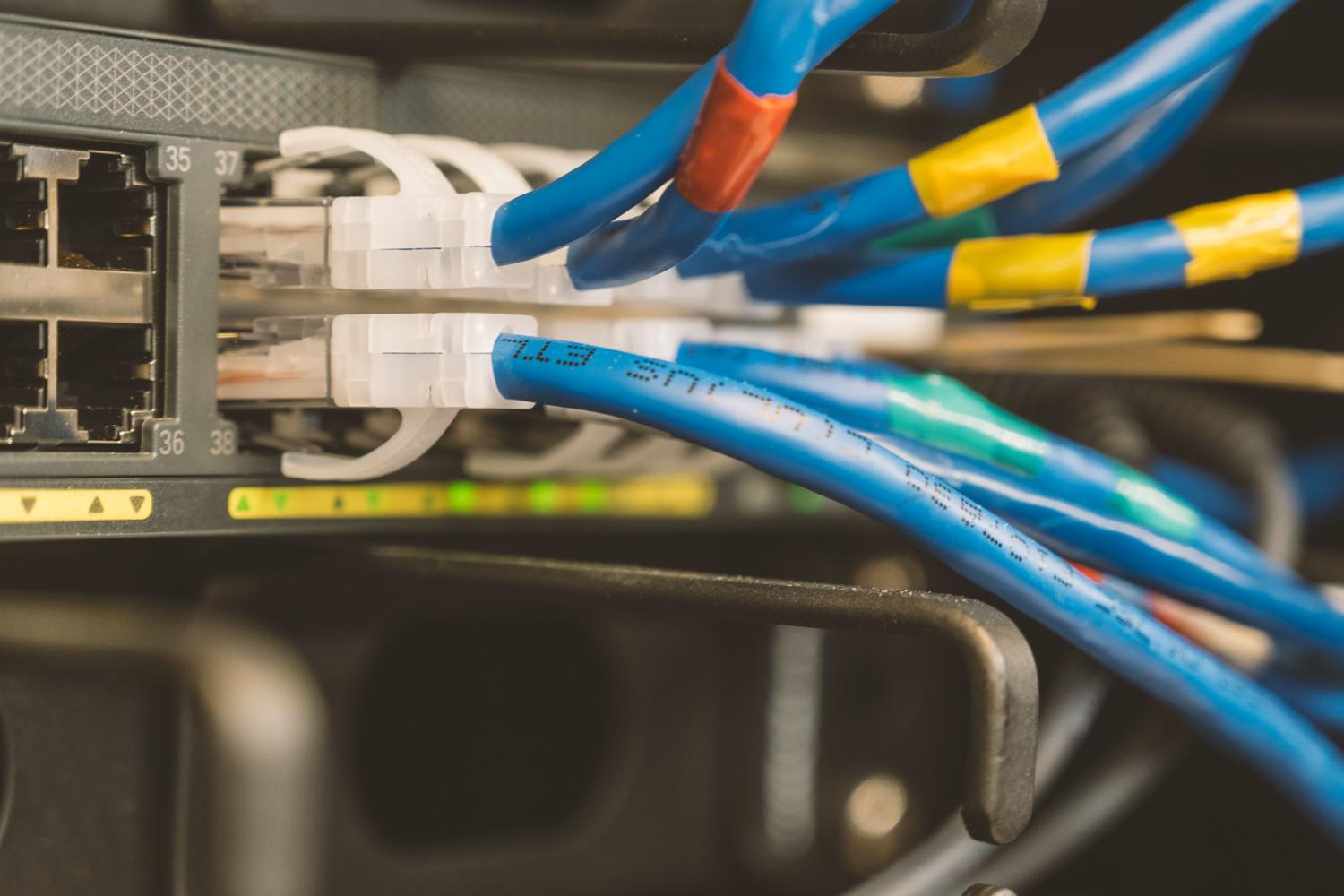
Singkatnya, IPv6 adalah versi Protokol Internet yang memperluas ruang pengalamatan dari 32 bit IPv4 menjadi 128 bit yang mengesankan. Hal ini memungkinkan jumlah node yang hampir tak terbatas dan memudahkan perangkat untuk melakukan konfigurasi sendiri . Namun, ada kekurangan teknis: mesin yang hanya menggunakan IPv4 dan mesin yang menggunakan IPv6 tidak dapat berkomunikasi langsung satu sama lain tanpa bantuan.
Di luar masalah konektivitas, ada juga masalah keamanan. Beberapa ahli memperingatkan bahwa meskipun IPv4 dilindungi dan dipantau, IPv6 terkadang merajalela . Hal ini telah dieksploitasi oleh malware dan botnet tertentu (seperti beberapa varian Zeus) untuk membuat koneksi yang menghabiskan bandwidth dan menurunkan kinerja sistem. Mengikuti prinsip keamanan "jika Anda tidak menggunakannya, matikan saja ," menonaktifkannya dapat menjadi tindakan pencegahan yang cerdas.

Cara sederhana: melalui Pengaturan Sistem
Jika Anda tidak suka berurusan dengan kode yang rumit, macOS menawarkan cara visual untuk mengurangi penggunaan protokol ini. Langkah-langkahnya sangat mudah:
- Buka menu Apple dan buka Preferensi sistemlalu mencari bagian Jaringan.
- Pilih koneksi yang sedang Anda gunakan (Wi-Fi atau Ethernet) dan klik tombolnya. fungsi lanjutan.
- Setelah masuk, cari tab yang bernama TCP / IP.
- Pada menu tarik-turun "Konfigurasi IPv6", ubah opsi otomatis menjadi "hanya tautan lokal" (Hanya untuk tautan lokal).
- Terakhir, simpan perubahan dan terapkan.
Jika versi macOS Anda sangat baru, Anda mungkin melihat opsi untuk menonaktifkannya sepenuhnya di menu yang sama. Jika tidak, opsi penautan lokal berarti komputer Anda hanya akan menggunakan IPv6 di dalam jaringan rumah Anda dan bukan untuk akses internet. Tip tambahan adalah menggunakan Lokasi Jaringan untuk membuat profil khusus saat Anda perlu menghindari IPv6 tanpa harus mengubah pengaturan setiap kali.

Metode lanjutan: menggunakan Terminal

Ada kalanya antarmuka grafis tidak memadai atau opsi pematian tidak muncul. Dalam hal ini, kita harus menggunakan Terminal, yang merupakan alat paling ampuh untuk mengelola sistem. Perlu diingat bahwa setiap perubahan selanjutnya pada pengaturan jaringan dapat membatalkan perintah ini.
Untuk memulai, buka aplikasi Terminal dari folder Utilitas di Aplikasi atau gunakan Spotlight. Pertama, kita perlu mengetahui nama pasti antarmuka jaringan Anda dengan menjalankan perintah berikut: sudo networksetup -listallnetworkservicesSistem akan meminta Anda kata sandi administratorKetikkan (Anda tidak akan melihat tanda bintang saat melakukan ini) dan tekan Enter.
Setelah Anda mengidentifikasi jaringan Anda, gunakan perintah yang sesuai tergantung pada kasus Anda:
- Jika Anda menggunakan kabel:
sudo networksetup -setv6off Ethernet - Jika Anda menggunakan Wi-Fi:
sudo networksetup -setv6off Wi-Fi
Jika suatu saat kamu menyesal dan ingin mengaktifkan kembali protokolcukup ganti kata tersebut -setv6off oleh -setv6automatic pada perintah sebelumnya. Untuk memeriksa apakah perubahan telah berlaku, Anda dapat menggunakan instruksi tersebut. ifconfig dan periksa apakah antarmuka en0 (kabel) atau en1 (Wi-Fi) tidak lagi mengelola alamat IPv6.
Menonaktifkan IPv6 di macOS adalah proses cepat yang dapat menyelesaikan masalah seperti kecepatan lambat, koneksi terputus, atau kerentanan keamanan pada jaringan lama. Baik Anda memilih cara sederhana dengan mengkonfigurasi tautan lokal di pengaturan jaringan, atau langsung ke Terminal untuk mematikan sepenuhnya, tujuannya adalah untuk menstabilkan penjelajahan dengan menghilangkan protokol yang, meskipun mewakili masa depan, masih menyebabkan masalah di masa sekarang.
