- Fitur AutoComplete di Office mempercepat pemasukan data, rumus, dan alamat dengan mengurangi kesalahan pengetikan.
- Excel memungkinkan Anda untuk mengkonfigurasi saran fungsi, melengkapi nilai sel, dan menggunakan pegangan pengisian untuk teks, angka, tanggal, dan deret waktu.
- Outlook menggunakan daftar AutoComplete untuk menyarankan alamat, yang dapat diaktifkan, dihapus, atau dibuat ulang jika rusak.
- Ketika file email PST/OST rusak, alat khusus dapat memperbaiki masalah dan mengembalikan fungsinya dengan benar.
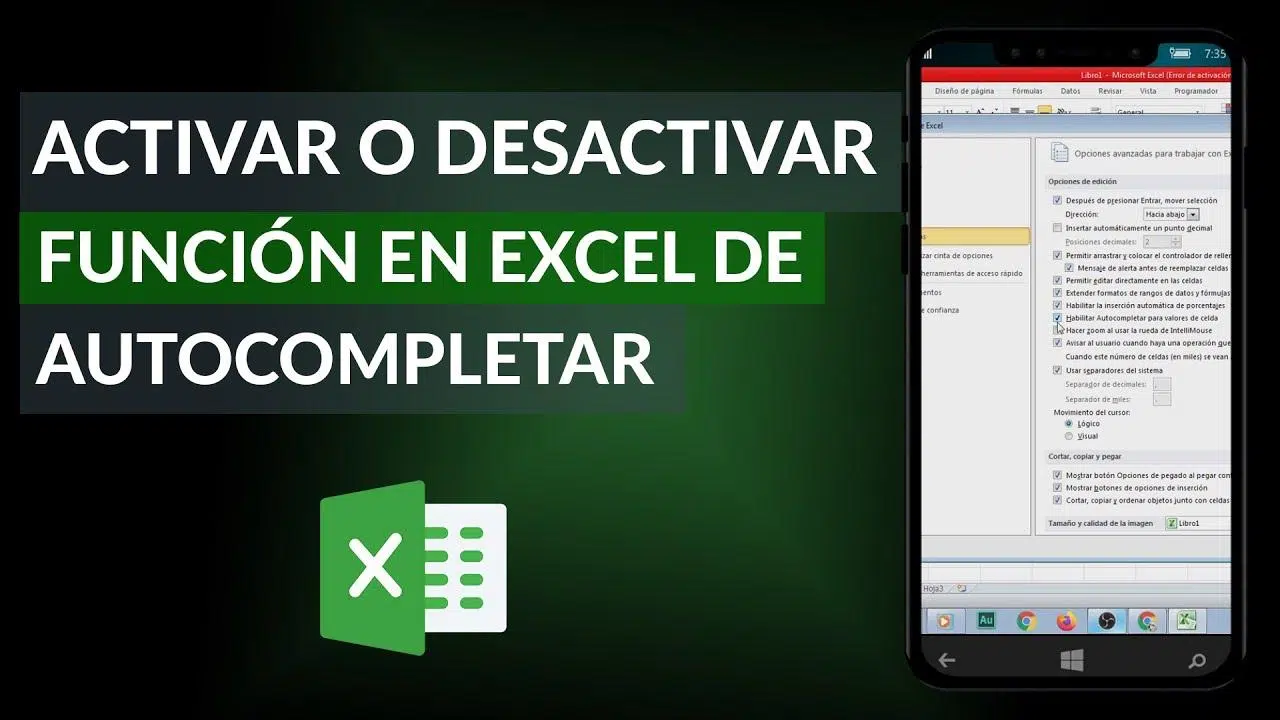
Jika Anda setiap hari menggunakan Excel, Word, Outlook, atau program Office lainnya, Anda mungkin pernah berpikir betapa hebatnya jika program itu sendiri bisa... Ini akan membantu Anda mengisi teks, rumus, atau alamat. tanpa harus mengetik semuanya setiap kali. Itulah tepatnya ide di balik fitur pelengkapan otomatis di Office: untuk mengurangi pengetikan berulang, meminimalkan kesalahan sepele, dan membuat semuanya berjalan jauh lebih lancar.
Kabar baiknya adalah fitur ini lebih umum daripada yang terlihat: Excel dapat melengkapi rumus dan nilai sel secara otomatis.Formulir dapat mengingat apa yang telah Anda ketik sebelumnya, dan Outlook menyarankan alamat email saat Anda mengetik. Namun, Anda perlu mengetahui di mana mengaktifkan fitur ini, apa yang ditawarkannya, dan bagaimana bereaksi ketika fitur ini tiba-tiba berhenti berfungsi dengan benar.
Apa sebenarnya fungsi Autocomplete di Office?
Secara umum, fitur Autocomplete Office adalah seperangkat alat yang Mereka memprediksi dan mengisi sebagian konten untuk Anda. bahwa apa yang Anda tulis didasarkan pada apa yang sudah tertulis dalam dokumen atau pada data yang telah dihafal program dari penggunaan sebelumnya.
Di Excel, bantuan ini hadir dalam dua bentuk: pertama, menu mengambang yang muncul saat Anda mulai mengetik rumus dan menunjukkan kepada Anda fungsi dan rentang bernama yang disarankanDi sisi lain, ada pengisian otomatis teks atau angka dalam kolom dan seri menggunakan pegangan pengisian. Dalam kedua kasus tersebut, tujuannya adalah untuk menyelamatkan Anda dari keharusan mengingat atau mengetik semuanya.
Di lingkungan Office lainnya, seperti kotak teks formulir, AutoComplete dapat mengingat data yang telah dimasukkan pengguna sebelumnya, sehingga ketika mereka mengetik beberapa huruf pertama, Daftar pertandingan sebelumnya akan ditampilkan.Pengguna cukup mengklik saran yang sesuai atau melanjutkan mengetik jika tidak ada yang cocok.
Di Outlook, semuanya diarahkan untuk email: saat Anda mengetik alamat di kolom Kepada, CC, atau BCC, program akan menampilkan daftar saran yang diambil dari kontak sebelumnya dan email yang telah dikirim, sehingga Anda tidak perlu mengetik alamat lengkap setiap kaliIni sangat berguna terutama untuk petunjuk yang panjang atau tidak mudah dipahami.
Cara mengaktifkan dan mengkonfigurasi fungsi pelengkapan otomatis di Excel
Excel memiliki menu khusus untuk mengontrol pengisian otomatis rumus. Sistem ini membantu Anda untuk masukkan fungsi dan argumen dengan benar, menghindari kesalahan sintaks atau salah eja nama, yang sangat umum terjadi ketika Anda menangani banyak fungsi yang berbeda.
Menu yang muncul saat Anda menulis rumus hanya menampilkan pilihan yang valid tergantung pada konteksnyaSebagai contoh, Anda dapat menemukan fungsi atau rentang bernama yang sesuai dengan apa yang Anda ketik. Dari situ, Anda dapat memilihnya dan meminta Excel untuk memasukkannya ke dalam rumus tanpa perlu mengingat nama atau argumen yang tepat.
Untuk mengaktifkan perilaku ini di Excel untuk Mac, prosesnya sangat sederhana dan dilakukan dari preferensi program, di mana semua hal yang terkait dengan rumus dan daftar internalSetelah sampai di sana, hanya perlu beberapa klik untuk memberi tahu Excel agar menampilkan saran kepada Anda.
Langkah-langkah dasar suara:
- Buka menu Excel dan masuk ke Preferensi., di mana semua pengaturan program terpusat.
- Temukan bagiannya Rumus dan daftar lalu klik opsi Autocomplete.
- Centang kotak yang bertuliskan sesuatu yang mirip dengan “Tampilkan opsi pelengkapan otomatis untuk fungsi dan rentang bernama”, yang memungkinkan menu saran muncul saat mengetik di dalam sel.
Dengan kotak ini dicentang, saat Anda mengetik tanda sama dengan dan mulai mengetik nama fungsi, daftar kontekstual akan muncul di mana Anda dapat memilih fungsi yang diinginkan dan, dalam banyak kasus, dengan cepat melihat argumen yang Anda butuhkanHal ini secara signifikan mempercepat pembuatan rumus kompleks dan mengurangi kesalahan umum saat menulis nama.
Mengontrol kapan menu AutoComplete muncul dalam rumus.
Tidak semua orang menginginkan menu Autocomplete muncul segera setelah tombol ditekan. Terkadang lebih nyaman jika menu tersebut hanya muncul setelah Anda mengetik beberapa huruf, jadi... hindari daftar saran yang tak berujung yang tidak memberikan kontribusi apa pun. Excel memungkinkan Anda untuk menyesuaikan ini agar lebih sesuai dengan alur kerja Anda.
Di bagian preferensi AutoComplete yang sama, Anda dapat menentukan berapa banyak karakter yang ingin Anda ketik sebelum saran muncul. Ini memungkinkan Anda untuk memaksa Excel hanya menampilkan menu ketika ada cukup informasi untuk melengkapi daftar. untuk benar-benar menyaring opsi yang tersedia.
Jalan untuk mengubah perilaku ini adalah:
- Di menu Excel, kembali ke preferensi.
- Di blok Rumus dan Daftar, akses pengaturan Autocomplete.
- Di dalam kotak yang menunjukkan sesuatu seperti “Tampilkan opsi setelah mengetik”Ketik jumlah huruf yang ingin Anda masukkan sebelum menu muncul.
Ini memungkinkan Anda, misalnya, untuk menentukan bahwa menu hanya muncul setelah mengetik tiga karakter, yang secara signifikan mengurangi saran yang tidak relevan. Ini membantu Anda mencapai keseimbangan antara Kecepatan dan akurasi dalam bantuan yang ditawarkan oleh Excel.
Isi otomatis nilai sel di Excel: aktifkan atau nonaktifkan.
Jenis pengisian otomatis lainnya di Excel melengkapi data dalam sebuah kolom berdasarkan apa yang telah Anda masukkan di kolom yang sama. Dengan kata lain, jika Anda mulai mengetik teks yang cocok dengan beberapa huruf pertama dari sesuatu yang sudah ada di atasnya, Excel akan mengisi bagian yang kosong. secara otomatis menyarankan sisa entri jadi Anda tidak perlu menulis semuanya.
Fitur ini hadir diaktifkan secara defaultNamun, Anda mungkin merasa fitur ini mengganggu di dokumen tertentu, atau mungkin telah dinonaktifkan pada suatu waktu dan Anda ingin mengembalikannya. Untuk mengontrolnya, Anda menggunakan menu opsi lanjutan Excel, tempat banyak preferensi pengeditan dikelompokkan.
Prosedur biasa adalah:
- Klik pada File > Opsi untuk membuka panel pengaturan umum.
- Pergi ke bagian Maju, di sisi.
- Di bagian “Opsi Pengeditan”, cari kotak dengan teks yang mirip dengan “Aktifkan fitur AutoComplete untuk nilai sel” dan centang atau hapus centangnya tergantung apakah Anda ingin mengaktifkan atau menonaktifkan fungsi tersebut.
Saat diaktifkan, ketika memasukkan data berulang dalam sebuah kolom (misalnya, nama kota, negara bagian, kategori, dll.), Excel dapat dengan cepat mengenali pola teks dan membantu Anda mengetik lebih sedikit. Jika Anda lebih suka memasukkan setiap nilai secara manual tanpa bantuan otomatis, cukup hapus centang pada kotak yang disebutkan.
Fitur pelengkapan otomatis dengan pegangan pengisian (fill handle) di Excel: contoh praktis.
Selain saran teks di dalam sel yang sama, Excel memiliki komponen kunci berupa AutoComplete: pengontrol pengisian, yaitu kotak kecil yang muncul di pojok kanan bawah sel atau rentang yang dipilih dan memungkinkan Anda menyeret konten untuk menghasilkan rangkaian data.
Pengontrol ini bekerja sangat baik dengan nilai teks, angka, tanggal, waktu, hari dalam seminggu, bulan, dan berbagai pola angka. Logikanya sederhana: dimulai dari satu atau lebih contoh awal, Excel mencoba simpulkan pola atau urutan yang ingin Anda perpanjang, dan mereplikasikannya ke arah yang Anda seret.
Isi sel dengan teks yang sama
Jika Anda memiliki kata atau frasa yang ingin Anda salin ke beberapa sel yang berdekatan tanpa harus menggunakan metode salin dan tempel berulang kali, pegangan pengisian (fill handle) akan sangat memudahkan. Cukup pilih sel yang berisi teks, arahkan kursor ke pegangan pengisian (Anda akan melihat penunjuk mouse berubah menjadi ikon penunjuk). salib hitam kecil) dan seret secara vertikal atau horizontal.
Begitu Anda melepaskan tombol mouse, Excel akan mengisi semua sel yang Anda arahkan kursornya dengan konten yang sama. Teknik ini ideal ketika Anda membutuhkan mengulang nilai teks berkali-kali dan Anda tidak ingin membuang waktu untuk menduplikasi konten secara manual.
Urutan dan pola angka
Fitur fill handle juga sangat berguna untuk angka. Bayangkan Anda ingin membuat kolom dengan angka 1, 2, 3, 4, dan seterusnya. Anda dapat mengetikkan angka 1 dan 2 secara manual di dua sel pertama, memilih keduanya, dan menggunakan handle untuk menyeret ke bawah; Excel akan mengenali pola penambahan satu per satu, dan akan memperpanjang suksesi secara otomatis.
Logika ini juga berlaku untuk jenis urutan lainnya: mata uang, waktu, tanggal, dan bahkan selisih angka yang konstan. Misalnya, jika Anda membutuhkan serangkaian angka seperti 1, 4, 7… (kelipatan 3), cukup ketik nilai pertama, pilih, dan seret; Excel akan mendeteksi perbedaan konstan antara angka-angka tersebut. Pola ini akan berlanjut di seluruh rentang tersebut..
Hari dalam seminggu dan bulan
Versi modern dari editor yang kompatibel dengan spreadsheet, seperti ONLYOFFICE, telah lebih menyempurnakan perilaku AutoComplete dengan nama hari dan bulan. Anda dapat mengetik bulan apa pun (Anda tidak harus mulai dari Januari) dan, dengan menyeret pegangannya, Bulan-bulan berikutnya akan terisi secara otomatis. dalam urutan yang benar.
Hal yang sama berlaku untuk hari-hari dalam seminggu, termasuk singkatan seperti "mon" untuk Senin atau "ene" untuk Januari. Pengakuan terhadap bentuk singkatan ini membuatnya Sangat mudah untuk membuat kalender atau jadwal perencanaan. tanpa harus menuliskannya dengan tangan berulang kali.
Isi beberapa baris atau kolom sekaligus
Fitur pelengkapan otomatis tidak terbatas pada satu kolom atau baris saja. Jika Anda memilih blok yang terdiri dari beberapa baris dan kolom berisi data, driver akan dapat memperluas struktur ke berbagai arahIni sangat berguna jika Anda memiliki tabel berisi informasi tentang karyawan, shift, kombinasi tanggal, dll., yang perlu diulang mengikuti pola tertentu.
Cukup pilih rentang awal, arahkan kursor ke pegangan, dan seret ke tempat Anda ingin mereplikasi tabel. Excel akan menyalin nilai-nilai tersebut sesuai dengan pilihan Anda. Aturan dan urutan pelengkapan otomatis yang sama dibandingkan dengan kasus baris atau kolom tunggal.
Gunakan nilai yang sudah ada dari kolom sebagai daftar tarik-turun.
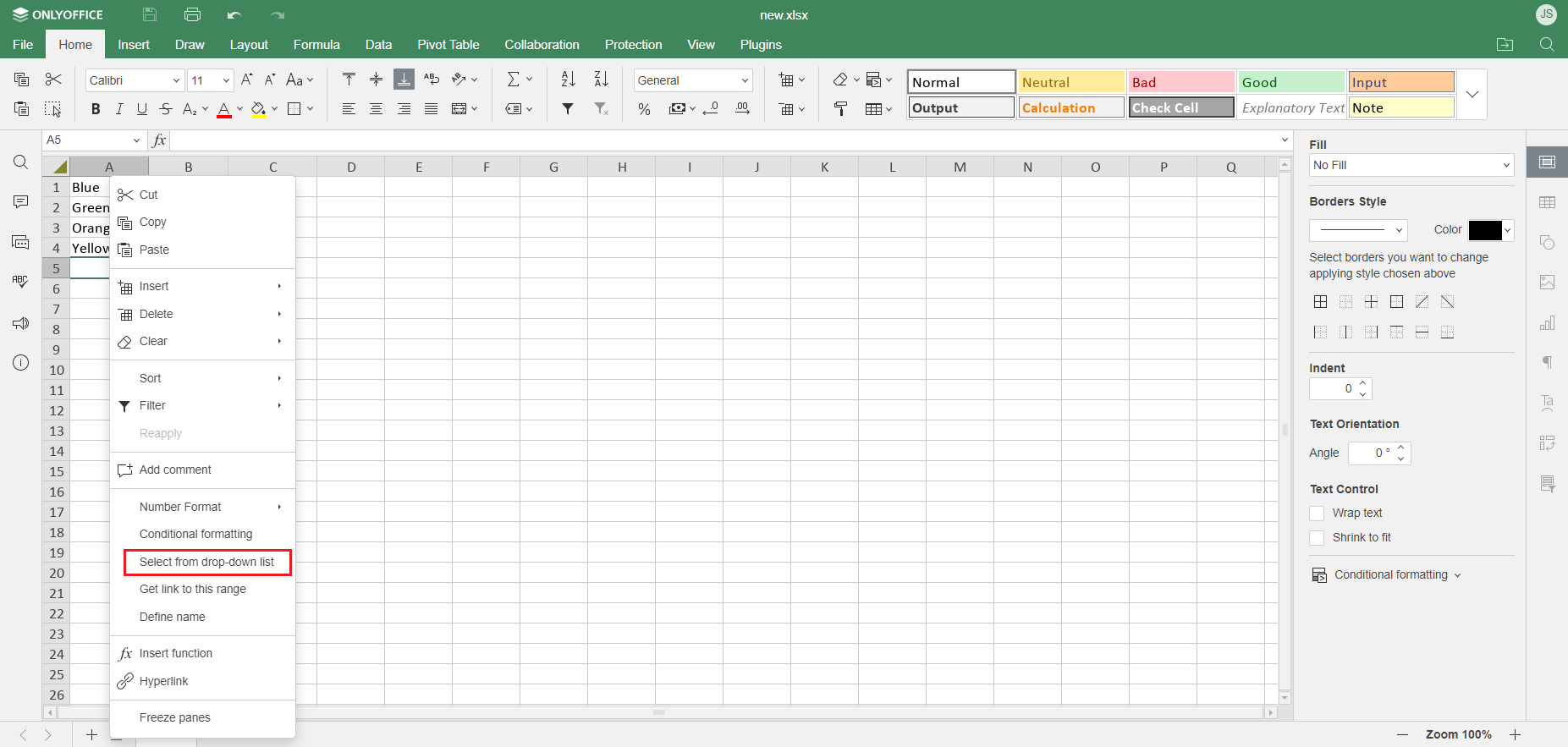
Trik menarik lainnya, yang tersedia di editor seperti ONLYOFFICE, adalah kemampuan untuk memilih konten dari entri yang sudah ada di dalam kolom. Jika Anda sudah memiliki kolom yang penuh dengan nilai teks, Anda dapat mudah mengganti satu dengan yang lain tanpa harus menulisnya dari awal.
Prosesnya biasanya seperti ini: Anda klik kanan pada sel dengan nilai yang ingin Anda ubah, pilih opsi seperti "Pilih dari daftar tarik-turun," dan pilih dari berbagai entri yang sudah ada di kolom yang sama. Pada saat itu, nilai lama digantikan oleh nilai baru, dengan memanfaatkan riwayat data spreadsheet itu sendiri.
Isi sel kosong dengan berbagai arah.
Fitur "fill handle" juga memungkinkan Anda menyertakan sel kosong dalam pilihan Anda, bersama dengan sel yang sudah berisi data. Anda memilih seluruh rentang (termasuk celah apa pun) dan menyeret pegangannya; Excel akan mengisi ruang kosong dengan pola yang terdeteksi, yang sangat menyederhanakan prosesnya. distribusi informasi yang tidak teratur melalui daun.
Selain itu, Anda tidak terbatas hanya bekerja secara vertikal: Anda dapat menyeret pengontrol ke kiri atau ke kanan untuk menyelesaikan rangkaian secara horizontal. Ini sangat berguna saat mendesain tabel di mana Urutan tersebut harus meluas ke seluruh kolom.bukan hanya barisan.
Plugin dan ekstensi pelengkapan otomatis di ONLYOFFICE
Editor spreadsheet ONLYOFFICE menyertakan add-on khusus bernama AutoComplete, yang dirancang khusus untuk mereka yang bekerja dengan teks dalam jumlah besar. Plugin ini berfungsi sebagai asisten input yang Aplikasi ini menyarankan kata-kata saat Anda mengetik., dengan cara yang mirip dengan cara kerja beberapa editor kode atau pesan.
Saat add-on aktif, sistem akan menyarankan semua kata yang mengandung huruf yang telah Anda masukkan, sehingga Anda tidak perlu mengetiknya secara lengkap. Anda cukup memasukkan bagian awal kata, memilih saran yang sesuai dari daftar tarik-turun, dan kalimat akan selesai dalam satu klik, yang ideal untuk dokumen yang sangat berulang atau mengandung kosakata yang kompleks.
Bayangkan Anda perlu menulis "Senin" berkali-kali di selembar kertas. Dengan plugin yang aktif, Anda cukup mengetik "Mond" untuk melihat saran muncul dan memilihnya. Ini tidak hanya menghemat waktu tetapi juga mengurangi kesalahan ejaan, yang penting ketika berurusan dengan nama teknis, merek, atau istilah dalam bahasa lain. bahwa kita tidak ingin menulis dengan buruk.
Add-on ini tidak terpasang secara default; add-on ini ditambahkan melalui Pengelola plugin terintegrasi Di ONLYOFFICE, terletak di tab yang dikhususkan untuk ekstensi. Setelah masuk ke pengelola tersebut, Anda dapat mencari Autocomplete di daftar add-on yang tersedia dan klik Instal untuk mengaktifkannya secara langsung.
Satu hal yang perlu diingat adalah bahwa ini adalah plugin sistem, tanpa ikon tersendiri. Artinya, setelah instalasi, plugin ini akan tetap ada... diaktifkan secara permanenJika Anda memutuskan tidak membutuhkannya atau merasa terganggu, Anda harus kembali ke Pengelola Plugin, temukan kembali plugin tersebut, dan klik Hapus untuk mencopot pemasangannya.
Fitur pelengkapan otomatis pada kotak teks formulir di Office.
Pada templat formulir yang dibuat dengan alat Office, kotak teks juga dapat memiliki fitur AutoComplete. Secara default, fitur ini biasanya diaktifkan, yang berarti bahwa ketika pengguna memasukkan data ke dalam suatu kolom, formulir akan secara otomatis mengisi informasi yang kurang. menyimpan entri sebelumnya secara internal dan menyarankan kemungkinan kecocokan ketika pengguna mengisi kolom yang sama lagi di kesempatan lain.
Secara visual, perilakunya sangat mirip dengan fitur pelengkapan otomatis lainnya: saat Anda mulai mengetik (misalnya, "8"), daftar tarik-turun akan muncul yang mencakup nilai-nilai yang digunakan sebelumnya sebagai kemungkinan saran (seperti “8:00”), dan pengguna dapat memilih atau mengabaikannya sesuai keinginan mereka.
Untuk mengaktifkan atau menonaktifkan opsi ini pada kotak teks tertentu di formulir, Anda biasanya mengakses properti kontrol tersebut. Pertama, klik pada kotak teks itu sendiri, lalu gunakan menu konteks untuk masuk ke properti. Properti kotak teks, di mana semua konfigurasi elemen tersebut dikelompokkan.
Di dalam jendela properti tersebut, biasanya terdapat tab yang berfokus pada pemformatan atau presentasi. Di sana Anda akan menemukan kotak centang yang mirip dengan "Aktifkan Pelengkapan Otomatis" yang dapat Anda pilih atau batalkan pilihannya. Dengan cara ini Anda dapat memutuskan Di bidang mana saja menawarkan saran otomatis masuk akal? Dan pada opsi mana Anda lebih suka pengguna selalu menulis data lengkap?
Fitur pelengkapan otomatis alamat di Outlook: cara kerjanya dan masalah umum yang mungkin terjadi.
Dalam ranah email, Outlook menyertakan fitur Autocomplete yang bertugas untuk menyarankan alamat email seperti yang Anda ketik pada kolom Kepada, CC, dan BCC. Ini membuat pengiriman email jauh lebih cepat, terutama saat bekerja dengan daftar kontak yang besar atau alamat dengan nama yang sulit.
Aplikasi ini secara internal membuat daftar saran berdasarkan email yang telah Anda kirim atau kontak yang sering Anda hubungi. Saat Anda mulai mengetik nama atau sebagian alamat, Outlook menampilkan menu tarik-turun dengan kemungkinan kecocokan sehingga Anda dapat memilih yang tepat tanpa harus mengetiknya semuanya, sehingga mengurangi waktu pengetikan. baik waktu yang dihabiskan maupun kesalahan penulisan.
Namun, banyak pengguna mengalami masalah di mana, dari satu hari ke hari berikutnya, fitur isi otomatis berhenti berfungsi dengan benar: fitur tersebut mungkin hanya berfungsi selama satu sesi dan menghilang setelah menutup Outlook, atau daftar tersebut mungkin tampak kosong sepenuhnya. Ketika ini terjadi, Perlu untuk meninjau konfigurasi dan, dalam beberapa kasus, menghapus atau membuat ulang cache terkait..
Periksa apakah fitur AutoComplete diaktifkan di Outlook.
Langkah pertama ketika fitur isi otomatis di Outlook tampaknya tidak berfungsi adalah memastikan bahwa opsi yang bersangkutan masih diaktifkan di pengaturan. Hal ini mudah terjadi setelah pembaruan atau perubahan profil. Kotak centang yang mengaktifkan daftar pelengkap otomatis telah dinonaktifkan. tanpa kita sadari.
Untuk meninjau pengaturan ini di versi terbaru OutlookAnda dapat mengikuti jalur sederhana melalui menu File. Dari sana, Anda dapat mengakses opsi program dan, di dalamnya, bagian email khusus, tempat semua pengaturan yang terkait dengan pengiriman dan penerimaan pesan dikelompokkan.
Langkah-langkahnya kurang lebih sebagai berikut:
- terbuka Buka Outlook, lalu buka File > Opsi..
- Buka tab Surat di panel kiri.
- Gulir ke bawah ke bagian “Kirim pesan” dan pastikan opsi jenis pesan telah dipilih. “Gunakan daftar AutoComplete untuk menyarankan nama saat mengetik di baris To, CC, dan BCC”.
- Jika belum, pilih opsi tersebut dan tekan OK untuk menyimpan perubahan.
Penyesuaian sederhana ini seringkali cukup untuk memastikan bahwa ketika Anda membuka kembali jendela penulisan email, Outlook akan kembali menampilkan daftar saran pelengkapan otomatis dan memungkinkan Anda untuk... Isi alamat tanpa usaha tambahan..
Reset cache AutoComplete Outlook: Ganti nama RoamCache
Jika mencentang kotak AutoComplete tidak menyelesaikan masalah, daftar alamat yang tersimpan di dalam sistem mungkin rusak. Dalam situasi ini, solusi umum adalah... reset cache sepenuhnya bertanggung jawab untuk menyimpan entri-entri tersebut, yang melibatkan penggantian nama atau penghapusan folder tertentu yang disebut RoamCache.
Sebelum melakukan hal tersebut, ada baiknya Identifikasi apakah akun Outlook utama berbasis Microsoft Exchange. atau pada jenis server lain, karena langkah-langkah untuk mengaktifkan kembali fitur tertentu, seperti mode cache, mungkin sedikit berbeda. Pemeriksaan ini dilakukan dari bagian pengaturan akun di dalam Outlook.
Prosedur umum untuk akun Exchange terdiri dari:
- Buka Outlook dan masuk ke File > Informasi > Pengaturan Akun untuk melihat daftar profil.
- Pilih akun Exchange dan gunakan opsi untuk mengubah pengaturan, di mana Anda akan menemukan pengaturan yang disebut “Gunakan mode swap yang di-cache”Pada tahap ini, biasanya perlu untuk sementara menonaktifkannya dan menutup Outlook.
- Tekan kombinasi Windows + R Untuk membuka kotak dialog Run, masukkan jalur yang mirip dengan %LOCALDATA%\Microsoft\Outlook (banyak panduan merujuk ke jalur profil pengguna lokal).
- Di dalam folder Outlook tersebut, temukan subfolder yang bernama RoamCache dan mengganti namanya, misalnya, menjadi old_RoamCache.
- Restart Outlook, aktifkan kembali kotak centang "Gunakan Mode Exchange yang Dicache", dan mulai ulang aplikasi.
Dengan manuver ini, Outlook menghasilkan cache baru yang bersih, sehingga daftar saran lama hilang, tetapi banyak masalah operasional teratasi. Mulai saat itu, program tersebut akan secara bertahap membangun kembali daftar Autocomplete. saat Anda mengirim email ke berbagai penerima.
Kosongkan daftar Autocomplete jika gagal.
Cara umum lain untuk memperbaiki kesalahan AutoComplete di Outlook adalah dengan menghapus daftar alamat yang disarankan langsung dari antarmuka program, tanpa harus mengakses folder sistem. Ini berguna ketika Anda mencurigai ada kesalahan. entri yang rusak atau alamat yang sudah usang yang mempersulit perilaku fungsi tersebut.
Untuk menghapus daftar internal ini, kembali ke menu File dan opsi email, di mana Outlook menawarkan Tombol khusus untuk menghapus semua saran semuanya sekaligus. Proses biasanya adalah sebagai berikut:
- Di jendela utama Outlook, klik pada Arsip.
- Kemudian, masukkan Pilihan lalu pilih tab Surat.
- Gulir ke bawah ke bagian “Kirim pesan” dan temukan tombolnya. “Daftar pelengkapan otomatis kosong”.
- Mengklik akan menampilkan kotak konfirmasi. Terima untuk menghapus cache sepenuhnya.
Setelah proses ini selesai, daftar tersebut akan kosong dan Outlook harus mempelajari ulang saran-saran tersebut. saat Anda mengirim email. Meskipun Anda kehilangan kenyamanan untuk sementara, Anda mendapatkan stabilitas jika masalah tersebut disebabkan oleh data yang rusak.
Cobalah Outlook dalam mode aman dan buat profil baru.
Jika, meskipun sudah memeriksa pengaturan dan menghapus daftar Autocomplete, masalah tetap berlanjut, hal itu mungkin terkait dengan plugin pihak ketiga atau profil pengguna yang rusak. Untuk mengesampingkan konflik dengan ekstensi, langkah yang sangat berguna adalah... Mulai Outlook dalam mode aman..
Mode aman memulai program dengan beban minimum yang diperlukan, menonaktifkan sementara add-in yang mungkin mengganggu. Untuk mengaksesnya, Anda biasanya menggunakan kotak dialog Jalankan Windows atau bilah pencarian, dengan mengetikkan perintah khusus yang terkait dengan Outlook.
Langkah-langkah yang paling umum adalah:
- Pada bilah tugas Windows, klik ikon pencarian dan ketik Run atau “Jalankan”.
- Di kotak yang muncul, masukkan Outlook.exe /aman lalu tekan OK.
- Jika perlu, Outlook juga dapat diluncurkan dengan menentukan jalur lengkap ke file yang dapat dieksekusi, misalnya dari C:\Program Files\Microsoft Office\OfficeVersionNumber.
Jika fitur Isi Otomatis berfungsi dengan benar dalam mode aman, kemungkinan besar add-on atau kustomisasi adalah penyebab masalahnya, jadi ada baiknya untuk memeriksa ekstensi mana yang aktif dan menonaktifkannya satu per satu hingga Anda menemukan penyebabnya. Jika masih tidak berfungsi dengan benar, mungkin ada masalah lain. Masalahnya mungkin terletak pada profil Outlook itu sendiri..
Dalam situasi ini, membuat profil email baru biasanya disarankan. Ini melibatkan mengakses manajemen profil melalui File > Pengaturan Akun > Kelola Profil, dan dari sana menggunakan opsi "Tampilkan Profil" dan "Tambah" untuk membuat yang baru, memasukkan kembali akun email, dan tetapkan sebagai profil defaultSetelah memulai ulang Outlook dengan profil baru ini, banyak masalah, termasuk masalah pelengkapan otomatis, biasanya hilang.
Alat profesional untuk memperbaiki masalah email di Outlook.
Terkadang, kegagalan AutoComplete dan perilaku aneh lainnya di Outlook bukan hanya disebabkan oleh pengaturan atau cache yang rusak, tetapi juga kerusakan yang lebih dalam pada file data email itu sendiri (PST atau OST). Ketika file tersebut rusak karena pemadaman mendadak, sektor yang buruk pada disk, serangan malware, atau kesalahan internal, Kemungkinan besar berbagai gejala akan muncul.termasuk masalah dalam mengirim, menerima, atau menyarankan alamat.
Untuk menangani skenario yang lebih serius ini, ada solusi profesional seperti: Wondershare Repairit for Email adalah alat yang khusus untuk memperbaiki file PST dan OST.Tujuannya adalah untuk membuka, menganalisis, dan merekonstruksi struktur internal file yang rusak agar dapat Pulihkan email, folder, kalender, dan item lainnya. dengan aman.
Jenis utilitas ini menonjol karena mendukung berbagai skenario kerusakan: mulai dari kerusakan yang disebabkan oleh hard drive dengan sektor yang rusak hingga kerusakan sistem yang tidak terduga atau penutupan Outlook secara paksa. Selain itu, banyak di antaranya memungkinkan Pratinjau konten yang diambil sebelum menyimpannya.sehingga Anda dapat memeriksa apa yang telah disimpan dan memutuskan apa yang ingin dipulihkan.
Alur kerja tipikal dengan jenis alat ini biasanya mengikuti tiga langkah: pertama, Muat file PST atau OST Anda dapat mencari email yang ingin diperbaiki di komputer atau langsung memilih lokasinya; kemudian proses perbaikan akan dimulai, yang menganalisis dan memperbaiki kesalahan internal; dan, akhirnya, email yang telah dibersihkan akan dipratinjau dan disimpan dalam folder atau file baru. Dengan cara ini, pengguna dapat kembali bekerja dengan Outlook dengan file data yang stabil dan, dalam banyak kasus, melihat bagaimana Semua fungsi kembali normal., termasuk fitur Autocomplete.
Fitur pelengkapan otomatis dalam ekosistem Office, mulai dari Excel dan rumus-rumusnya hingga formulir dan email di Outlook, mungkin tampak seperti detail kecil, tetapi jika dikonfigurasi dengan benar, fitur ini menjadi sangat penting. sekutu utama untuk menghemat waktuUntuk menghindari kesalahan dan mempermudah pekerjaan sehari-hari; memahami cara mengaktifkannya, menyesuaikannya sesuai keinginan Anda, dan bereaksi ketika menimbulkan masalah adalah cara terbaik untuk mendapatkan hasil maksimal dan menikmati pengalaman yang jauh lebih lancar dalam dokumen, spreadsheet, dan pesan Anda.