- Kesalahan "Akses ditolak" biasanya disebabkan oleh kesalahan konfigurasi izin, kepemilikan, enkripsi, atau kebijakan keamanan.
- Dalam RDP, kunci utamanya adalah tergabung dalam grup yang sesuai, memiliki hak untuk masuk dari jarak jauh, dan tidak mengalami pembatasan seperti Credential Guard atau SAM.
- Untuk file, folder, dan drive eksternal, mengambil kepemilikan, menyesuaikan izin NTFS, dan menggunakan CHKDSK atau alat pemulihan dapat membantu memulihkan akses.
- Pada Android, penguncian /Android/data disebabkan oleh kebijakan keamanan sistem yang baru dan jarang dapat diatasi tanpa akses root.
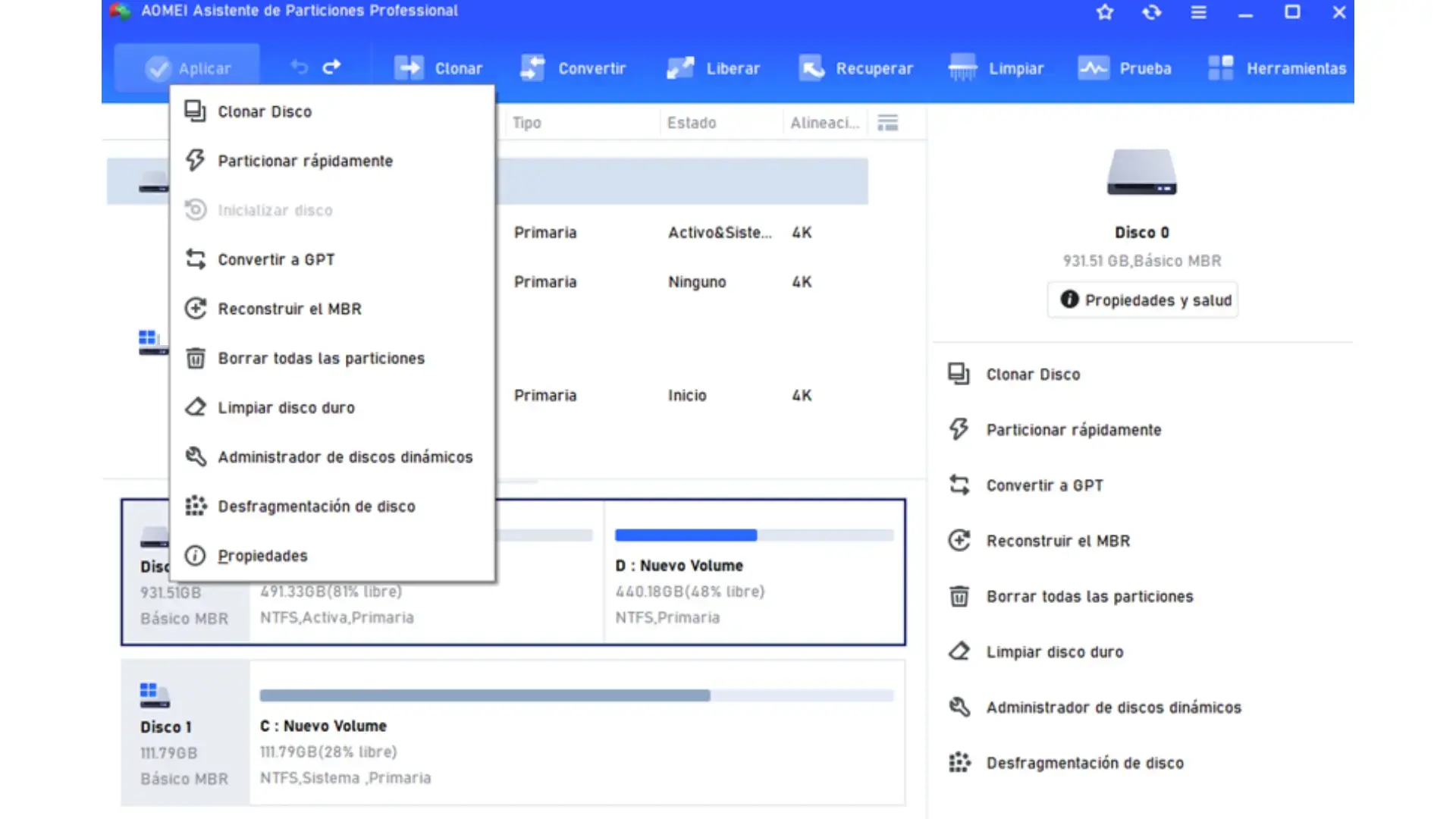
Melihat pesan "Akses ditolak" saat Anda mencoba membuka folder, terhubung melalui Remote Desktop, atau mengakses drive eksternal adalah salah satu hal yang tiba-tiba menghentikan apa pun yang sedang Anda lakukan. Tiba-tiba Anda tidak dapat membuka dokumen Anda, Anda tidak dapat mengakses server atau drive USB tempat Anda menyimpan semuanya, dan Windows hanya menampilkan pesan yang tidak jelas yang tidak memberi tahu Anda cara memperbaikinya.
Kabar baiknya adalah, dalam kebanyakan kasus, masalah ini dapat diatasi tanpa kehilangan data dan tanpa perlu menjadi ahli. Namun, penting untuk terlebih dahulu memahami mengapa Windows dan sistem lain mengatakan "Anda tidak dapat melanjutkan" dan kemudian mengatasi setiap kemungkinan penyebabnya: izin, kepemilikan, enkripsi, pembatasan keamanan, kesalahan disk, kebijakan jaringan, atau bahkan perubahan sistem terbaru.
Apa sebenarnya arti dari “Akses ditolak”?
Pesan “Akses ditolak” muncul ketika sistem meyakini bahwa pengguna atau program yang mencoba masuk tidak memiliki otorisasi yang cukup untuk membaca, memodifikasi, atau menjalankan file, folder, drive, atau sumber daya jarak jauh. Ini tidak selalu merupakan kerusakan; seringkali ini adalah langkah pengamanan yang berfungsi sebagaimana mestinya.
Di Windows dan pada koneksi jarak jauh (seperti RDP ke server atau mesin virtual), kesalahan ini mungkin ditampilkan dengan teks yang berbeda, misalnya:
- “Akses ditolak” saat mencoba membuka folder atau drive.
- “Saat ini Anda tidak memiliki izin untuk mengakses folder ini” setelah memasuki direktori tertentu.
- “Folder XXX tidak dapat diakses. Akses ditolak.” saat membuka rute tertentu.
- “Lokasi tidak tersedia. D:\ tidak dapat diakses. Akses ditolak.” saat memasuki partisi atau disk.
- “Pengguna tidak berwenang” o “Koneksi ditolak karena akun pengguna tidak diotorisasi untuk login jarak jauh.” saat terhubung melalui Remote Desktop Protocol (RDP).
- “Untuk masuk dari jarak jauh, Anda memerlukan hak untuk masuk melalui Layanan Desktop Jarak Jauh.” di lingkungan dengan pertanian RDS.
- “Pembatasan akun mencegah pengguna ini untuk masuk.” pada peralatan yang dilindungi dengan teknologi seperti Credential Guard.
Secara teknis, Windows menggabungkan izin NTFS, hak pengguna, kebijakan keamanan, enkripsi, dan pembatasan khusus untuk memutuskan apakah akan memberikan akses kepada Anda atau tidak. Jika ada sesuatu dalam rangkaian tersebut yang gagal (atau sengaja dikonfigurasi untuk menolak akses Anda), Anda akan melihat pesan "akses ditolak" yang sudah biasa Anda lihat.
Penyebab utama kesalahan akses ditolak
Terblokir oleh sistem tidak selalu berarti ada "sesuatu yang rusak" ; seringkali hal itu disebabkan oleh perubahan konfigurasi, pembaruan, kebijakan perusahaan, atau masalah kepemilikan dan izin sederhana. Berikut adalah penyebab yang paling umum:
1. Perubahan kepemilikan file atau folder
Saat Anda menginstal versi Windows yang baru, mengubah domain, atau memindahkan data antar komputer, akun pengguna yang Anda gunakan mungkin tidak lagi terdaftar sebagai pemilik file atau folder tersebut. Dalam hal ini, Windows memahami bahwa file tersebut milik pengguna atau SID lain. dan itu tidak memberi Anda akses penuh.
2. Kurangnya izin yang memadai
Sekalipun Anda seorang administrator, Izin NTFS dapat dikonfigurasi untuk menolak akses baca, tulis, atau modifikasi. jalur tertentu. Ini termasuk folder sistem yang dilindungi, berbagi jaringan, atau drive eksternal di mana seseorang telah mengubah pengaturan keamanannya.
3. Enkripsi diaktifkan
Jika sebuah file atau folder dienkripsi dengan EFS atau sistem serupa, Hanya pengguna yang memiliki sertifikat atau kunci enkripsi yang dapat membukanya.Jika sistem diinstal ulang, Anda mengubah profil, atau sertifikat hilang, Anda akan melihat pesan akses ditolak meskipun "semuanya tampak baik-baik saja".
4. File atau sistem file rusak
Pemadaman listrik, kerusakan sistem, mencabut drive USB tanpa melepaskannya terlebih dahulu, atau sektor yang rusak pada disk dapat menyebabkan hal ini. struktur file, tabel alokasi, atau direktori yang rusakSaat mencoba mengakses data ini, Windows mungkin menampilkan kesalahan akses ditolak atau pesan seperti "file atau direktori rusak atau tidak dapat dibaca".
5. Profil pengguna yang rusak
Jika profil Windows Anda rusak, Pengidentifikasi keamanan (SID) tidak lagi sesuai dengan apa yang ada di dalam sistem.Hal ini dapat menyebabkan Anda kehilangan izin pada folder Anda sendiri atau mencegah sistem mengenali akun Anda sebagai pemiliknya.
6. Pembatasan jaringan, domain, dan kebijakan keamanan
Di lingkungan perusahaan, hal yang umum bagi seorang administrator untuk melakukan konfigurasi. Kebijakan grup (GPO), hak pengguna, dan grup keamanan yang membatasi siapa yang dapat terhubung melalui RDP, siapa yang dapat mengakses server, atau grup mana yang memiliki izin masuk jarak jauh.
7. Teknologi perlindungan tingkat lanjut (Credential Guard, Restricted SAM)
Windows Server dan edisi modernnya mencakup fitur-fitur seperti: Credential Guard atau kebijakan “Akses Jaringan: Batasi pelanggan yang dapat melakukan panggilan jarak jauh ke SAM”Opsi-opsi ini melindungi kredensial dan basis data akun, tetapi juga dapat memblokir login jarak jauh yang sah jika tidak dikonfigurasi dengan benar.
8. Perubahan pada Android dan akses ke /Android/data
Pada ponsel Android modern, khususnya sejak Android 11, Akses aplikasi ke jalur /Android/data telah dibatasi secara ketat.Meskipun sebelumnya Anda dapat mengaksesnya dengan pengelola file apa pun, sistem sekarang mencegah sebagian besar aplikasi untuk membaca ke sana tanpa izin khusus atau tanpa menggunakan pemilih file resmi, yang menghasilkan pesan akses ditolak untuk jalur spesifik tersebut.
Cara mendiagnosis masalah: daftar periksa singkat
Sebelum Anda mulai mengubah izin secara sembarangan, ada baiknya untuk mempersempit masalah dan menjawab beberapa pertanyaan dasar. Ini akan menghemat waktu Anda dan mencegah Anda secara tidak sengaja mengubah pengaturan yang tidak relevan.
1. Apakah ini hanya memengaruhi satu pengguna atau memengaruhi beberapa pengguna?
Jika kesalahan hanya memengaruhi satu akun tertentu, Kemungkinan besar ini terkait dengan izin mereka, keanggotaan dalam kelompok, atau profil yang mencurigakan.Jika semua pengguna dalam tim atau domain terpengaruh, kemungkinan besar itu adalah masalah global: kebijakan grup, perubahan server, kegagalan jaringan, atau gangguan layanan.
2. Apakah hal ini berdampak pada pengguna biasa dan administrator secara sama?
Sekalipun administrator menerima pesan akses ditolak, Mungkin ada pembatasan ketat yang diberlakukan oleh GPO, kebijakan keamanan, atau teknologi seperti Credential Guard.Jika masalah ini hanya terjadi pada pengguna standar, kemungkinan besar ini terkait dengan grup dan izin tertentu.
3. Dapatkah pengguna masuk atau mengakses situs melalui cara lain?
Periksa apakah akunnya sama:
- Anda dapat masuk secara lokal. pada perangkat yang bermasalah.
- Anda dapat mengaksesnya melalui saluran lain., seperti aplikasi web Remote Desktop, mstsc.exe tanpa opsi khusus, atau metode koneksi alternatif.
Jika Anda juga tidak memiliki akses lokal, mungkin bukan masalah "RDP" atau "folder" , tetapi pemblokiran yang lebih umum di Active Directory atau di akun itu sendiri.
4. Apakah komputer atau server jarak jauh merespons melalui jaringan?
Jika terjadi kesalahan akses jarak jauh (RDP, sumber daya bersama, dll.), sebelum Anda pusing memikirkan izin akses:
- Lakukan ping ke nama komputer atau alamat IP-nya. untuk melihat apakah dia merespons.
- Usa nslookup untuk memastikan bahwa DNS menyelesaikan nama server dengan benar.
- Cobalah satu Koneksi RDP administratif dari command prompt dengan mstsc /admin.
Jika bahkan tidak merespons ping atau Anda mengalami kesalahan resolusi nama , Anda mungkin mengalami masalah jaringan, port, atau DNS, dan bukan sekadar "kesalahan" akses ditolak karena izin.
5. Apakah komputer jarak jauh tersebut merupakan pengendali domain?
Pada pengendali domain Windows, Hanya anggota grup “Administrator Domain” yang dapat terhubung melalui RDP.Jika Anda mencoba menggunakan akun pengguna standar atau peran lain, akses akan diblokir meskipun berfungsi di server lain.
Kesalahan akses ditolak saat terhubung melalui Remote Desktop (RDP)
Pada server Windows Server 2012 dan versi yang lebih baru, sangat umum untuk menemui pesan "akses ditolak" saat menggunakan RDP , baik dalam koneksi langsung ke komputer maupun dalam infrastruktur dengan Remote Desktop Services (RDS) dan session farm.
Pesan yang paling umum terkait RDP biasanya menunjukkan masalah dengan izin, hak masuk, atau pembatasan keamanan pada akun atau server tujuan itu sendiri. Untuk mengatasi masalah ini, Anda dapat melanjutkan langkah demi langkah.
1. Verifikasi keanggotaan dalam grup Pengguna Desktop Jarak Jauh
Untuk terhubung ke server Windows dari jarak jauh melalui RDP, akun Anda harus berada dalam grup dengan izin eksplisit , biasanya grup Pengguna Desktop Jarak Jauh atau grup administrator yang ditugaskan.
Dalam tim yang terkait dengan domain (tingkat hutan) :
- buka pluginnya Pengguna dan Komputer Direktori Aktif (dari menu) alat (dari Administrator Server).
- Di dalam domain tersebut, temukan grupnya. Pengguna Desktop Jarak JauhKlik kanan dan enter Properti.
- Pastikan pengguna atau grup yang benar telah masuk. dari kelompok itu.
Pada komputer yang tidak berada dalam domain (grup lokal) :
- Di komputer jarak jauh, buka Pengguna dan grup lokal dengan lusermgr.msc.
- Pergi ke Grup > Pengguna Desktop Jarak Jauh dan periksa apakah akun yang bermasalah tercantum dalam daftar anggota.
2. Izin dalam koleksi dan RemoteApp (lingkungan RDS)
Jika Anda menggunakan Remote Desktop Services dengan koleksi sesi dan aplikasi RemoteApp , ada lapisan otorisasi tambahan: tidak cukup hanya memiliki akses RDP ke server, Anda juga memerlukan izin pada koleksi dan pada setiap aplikasi yang dipublikasikan.
Untuk meninjau akses dalam koleksi sesi :
- Pada host sesi Remote Desktop, buka administrator server dan masuk ke bagian Layanan Desktop Jarak JauhPilih koleksi sesi yang relevan.
- Di properti koleksi, periksa grup pengguna yang ditugaskan.. Bisa:
- Tambahkan pengguna ke grup yang sudah ada (dari Active Directory Users and Computers).
- Atau tambahkan grup baru ke koleksi dari Tugas > Edit grup pengguna, dan nanti menambahkan.
Untuk aplikasi RemoteApp tertentu :
- Temukan aplikasi tersebut dalam daftar Program RemoteAppKlik kanan dan pilih sesuatu seperti Edit penugasan pengguna (Teks persisnya mungkin berbeda tergantung pada versinya).
- Periksa grup atau pengguna mana yang memiliki izin penggunaan. dan sesuaikan sesuai kebutuhan dari halaman penugasan pengguna.
3. Hak pengguna untuk masuk dari jarak jauh
Sekalipun Anda termasuk dalam grup yang tepat, Anda tetap memerlukan kebijakan untuk memberikan hak "Izinkan masuk melalui Layanan Desktop Jarak Jauh" . Pengaturan ini dapat berasal dari kebijakan grup domain atau kebijakan keamanan lokal.
Jika dikelola dengan Kebijakan Grup (GPO) di domain :
- Pada menu alat Dari Server Manager, buka Konsol Manajemen Kebijakan Grup (GPMC).
- Klik kanan pada GPO yang berlaku untuk server dan tekan Mengedit untuk membuka editor.
- Navigasi ke Konfigurasi komputer > Pengaturan Windows > Pengaturan keamanan > Kebijakan lokal > Penetapan hak pengguna.
- Temukan dan buka “Izinkan login melalui Layanan Desktop Jarak Jauh”Jika kebijakan tersebut tidak didefinisikan di sana, periksa kebijakan keamanan lokal pada server itu sendiri.
- Periksa grup mana yang memiliki hak ini. dan menambahkan grup tempat pengguna tersebut berada atau memasukkan pengguna ke dalam grup yang sudah diizinkan.
Jika dikelola dengan Kebijakan Keamanan Lokal (server mandiri) :
- Di server, buka Arahan Keamanan Lokal.
- Pergi ke Pengaturan keamanan > Kebijakan lokal > Penetapan hak pengguna.
- Buka “Izinkan login melalui Layanan Desktop Jarak Jauh” dan periksa daftar grup di pengaturan keamanan.
- Tambahkan grup yang sesuai dengan Properti > Tambah pengguna atau grup jika diperlukan.
4. Pesan “Pembatasan akun mencegah pengguna ini untuk masuk”
Pesan ini biasanya terkait dengan Credential Guard atau kebijakan keamanan tingkat lanjut lainnya yang membatasi bagaimana kredensial digunakan dalam koneksi jarak jauh langsung.
Credential Guard melindungi kredensial dengan menyimpannya di lingkungan terisolasi dan memblokir jenis autentikasi tertentu pada koneksi RDP langsung. Fitur ini tidak didukung untuk skenario Remote Desktop Connection Broker atau Remote Desktop Gateway, jadi jika Anda memaksakan jenis autentikasi yang tidak kompatibel, sistem akan menolaknya.
Dalam kasus-kasus ini, biasanya diperlukan bagi seorang administrator untuk meninjau kebijakan keamanan mesin , memeriksa konfigurasi Credential Guard, dan menyesuaikan jenis koneksi atau autentikasi agar kompatibel dengan pembatasan tersebut.
5. Pembatasan akses ke SAM dan kebijakan jaringan
Di Windows Server 2016 dan versi yang lebih baru, terdapat kebijakan yang disebut "Akses jaringan: Batasi klien yang dapat melakukan panggilan jarak jauh ke SAM ." Jika diaktifkan dengan sangat ketat, kebijakan ini dapat mencegah pengguna atau komputer tertentu untuk mencantumkan pengguna dan grup di basis data SAM lokal atau Active Directory, dan juga memengaruhi otentikasi jarak jauh.
Untuk meninjau opsi ini di GPO :
- Di Editor Kebijakan Grup, buka Konfigurasi Komputer > Pengaturan Windows > Pengaturan Keamanan > Kebijakan Lokal > Opsi Keamanan.
- Cari arahannya “Akses jaringan: membatasi pelanggan yang dapat melakukan panggilan jarak jauh ke SAM”.
- Periksa apakah daftar pelanggan yang diizinkan aktif dan bagaimana konfigurasinya.Jika kebijakannya terlalu ketat, Anda harus meninjaunya untuk menghindari pemblokiran koneksi yang sah.
6. Periksa layanan Remote Desktop Services.
Pengguna yang menerima pesan "akses ditolak" juga dapat disebabkan oleh layanan RDP itu sendiri yang tidak aktif atau mengalami masalah , terutama di lingkungan dengan banyak host sesi.
Dari Services.msc atau PowerShell, Anda dapat memeriksa status layanan Remote Desktop baik secara lokal maupun jarak jauh (jika tujuan menerima perintah jarak jauh). Jika layanan tidak berjalan, mulai layanan tersebut dan coba koneksi lagi.
Pada versi sebelum Windows Server 2016, bahkan ada kasus di mana server tidak dapat melakukan query dengan benar ke domain controller untuk informasi pengguna , menyebabkan crash atau login yang sangat lambat. Jika Anda mencurigai hal serupa pada sistem Windows Server 2012 R2, disarankan untuk meninjau dokumentasi khusus Microsoft tentang crash server dan login RDP yang lambat.
Akses ditolak ke file dan folder di Windows
Skenario klasik lainnya adalah folder yang sebelumnya Anda buka tanpa masalah dan tiba-tiba menampilkan "tidak dapat diakses. Akses ditolak" di Windows 7, 8, atau 10. Anda juga akan melihat pesan seperti "Anda saat ini tidak memiliki izin untuk mengakses folder ini" atau hanya "Akses ditolak" saat mencoba memodifikasi atau menghapus file.
Penyebab utamanya biasanya adalah perubahan kepemilikan, konfigurasi izin NTFS yang salah, enkripsi yang diaktifkan, kerusakan file, atau profil pengguna yang dimodifikasi . Mari kita bahas langkah-langkah paling umum untuk mendapatkan kembali kendali.
1. Ambil alih kepemilikan file atau folder tersebut.
Jika Anda telah memperbarui Windows atau memindahkan drive antar komputer, pengguna baru kemungkinan besar tidak akan memiliki file tersebut . Untuk mendapatkan kembali kepemilikan, Anda dapat mengambil kendali melalui pengaturan keamanan.
Langkah dasar untuk mengubah properti :
- Klik kanan pada folder atau file yang bermasalah dan masukkan Properti.
- Buka tab keamanan dan klik Mahir.
- Di bagian atas, di sebelah pemilik, klik MengubahJika diminta memasukkan kredensial administrator, masukkanlah.
- Masukkan nama pengguna pemilik baru dan tekan Periksa nama agar sistem dapat memvalidasinya, maka menerima.
- Jika Anda ingin properti tersebut juga berlaku untuk semua yang tergantung di dalam ruangan, tandai “Ganti pemilik pada subkontainer dan objek” dan konfirmasi dengan menerima.
Setelah pengguna Anda (atau grup Administrator) menjadi pemilik , Anda akan dapat menyesuaikan izin dengan lebih mudah.
2. Tinjau dan sesuaikan izin NTFS
Menjadi pemilik tidak secara otomatis berarti Anda memiliki semua izin . Anda harus memeriksa daftar izin dan, jika Anda seorang administrator, memodifikasinya.
Untuk meninjau dan mengubah izin pada folder atau file :
- Klik kanan pada item tersebut, lalu buka Properti > Keamanan.
- Di dalam bingkai “Nama grup atau pengguna”Pilih pengguna Anda atau grup tempat Anda berada dan periksa di bagian bawah izin apa yang Anda miliki.
- Untuk mengakses konten tersebut, Anda memerlukan setidaknya izin Baca.Jika tidak muncul atau ditolak, tekan Mengedit (dengan akun administrator) dan centang kotak untuk izin yang ingin Anda berikan kepada diri sendiri (Baca, Ubah, Kontrol Penuh, dll.).
- Terapkan perubahan dengan menerima.
Pada folder sistem yang sangat terlindungi atau file yang sangat sensitif, Anda mungkin perlu melakukan ini dalam beberapa lapisan (folder induk, subfolder, file tertentu) agar izinnya diwarisi dengan benar.
3. Periksa apakah file atau folder tersebut dienkripsi.
Beberapa folder atau file mungkin dienkripsi untuk melindungi isinya . Jika Anda tidak memiliki sertifikat enkripsi yang sesuai, Anda tidak akan dapat membukanya, bahkan jika Anda adalah administrator.
Untuk mengetahui apakah suatu item dienkripsi dengan EFS :
- Klik kanan pada file atau folder dan masukkan Properti.
- Tab Umum, tekan Maju.
- Jika opsi “Enkripsi konten untuk melindungi data” dipilihIni berarti bahwa file/folder tersebut menggunakan enkripsi EFS.
Dalam hal ini, hanya pengguna yang mengenkripsi file (atau siapa pun yang sertifikatnya diekspor/diimpor) yang dapat mengaksesnya . Jika Anda adalah pengguna tersebut dan ingin menonaktifkan enkripsi, hapus centang pada kotak enkripsi dan terapkan perubahan untuk mendekripsi konten. Jika Anda tidak memiliki sertifikat, akan sangat sulit untuk memulihkan data tersebut.
4. Memperbaiki file atau folder yang rusak
Ketika masalah akses ditolak disertai dengan pesan seperti "file atau direktori rusak dan tidak dapat dibaca" , kemungkinan besar sistem file atau folder itu sendiri mengalami kerusakan.
Dalam kasus-kasus ini, sebaiknya prioritaskan pemulihan data sebelum mengubah disk secara signifikan . Dengan alat pemulihan file, Anda dapat mencoba menyelamatkan foto, dokumen, atau video dari folder yang rusak atau dari kartu SD, drive USB, atau hard drive yang bermasalah.
Alur kerja tipikalnya adalah: pilih drive atau partisi yang bermasalah, jalankan pemindaian mendalam, pratinjau data yang dapat dipulihkan, dan simpan data ke lokasi aman lainnya. Setelah itu, Anda dapat mempertimbangkan untuk memperbaiki folder atau bahkan memformatnya jika perlu.
Akses ditolak pada drive USB dan hard drive eksternal.
Skenario umum lainnya adalah menghubungkan hard drive eksternal, drive USB, atau kartu memori dan melihat pesan seperti “Drive tidak dapat diakses. Akses ditolak .” Terkadang pesan berubah menjadi “file atau direktori rusak dan tidak dapat dibaca,” “parameter tidak tepat,” atau “struktur disk rusak dan tidak dapat dibaca.”
Pada semua pesan tersebut, hasilnya sama: Anda tidak dapat mengakses isi drive dan Anda tidak memiliki akses ke file-file tersebut.
1. Pulihkan data sebelum memperbaiki hard drive.
Ketika hard drive eksternal mulai mengalami kerusakan, tindakan paling bijaksana adalah mencoba menyelamatkan data sesegera mungkin , terutama jika ada tanda-tanda sektor yang rusak atau kerusakan sistem file yang serius.
Dengan perangkat lunak pemulihan data, Anda dapat memindai drive "dari luar ," menemukan file yang terhapus, tersembunyi, dan tidak dapat diakses. Proses tipikalnya meliputi:
- Pilih partisi, kartu SD, kamera, atau disk yang terpengaruh.
- Lakukan analisis untuk mencari data yang hilang.
- Pratinjau apa yang dapat dipulihkan.
- Ekspor/simpan file yang ditemukan ke disk lain yang sehat.
Upaya memperbaiki drive atau mengubah izin hanya boleh dilakukan jika Anda memiliki cadangan data penting yang memadai , karena operasi tingkat rendah apa pun dapat memperburuk kondisi disk.
2. Ambil alih USB atau hard drive eksternal tersebut.
Jika masalahnya lebih berkaitan dengan izin akses daripada kerusakan data, Anda dapat mencoba mengambil alih kepemilikan drive eksternal sehingga pengguna Anda memiliki kendali penuh.
Langkah-langkah dasar saat drive tidak dapat diakses :
- Klik kanan pada drive di File Explorer dan pilih Properti.
- Buka tab keamanan, klik Mahir dan kemudian pada tombol untuk Mengedit pengaturan lanjutan.
- Di tab pemilikUbah pemilik ke akun Anda atau grup. Administratorsama seperti yang Anda lakukan dengan folder lokal.
Setelah menerapkan perubahan, tinjau juga izin drive dan berikan izin yang diperlukan kepada pengguna atau grup Anda (Baca, Ubah, Kontrol Penuh) jika diperlukan.
3. Periksa dan perbaiki kesalahan disk dengan CHKDSK
Ketika sebuah drive menampilkan pesan seperti "file atau direktori rusak dan tidak dapat dibaca ," ada kemungkinan sistem file (FAT, NTFS, exFAT, dll.) mengalami inkonsistensi atau sektor yang rusak. Dalam kasus ini, alat CHKDSK Windows dapat membantu memperbaikinya.
Untuk menggunakan CHKDSK pada drive eksternal :
- Hubungkan hard drive eksternal, drive USB, atau kartu memori ke PC.
- Di bilah pencarian Windows, ketik CMD.
- Klik kanan pada hasil pencarian dan pilih "Jalankan sebagai administrator".
- Di jendela perintah, ketik misalnya chkdsk E: /f /r (menggantikan E: (berdasarkan surat resmi dari unit Anda).
Opsi /f mencoba memperbaiki kesalahan sistem file logis , sedangkan /r mencari sektor yang rusak dan mencoba memulihkan informasi yang dapat dibaca . Proses ini dapat memakan waktu yang cukup lama tergantung pada ukuran dan kondisi drive.
“Akses ditolak” ke file sistem Windows dan lokasi yang dilindungi.
Versi Windows terbaru memperkenalkan pembatasan yang sangat ketat pada folder dan file sistem tertentu (misalnya, di Program Files, Windows, System32, dll.). Tujuannya adalah untuk mencegah pengguna atau malware memodifikasi komponen-komponen penting.
Dari sudut pandang keamanan, ini memang bagus, tetapi terkadang Anda perlu memodifikasi sesuatu sendiri dan Anda menemui pesan "Kesalahan Akses Ditolak" saat mencoba mengganti nama, menghapus, atau mengedit file sistem, bahkan dengan akun administrator.
Ada dua cara utama untuk mendapatkan kembali kendali: melalui antarmuka grafis atau melalui command prompt . Bagi pengguna yang kurang mahir, metode grafis lebih disarankan, dan itulah yang akan kita bahas.
1. Melihat dan memahami izin saat ini
Saat Anda mencoba memodifikasi file sistem dan melihat jendela "Akses ditolak ke file" , hal pertama yang harus dilakukan adalah memeriksa izin apa yang sebenarnya berlaku.
Langkah awal :
- Temukan file atau folder sistem yang ingin Anda modifikasi.
- Klik kanan dan pilih Properti.
- Buka tab keamananDi sana Anda akan melihat daftar grup dan pengguna beserta izin yang mereka miliki saat ini.
- Pilih Administrator (namaPenggunaAnda/Administrator) untuk melihat secara pasti apa yang diperbolehkan dan apa yang tidak (biasanya hanya Baca dan Eksekusi).
Dalam konfigurasi default, administrator biasanya memiliki izin baca dan eksekusi, tetapi tidak memiliki izin tulis atau modifikasi untuk file sistem tertentu . Itulah mengapa, meskipun Anda seorang administrator, Anda diblokir.
2. Ubah pemilik menggunakan pengaturan keamanan tingkat lanjut
Untuk memberi Anda izin yang lebih luas, prosedur biasanya adalah dengan terlebih dahulu mengubah pemilik menjadi pengguna Anda atau grup Administrator . Ini dilakukan dari jendela pengaturan keamanan tingkat lanjut.
Urutan tipikal :
- Tab keamanan, klik Mahir.
- Di bagian atas Anda akan melihat pemilik saat ini. Ketuk Mengubah.
- Kotak itu terbuka “Pilih pengguna atau grup”Anda dapat mengetikkan nama pengguna atau menggunakan tombol tersebut. Mahir dan kemudian Cari sekarang untuk menampilkan semua pengguna dan grup.
- Pilih, misalnya, “Administrator” Jika Anda ingin grup tersebut memiliki kendali penuh atas file tersebut, tekan menerima.
- Tutup jendela dan konfirmasikan perubahan kepemilikan.
Langkah ini sangat penting untuk mengatasi "Kesalahan Akses Ditolak" pada file sistem , karena dari situ Anda dapat mengubah izin dengan lebih leluasa.
3. Tambahkan entri audit dan izin lanjutan (opsional dan lanjutan)
Dalam beberapa kasus, entri audit dibuat untuk mencatat siapa yang mengakses atau memodifikasi file , yang berguna di lingkungan bisnis, meskipun biasanya tidak diperlukan untuk pengguna rumahan.
Jika Anda memilih untuk menggunakan tab “Audit” di jendela keamanan lanjutan:
- Klik pada menambahkan untuk membuat entri baru.
- Pilih pengguna atau grup (misalnya, Administrator).
- Di jendela Catatan audit, Anda dapat menekan “Tampilkan izin lanjutan” dan tentukan jenis tindakan apa yang ingin Anda audit (baca, tulis, hapus, ubah izin, dll.).
- Pilih jenisnya (Berhasil, Gagal, atau keduanya) dan simpan pengaturannya.
Di luar audit, hal terpenting adalah, sebagai pemilik, Anda dapat mengedit daftar izin di tab Keamanan , dengan memilih pengguna Anda atau Administrator dan mencentang kotak Kontrol Penuh di kolom izinkan.
Windows kemungkinan akan menampilkan kotak dialog Keamanan Windows untuk mengkonfirmasi perubahan ini . Terima, dan setelah itu, Anda seharusnya dapat memodifikasi, mengganti nama, atau menghapus file sesuai dengan izin yang telah Anda berikan.
Akses ditolak di Android: folder /Android/data
Pada ponsel Android versi terbaru, banyak pengguna mendapati bahwa mereka tidak lagi dapat mengakses /Android/data menggunakan pengelola file biasa . Sebelumnya, akses tersebut berfungsi tanpa masalah, tetapi tiba-tiba, setelah pembaruan, sistem menampilkan pesan "akses ditolak".
Ini biasanya bukan masalah pada ponsel atau aplikasi file, melainkan perubahan keamanan Android . Sejak Android 11, Google telah memperketat penyimpanan terlingkup (scoped storage ), yang membatasi apa yang dapat dilakukan aplikasi dengan penyimpanan internal.
Folder /Android/data berisi data pribadi untuk setiap aplikasi , dan sekarang hanya aplikasi terkait atau aplikasi dengan izin yang sangat spesifik yang dapat mengaksesnya secara langsung. Bahkan jika Anda mengubah pengelola file Anda, sebagian besar aplikasi tidak akan dapat membaca jalur tersebut tanpa akses root atau menggunakan pemilih dokumen Android resmi.
Oleh karena itu, jika Anda tiba-tiba melihat "akses ditolak" di /Android/data pada ponsel seperti Infinix HOT 50 Pro tanpa melakukan sesuatu yang tidak biasa , kemungkinan besar Anda hanya mengalami batasan keamanan ini. Tanpa akses root, peluang untuk melewatinya sangat kecil, dan umumnya tidak disarankan karena risiko membahayakan keamanan sistem.
Singkatnya, pesan "Akses ditolak" hampir selalu berasal dari kombinasi izin, kepemilikan, kebijakan keamanan, enkripsi, dan status sistem file . Memahami lapisan mana yang gagal dalam kasus spesifik Anda akan memungkinkan Anda untuk menentukan apakah menyesuaikan grup, mengambil kepemilikan folder, memperbaiki drive dengan CHKDSK, meninjau GPO, atau menerima bahwa Android tidak lagi mengizinkan akses ke jalur tertentu sudah cukup, meminimalkan risiko dan mencegah kehilangan data.