- A világképek és videóbélyegképek méreteire és fájlformátumaira vonatkozó műszaki követelmények.
- Speciális vágási technikák és éloptimalizálás professzionális szerkesztőeszközökkel.
- DDS textúramódosítási folyamat a ruházat és tárgyak megjelenésének testreszabásához.
- Vizuális tervezési kritériumok és színelmélet a kattintásokat vonzó képek létrehozásához.

Ha szereted a The Sims játékot, és azt szeretnéd, hogy alkotásaid professzionálisan nézzenek ki, akkor valószínűleg rájöttél, hogy a prezentáció mindennél fontosabb. Akár egy YouTube-sorozatot állítasz össze, akár a saját világodat hozod létre, akár egyéni tartalmakat (CC) finomítasz , a figyelemfelkeltő vizuális megjelenés elengedhetetlen ahhoz, hogy felkeltsd az emberek érdeklődését a munkád iránt.
Az igazság az, hogy bár egyszerűnek tűnhet, vannak bizonyos technikai részletek és szerkesztési trükkök , amelyek megkülönböztetik a közepes képet a szakértő által készítettnek tűnőtől. A pontos pixelek konfigurálásától a Photoshop rétegekkel való játékig, itt mindent megtalálsz, amit tudnod kell ahhoz, hogy a miniatűrök és textúrák hibátlanul nézzenek ki.
Indexképek létrehozása videókhoz és sorozatokhoz
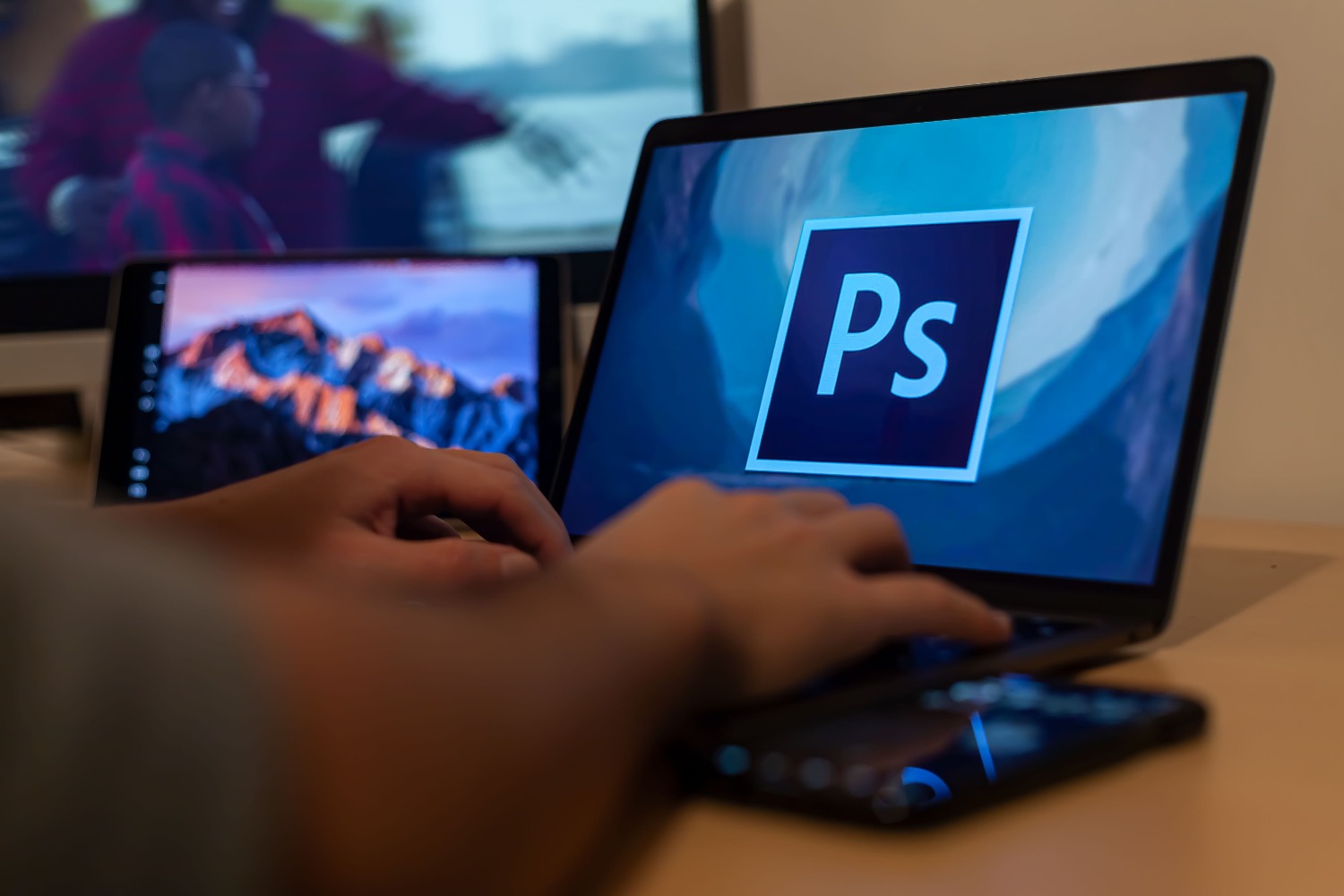
Kezdésként, ha borítót szeretnél készíteni a videóidhoz, először is tartsd be a szabványos 1280x720 pixeles méretet . A simed tiszta kivágásához használhatod a Photoshop Varázsradír eszközét; a trükk az, hogy a pipetta eszközzel válaszd ki a háttérszínt, majd a ruha- vagy bőrszínt, hogy a program tudja, mit kell radírozni. Ha alfa hajad van , ami a realisztikus szálak miatt fejfájást okozhat, használd a Háttérradír eszközt, és állítsd be a tűréshatárt, hogy ne töröld ki teljesen a karaktert.
Miután megvan az alapvető sziluett, létfontosságú a szélek finomítása , hogy eltüntesd a körülötte lévő zavaró színhibákat. A befejezéshez fehér körvonalat adhatsz a Sim alakjához, és egy feltűnő háttér elé helyezheted. Ami a kompozíciót illeti, a legjobb, ha egy közepes méretű felvételt használsz (deréktól felfelé) olyan pózban, amely közvetíti a videó érzelmeit. Ne felejtsd el alkalmazni a színkör elméletét, olyan kiegészítő színeket használva, mint a kék és a narancs, hogy az elemek kiemelkedjenek anélkül, hogy a nézőt túlzott neontónusokkal elárasztanák.
Miniatúrák egyedi világokhoz
CAW vagy egyéni világok használatakor a szabályok teljesen megváltoznak. Nem akármilyen kép fog megfelelni, mivel a játék szigorúan 256x256 pixeles méretet követel meg , és a fájlnak PNG formátumúnak és 24 bites színmélységűnek kell lennie . Ezt alapvető programokkal, például a Painttel megpróbálni általában rémálom, ezért célszerűbb a Photoshopot vagy a GIMP-et használni.
A kép tervezésekor kerüld a szöveg hozzáadását, mivel a kis méret olvashatatlanná teszi, és csak vizuális helyet foglal. Ideális esetben készíts egy lenyűgöző képernyőképet a világodról, és méretezd át, miközben megtartod a képarányt az Alt billentyűvel . A helyes exportáláshoz használd a „Mentés webre” opciót , ügyelve arra, hogy a PNG paraméterek megegyezzenek a szükségesekkel, hogy a játékindító hiba nélkül felismerje a képet.
Speciális textúra-szerkesztés ruhákhoz
Ha tovább szeretnél menni, és megváltoztatni egy ruhadarab mintáját, DDS fájlokkal kell dolgoznod. A folyamat egy varratmentes minta , például egy leopárdminta definiálásával kezdődik, 256x256 képpontos méretre állítod be, és belső Photoshop mintaként mented el. A ruházatra való alkalmazáshoz hozz létre egy új réteget, és töltsd ki a mintával a Paint Bucket eszközzel.
A minta laposnak és mesterségesnek tűnésének elkerülése érdekében a minta rétegét az eredeti anyagtextúrával kell összekeverni az Átfedés keverési móddal , és az átlátszóságot 70%-ra kell állítani. Ha azt szeretnéd, hogy a ruhadarab bizonyos részei (például a szélek vagy a sávok) mentesek legyenek a mintától, használd a Toll eszközt a pontos kijelöléshez, töröld a mintát ezeken a területeken, majd állítsd be a színárnyalatot és a telítettséget. Profi tipp: A valósághű fekete eléréséhez a legjobb, ha nagyon sötétkéket használsz a tiszta fekete helyett, így megakadályozva, hogy a textúra laposnak tűnjön a játékban.
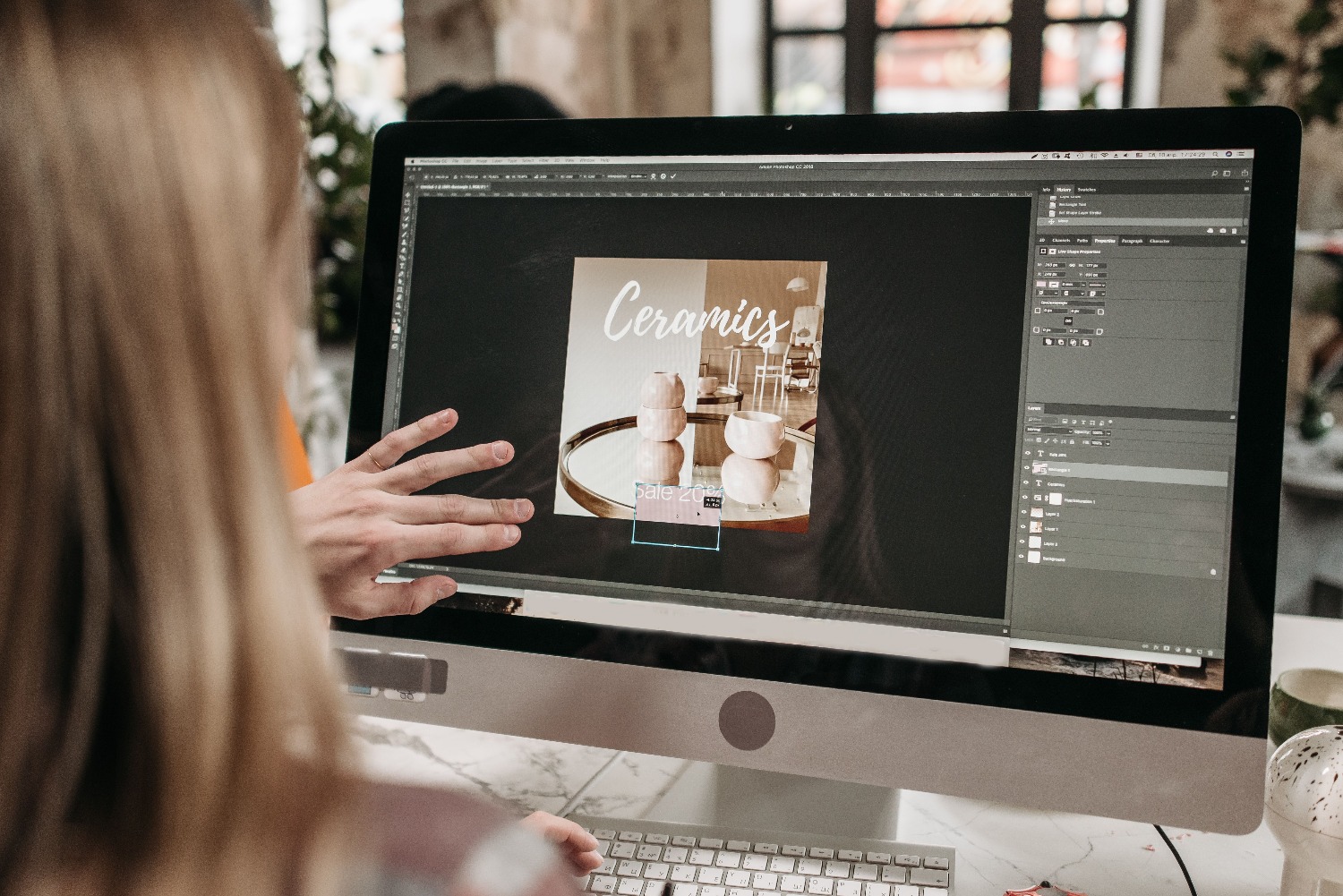
Az utolsó lépés a textúra megfelelő mentése a DDS formátum kiválasztásával DXT5-tel (Alpha Interpolated) , és a MIP térképgenerálás engedélyezésével. Ez biztosítja, hogy a ruhadarab bármilyen távolságból tökéletesen nézzen ki a játékban. Ha valaha is azt veszed észre, hogy a Mod Manager bélyegképek nélkül jelenít meg objektumokat, ne feledd, hogy ez egy gyakori fájlazonosítási probléma, amely néha manuális képernyőképeket igényel a nem kívánt egyéni tartalom megtalálásához és eltávolításához.
Ezen szerkesztőeszközök elsajátításával a játék bármely elemét átalakíthatod, a videóplatformon a nézőket vonzó képtől kezdve a simek ruházatának részletes megjelenéséig, biztosítva, hogy minden technikai részlet, például a pixelek, a színbitek és a DDS formátumok tökéletesen optimalizálva legyenek a zökkenőmentes működés és a hibátlan esztétika érdekében.
Preguntas frecuentes
Mi az ideális méret egy Sims 4 videó miniatűrképéhez?
Az ajánlott szabványméret 1280x720 pixel, hogy biztosan megfelelően jelenjen meg a videóplatformokon.
Hogyan kellene kinézniük a CAW egyéni világainak képeinek?
Pontos 256x256 pixeles méretekkel kell rendelkezniük, és PNG formátumban kell menteni őket 24 bites mélységgel.
Melyik eszköz a legjobb a háttér eltávolítására egy alfa hajú Simről?
Javasolt a Photoshop radír és háttérradír programjainak használata, a tűréshatár beállításával, hogy elkerüljük a karakter egyes részeinek eltávolítását.
Hogyan lehet megakadályozni, hogy a ruha textúrája laposnak tűnjön a játékban?
Célszerű az Overlay keverési módot használni az eredeti ráncok megőrzése érdekében, és sötétkék árnyalatokat használni a tiszta fekete helyett.
Milyen formátumban kell menteni az egyéni ruhatextúrákat?
A textúrákat DDS formátumban kell menteni DXT5 beállításokkal, generált MIP térképekkel.
Milyen színek ajánlottak, hogy egy miniatűr jobban kiemelkedjen?
Javasolt a színkörön alapuló kiegészítő színek használata, kerülve a túlzott neon tónusokat, amelyek vizuális elutasítást okozhatnak.
