- A különböző márkájú NAS eszközök közötti adatmigrációhoz az egységek teljes formázása szükséges.
- A mechanikus merevlemezek SSD-kre cserélése drasztikusan csökkenti a zajszintet és növeli a rendszer válaszidejét.
- A 3-2-1 biztonsági mentési stratégia megvalósítása elengedhetetlen az adatvesztés megakadályozásához bármilyen hardvermódosítás során.
- A lemezek kompatibilitása mind a formátumtól, mind a használt kommunikációs interfésztől és fájlrendszertől függ.
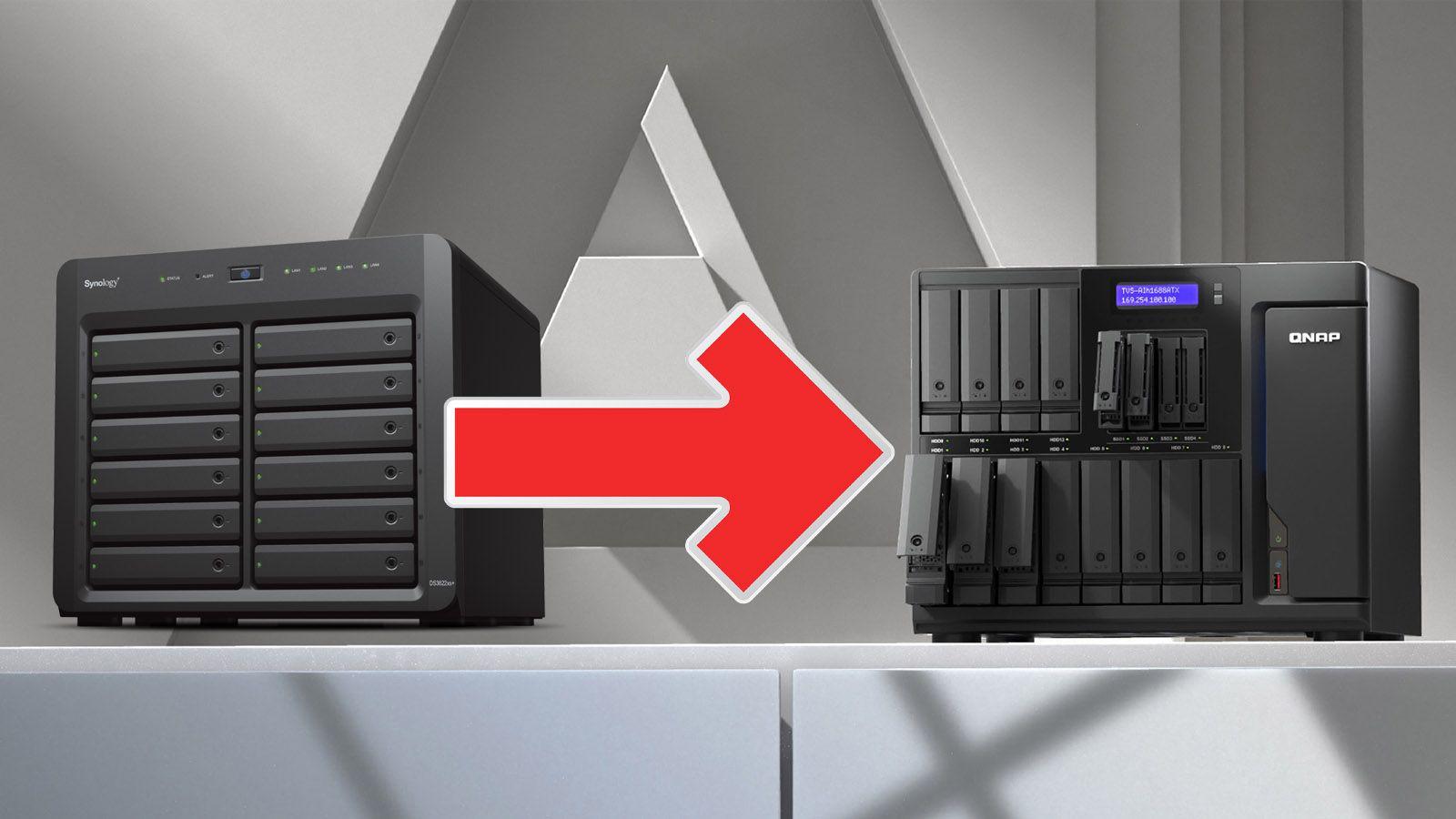
Ha azt vetted észre, hogy a szervered tárhelye fogytán van, vagy a lemezek folyamatos zúgása az őrületbe kerget, valószínűleg a merevlemezek cseréjén gondolkodsz . Akár nagyobb kapacitású meghajtókra szeretnél váltani a Plex könyvtáradhoz, akár egy SSD azonnali sebességére vágysz, ez a váltás ijesztőnek tűnhet, ha nincs sok műszaki tapasztalatod.
Az igazság az, hogy bár ijesztő folyamatnak tűnhet, egy kis türelemmel és a megfelelő lépések követésével működőképessé teheti számítógépét. Azonban nagyon óvatosnak kell lennie a kompatibilitással és a fájlrendszerekkel, mert egy hiba itt az összes fájl elvesztését jelentheti, ha nincs megfelelő biztonsági mentése.
NAS lemez csere a gyártó szerint
Amikor márkák közötti váltásról van szó, például Synologyról QNAP-ra váltáskor, a dolgok bonyolulttá válnak. Minden gyártó a saját partíciós struktúráját használja, ahol az operációs rendszer egy példányát tárolja. Ezért, ha az egyik márkájú meghajtókat egy másikba csatlakoztatod, a rendszer arra kényszerít, hogy formázd a meghajtókat, és mindent törölj róluk.
Ha ugyanazon márkán belül maradsz, a migráció általában gyerekjáték. Általában csak le kell állítani a számítógépet, áthelyezni a meghajtókat az új modellre, majd bekapcsolni, hogy a rendszer felismerje a tárolót és visszaállítsa az előző konfigurációt. Van azonban egy fontos kivétel a QNAP esetében: ha váltasz a QTS (amely EXT4-et használ) és a QuTS hero (amely ZFS-t használ) között, a meghajtók inkompatibilisek lesznek, és mindent törölnöd kell.
Az olyan modellek esetében, amelyek nem támogatják a hot-swappingot, az aranyszabály az, hogy a lemez megérintése előtt kapcsoljuk ki az eszközt . RAID 1 konfigurációkban, ha egy lemez meghibásodik, egyszerűen cseréljük ki egy azonos vagy nagyobb kapacitású lemezre, és a rendszer automatikusan újraépíti az újjáépítést. Ha azonban növelni szeretné ezeknek a modelleknek a teljes kapacitását, akkor az összes lemezt ki kell cserélni, és a kötetet a nulláról kell újraépíteni.
Ugrás HDD-ről SSD-re: Sebesség és csend
Sokan nemcsak a sebesség miatt cserélik le mechanikus merevlemezeiket szilárdtestalapú meghajtókra (SSD-kre), hanem azért is, hogy megszüntessék a zavaró zajokat azokban a helyiségekben, ahol a NAS látható. Mivel nincsenek mozgó alkatrészeik, az SSD-k sokkal jobban ellenállnak az ütéseknek, és szinte azonnali alkalmazásindítási időt kínálnak.
A megfelelő meghajtó kiválasztásakor figyelembe kell venni a formátumot. A 2,5 hüvelykes SSD-k a klasszikus típusok, amelyek elférnek a régi HDD helyén, míg az M.2 meghajtók aprók és közvetlenül az alaplaphoz csatlakoznak. Fontos ellenőrizni a csatlakozófelületet is; míg a SATA a szabvány, amely szinte mindennel kompatibilis, a PCIe NVMe villámgyors adatátviteli sebességet kínál.
Ha otthoni szervert állítasz be vagy PC-t frissítesz, ne felejtsd el belépni a BIOS-ba, és a SATA módot AHCI-ra (Advanced Controller Interface) állítani . Ez lehetővé teszi, hogy kihasználd az olyan fejlett funkciókat, mint a hot-swapping, és optimalizáld az SSD tényleges teljesítményét, elkerülve a szükségtelen szűk keresztmetszeteket.
Kritikus lépések a biztonságos migrációhoz
Mielőtt elkezdenéd szétszedni a dolgokat, a legfontosabb, hogy készíts biztonsági másolatot az adataidról. Ne kockáztass; használd a felhőt vagy egy külső merevlemezt a teljes másolat elkészítéséhez. Lehetőség van a merevlemez klónozására is speciális szoftverrel, amely lehetővé teszi az operációs rendszer és az alkalmazások átvitelét anélkül, hogy minden egyes programot újra kellene telepítened.
Miután elkészült a biztonsági mentés, kapcsolja ki a számítógépet, és készítsen elő egy tiszta területet. Óvatosan távolítsa el a régi merevlemezt, kerülve az ütődéseket, amelyek károsíthatják az adatokat, ha újra szeretné használni a HDD-t. Az új SSD telepítésekor győződjön meg a csatlakozások biztonságosságáról , de ne erőltesse a meghajtót, hogy elkerülje az alaplap tűinek meghajlását.
Ha a változás új operációs rendszert érint, akkor USB-meghajtóról kell indítani a rendszert, és követni a telepítési folyamatot. Ezt követően ajánlott felkeresni a gyártó weboldalát a SATA illesztőprogramok frissítéséhez , és benchmark eszközökkel ellenőrizni, hogy az olvasási és írási sebességek a vártnak megfelelőek-e.

A tartalékolás aranyszabálya: 3-2-1 stratégia
A hardverfrissítés során felmerülő problémák elkerülése érdekében a szakértők a 3-2-1 módszertan követését javasolják. Ez azt jelenti, hogy az adatokról három másolatot kell készíteni : az eredeti, aktív másolatot a NAS-on és két további biztonsági mentést. Ezeknek a másolatoknak két különböző tárolóeszközön kell lenniük, például egy USB merevlemezen és egy felhőalapú tárhelyszolgáltatásban.
Ennek a stratégiának az utolsó simítása, hogy a biztonsági mentést a helyszínen kívül kell tárolni . Ez védelmet nyújt a fizikai katasztrófák, például a tűz vagy a lopás ellen. A teljes folyamat automatizálásához olyan hatékony eszközök állnak rendelkezésre, mint a Synology Hyper Backup vagy a QNAP HBS 3, amelyek lehetővé teszik a biztonsági mentések ütemezését a helyszínre manuális beavatkozás nélkül.
Egy megbízható biztonsági mentéssel teljes nyugalommal kísérletezhetsz a NAS hardvereddel. Ha valami hiba történik a formázás vagy a RAID újraépítése során, egyszerűen visszaállíthatod az adataidat a biztonsági mentésből, és folytathatod anélkül, hogy egyetlen fájlt is elveszítenél a médiagyűjteményedből.
Az optimalizált tárolás eléréséhez elengedhetetlen a kompatibilis meghajtók kiválasztása, az SSD-k előnyben részesítése, ha csendes működést és sebességet keresünk, és soha ne hagyjuk ki a biztonsági mentési folyamatot a 3-2-1 szabály alkalmazásával. Akár márkák közötti migrációról, akár egy RAID tömb kapacitásának bővítéséről van szó, a kulcs a számítógép leállításában rejlik, amikor nincs szükség hot-swapping-re, és a fájlrendszerek megfelelő kezelésében a váratlan formázás elkerülése érdekében.

