- A Word körlevelezési funkciója egy sablondokumentumot egy adatforrással kombinál, így személyre szabott leveleket, borítékokat, címkéket vagy e-maileket hozhat létre.
- A folyamat három fő elemen alapul: az adatforráson (általában Excel), a Wordben található sablondokumentumon és a végső egyesített dokumentumon.
- A kombinált mezők lehetővé teszik nevek, címek, dátumok vagy összegek beszúrását, és speciális szabályokkal formázhatók és feltételekhez köthetők.
- A „Befejezés és egyesítés” funkcióval tömegesen és professzionálisan hozhat létre dokumentumokat, nyomtathat ki vagy küldhet egyedi e-maileket.
A Word körlevelezési funkciója egyike azoknak a funkcióknak, amelyek bonyolultnak tűnnek, amíg néhányszor nem használjuk, és rá nem jövünk, hogy órákat és órákat takarít meg a munkával. Ennek az eszköznek köszönhetően tömeges leveleket, e-maileket, borítékokat vagy címkéket generálhatunk személyre szabott információkkal minden címzett számára, mindig megtartva ugyanazt a dizájnt és alapszöveget.
Ahelyett, hogy ugyanazt a dokumentumot százszor másolnia és beillesztenie kellene, manuálisan módosítva minden egyes személy nevét, címét vagy kvótáját, a Word egy külső adatforráshoz (általában Excelhez) csatlakozik , és automatikusan kitölti a dokumentum hiányzó részeit a helyes információkkal. Az eredmény egy különálló dokumentumok halmaza, minden címzetthez egy, mindegyik egységes és teljesen professzionális megjelenésű, ideális mind üzleti, mind személyes használatra.
Mi is pontosan a körlevélkészítés a Wordben?
A körlevelezés lehetővé teszi személyre szabott dokumentumok kötegének létrehozását, amelyek ugyanazzal a dizájnnal, formátummal, képekkel és általános szöveggel rendelkeznek, de bizonyos kulcsfontosságú elemekben, például az üdvözlőlapban, a névben, a postai címben, az e-mail címben, az ügyfélszámban, vagy akár a pénzügyi összegekben és dátumokban is eltérnek.
Ennek eléréséhez a Word két fő összetevőre támaszkodik: a fő dokumentumra, vagy sablondokumentumra , és az adatforrásra, amely általában egy Excel-táblázat, egy Word-tábla vagy egy kompatibilis adatbázis. A sablondokumentumon belül helyőrzőket, úgynevezett összevonó mezőket szúrnak be , amelyek megmondják a Wordnek, hogy hová helyezze a külső forrásból származó adatokat.
Az egyesítés futtatásakor a Word végigmegy az adatforrás minden egyes rekordján, és minden rekordhoz létrehozza a dokumentum testreszabott verzióját . Más szóval, ha az Excel-fájl 200 sort tartalmaz, akkor 200 levelet, címkét vagy e-mailt hozhat létre az egyes személyekhez igazítva anélkül, hogy manuálisan kellene szerkesztenie azokat.
Ez a funkció gyakorlatilag a Word összes modern verziójában (2016, 2019, Microsoft 365 stb.) megtalálható, és a menüszalag Levelezés lapján található . Bár elsőre kissé ijesztőnek tűnhet, a folyamat nagyon világos lépéseken alapul, amelyek megértése után szinte automatikussá válnak.
A gyakorlati alkalmazások a tájékoztató anyagok, számlák vagy értékesítési ajánlatok vállalaton belüli küldésétől kezdve a személyre szabott meghívók elkészítéséig rendezvényekre, esküvőkre vagy születésnapokra magánszemélyek számára is kiterjednek. Általánosságban elmondható, hogy amikor ugyanazt az üzenetet kell sok embernek elküldenie, csak néhány részlet megváltoztatásával, a körlevelezés a legjobb barátja.
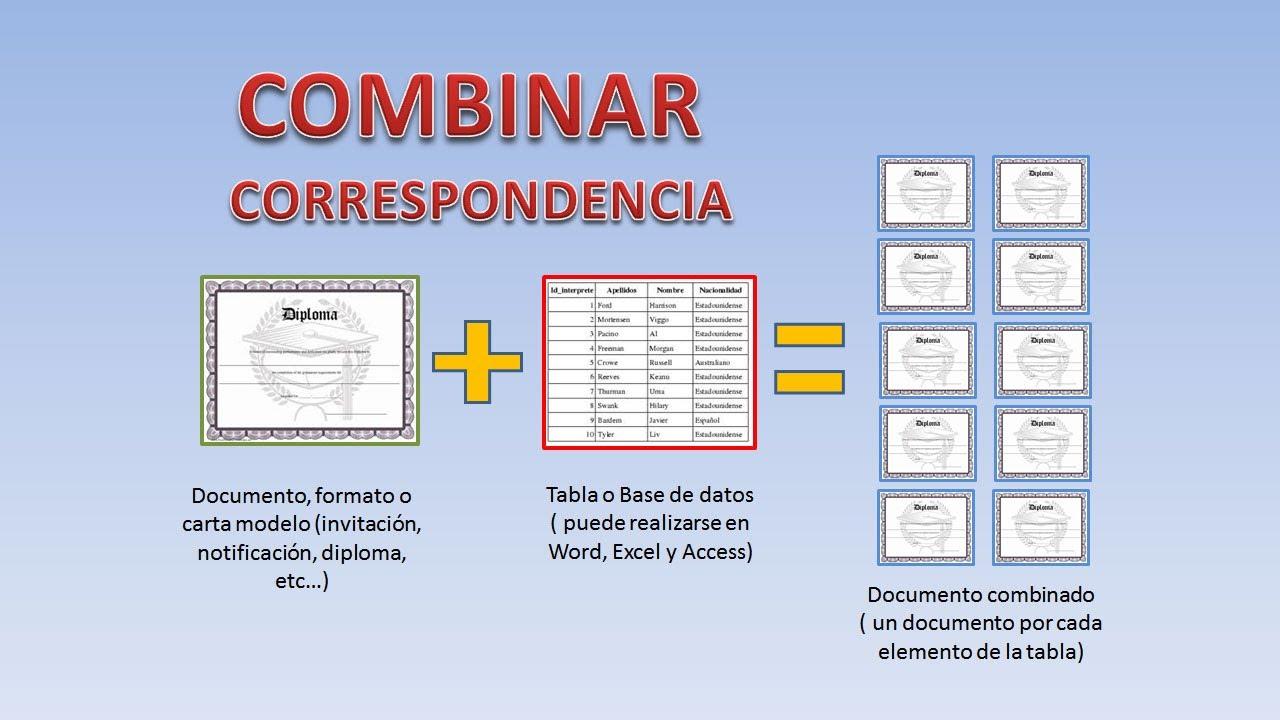
A körlevelezésben érintett három dokumentum
A Wordben végzett körlevelezés során valójában három különböző „dokumentum” vagy elem vesz részt, amelyek egymással összefüggésben hozzák létre a végeredményt: az adatforrás, a sablondokumentum és az egyesített dokumentum.
Adatforrás: a címzettek információs adatbázisa
Az adatforrás egy strukturált lista, amely tartalmazza az összes címzett adatait . A leggyakoribb formátum egy Excel táblázat, amely oszlopokban tartalmazza a nevet, vezetéknevet, címet, várost, irányítószámot, e-mail címet, regisztrációs dátumot, havi díjat, ügyfélszámot stb. Használhat azonban egy Word-dokumentumban vagy más kompatibilis formátumban található táblázatot is.
Nagyon fontos, hogy egyértelmű és leíró fejléceket használj az Excel-lap első sorában , mivel ezeket az oszlopneveket fogod látni később a Wordben, amikor beszúrod az egyesítő mezőket (például Keresztnév, Vezetéknév, Város, Regisztráció dátuma, Havi díj, E-mail cím, Előfizetés stb.). A második sorral kezdve add meg az egyes címzettek adatait, rekordonként egyet.
Mielőtt összekapcsolnád a fájlt a Worddel, érdemes kétszer is ellenőrizni, hogy az információk tiszták-e: nincsenek-e feltűnő helyesírási hibák, nincsenek-e felesleges üres sorok, a dátumok és számok formázása egységes , és nincsenek-e felesleges szóközök a szöveg elején vagy végén. Az ebben a szakaszban elkövetett hibák az összes létrehozott dokumentumot érintik, ezért érdemes néhány percet szánni az ellenőrzésre.
Miután elkészült a táblázat, mentse el és zárja be. Ezután a Wordben a Levelezés lapon válassza a Címzettek kiválasztása → Meglévő lista használata az Excel-fájl megkereséséhez lehetőséget. A Word megkéri, hogy válassza ki a munkalapot (például Munka1), és erősítse meg, hogy az első sor tartalmaz-e oszlopfejléceket, amit általában az „Igen” válassza ki.
Mintadokumentum: levelek, borítékok vagy címkék sablonja
A második elem a sablondokumentum, más néven fődokumentum . Ez az a Word-fájl, ahová az alapszöveget írjuk, és a közös dizájnt definiáljuk az összes címzett számára. A körlevél céljától függően három fő típusú sablondokumentumot hozhatunk létre: leveleket, borítékokat vagy címkéket.
A levélsablon a legsokoldalúbb: bármilyen jegyzethez, értesítéshez, üzleti kommunikációhoz, meghíváshoz vagy hivatalos levélhez használható, amelyben személyre szabott adatokat szeretne belefoglalni a szövegbe.
A borítéksablont akkor használjuk, ha azt szeretnénk , hogy a Word minden borítékra rányomtassa a címzett nevét és címét (és ha szeretnénk, a feladóét is), így amikor elkészültünk, minden boríték készen áll a küldésre anélkül, hogy kézzel kellene írnunk semmit.
A címkemodellt úgy tervezték, hogy öntapadós címkékkel ellátott ívekre nyomtathasson címeket, széleskörű felhasználási lehetőségekkel: a hagyományos borítékokhoz használt postai címektől kezdve az irattartó szekrények címkéin, CD/DVD borítókon, belső ügyfélazonosítókon, kódokon stb. át.
Bár az általános munkafolyamat hasonló, bizonyos lépések kissé eltérnek a sablondokumentum típusától függően. Például címkék esetén ki kell választani a szállítót és a címkelapok referenciaszámát , míg betűk esetén egyszerűen be kell írni a tartalmat a szokásos módon, majd a mezőket a szükséges helyekre kell helyezni.
Kombinált dokumentum: a végeredmény
A harmadik elem az egyesített dokumentum, amely a sablondokumentum és az adatforrás egyesítésének eredménye . Itt valósul meg a munka: a Word annyi levelet, borítékot, címkét vagy e-mailt generál, ahány rekord van az adatfájlban.
Betűkombináció esetén három tipikus kimenet közül választhat: létrehozhat egy új Word-dokumentumot az összes személyre szabott betűvel (egymás után), elküldheti a tartalmat közvetlenül a nyomtatónak a betűk papírra nyomtatásához, vagy használhatja az e-mail opciót , hogy minden címzett egyedi e-mailt kapjon, anélkül, hogy a többi kapcsolattartó vakmásolatként vagy hasonlóként jelenne meg.
Amikor az „Egyedi dokumentumok szerkesztése” lehetőséget választja, a Word megkérdezi, hogy az összes rekordot, csak az aktuálisat vagy egy adott tartományt (például a 10-től 50-ig terjedő sorokat) szeretné-e egyesíteni. A megerősítés után a Letters1.docx fájl automatikusan létrejön új fájlként, minden betűvel külön szakaszban.
Ha úgy dönt, hogy e-maileket küld, a „Befejezés és egyesítés → E-mail üzenetek küldése” menüpontban csak ki kell választania az e-mail címeket tartalmazó adatforrásmezőt (például Levél), meg kell írnia a tárgy mezőt, ki kell választania a HTML formátumot, és hagynia kell, hogy az Outlook vagy a hozzá tartozó e-mail kliens gondoskodjon a tömeges küldésről.
Hogyan készítsünk elő egy Excel táblázatot a tökéletes egyezéshez?
Az Excel és a Word közötti körlevélkészítés sikere nagyban függ az adatlap rendszerezésétől . A világos struktúra csökkenti a hibákat, megkönnyíti a mezők beszúrását, és sokkal professzionálisabb megjelenésű végeredményt eredményez.
Ideális esetben az Excelben egy üres lappal kell kezdeni, és oszlopokat kell létrehozni minden egyes felhasználni kívánt információtípushoz: például Keresztnév, Vezetéknév, Cím, Város, Irányítószám, Megye, E-mail cím, Regisztráció dátuma, Havi díj, Előfizetés stb. Minden oszlop egy mezőt jelöl, amelyet később egyesített mezőként beszúrhat a Word-dokumentumba.
Lényeges, hogy a címsorok helyesen legyenek megírva, és ne legyenek bennük felesleges karakterek (ékezetek, szóközök, felesleges idézőjelek stb.). Célszerű rövid és egyértelmű neveket használni , különösen akkor, ha később formázó mezőket adsz hozzá a Wordben, például dátumokhoz és pénznemekhez.
Ezután kitöltöd a sorokat a címzettek adataival, soronként egy rekorddal , a kategóriák keverése nélkül. Ha vannak olyan adatok, amelyeket nem fogsz használni, például egy belső megjegyzések oszlop, akkor az egyszerűség kedvéért kihagyhatod, vagy egyszerűen nem illeszd be később a Wordbe. Mindenesetre minél koherensebb a táblázat, annál kevesebb problémád lesz.
Bezárás előtt ellenőrizze, hogy a formázás egységes-e. Például a Regisztráció_Dátuma oszlopban ajánlott, hogy minden cella dátumformátumban legyen, és ugyanazt a stílust használja (még akkor is, ha később módosítja a Wordben). A Havi_Díj oszlopban használhat szám- vagy pénznemformázást, de a lényeg az, hogy minden sor ugyanazt a formátumot kövesse, és ne keverje a szöveget a számokkal. Miután mindent ellenőrizett, mentse el a fájlt, és zárja be, hogy a Word ütközés nélkül tudjon csatlakozni.

Word-dokumentum konfigurálása és körlevél engedélyezése
Miután az adatforrás elkészült, a következő lépés a sablonként szolgáló Word-dokumentum előkészítése . Nyisson meg egy új fájlt, állítsa be a margókat, a betűtípust és -méretet, majd írja be az összes címzett számára közös általános szöveget: címsor, üzenet törzse, aláírás, logók vagy céges képek stb.
Levelek esetén írja meg a kommunikáció fix részét, és hagyjon szóközöket ott, ahol a változó adatokat meg szeretné jeleníteni (például név, város, regisztrációs dátum vagy összeg). Ha borítékokkal vagy címkékkel dolgozik, használja a Levelezések lapon található eszközöket az egyes tételek megfelelő kialakításának és méretének kiválasztásához.
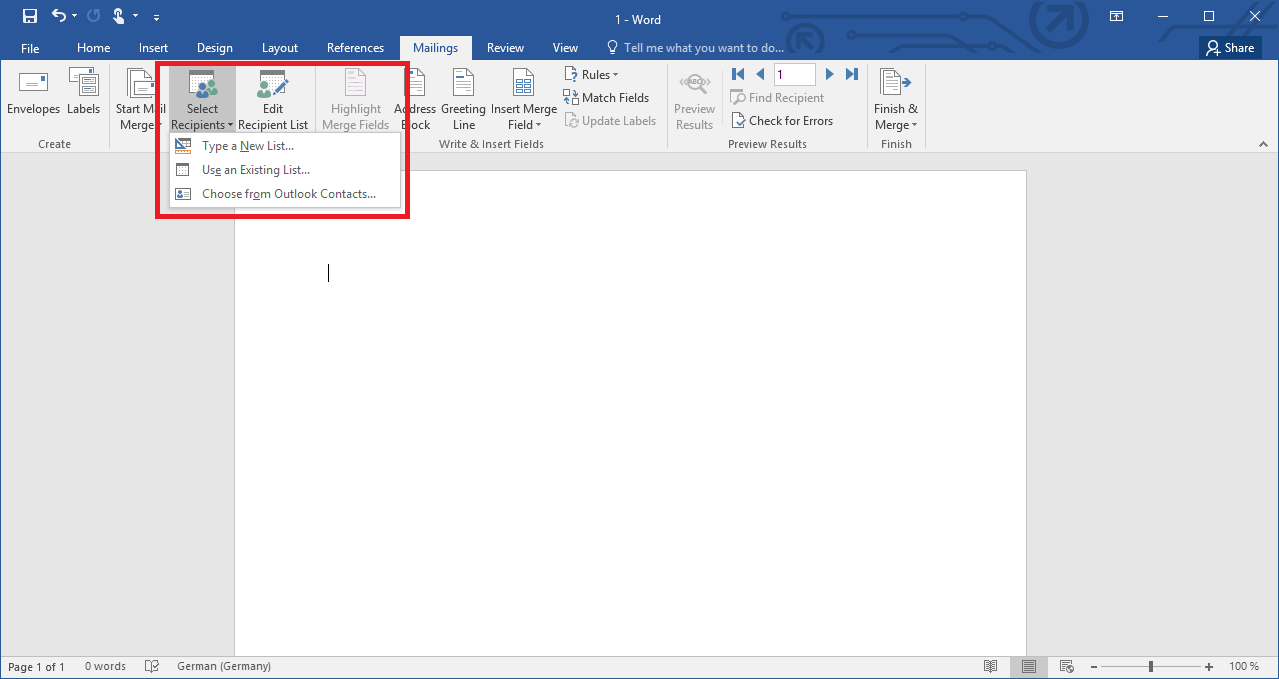
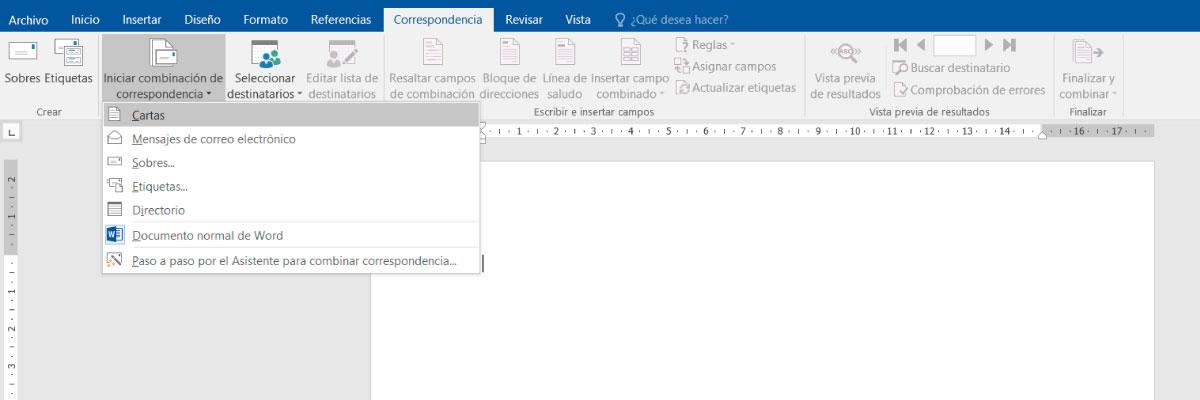
Miután nagyjából véglegesítetted a tervet, menj a Levelezések fülre a menüszalagon, és válaszd a „Körlevél indítása” lehetőséget. Itt kiválaszthatod, hogy leveleket, e-maileket, borítékokat, címkéket vagy címtárat szeretnél létrehozni. Ez a választás megmondja a Wordnek, hogyan rendszerezze belsőleg az egyesítést.
A következő lépés a „Címzettek kiválasztása” gombra kattintás, majd a „Meglévő lista használata” lehetőség kiválasztása a dokumentum Excel-fájlhoz való csatolásához. Keresse meg a fájlt, nyissa meg, válassza ki az adatokat tartalmazó munkalapot, és ellenőrizze, hogy az első sor tartalmazza-e a fejléceket. Ettől a ponttól kezdve a Levelezések lapon található legtöbb beállítás engedélyezve lesz, és elkezdheti az egyesített mezők beszúrását.
Ettől a pillanattól kezdve a Word-dokumentum dinamikus sablonként viselkedik . Minden beszúrt mező egy Excel-oszlopra hivatkozik, és a Word ezeket a mezőket az egyes sorok adataival helyettesíti az egyesítés futtatásakor.
Egyesített mezők beszúrása és tartalom testreszabása
Miután az adatforrás csatlakoztatva van, el kell helyezni az egyesített mezőket a dokumentum megfelelő helyére . Vigye a kurzort oda, ahová be szeretné szúrni az adatokat (például a megköszönés mellé: „Kedves…”), és válassza az „Egyesített mező beszúrása” opciót a Levelezések lapon.
A megjelenő listában az Excel-táblázat összes oszlopnevét láthatja: Név, Helyszín, Kezdő_dátum, Havi_díj, E-mail cím stb. Ha ezekre kattint, a rendszer beszúr egy Mergefield helyőrzőt a dokumentum adott szakaszába. A levélben például szerepelhet valami ilyesmi: „Kedves Név , örülünk, hogy a Kezdő_dátum óta velünk van . ” A testreszabott verzió létrehozásakor ezek az elemek a tényleges adatokkal lesznek helyettesítve.
Annyi kombinált mezőt illeszthet be, amennyire szüksége van, mind a fejlécbe (a postai címhez), mind a levél törzsébe (ügyfél-referenciákhoz, összegekhez, városokhoz stb.) vagy az aláírás mezőbe (például egy másik felelős a régiótól függően, ha speciális szabályokkal kezeli).
Ha ellenőrizni szeretné, hogy mely mezők találhatók a dokumentumban, kijelölheti az összes szöveget, és látni fogja, hogy a mezők helyét tartalmazó területek halványan szürke árnyalattal jelennek meg. Ezenkívül az Alt+F9 billentyűparanccsal válthat a normál nézet és a mezőkód nézet között , ahol olyan kifejezések jelennek meg, mint a {MERGEFIELD Name} vagy a {MERGEFIELD Registration_Date}.
A tényleges adatok megtekintéséhez használja a Levelezések lapon található „Eredmények előnézete” funkciót . Előre és hátra is lépkedhet a rekordok (1, 2, 3…) között, és láthatja, hogyan változnak a nevek, címek és egyéb információk az egyes levelekben. Gyakran előfordulhat, hogy ebben a szakaszban apróbb formázási módosításokat észlel, amelyeket érdemes finomítani.
Haladó trükkök: dátumok, pénznemek formázása és feltételes szabályok használata
Az egyik legzavaróbb szempont a dátumok és számok formátuma . Gyakori, hogy az Excelben helyesen megadott dátummező a Wordben angolszász formátumban (hónap/nap/év) jelenik meg a Spanyolországban használt klasszikus nap/hónap/év formátum helyett. Ugyanez történik az összegekkel is, amelyek pénznemjel nélkül vagy túl sok tizedesjegygel jelennek meg.
Ezen formátumok szabályozásához ismét az Alt+F9 billentyűkombinációval tekintheti meg a mezőkódot. Ha például van egy {MERGEFIELD Date_Addition} dátummezője, hozzáadhat egy formátumkapcsolót, így a Word a kívánt módon jeleníti meg, például: {MERGEFIELD Date_Addition \@ "nn/HH/éééé" }. Ezzel a mintával a 2026. október 24-i dátum „24/10/2026” formátumban jelenik meg az elforgatás helyett.
Valami hasonló történik a számokkal is. Ha azt szeretné, hogy a havi_díj ezres elválasztóval , két tizedesjegyre és az euró szimbólummal ellátott összegként jelenjen meg , akkor a mezőt a következőhöz hasonlóra módosíthatja: { MERGEFIELD Havi_díj # "#.##0,00€" }. Így az olyan értékek, mint az 50 vagy az 1234,5, helyesen jelennek meg "€50,00" és "€1 234,50" formában.
A formázás mellett a Word lehetőséget kínál feltételes szabályok beszúrására a körlevelekbe. Ha például csak egy adott városban lévő címzetteknek szeretné megjeleníteni a szöveget, használhatja a Levelezés lapon található „Szabályok → Ha...Akkor...Különben” opciót.
Képzeljük el, hogy van egy Helyszín mezőnk , és azt szeretnénk, hogy a szöveg a következő legyen: „Hiba esetén kérjük, forduljon valenciai központunkhoz”, ha a város „Valencia”, és „Hiba esetén kérjük, vegye fel velünk a kapcsolatot a XXXXXXXXX telefonszámon”, ha a többi helyszínt jelöli ki. Beszúrjuk a szabályt, kiválasztjuk a Helyszín mezőt, beállítjuk a feltételt (egyenlő Valenciával), és megírjuk az egyes esetekhez tartozó szöveget. Az előnézet során látni fogjuk, hogy egyes rekordok a központtal kapcsolatos üzenetet, mások pedig a telefonszámmal kapcsolatos üzenetet jelenítik meg, adott esetben.
Ez a szabálytípus nagy rugalmasságot kínál: módosíthatja a megszólítást, variálhat egy bekezdést az ügyfél típusától függően, módosíthatja az aláírást a tartomány alapján, vagy akár elrejtheti a szakaszokat, ha egy mező üres. Mindez a Word elhagyása nélkül kezelhető, kihasználva a körlevél funkció előnyeit.
Véglegesítse és generálja az egyesített dokumentumokat
Miután beszúrta az összes mezőt, beállította a formázást és ellenőrizte az előnézetet, itt az ideje a körlevelezés véglegesítésének . Ez a lépés határozza meg pontosan, hogy mit fog tenni a személyre szabott dokumentumokkal: kinyomtatja őket, új Word-fájlba menti, vagy e-mailben elküldi őket.
A Levelezések lapon a legfontosabb opció a „Befejezés és egyesítés”. Erre kattintva a Word számos lehetőséget kínál. Az „Egyes dokumentumok szerkesztése” kiválasztásával egy új Word-fájl jön létre, amely az összes betűt tartalmazza, az adatforrás minden rekordjához egyet. A fájl létrehozása előtt megadhatja, hogy az összes rekordot, csak az aktuálisat vagy egy adott tartományt szeretne-e létrehozni (például 1-től 5-ig vagy 10-től 30-ig).
Miután létrehozta ezt az egyesített dokumentumot (például Levelek1.docx), áttekintheti , mentheti, módosíthatja az esetleges adatokat, és a szokásos módon kinyomtathatja. Minden szakasz egy másik címzetthez fog tartozni, akiknek a neve, címe, dátuma és díja megfelelően személyre lesz szabva.
Ha inkább közvetlenül nyomtatna a Word-dokumentum létrehozása helyett, a „Dokumentumok nyomtatása” opció lehetővé teszi, hogy a leveleket a köztes fájl használata nélkül küldje el a nyomtatóra. Ismét kiválaszthatja, hogy az összes rekordot vagy csak néhányat nyomtat ki.
Végül, ha személyre szabott e-maileket szeretne küldeni , válassza az „E-mail üzenetek küldése” lehetőséget. A párbeszédpanelen válassza ki az e-mail címeket tartalmazó mezőt (általában Mail), írja be az üzenet tárgyát, adja meg a HTML formátumot a dokumentum formázásának megőrzése érdekében, majd kattintson az OK gombra. Az Outlook ezután minden címzettnek külön e-mailt küld, az üzenet szövegével a törzsben.
Ennek a rendszernek a nagy előnye, hogy mindenki egy teljesen normál e-mailt kap, anélkül, hogy titkos másolatokban vagy bármi szokatlanban szerepelne. A professzionális megjelenés és az adatvédelem szempontjából a kommunikáció küldésekor ez egy nagyon elegáns és hatékony módja a személyre szabott üzenetek tömeges küldeményeinek kezelésének.
Mindezen lehetőségeknek köszönhetően a Wordben található körlevelezés nélkülözhetetlen eszközzé vált mind a vállalati környezetben, ahol ajánlatok, számlák, értesítések és különféle dokumentumok küldésére használják, mind a személyes környezetben, ahol kisebb eltérésekkel jelentősen leegyszerűsíti az olyan feladatokat, mint a meghívók, emlékeztetők vagy ismétlődő kommunikáció küldése.

Index
- 1 Mi is pontosan a körlevélkészítés a Wordben?
- 2 A körlevelezésben érintett három dokumentum
- 3 Hogyan készítsünk elő egy Excel táblázatot a tökéletes egyezéshez?
- 4 Word-dokumentum konfigurálása és körlevél engedélyezése
- 5 Egyesített mezők beszúrása és tartalom testreszabása
- 6 Haladó trükkök: dátumok, pénznemek formázása és feltételes szabályok használata
- 7 Véglegesítse és generálja az egyesített dokumentumokat
