- Az adatok átvitelének számos módja van, a hagyományos USB-kábelek használatától a felhőalapú vagy helyi hálózatokon alapuló vezeték nélküli megoldásokig.
- Az olyan integrált eszközök, mint a Windowshoz való hivatkozás vagy a Gyors megosztás, optimalizálják a termelékenységet azáltal, hogy lehetővé teszik a fájlok húzását és a vágólap megosztását.
- Az ideális módszer kiválasztása az adatmennyiségtől, a kézbesítés sürgősségétől, valamint az eszköz és a számítógép operációs rendszereinek kompatibilitásától függ.
Biztos vagyok benne, hogy veled is megtörtént már: a telefonodon lévő fotók hegye tölti meg a memóriát, vagy sürgősen át kell másolnod egy dokumentumot a számítógépedre, hogy kényelmesen szerkeszthesd. Míg régebben az egyetlen megoldás a kábellel való bajlódás volt, ami néha nem ismerte fel a készüléket, manapság számtalan alternatíva áll rendelkezésünkre a tartalom komplikációk nélküli áthelyezésére az eszközök között.
Akár a maximális sebességet keresed nagy fájlokhoz, akár a kényelmet, hogy ne kelljen felkelned a székedből, minden igényre vannak módszerek. A hivatalos Windows és Android eszközöktől az üzenetküldő alkalmazásokkal kapcsolatos trükkökig, íme, hogyan kezelheted hatékonyan a fájljaidat, hogy ne vesszenek el az adatok.
Régi vágású: USB-kábeles csatlakozás
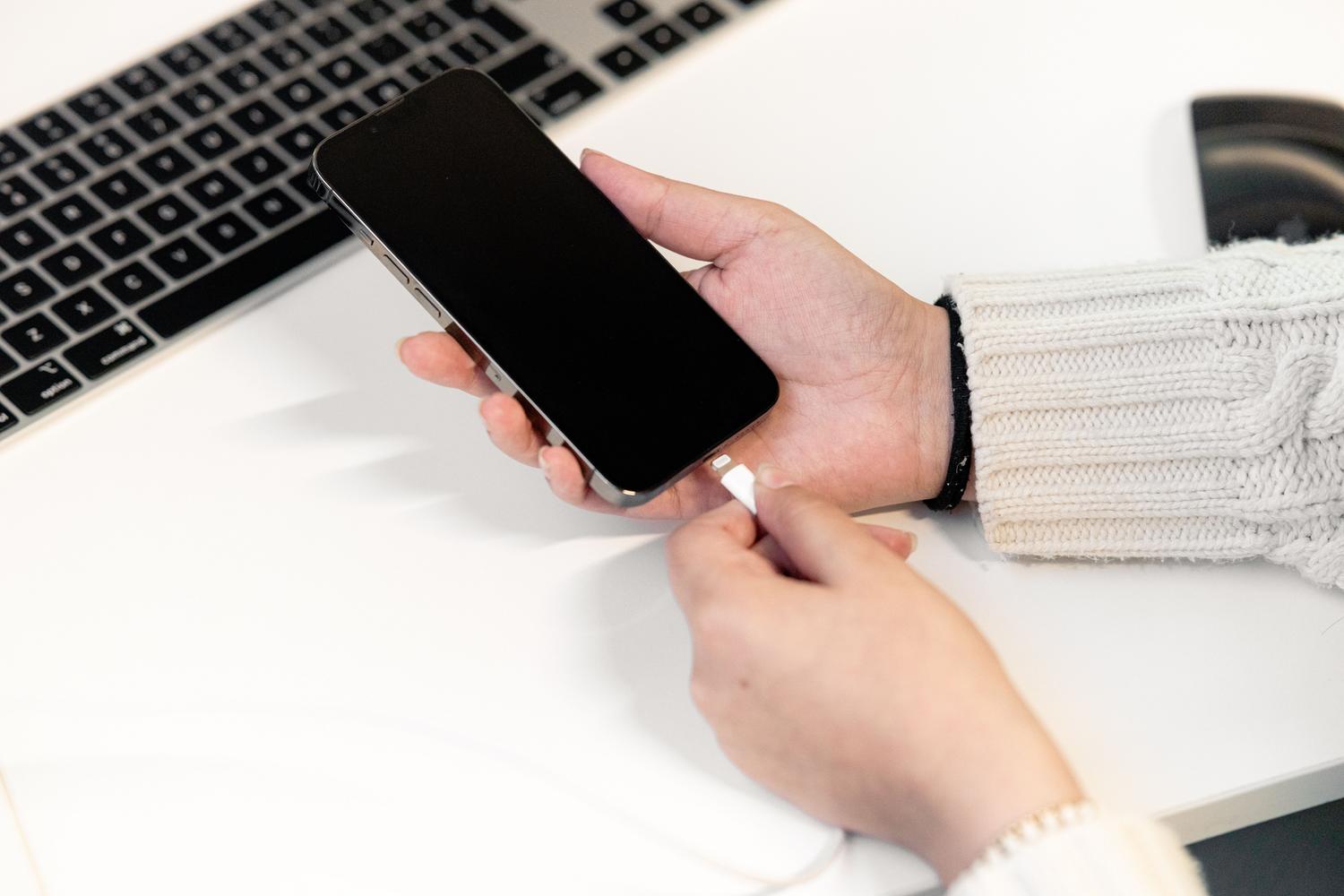
Ez továbbra is a legmegbízhatóbb megoldás, ha gigabájtnyi adatot kell áthelyezni sebességcsökkenés nélkül. Android-felhasználók számára egyszerűen csatlakoztassák telefonjukat a számítógépükhöz, és a telefon képernyőjén megjelenő értesítésben válasszák a Fájlok átvitele (MTP) lehetőséget . Így a számítógépük felismeri a telefonjukat egy másik tárolóeszközként, lehetővé téve a DCIM vagy a Letöltések mappához hasonló mappák böngészését, hogy kimásolhassák és beilleszthessék a kívánt fájlokat.
Apple eszközön a folyamat más. Windows rendszeren a legegyszerűbb módja a Microsoft Fotók alkalmazás használata a képek importálásához. Mac számítógépen az Image Capture alkalmazás az ideális eszköz az átvitel kezeléséhez. Ne feledd, hogy ehhez elengedhetetlen egy jó minőségű kábel használata , hogy elkerüld a hirtelen lecsatlakozásokat, amelyek károsíthatják a fájlokat.
Windows és Android ökoszisztéma: Mobile Link és Gyors megosztás
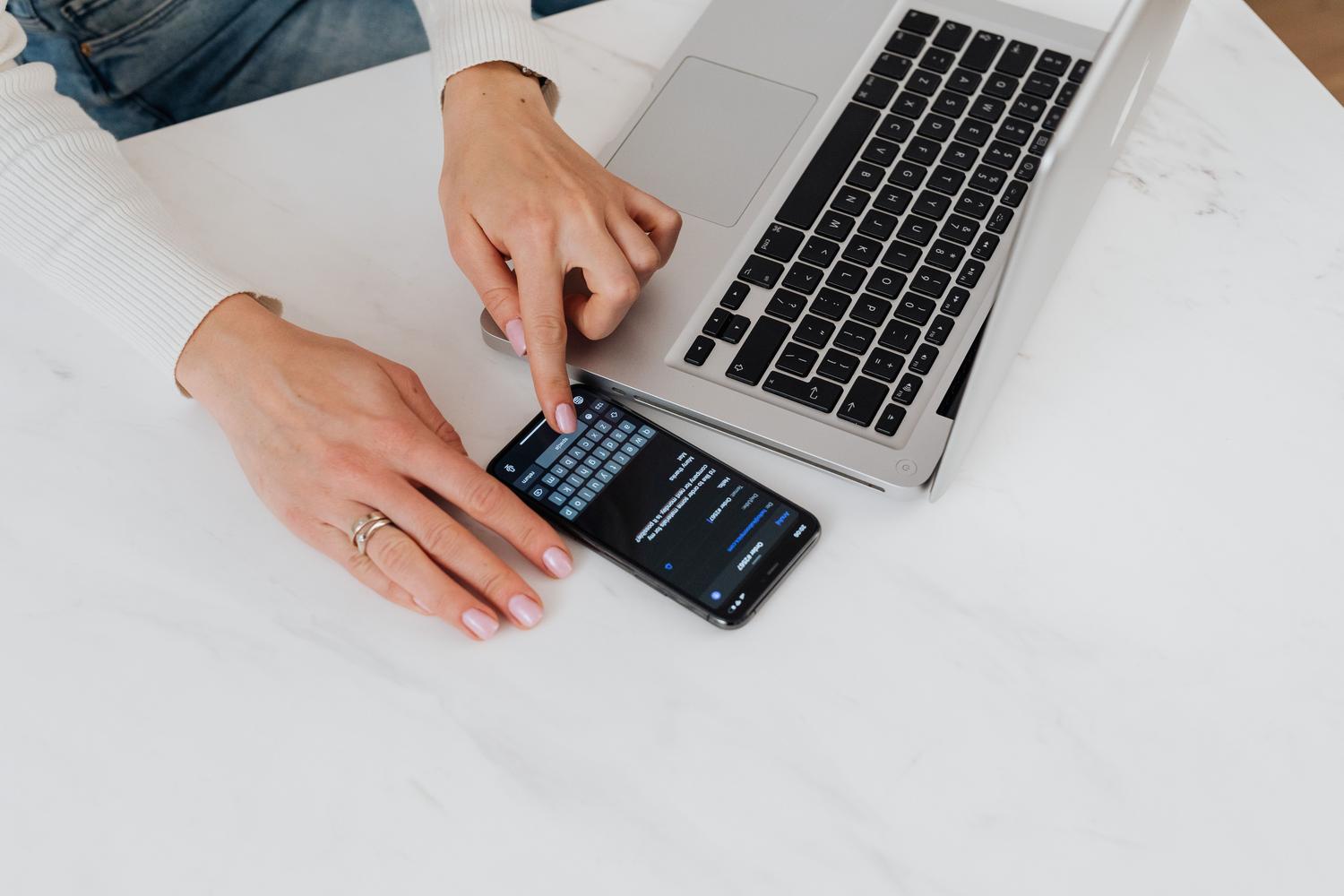
Ha Windows 10 vagy 11 rendszerű PC-d és Android-telefonod van, akkor olyan integrált eszközökhöz férhetsz hozzá, amelyek varázslatosnak tűnnek. A Mobile Link segítségével nemcsak fájlokat oszthatsz meg, hanem a vágólapot is kezelheted. Ez azt jelenti, hogy szöveget másolhatsz a telefonodon, és közvetlenül beillesztheted a számítógépedre , feltéve, hogy a funkció engedélyezve van az eszköz beállításaiban.
Bizonyos eszközökön (például Samsung, Xiaomi, HONOR vagy OPPO) van egy húzással történő áthelyezési lehetőség . Ha megnyitod a telefon képernyőjét a számítógépeden, kivehetsz egy fotót a galériából, és áthelyezheted egy Windows mappába. Ne feledd, hogy vannak korlátozások: az egyes fájlok mérete nem haladhatja meg az 512 MB-ot , és teljes mappák nem vihetők át ezzel a módszerrel.
Másrészről a Gyors megosztás (korábbi nevén Közeli megosztás) a gyors megosztás továbbfejlesztése. Előre telepítve van Androidra, és letölthető Windowsra. A Bluetooth és a Wi-Fi engedélyezésével fájlokat küldhet a számítógépére a mobileszközén található megosztási opció kiválasztásával, így a számítógépe közeli eszközként jelenik meg , amely készen áll az információk fogadására.
Vezeték nélküli adatátvitel és harmadik féltől származó alkalmazások
Ha nincs kéznél kábel, a Wi-Fi a legjobb barátod. Az olyan alkalmazások, mint az AirDroid vagy az AirMore, lehetővé teszik a telefon kezelését a számítógép webböngészőjéből. Egyszerűen csatlakoztasd mindkét eszközt ugyanahhoz a hálózathoz, és egy adott IP-cím elérésével böngészhetsz a telefon fájlrendszerében. Az AirDroid különösen hatékony, mivel lehetővé teszi a névjegyek kezelését és az értesítések valós idejű megtekintését.
További érdekes alternatívák a Pushbullet és az Xender . Míg az előbbi ideális linkek és kis fájlok azonnali küldésére, az utóbbi abban ragyog, hogy lehetővé teszi a tartalom egyidejű megosztását több mobileszköz között internetkapcsolat nélkül. Ha valami egyszerűbbet keres, vannak olyan weboldalak, mint a Snapdrop , amelyek univerzális AirDropként működnek: mindkét eszközről elérheti az oldalt, és a fájl a helyi hálózaton keresztül kerül átvitelre.
A felhő és az üzenetküldés: Gyors megoldások a mindennapi életre
Alkalmankénti fájlokhoz a felhőalapú tárhely a legkényelmesebb megoldás. Az olyan szolgáltatások, mint a Google Drive, a OneDrive vagy a Dropbox automatikusan szinkronizálják az adatait. Feltöltheti a fájlt a mobilalkalmazásból, és másodpercek alatt elérhetővé válik a számítógépe webböngészőjében. Ez az előnyben részesített választás munkahelyi dokumentumokhoz vagy PDF-fájlokhoz, amelyeknek bárhonnan könnyen elérhetőnek kell lenniük.
És ha még gyorsabban szeretnél menni, használhatod az üzenetküldési trükköt. A Telegram ebben király a „Mentett üzenetek” funkciónak köszönhetően, amely korlátlan személyes felhőtárhelyként működik. A WhatsAppban csevegést hozhatsz létre magaddal , hogy fotókat vagy gyors jegyzeteket küldj magadnak, majd letöltheted azokat a WhatsApp Web megnyitásával a számítógépeden. Még az e-mail is járható út, ha mellékletekkel ellátott e-mailt küldesz magadnak a saját címedre.
Speciális beállítások: FTP és megosztott mappák
A technikailag jártasabbak számára az FTP- vagy HTTP-kiszolgáló létrehozása a fájlok elérésének legprofesszionálisabb módja a mobileszközről. A fejlett fájlkezelők, mint például a MiXPlorer segítségével telefonját szerverré alakíthatja, amelyhez a számítógépe FTP-kliensen keresztül férhet hozzá. Egy másik lehetőség a megosztott mappák konfigurálása a Windows rendszerben , hogy mobileszköze közvetlenül a számítógép merevlemezéről olvashasson és írhasson a helyi hálózaton keresztül.
Az adatok feletti teljes kontroll birtoklása azt jelenti, hogy tudni kell, hogyan kombinálhatjuk ezeket az eszközöket a helyzettől függően. Míg az USB-kábelek verhetetlen sebességűek, a Mobile Link integrációja és a felhő sokoldalúsága sokkal könnyebbé teszi az információk szinkronizálását az okostelefon és a munkaállomás között, így megakadályozva a fontos fájlok elvesztését és optimalizálva a tárhelyet.