- Tiltsa le az USB szelektív felfüggesztését a Windows speciális energiagazdálkodási beállításaiban.
- Konfigurálja a root hubokat az Eszközkezelőben, hogy megakadályozza a rendszer kikapcsolását.
- Telepítse újra a sérült illesztőprogramokat, vagy tisztítsa meg az elavult kulcsokat a rendszerleíró adatbázisban.
- Ellenőrizze a kábelek fizikai épségét, valamint az USB-C és a Thunderbolt portok kompatibilitását.
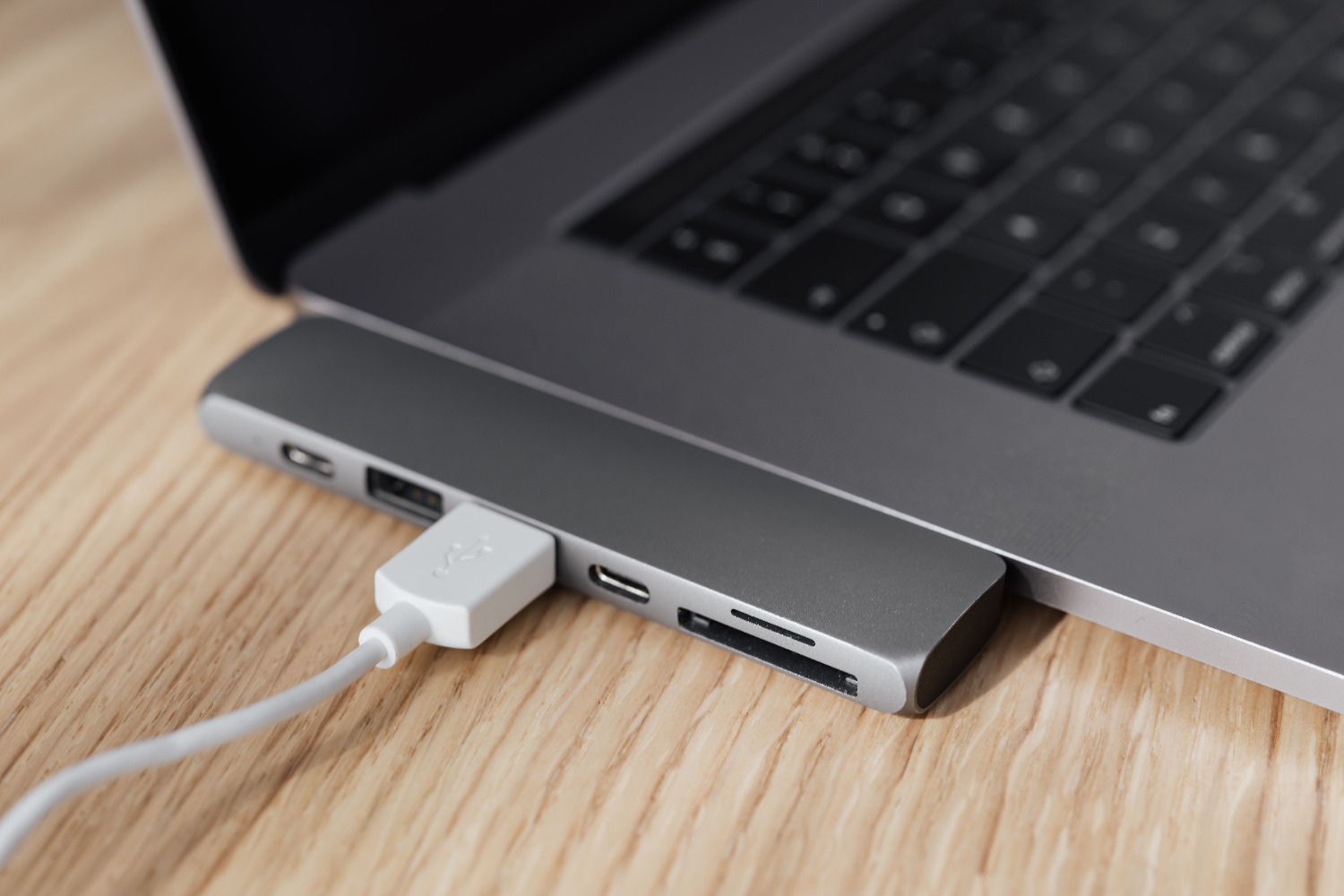
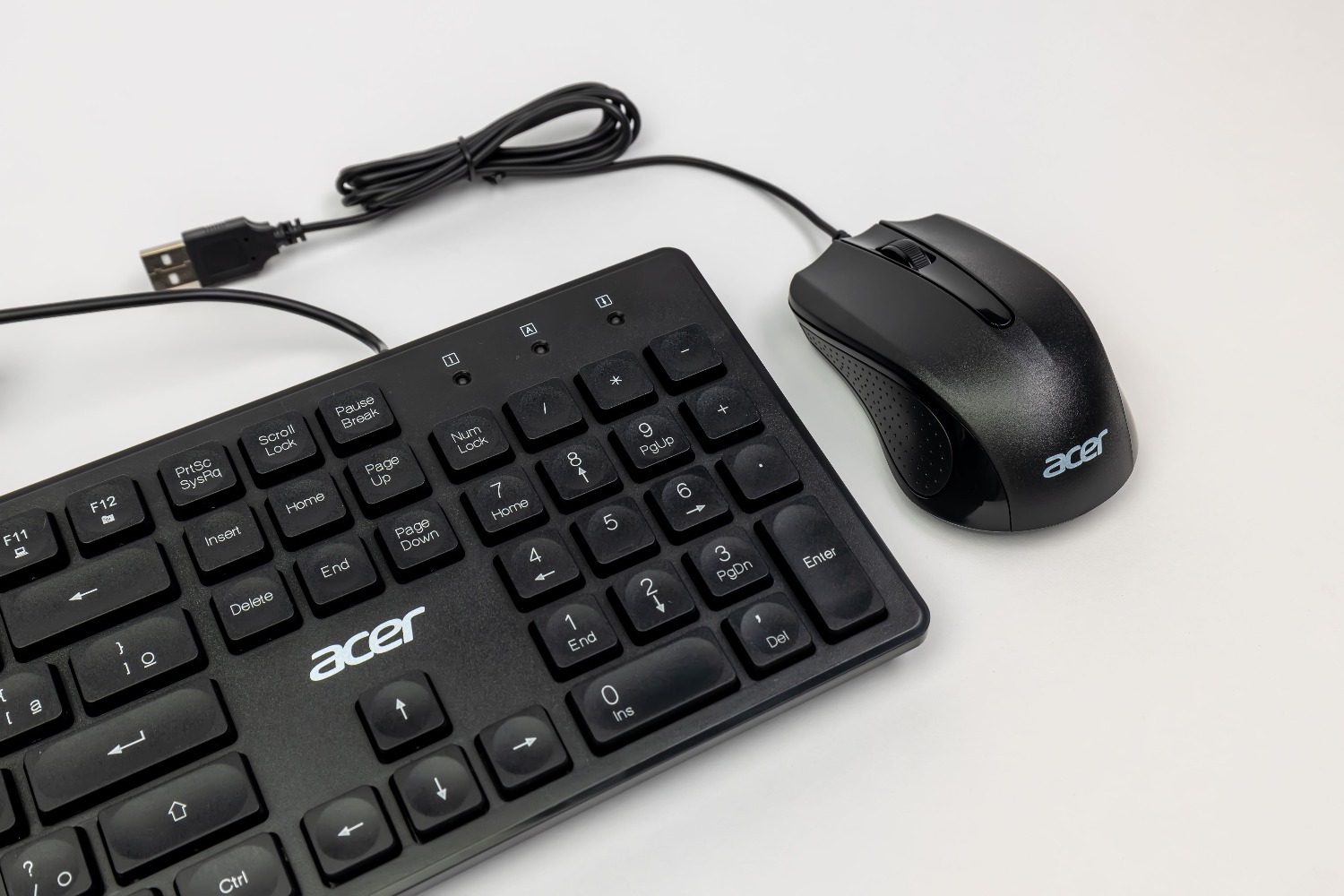
Nincs annál bosszantóbb, mint amikor egy szünet után visszatérünk a számítógépünkhöz, és azt tapasztaljuk, hogy az egér vagy a billentyűzet úgy döntött, nyugdíjba vonul. Kétségbeejtő helyzet ez, különösen akkor, ha USB-elosztót használunk, hogy kábelmentesen tartsuk az asztalunkat, és hirtelen a rendszer teljesen figyelmen kívül hagyja azt a tényt, hogy bármilyen perifériát csatlakoztatunk. Az ilyen jellegű hibák gyakran igazi fejfájást okoznak, mert bárhonnan jöhetnek, egy egyszerű porszemtől kezdve egy elrontott Windows-frissítésig.
A pánik vagy az új számítógép vásárlásának gondolatának elkerülése érdekében a legjobb megközelítés egy logikus ütemterv követése. Egy fizikailag hibás port nem ugyanaz, mint amikor az operációs rendszer lekapcsolja az áramellátást az akkumulátor kímélése érdekében. A következő sorokban minden lehetséges megoldást lebontunk, az egyszerű energiabeállításoktól a rendszerleíró adatbázis mélyebb módosításáig, hogy a kapcsolatok újra működjenek.
Kezdeti diagnózis: A hardver vagy a szoftver a hibás?
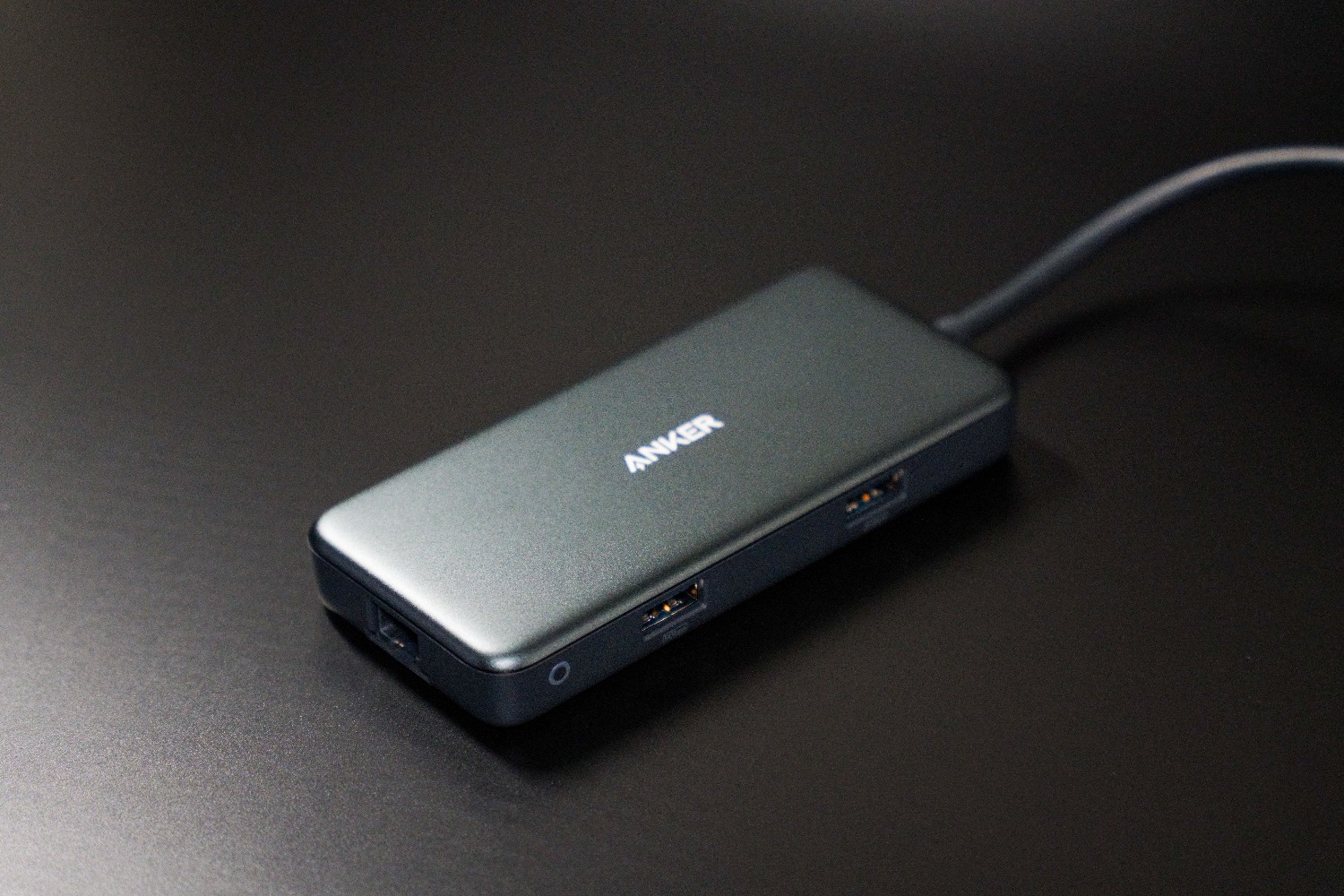
Mielőtt belemennénk a technikai hibaelhárításba, végezzen egy gyors tesztet: csatlakoztassa az eszközt a számítógép más portjaihoz, vagy még jobb, ha egy másik számítógéphez. Ha a periféria máshol működik, a probléma a számítógéppel van; ha továbbra sem működik, akkor valószínűleg a kábel vagy maga az eszköz hibás . Néha a megoldás olyan egyszerű, mint egy sűrített levegős palack használata, mivel a csatlakozótűkön felhalmozódott szennyeződés megakadályozhatja az elektromos érintkezést.
USB-C vagy Thunderbolt elosztók használatakor óvatosnak kell lenni a kábelekkel. Nem minden USB-C kábel egyforma; némelyik csak töltésre szolgál, és nem továbbít adatokat. Rendkívül fontos, hogy adatkábelt használjunk, és Thunderbolt használata esetén a villám ikonnal jelölt porthoz csatlakoztassuk, hogy elkerüljük a szűk keresztmetszeteket vagy az észlelési hibákat.
Eszközkezelő és illesztőprogramok
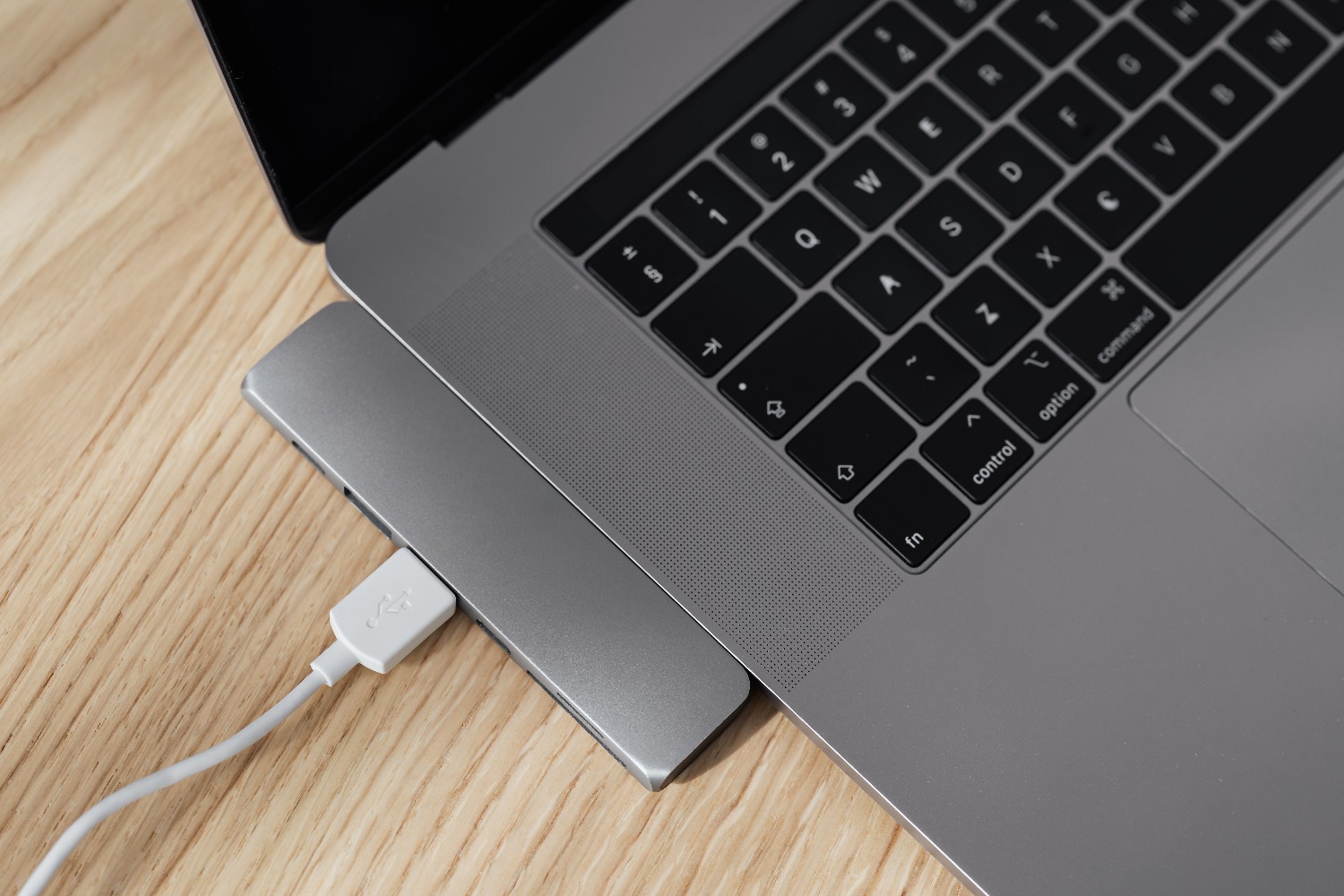
Amikor a Windows hibát jelez, az Eszközkezelő a legfontosabb eszköz. Ha egy sárga háromszöget lát az USB-vezérlők mellett, akkor illesztőprogram-problémája van. Egy nagyon hatékony megoldás, ha jobb gombbal kattint az eszközre, eltávolítja az illesztőprogramot , és újraindítja a számítógépet. Indításkor a Windows mindent újratelepít a semmiből, és kijavítja a hibákat.
Ha az eszköz egyáltalán nem jelenik meg, a Művelet menüből kényszerítheti a hardverváltozás-ellenőrzést. Fontos megjegyezni, hogy az általános Microsoft-illesztőprogramok néha nem elegendőek, ezért ajánlott felkeresni az alaplap vagy a laptop gyártójának webhelyét a legújabb elérhető firmware telepítéséhez.
Energiagazdálkodás és szelektív felfüggesztés
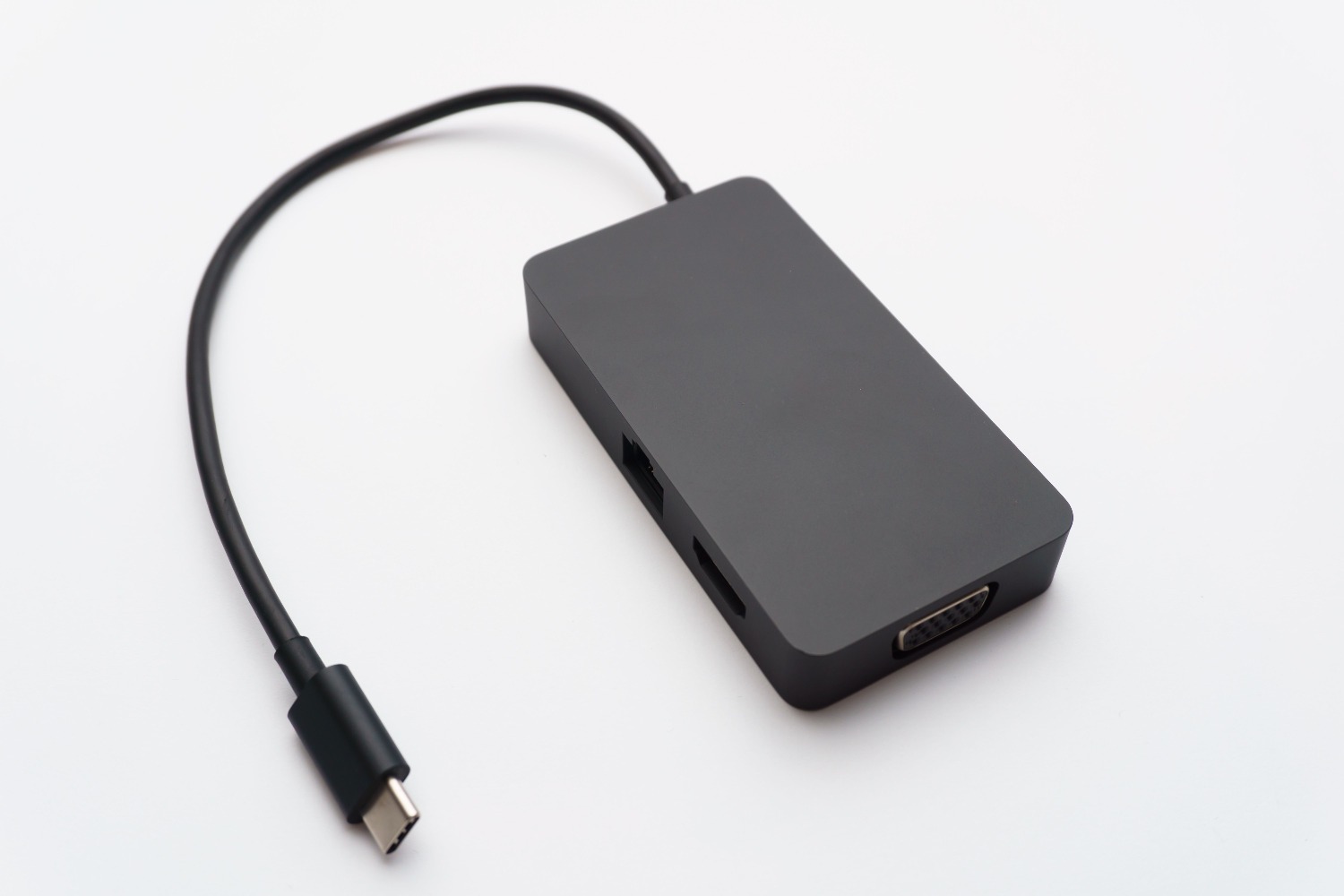
A Windows rendszernek hajlamos letiltani az inaktívnak ítélt portokat az energiatakarékosság érdekében. Ezt a funkciót USB szelektív felfüggesztésnek nevezik. Ez ahhoz vezethet, hogy az eszközök lecsatlakoznak vagy nem reagálnak, miután a rendszer alvó állapotba kerül. A probléma megoldásához lépjen a Vezérlőpultra, majd az Energiagazdálkodási lehetőségek menüpontra, válassza a Speciális energiaséma-beállítások lehetőséget, és tiltsa le az USB szelektív felfüggesztését.
Ezenkívül az Eszközkezelőben hozzáférhetsz az egyes USB root hubok tulajdonságaihoz. Az Energiagazdálkodás lapon vedd ki a pipát abból a jelölőnégyzetből, amely lehetővé teszi a rendszer számára az eszköz kikapcsolását energiatakarékosság céljából. Ez a lépés elengedhetetlen a nagy kapacitású külső merevlemezek esetében , amelyeknek állandó tápellátásra van szükségük a megfelelő működéshez.
Speciális megoldások: Beállításjegyzék és BIOS
Ha a probléma továbbra is fennáll, itt az ideje, hogy mélyebben beleássuk magunkat a rendszerbe. Először is, ellenőrizze a BIOS-t vagy az UEFI-t a számítógép indításakor (az F2 vagy a Del billentyű megnyomásával), hogy megbizonyosodjon arról, hogy az USB-támogatás engedélyezve van az integrált eszközökhöz. Ha a hardver rendben van, de a probléma továbbra is fennáll, előfordulhat, hogy sérültek a kulcsok a Windows rendszerleíró adatbázisában.
Tapasztaltabb felhasználók számára a rendszerleíró adatbázist a root hubok és a régi eszközök kulcsainak törlésével lehet megtisztítani az elérési úton. HKLM/System/CurrentControlSet/Enum/USBLehetőség van egy DWORD érték létrehozására is, amelynek neve DisableSelectiveSuspend 1-es értékkel az USB szolgáltatások részben a következőhöz: erő állandó táplálásEzenkívül hajtsa végre a parancsokat sfc /scannow o DISM A konzol képes kijavítani a hardverészlelést zavaró rendszerfájlokat.
Elektromos interferencia és hibák
Előfordulhatnak olyan esetek, amikor a hardver bizonyos körülmények között tökéletesen működik, például egy videojáték-ülés során, de asztali számítógépen meghibásodik. Ennek oka lehet elektromos interferencia, vagy az, hogy az eszköz földelési csatlakozása nincs azonos potenciállal, mint a számítógép tápegysége. Ha azt veszi észre, hogy az egér vagy a billentyűzet néhány másodpercre kikapcsol, az elektromos zajprobléma vagy más eszközök, például Bluetooth-fejhallgatók okozta interferencia lehet.
Egy másik gyakori hiba a 43-as kód, amely általában az eszköz fizikai hibáját vagy sérült kábelt jelez. Ha túlterhelésre figyelmeztető üzenetet kap, az azt jelenti, hogy a periféria több energiát igényel, mint amennyit a port képes szolgáltatni, vagy belső rövidzárlat van . Ebben az esetben a legbiztonságosabb megoldás az, ha mindent leválaszt, és újraindítja a rendszert a port védelmének visszaállításához.
Az USB-kapcsolat visszaállítása egy logikus folyamat, amely a fizikai tisztítással kezdődik, és alapos energiagazdálkodási és beállításjegyzék-beállításokkal végződik. A legtöbb esetben az energiatakarékos mód Eszközkezelőben történő letiltása vagy az illesztőprogramok újratelepítése megoldja a problémát, bár az alaplap meghibásodásának kritikus eseteiben az egyetlen megoldás egy további PCIe-kártya telepítése vagy a műszaki támogatás igénybevétele.
Preguntas frecuentes
Miért nem működik az egér és a billentyűzet, ha USB-elosztót használok?
Ez a hiba általában azért fordul elő, mert a Windows energiatakarékosság céljából letiltja az USB-portok tápellátását, vagy más eszközökkel fellépő elektromos interferencia miatt.
Hogyan tilthatom le az USB szelektív felfüggesztését Windows rendszerben?
Ehhez nyissa meg a Vezérlőpultot, lépjen az Energiagazdálkodási lehetőségek menüpontra, válassza a Speciális energiagazdálkodási beállítások módosítása lehetőséget, és tiltsa le az USB szelektív felfüggesztés opciót.
Mi a teendő, ha az Eszközkezelőben sárga háromszög látható?
A legjobb megoldás az, ha eltávolítja az érintett eszköz illesztőprogramját, és újraindítja a számítógépet, hogy a Windows automatikusan újratelepíthesse azt a semmiből.
Lehetséges, hogy a BIOS befolyásolja az USB portjaim csatlakoztatását?
Igen, lehetséges, hogy az USB portok le vannak tiltva a rendszerindításkor, ezért célszerű ellenőrizni, hogy az USB-támogatás engedélyezve van-e a BIOS vagy az UEFI beállításokban.
Mit jelent a 43-as kód egy USB-eszközön?
Ez a kód általában azt jelzi, hogy hardverprobléma van a perifériával, vagy hogy a csatlakozókábel sérült.
Hogyan lehet megoldani az észlelési problémát, ha a hardver megfelelően működik?
Megpróbálhatod megtisztítani a root hub kulcsokat a Windows rendszerleíró adatbázisában, vagy futtatni a rendszer-javító parancsokat, például az sfc /scannow parancsot.
Miért nem ismeri fel egyes USB-C elosztók az eszközeimet?
Ennek oka az lehet, hogy a használt kábel csak töltésre szolgál, adatátvitelre nem, vagy mert a számítógép portja nem kompatibilis a szükséges Thunderbolt szabvánnyal.
