- MIUI i HyperOS nude opsežne mogućnosti prilagodbe tema, ikona, početnog zaslona, gesti i zaključanog zaslona kako bi prilagodili mobitel svakom korisniku.
- Sloj uključuje moćne alate za bateriju, sigurnost i privatnost, kao što su zaključavanje aplikacija, dvostruke aplikacije, drugi prostor i ekstremni načini uštede energije.
- Napredne značajke poput Super Wallpapers, snimanja zaslona, Mi Remote, CIT dijagnostike i aplikacije Security čine Xiaomi vrlo kompletnim uređajem bez dodatnih aplikacija.
- Dobra početna postavka obavijesti, multitaskinga, povezivosti i kamere značajno poboljšava svakodnevno iskustvo i vijek trajanja telefona.
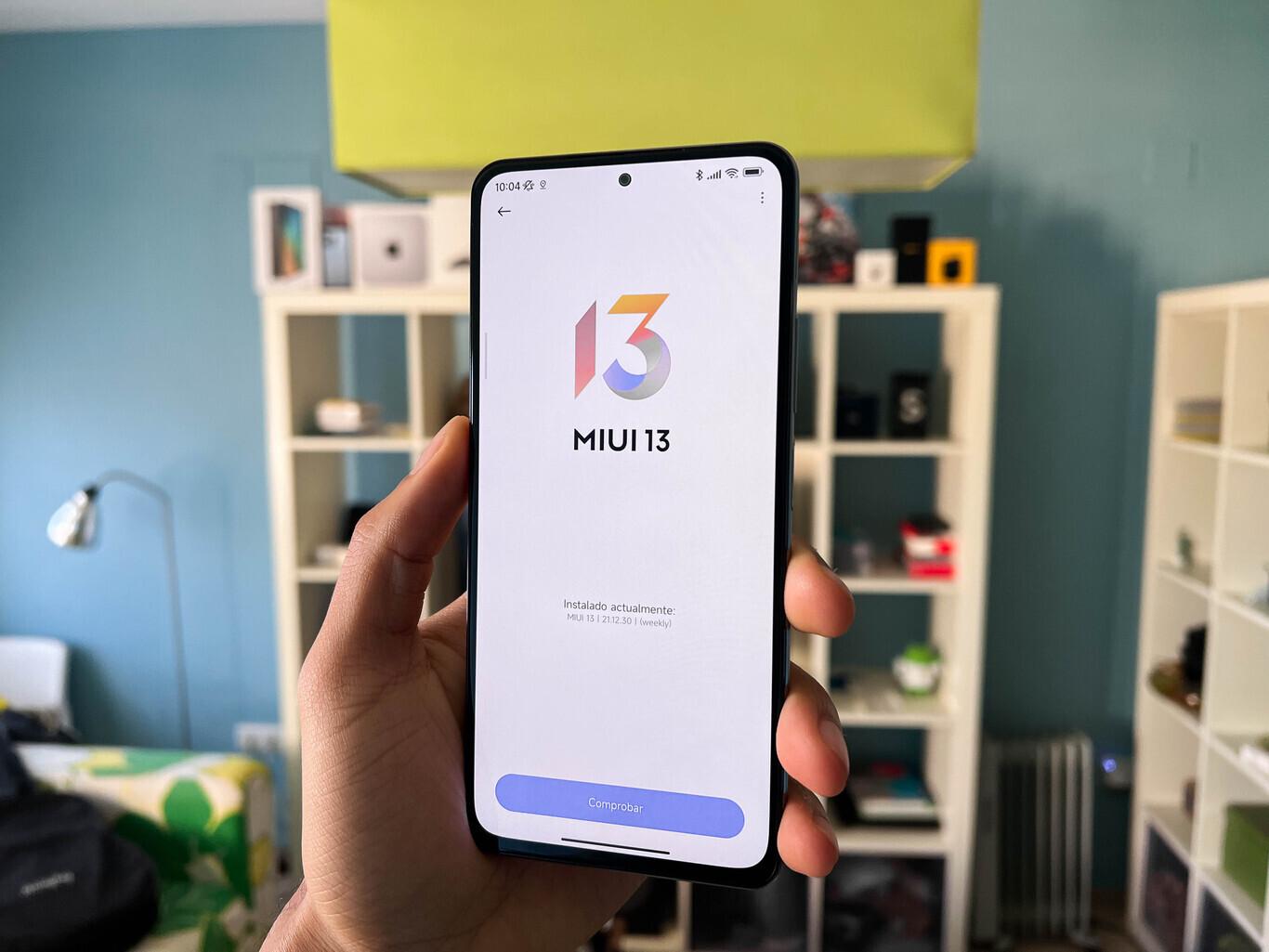
Sve više vremena provodimo s telefonima u rukama, a ako imate Xiaomi, Redmi ili POCO, sigurno ste to već primijetili. MIUI i HyperOS skrivaju mnoge značajke i trikove koji nisu odmah vidljivi. Dobro korištenje ovog sloja prilagodbe čini veliku razliku između prosječnog telefona i pravog svestranog uređaja prilagođenog vašem stilu korištenja.
U ovom ćete vodiču pronaći praktični savjeti, preporučene postavke i malo poznati trikovi Kako biste maksimalno iskoristili MIUI (i najnovije verzije poput MIUI 14 i HyperOS-a), pronaći ćete sve, od opcija prilagodbe i gesti do trikova za uštedu baterije, zaštitu zaslona, poboljšanje privatnosti, dupliciranje aplikacija, stvaranje drugog prostora i još mnogo toga, a sve je objašnjeno na kastiljskom španjolskom i prijateljskim tonom.
Tamni način rada, način čitanja i postavke zaslona
Jedan od ključnih aspekata svakog Xiaomi uređaja je zaslon, a MIUI tu nudi Nekoliko opcija osmišljenih za zaštitu vašeg vida i smanjenje potrošnje baterijeposebno ako koristite mobitel noću ili u slabo osvijetljenim okruženjima.
El MIUI tamni način rada Dostupan je od prethodnih verzija (poput MIUI 10) i poboljšan je s MIUI 14 i HyperOS-om. Možete ga aktivirati tako da odete na Postavke > Zaslon > Tamni način radagdje ćete imati mogućnost da ga ostavite uvijek aktivnim ili da ga zakažete da se uključi u određeno vrijeme ili u sumrak. Na AMOLED zaslonima ovaj način rada također pomaže telefonu da troši manje energije.
Još jedna vrlo korisna funkcija je način čitanjaDizajnirano za smanjenje naprezanja očiju smanjenjem svjetline i zagrijavanjem tona zaslona, izbjegavajući oštro plavo svjetlo. Također se može aktivirati iz postavki zaslona i omogućuje Zakažite vrijeme ili ga koristite samo kada puno vremena provodite čitajućina primjer, pregledavanjem dugih članaka ili e-knjiga.
U odjeljku Shema bojaU postavkama zaslona, MIUI vam omogućuje podešavanje zasićenosti i temperature boja. Tamo možete birati između hladnijih ili toplijih profila ili naprednih načina rada za prilagodite boju po svojoj želji ili je preciznije kalibrirajte ako vas smetaju previše "jarke" boje.
Konačno, od Postavke > Zaslon Također možete aktivirati opcije kao što su Dvaput dodirnite za uključivanje ili isključivanje zaslona i podignite za aktiviranje (korisno za spriječiti da se zaslon sam isključi), što je vrlo korisno ako koristite otključavanje licem i želite vidjeti zaključani zaslon bez dodirivanja ikakvih tipki.
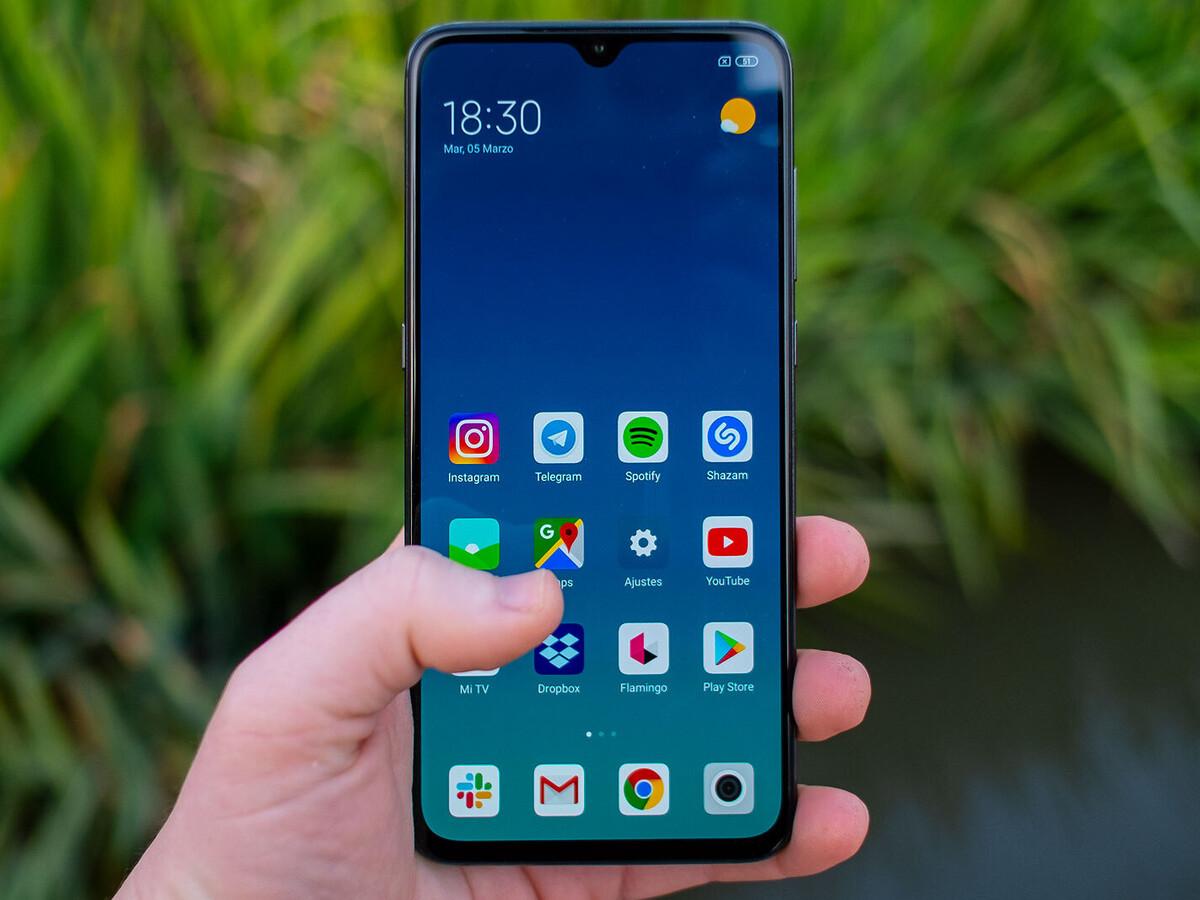
Prilagođavanje početnog zaslona, tema i ikona
MIUI je stekao reputaciju jednog od najopsežnijih slojeva prilagodbe, a s MIUI 14 to je dodatno poboljšano zahvaljujući Teme, paketi ikona, efekti prijelaza i različiti stilovi početnog zaslona.
Aplikacija Teme Dolazi unaprijed instaliran i omogućuje vam promjenu gotovo cijelog izgleda vašeg sustava. Kada ga otvorite, pronaći ćete kolekcije preporučenih, novih i popularnih tema, od kojih su mnoge besplatne. Svaka tema može se mijenjati Pozadine, ikone, zaključani zaslon, animacija pokretanja, pa čak i stil kontrolnog centraMožete preuzeti cijelu temu ili miješati dijelove iz različitih tema: na primjer, pozadinu iz jedne, ikone iz druge i zaključani zaslon iz treće.
Ako želite dodirnuti samo ikone, sama aplikacija Teme ima zasebnu karticu za to. paketi ikonaNakon preuzimanja, možete ih primijeniti bez promjene ostatka dizajna ili se vratiti na klasični stil iz istog izbornika. Nadalje, iz Postavke > Početni zaslon > Veličina ikone MIUI omogućuje povećati ili smanjiti veličinu ikonaOvo je vrlo korisno ako želite smjestiti više aplikacija na zaslon ili, obrnuto, vidjeti ih veće.
Još jedna zanimljiva postavka je u Postavke > Početni zaslon > Izgled početnog zaslonagdje možete odabrati mreže poput 4×6 ili 5×6 za definirati koliko ikona stane u svaki redak i stupacU istom izborniku naći ćete opciju za Popunite praznine koje su ostale nakon deinstaliranih aplikacija, koja automatski mijenja položaj ikona kada izbrišete aplikaciju tako da nema praznina u sredini.
Prema zadanim postavkama, MIUI može prikazati sve aplikacije izravno na početnom zaslonu, ali ako više volite klasični izgled s ladicom aplikacija, idite na Postavke > Početni zaslon > Početni zaslon i aktivirati opciju S ladicama za aplikacijeNa ovaj način imat ćete čišću glavnu ploču i sve svoje aplikacije organizirane unutar ladice s aplikacijama, s funkcijom pretraživanja i kategorijama.
Pozadine, super pozadine i zaključani zaslon
Uz tradicionalne statične pozadine, MIUI nudi animirane pozadine i takozvane Super pozadine, kolekcija 3D pozadina koje se mijenjaju dok se krećete između zaslona ili otključavate telefon, dodajući vrlo privlačan dodir.
Za promjenu pozadine možete otići u aplikaciju Teme što se tiče jelovnika od tapeta unutar postavki. Odatle ćete pristupiti lokalnim zbirkama, online pozadinama i onima gore spomenutima. Super pozadinegdje možete odabrati stil koji vam se najviše sviđa i primijeniti ga u sekundama.
Ako radije koristite svoju fotografiju, idite na galerijaOtvorite željenu sliku, dodirnite izbornik s opcijama i odaberite Postavite kao pozadinuMožete odabrati hoćete li ga primijeniti samo na početni zaslon, samo na zaključani zaslon ili na oboje, prilagođavajući izrezivanje svojim željama.
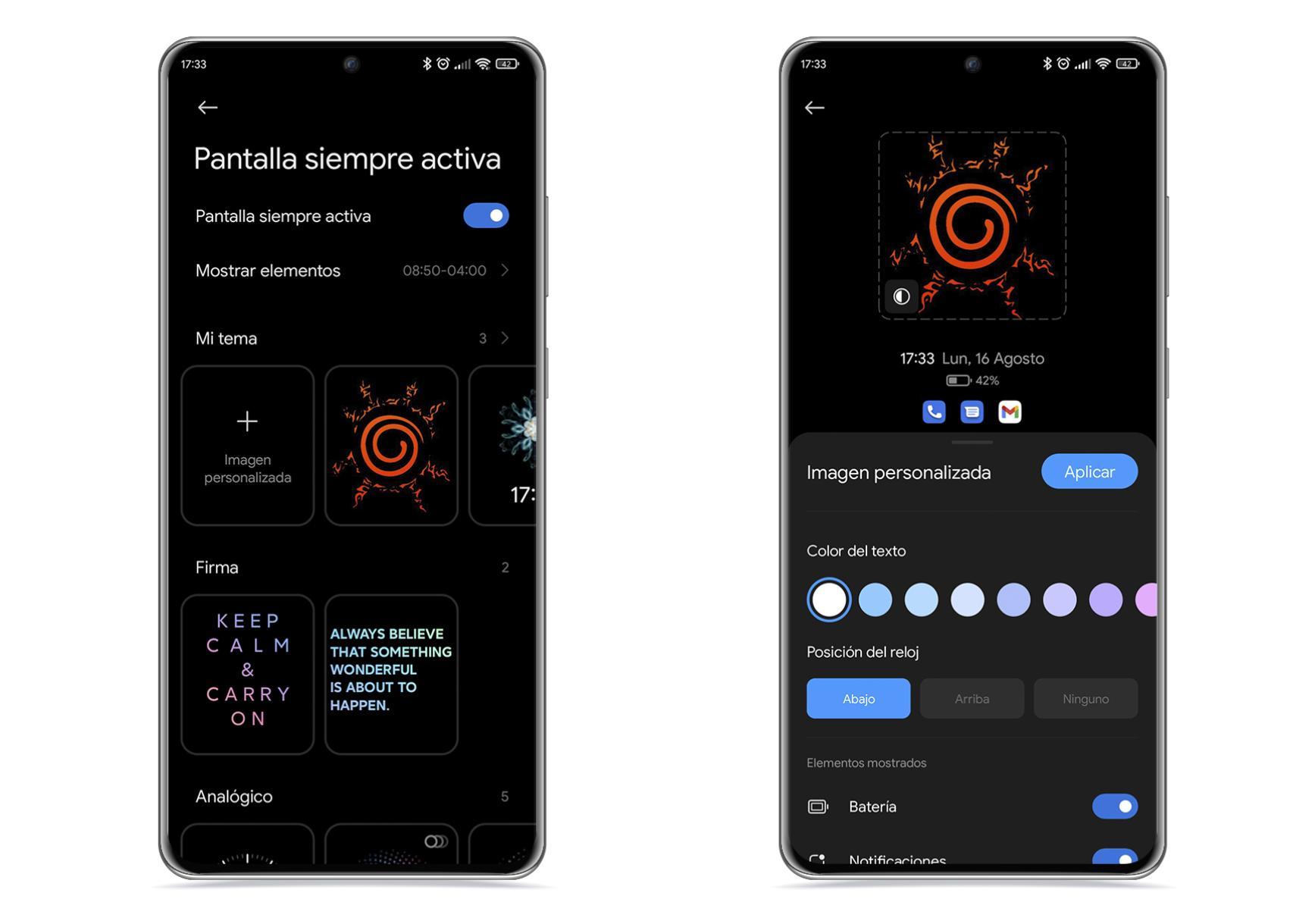
Zaključani zaslon također ima svoj odjeljak u Postavke > Uvijek uključen zaslon i Zaključani zaslonOvdje možete odlučiti koju vrstu informacije za prikaz na zaključanom zaslonuPrikazuju li se obavijesti, prikazuje li se sadržaj poruke ili samo upozorenje i koji se alati za brzi pristup pojavljuju (poput svjetiljke ili Mi Remotea). Većina modela vam također omogućuje... prilagodite animaciju obavijesti na rubovima, odabirom različitih vizualnih efekata.
Na telefonima s AMOLED zaslonima, MIUI uključuje Uvijek uključen zaslonU postavkama Uvijek uključen zaslon možete aktivirati ovu značajku i odabrati između nekoliko dizajna za prikaz vremena, datuma, razine baterije i nekih ikona obavijesti bez potpunog uključivanja zaslona.
Geste, navigacija sustavom i prečaci
MIUI se prilagođava onima koji preferiraju klasične navigacijske tipke kao i oni koji se ugodnije snalaze s gestama. Prebacivanje između sustava vrlo je jednostavno i ne uključuje gubitak ikakvih podataka.
Unesite Postavke > Početni zaslon > Navigacija sustavom i birati između geste o tipkeAko odaberete geste, sustav će vam prikazati odjeljak pod nazivom Demonstracije gestikulacije gdje možete vježbati: prevlačenje sa strane za povratak, od dna za povratak na početak ili držanje i prevlačenje za otvaranje multitaskinga.
Na početnom zaslonu također ćete pronaći opciju Brzina animacije, pomoću kojeg možete odabrati brži način rada za prijelaze agilniji, a mobitel se čini fluidnijimAko vas smeta donja traka koja označava područje geste, možete je onemogućiti. Potvrda gestom tako da nestane i dobijete malo korisnog prostora na ekranu.
MIUI također uključuje plutajuća loptaMali krug koji ostaje vidljiv na zaslonu i nudi konfigurirane prečace (kao što su povratak, otvaranje multitaskinga ili snimanje zaslona). Da biste ga aktivirali, idite na Postavke > Dodatne postavke > Plutajuća lopta i prilagodite prečace svojim željama, što je vrlo korisno ako želite koristiti telefon jednom rukom.
U istom izborniku Dodatne postavke, odjeljak Prečaci gestama Omogućuje vam konfiguriranje prečaca kao što su Otvorite kameru tipkom za smanjivanje glasnoće ili uključite svjetiljku dvostrukim pritiskom tipke za napajanjeNa ovaj način možete pristupiti ključnim funkcijama bez otključavanja uređaja.
Multitasking, podijeljeni ekran i organizacija aplikacija
MIUI-jev multitasking prikazan je s kartice u dva stupca kroz koje se možete vertikalno pomicatiTo je praktičan raspored za brzi pregled mnogih otvorenih aplikacija. Da biste ih zatvorili, jednostavno povucite svaku karticu u stranu, a ako pritisnete i držite jednu, vidjet ćete dodatne opcije.
U tom prikazu nedavnog pristupa vidjet ćete pristup za zaključati aplikaciju u memoriji (spriječiti njeno zatvaranje), aktivirati podijeljeni zaslon ili pristupiti informacijama o aplikaciji. Također iz Postavke > Početni zaslon > Organiziraj stavke u Nedavne Izgled ove ploče možete izmijeniti promjenom dizajna kartica.
Poznati podijeljeni ekran Omogućuje vam istovremeno korištenje dvije aplikacije. Da biste ga aktivirali, idite u multitasking i dodirnite Podijeljeni zaslonPovucite prvu aplikaciju na vrh, a zatim odaberite drugu ispod. Imajte na umu da nisu sve aplikacije kompatibilne, ali najčešće (preglednik, razmjena poruka, društvene mreže itd.) jesu.
Iz postavki početnog zaslona također možete zaključati izgled radne površine omogućavanjem Zaključaj raspored početnog zaslona, nešto posebno korisno ako Ne želite da vam netko drugi upropasti aplikacije. slučajno. Opcija se nalazi u istom izborniku. Ne prikazuj tekst, što skriva nazive aplikacija na radnoj površini, ostavljajući samo ikone.
Konačno, unutar početnog zaslona pronaći ćete postavku Pokažite prijedlogeOva postavka kontrolira želite li da se predložene aplikacije prikazuju na vrhu ploče s nedavnim aplikacijama. Ako želite čisto iskustvo višezadaćnosti, najbolje ju je onemogućiti.
Obavijesti, kontrolni centar i statusna traka
Sustav obavijesti u MIUI-ju je prilično prilagođen u usporedbi s Androidom na standardnoj verziji i vrijedi potrošiti nekoliko minuta na njegovo podešavanje. Izbjegnite propuštanje važnih obavijesti i istovremeno nemojte pretjerivati s stalnim upozorenjima.
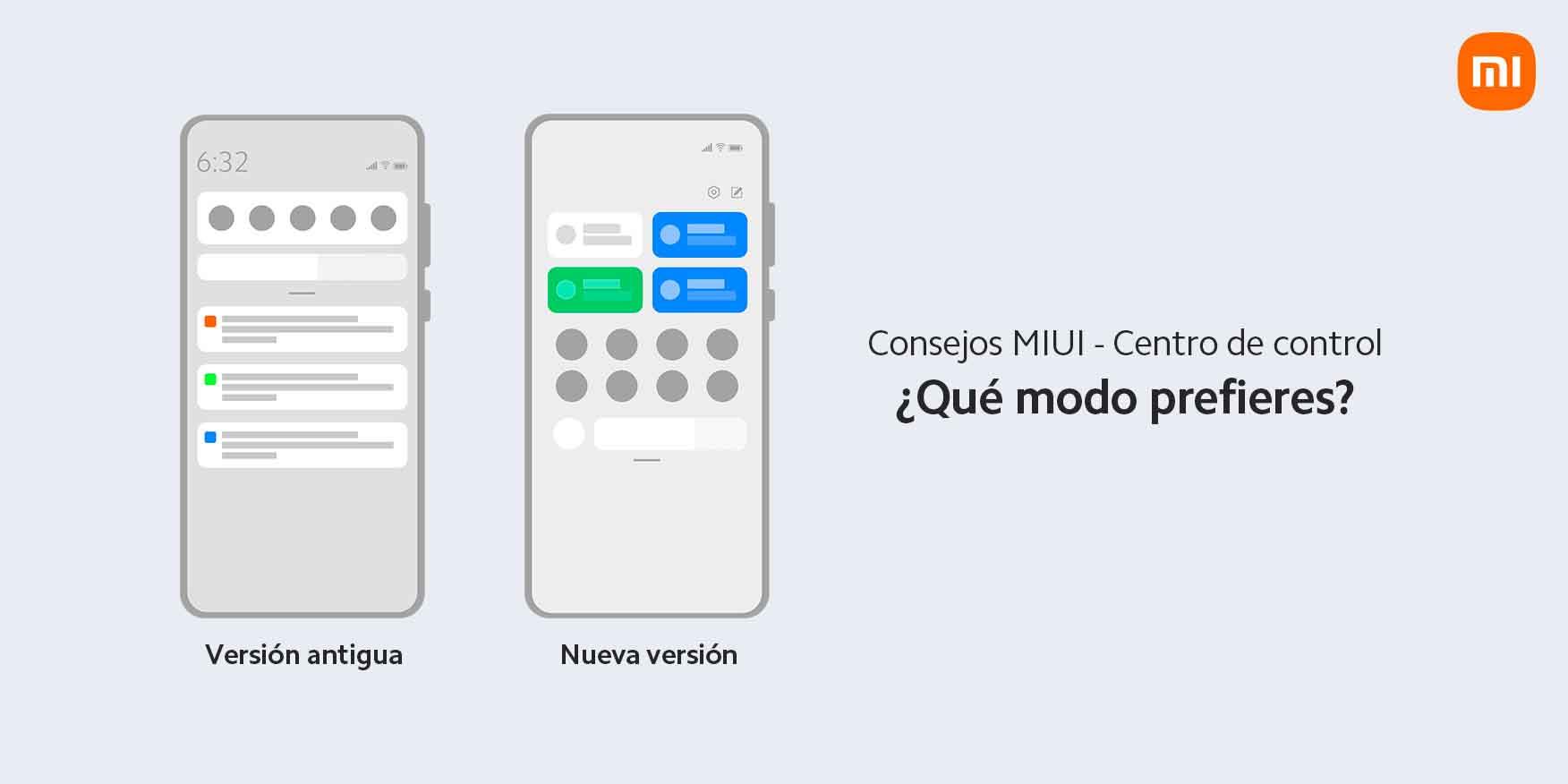
En Postavke > Obavijesti i statusna traka Imate potpuni popis aplikacija za konfiguriranje vrsta obavijesti koje svaka od njih može prikazivati (u traci obavijesti, na zaključanom zaslonu, ikone itd.). Ovdje također možete prilagoditi stil kontrolnog centra, mogućnost korištenja klasične kombinirane ploče ili novog dizajna u iOS stilu, s brzim pristupom s jedne strane i obavijestima s druge.
Ako želite da se zaslon automatski uključi kada primite obavijest, idite na Uvijek uključen zaslon i zaključani zaslon i aktivirajte odgovarajuću opciju. Odatle, u Naprednim postavkama, možete odabrati hoće li se obavijesti prikazivati na zaključanom zaslonu puni sadržaj, samo pošiljatelj ili ništaOvo je ključno ako ste zabrinuti za privatnost.
The zvukovi upozorenja i vibracija Podešavaju se u izborniku Zvuk i vibracijagdje možete dodijeliti različite zvukove pozivima, obavijestima i alarmima, kao i odabrati uzorke vibracije. MIUI čak omogućuje koristite vlastite pjesme kao melodije zvona ako ih imate spremljene na svom uređaju.
Zaslon obavijesti i ploča za brze postavke mogu se u potpunosti prilagoditi: prijeđite prstom od vrha prema gore, dodirnite gumb za uređivanje i promijenite raspored prijelaz kako bi vam najčešće korištene značajke (WiFi, mobilni podaci, način rada u zrakoplovu, ušteda baterije, snimanje zaslona itd.) bile lako dostupne. Osim toga, ako pritisnete i držite jedan od ovih prečaca, bit ćete izravno preusmjereni na njega. napredne postavke te funkcijeušteda nekoliko koraka.
Upravljanje baterijom, punjenje i performanse
Trajanje baterije jedna je od najvažnijih briga za svakoga, a Xiaomi telefoni je obično uključuju. više načina rada za uštedu energije, detaljna statistika i napredne opcije kako bi se maksimizirala autonomija i produžio vijek trajanja baterije.
En Postavke > Baterija Vidjet ćete potrošnju energije po primjeni, i kao postotak i u miliamperima, što pomaže u otkrivanju Aplikacije koje vam prazne bateriju, a da vi to ne primijetiteS ove ploče možete aktivirati standardni način rada za uštedu baterije, koji ograničava određene pozadinske zadatke ili ekstremni način rada za uštedu baterije, što minimizira funkcije sustava kako bi mogao trajati nekoliko sati - ili čak dana - s vrlo malim opterećenjem.
MIUI također integrira alate kao što su proširenje memorije (u Postavke > Dodatne postavke > Proširenje memorije), što omogućuje rezerviranje dijela interne memorije kao virtualnog RAM-a kako bi sustav Glatko se kreće kada imate mnogo otvorenih procesa.Nije magija, ali može vam dati dodatnu glatkoću na modelima s manje memorije.
Što se tiče navika, preporučljivo je držati bateriju između 20% g. 80% U svakodnevnoj upotrebi izbjegavajte stalan pad na 0%. Preporučuje se povremeno punjenje od 0 do 100%, na primjer jednom svaka 3-4 mjeseca za kalibraciju Indikator. Također je dobra ideja izmjenjivati normalno, brzo i turbo punjenje ovisno o tome koliko vam se žuri, budući da punjenje maksimalnom snagom uvijek stvara više topline i opterećuje bateriju.
Kad god možete, koristite originalni punjač i kabel ili ekvivalente dobre kvalitete i povremeno provjeravajte priključak za punjenje kako biste ga očistili od prašine i dlačica, jer prljavština može uzrokovati lažni kontakti, nestabilna opterećenja ili čak fizički kvarovi u konektoru.
Način rada jednom rukom, pristupačnost i lebdeća lopta
S obzirom na sve veće zaslone, MIUI uključuje nekoliko opcija koje olakšavaju korištenje mobilnog telefona. praktičnije kada imate samo jednu ruku slobodnuJedan od najkorisnijih je Način rada jednom rukom, što privremeno smanjuje vidljivo područje zaslona u kut.
Ova funkcija se aktivira od Postavke > Dodatne postavke > Način rada jednom rukomOvdje možete odabrati veličinu zaslona na koju se smanjuje (na primjer, simuliranih 4,5 ili 5 inča). Zatim, slijedeći naznačenu gestu (obično prevlačenje s tipke za početni zaslon ili slična gesta), sučelje će se smanjiti na vašu željenu stranu.
Još jedna značajka osmišljena za udobnost je već spomenuta plutajuća loptašto vam omogućuje brz pristup bez potrebe da palcem pomičete prema vrhu. A ako vam smeta posezanje za gumbom za uključivanje/isključivanje ili ikonom svjetiljke, možete ga konfigurirati iz Prečaci gestama radnje poput uključivanja svjetiljke dvostrukim pritiskom na tipku za uključivanje ili otvaranja kamere tipkom za smanjivanje glasnoće čak i kada je zaslon zaključan.
Za korisnike koji traže jednostavnije sučelje, MIUI uključuje Jednostavni način rada (u Postavke > Početni zaslon > Početni zaslon > Jednostavni način rada). Ovaj način rada povećava ikone i tekst, smanjuje elemente na zaslonu i pojednostavljuje raspored, što je idealno za starije osobe ili korisnici koji ne žele komplicirati stvari.
Privatnost, blokiranje aplikacija i skriveni sadržaj
Ako često posuđujete telefon ili jednostavno štitite svoje podatke, MIUI uključuje nekoliko dodatnih slojeva zaštite kako biste... Nitko ne špijunira gdje ne bi trebao. čak i ako imam uređaj u ruci.
El zaključavanje aplikacije Konfiguriran je iz Postavke > Aplikacije > Zaključavanje aplikacijeNakon aktivacije možete odabrati aplikacije koje želite zaštititi (kao što su WhatsApp, Galerija, e-pošta, bankarstvo itd.) i zatražiti otisak prsta, uzorak ili PIN svaki put kada pokušaju otvoriti, čak i ako je telefon već otključan.
Osim toga, aplikacija Upravitelj datoteka Omogućuje vam stvaranje privatnih mapa bez potrebe za vanjskim aplikacijama. Možete stvoriti mapu, označiti je kao Učini privatnim i premjestite tamo fotografije, videozapise ili dokumente koje ne želite da budu vidljivi na prvi pogled. Da biste mu pristupili, jednostavno prijeđite prstom prema dolje na glavnom prikazu upravitelja i Unesite lozinku ili istu bravu koju koristite na uređaju..
unutar aplikacije galerija Također postoji Privatni albumna koji možete slati fotografije i videozapise odabirom stavki i klikom na Dodaj u album Odabirom te opcije, sve što tamo stavite bit će skriveno od ostatka vaših uobičajenih albuma i zahtijevat će autentifikaciju za pregled sadržaja.
U odjeljku privatnost U postavkama ćete pronaći opciju Prikaži pristup međuspremnikuOva značajka vas upozorava kada aplikacija pokuša pročitati vaše kopirane datoteke. To je jednostavan način da kontrolirati znatiželjne aplikacije koji bi mogao prikupljati podatke bez vašeg znanja.
Dvije aplikacije, drugi prostor i odvojeni računi
Jedna od snaga MIUI-ja je mogućnost duplicirati aplikacije ili čak stvoriti drugo potpuno okruženje na istom uređaju, idealno ako želite odvojiti poslovni i privatni život ili ako imate nekoliko računa na društvenim mrežama.
Las Dvostruke aplikacije aktiviraju se iz Postavke> Aplikacije> Dvostruke aplikacije (ili također iz aplikacije Sigurnost na nekim modelima). Omogućavanjem ove značajke u kompatibilnoj aplikaciji, sustav će stvoriti druga, potpuno neovisna ikona s vlastitom predmemorijom i postavkama, što vam omogućuje istovremeno korištenje dvaju računa za WhatsApp, Instagram, Telegram ili druge usluge.
Ako vam je potrebno još veće odvajanje, možete se poslužiti Drugi prostor, dostupno u općim postavkama. Ova funkcija stvara neku vrstu paralelni stol, potpuno izolirangdje možete instalirati druge aplikacije, koristiti različite Google račune i konfigurirati drugačiji skup podataka. Prebacivanje između prostora zahtijeva lozinku ili metodu otključavanja, što pruža dodatni sloj privatnosti.
Drugi prostor je vrlo koristan ako dijelite telefon s nekim drugim ili ako želite "čisto" okruženje za rad bez miješanja obavijesti i aplikacija za slobodno vrijeme, budući da u svakom prostoru Možete se prijaviti s različitim računima, čak i na Google Playu..
Sigurnost, sigurnost aplikacija i sistemski alati
Svi Xiaomi, Redmi i POCO uređaji uključuju aplikaciju pod nazivom sigurnosti što centralizira mnoge alate za održavanje i kontrolu sustava tako da ne morate ići izbornik po izbornik unutar postavki.
Iz ove aplikacije možete pristupiti Čistačkoji provjerava predmemoriju, privremene datoteke, ostatke aplikacija i velike ili duplicirane stavke kako bi brzo oslobodio prostor. Također možete vidjeti sažetak potrošnja podataka, potrošnja baterije, dopuštenja aplikacija i opći sigurnosni status.
Unutar Sigurnosti pronaći ćete prečace za Dvostruke aplikacije y Sakrij aplikacijeOvo je korisno za dupliciranje ili skrivanje aplikacija bez potrebe za navigacijom kroz izbornike. Još jedna zanimljiva značajka je Provjerite mrežu, koji analizira status internetske veze i može vam pomoći u otkrivanju problema s WiFi-jem ili mobilnim podacima.
Ako primijetite čudne probleme, zamrzavanja ili neobično ponašanje na telefonu, odjeljak rješavanje problema Unutar aplikacije Sigurnost, vodi vas kroz osnovne dijagnoze provjeriti hardver i softver te pokušati riješiti uobičajene probleme bez potrebe za tehničkom podrškom.
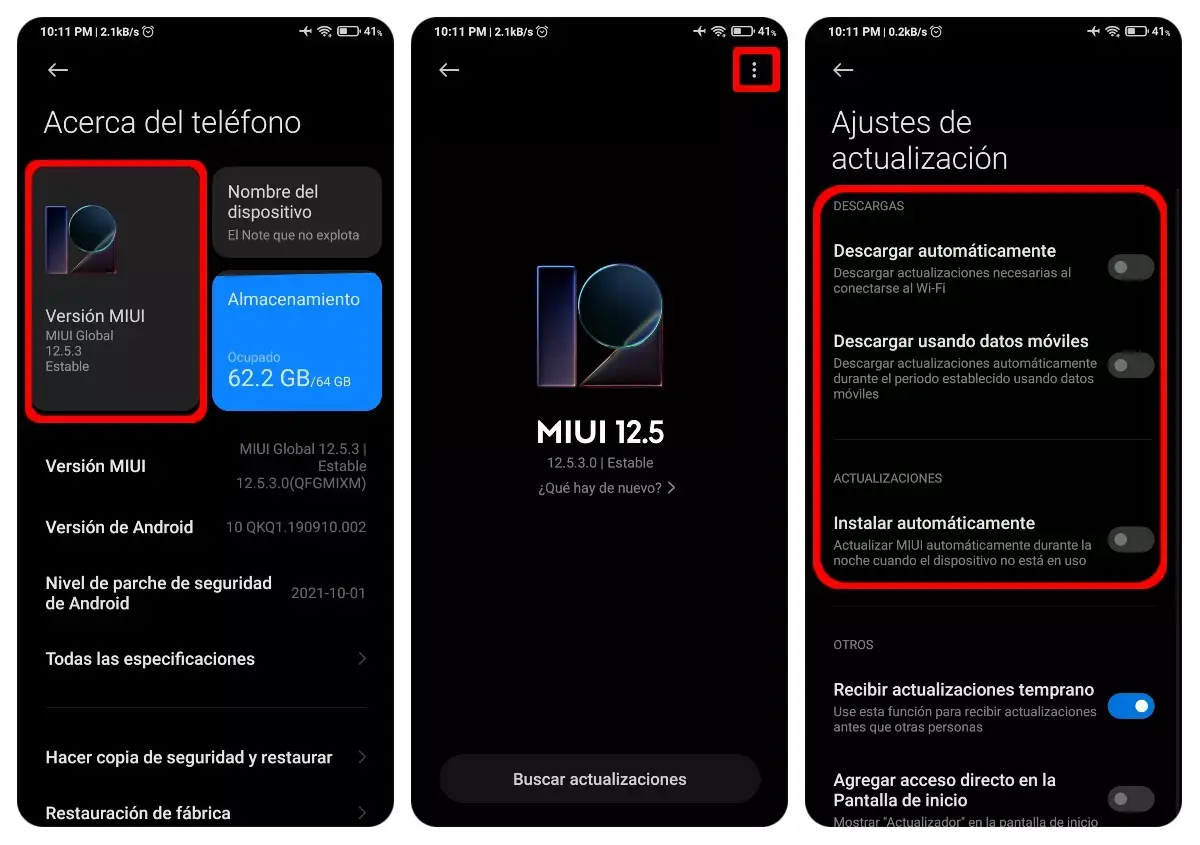
Uz to, u Postavke > O telefonu > Sigurnosne informacije za Android Možete vidjeti specifikacije, verziju sustava i sigurnosne zakrpe. A ako trebate učiniti lokalne sigurnosne kopije na računaluIzbornik za sigurnosno kopiranje i vraćanje unutar "O telefonu" nudi opcije za spremanje podataka na računalo i njihovo kasnije vraćanje.
Trikovi s kamerom, snimanje zaslona i skeniranje
MIUI aplikacija kamere puna je malih detalja koji, ako ih pravilno konfigurirate, mogu je učiniti... puno udobniji i snažniji za svakodnevnu upotrebu, i za fotografije i za video.
Iz postavki kamere (dostupnih unutar same aplikacije) možete promijeniti video koder birati između vrhunske kvalitete ili visoka kompatibilnostšto generira nešto lakše datoteke koje je lakše dijeliti ili uređivati. Postoji i odjeljak za personaliziratigdje možete promijeniti boju sučelja i zvuk snimke, prilagođavajući aplikaciju svojim željama.
Dizajn brzi modaliteti (Fotografija, Video, Portret, Profesionalno itd.) također se mogu mijenjati. Unutar Prilagodi > Izgled značajki možete odlučiti koji će se načini prikazivati u glavnoj traci i premjestite ih tako da vam one koje svakodnevno koristite budu lakše dostupneTo štedi vrijeme kada želite prebaciti se iz jednog načina rada u drugi bez potrebe za traženjem.
Još jedna zanimljiva prilagodba je ona o tipke za glasnoćuMožete ih koristiti kao okidač, za zumiranje ili za kontrolu glasnoće sustava unutar kamere, što god vam je najpraktičnije. A ako želite uštedjeti bateriju tijekom dugih snimanja, pronaći ćete opciju Snimanje s isključenim zaslonom u postavkama videa, što isključuje zaslon dok telefon nastavlja snimati.
Za skeniranje dokumenata ne morate ništa instalirati: samo koristite Način dokumenta Kamera automatski prepoznaje rubove stranice i ispravlja perspektivu. Zatim možete spremiti snimku i jednostavno je pretvoriti u PDF. Slično tome, kamera prepoznaje QR kodovi U normalnom načinu rada za fotografije prikazuje se ikona za otvaranje sadržaja, iako možete koristiti i aplikaciju. skener neovisno koje dolazi u sustavu.
Ako trebate snimiti zaslon, MIUI uključuje Snimač zaslona Dostupno iz kontrolnog centra. Dodirom ikone pokreće se snimanje s podesivom rezolucijom i raznim audio opcijama: samo zvuk sustava, samo mikrofon ili oboje. Idealno je za snimanje igranja, videopoziva ili stvaranje tutorijala bez oslanjanja na aplikacije trećih strana.
Povezivost, WiFi, Bluetooth i Mi Remote
U području povezivosti, MIUI dodaje neka vrijedna praktična poboljšanja, počevši od brzo dijeljenje WiFi mrežeAko ste već povezani s mrežom, prijavite se Postavke > Wi-FiDodirnite svoju trenutnu mrežu i odaberite opciju za prikaz QR koda; druga osoba će morati samo Skenirajte taj kod kamerom i povezat će se bez potrebe za upisivanjem lozinke.
Ako želite fino podesiti kvalitetu WiFi veze, mogućnosti programera Uključuju postavku pod nazivom Omogući opsežno zapisivanje WiFi-jaTo pomaže sustavu da bolje upravlja vezom, smanjujući prekide i mikro prekide u određenim okolnostima. Nije čudotvorno, ali može ublažiti iskustvo ako imate problema sa stabilnošću.
Još jedna vrlo praktična značajka je pouzdani Bluetooth uređaji. U Lozinke i sigurnost > Otključavanje Bluetooth uređajem Možete dodati, na primjer, svoj sat ili automobil kao pouzdani uređaj, tako da mobitel ostaje otključan dok je spojen na taj pribor i ponovno se zaključava kada se odmaknete.
Mnogi Xiaomi modeli također integriraju infracrveni emiter i donose aplikaciju Moj daljinski Unaprijed instalirana, ova aplikacija omogućuje vašem telefonu da funkcionira kao univerzalni daljinski upravljač za televizore, klima uređaje i druge uređaje, bez obzira jesu li to Xiaomi proizvodi ili ne. Nakon što su uređaji konfigurirani, imat ćete brz pristup Mi Remoteu. Često se pojavljuju čak i sa zaključanog zaslonaza promjenu kanala ili povećanje glasnoće bez otključavanja telefona.
Na terminalima s podrškom za obrnuto bežično punjenjePloča Baterija uključuje opciju za njezino aktiviranje, omogućujući vašem Xiaomiju punjenje. druge mobilne telefone, slušalice ili drugu dodatnu opremu kompatibilnu s bežičnim punjenjem jednostavnim postavljanjem na stražnju stranu telefona.
Napredne postavke, dijagnostika i održavanje
MIUI skriva neke napredne izbornike dizajnirane, u principu, za tehničare, ali koje možete koristiti i sami. provjeriti status hardvera ili ubrzati određene procese.
En Postavke > O telefonu > Informacije o veličini i specifikacijama, ako pritisnete nekoliko puta na verzija kernelaPristupit ćete CIT dijagnostičkom načinu rada, gdje možete izvršiti testovi ekrana, senzora, tipki, zvučnika, mikrofona i ostalih komponentiVrlo je korisno ako sumnjate da nešto ne radi ispravno i želite to provjeriti bez odlaska u tehnički servis.
S druge strane, u izborniku Aplikacije > Dozvole > Automatsko pokretanje Možete spriječiti automatsko pokretanje određenih aplikacija kada uključite telefon tako da onemogućite automatsko pokretanje aplikacija koje vam ne trebaju da rade u pozadini. Poboljšat ćete i vrijeme pokretanja i ukupne performanse sustava.
MIUI uključuje agresivni sustav za uštedu baterije koji ponekad prekida važne procese. Da biste to spriječili u ključnim aplikacijama poput poruka ili e-pošte, pritisnite i držite ikonu aplikacije, a zatim idite na Informacije o aplikaciji > Ušteda baterije i odaberite Bez ograničenjaTo osigurava da Obavijesti iz tih aplikacija uvijek stižu u stvarnom vremenu..
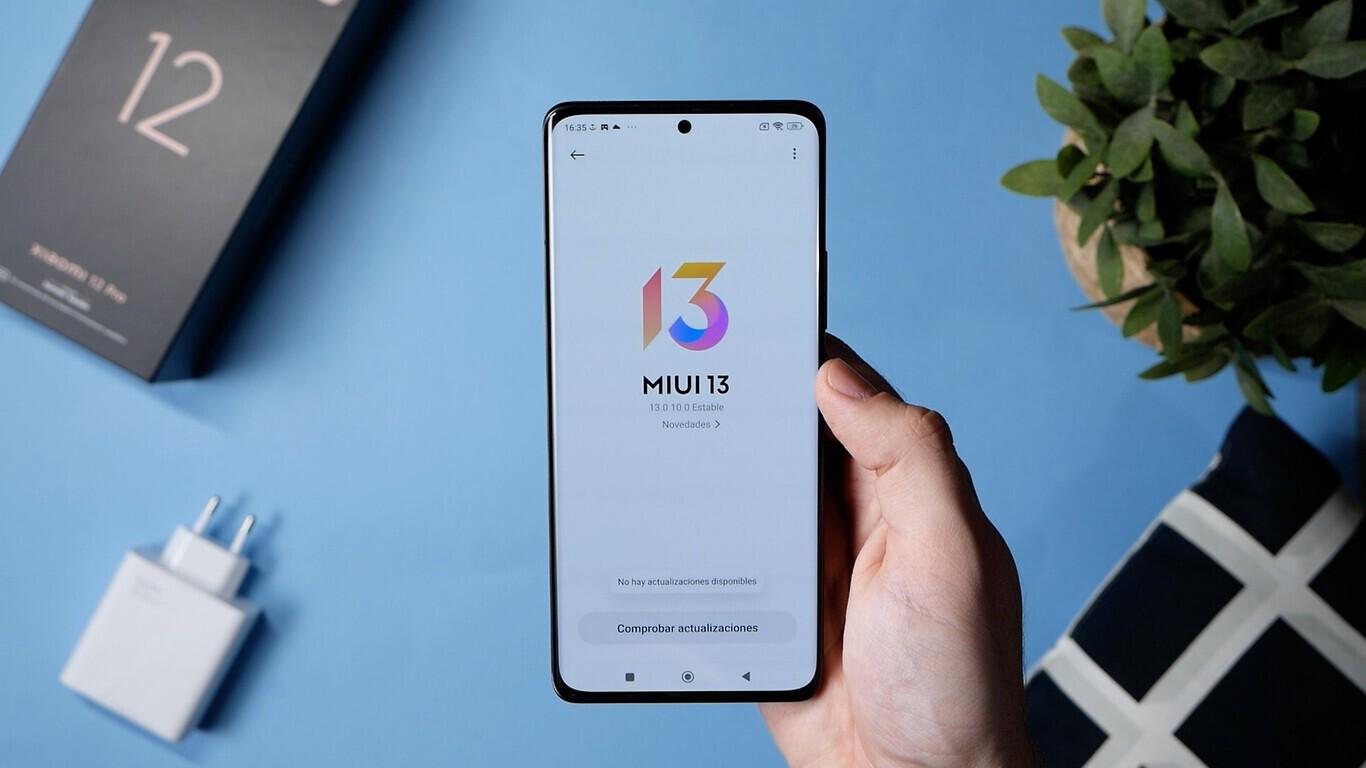
Ako ste jedna od onih osoba koja ažurira sustav čim stigne obavijest, u Postavke > O telefonu > MIUI verzija možete konzultirati nove značajke svakog ažuriranja Prije instalacije možete pregledati detaljniji popis promjena koji vam pomaže da znate koje nove značajke dolaze ili koje se greške ispravljaju.
Sa svim ovim trikovima, skrivenim postavkama i opcijama prilagodbe, MIUI i HyperOS vam omogućuju da svoj Xiaomi, Redmi ili POCO pretvorite u uređaj doista prilagođen vama: brži, sigurniji, s boljim trajanjem baterije i puno praktičniji za svakodnevnu upotrebusve dok posvetite neko vrijeme istraživanju i finom podešavanju po svojoj želji.