- Tabulatori precizno poravnavaju tekst u stupcima, izbjegavajući korištenje razmaka koji zatrpavaju formatiranje.
- Konfiguriraju se s ravnala ili okvira za tablicu, kombinirajući vizualnu brzinu i milimetarsku kontrolu.
- Vrste tipki: lijevo, središnje, desno i decimalno, prikladno za koncepte, naslove i slike.
Savladavanje tabulatora u Wordu omogućuje vam čisto i profesionalno poravnavanje teksta u stupcima , preskačući kursor na unaprijed definirane položaje svaki put kada pritisnete tipku Tab. Ako ste se ikada mučili s razmacima, pokušavali kvadrirati brojeve ili se bavili popisima koji ne izgledaju savršeno, evo vodiča koji ste čekali da biste ih ispravno poravnali.
U ovom vodiču naučit ćete što su tabulatori, najkorisnije vrste (lijevi, desni, središnji i decimalni) i dva načina za njihovo stvaranje: vizualno pomoću gornjeg ravnala ili precizno pomoću dijaloškog okvira Tabulatori . Također ćete vidjeti savjete za scenarije iz stvarnog svijeta (cjenici s vodećim točkama, stupci brojeva poravnatih decimalnim točkama itd.) i kako izbjeći uobičajene pogreške.
Što je tabulator u Wordu i zašto ga koristiti?
Tabulator je unaprijed definirani položaj poravnanja na koji kursor skače kada pritisnete Tab , tako da je tekst organiziran u virtualne stupce bez potrebe za umetanjem više razmaka. To osigurava red i vizualnu konzistentnost, posebno pri radu s ponavljajućim podacima.
Velika prednost kartica je što te položaje možete definirati numerički ili vizualno : numerički iz dijaloškog okvira s točnim mjerama ili vizualno klikom na horizontalno ravnalo na vrhu dokumenta.
Koriste se svakodnevno za izradu popisa podataka, poravnavanje naslova i, posebno, za organiziranje informacija u stupcima (na primjer, koncepti s lijeve strane i slike s desne strane), izbjegavajući neusklađenost uzrokovanu konvencionalnim razmacima.
U profesionalnim okruženjima ključni su za proračune, zapisnike, indekse ili bilo koji dokument koji zahtijeva precizne stupce te su brži i dosljedniji od ručnog poravnanja ili pokušaja usklađivanja s odstojnicima.
Osim toga, kartice imaju različite opcije poravnanja ovisno o tome što trebate istaknuti , što vam omogućuje prilagodbu dizajna svakoj vrsti sadržaja bez komplikacija.
Vrste kartica: kada koristiti svaku od njih
Lijeva kartica : poravnava tekst lijevo na poziciji tabulatora, uzrokujući da se tekst od te točke proteže udesno; najčešće se koristi za oznake ili koncepte.
Centrirani tabulator : Centrira tekst koristeći oznaku tabulatora kao referencu; korisno za naslove ili stupce gdje želite uravnotežiti sadržaj s obje strane.
Desni tabulator : poravnava tekst na desnom rubu, točno na poziciji tabulatora; idealno za količine, datume ili kodove koje želite poravnati na kraju.
Decimalno tabeliranje : poravnava brojeve prema decimalnom razdjelniku (točka ili zarez, ovisno o regionalnim postavkama), tako da su brojevi različitih duljina savršeno poredani po decimali.
Uobičajene kombinacije : lijevo za koncept i desno ili decimalno za iznos, stvarajući brzu i vrlo jasnu strukturu čitanja bez potrebe za tablicama.
Dva načina za stvaranje kartica: pomoću ravnala ili pomoću dijaloškog okvira
Vizualno i brzo s ravnala : postavite tabulator u birač u lijevom kutu vodoravnog ravnala i kliknite na ravnalo da biste stvorili oznaku; zatim je povucite mišem za podešavanje.
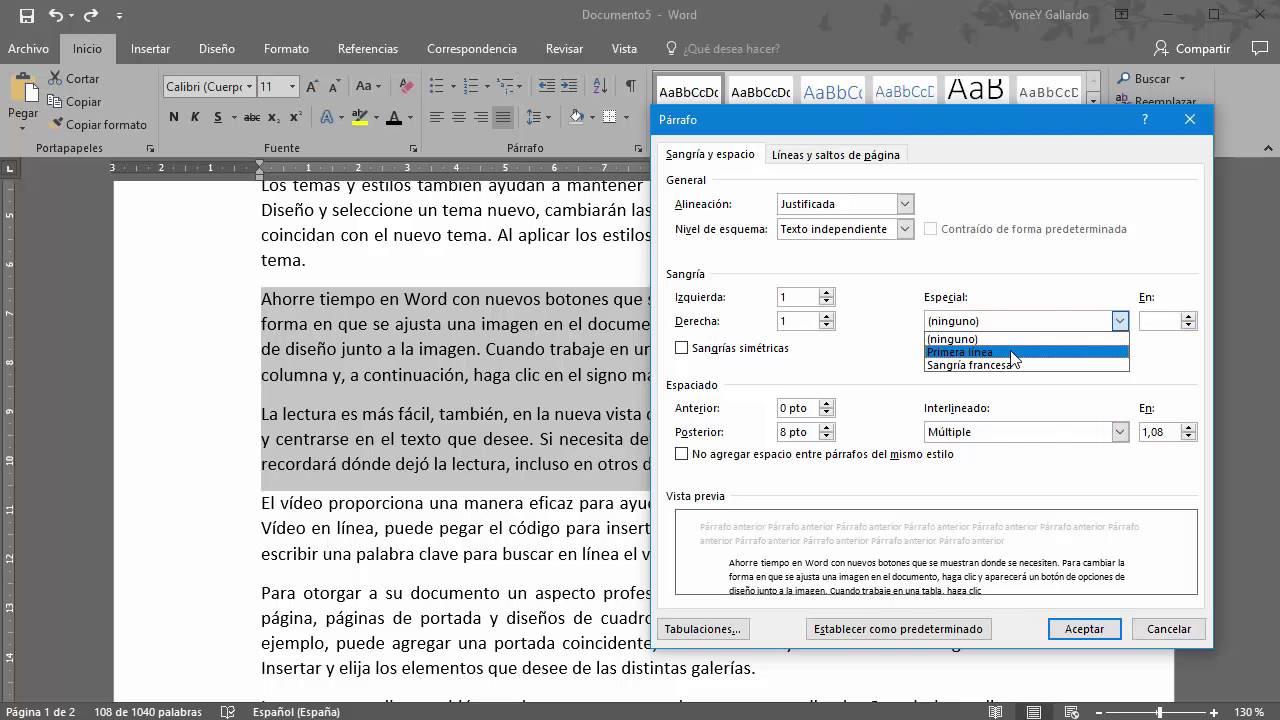
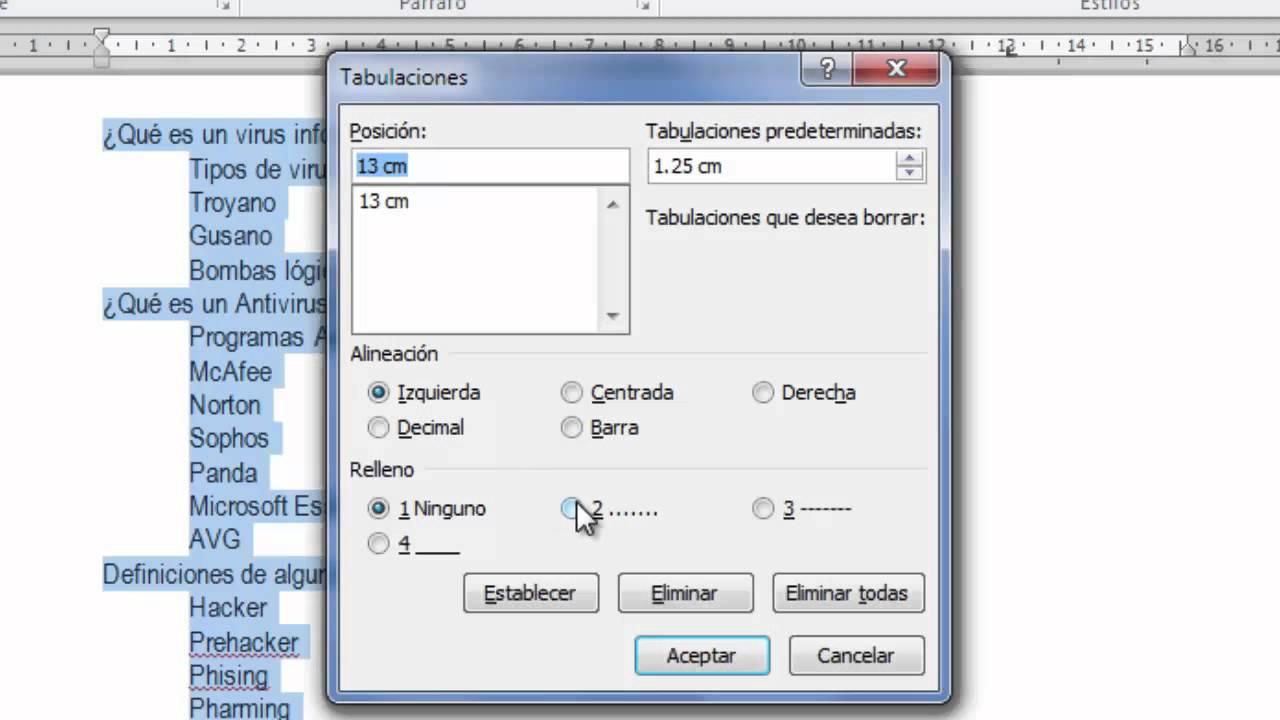
Precizno i numerički iz dijaloškog okvira Tabovi : unesite točne položaje (npr. 2,5 cm; 8 cm), odaberite poravnanje (lijevo, središnje, desno ili decimalno) i, ako želite, primijenite ispune ili vodilice.
Obje opcije se nadopunjuju: ravnalo omogućuje brzinu, a dijaloški okvir milimetarsku kontrolu ; možete se prebacivati između njih u bilo kojem trenutku, čak i otvaranjem dijaloškog okvira dvostrukim klikom na oznaku na ravnalu.
Imajte na umu da se tabulatori primjenjuju na trenutni odlomak; ako odaberete više odlomaka, dodjeljuju se svima odjednom , što ubrzava formatiranje cijelih blokova sadržaja.
Za „ozbiljne“ dokumente prvo definirajte položaje u okviru Tabovi, a zatim prilagodite fine detalje ravnalom , čime ćete osigurati točnost i dosljednost u cijelom tekstu.
Kako korak po koraku stvoriti jezičke pomoću ravnala
Aktivirajte ravnalo ako ga ne vidite : idite na karticu Prikaz i odaberite opciju Ravnalo (na Macu, Prikaz > Ravnalo); to će vam dati vizualnu referencu za postavljanje kartica.
Odaberite vrstu tabulatora u selektoru : u lijevom kutu ravnala nalazi se ikona selektora za promjenu; kliknite dok ne vidite vrstu koja vam je potrebna (lijevo, središnje, desno ili decimalno).
Kliknite na gornje ravnalo gdje želite postaviti tabulator ; pojavit će se oznaka; ako pogriješite, povucite je na drugo mjesto ili s ravnala da biste je uklonili.
Primjena tabulatora tijekom tipkanja : postavite kursor u odlomak s tim tabulatorom i pritisnite tipku Tab tako da tekst skoči točno na oznaku; ponovite s onoliko oznaka koliko vam je potrebno.
Fino podešavanje mišem : možete povući markere za mikro prilagodbe; ako dvaput kliknete na marker, otvorit će se okvir s karticama za precizne prilagodbe, lidere ili čišćenje markera.
Kako stvoriti kartice iz dijaloškog okvira Kartice
Otvorite dijaloški okvir Kartice : Na kartici Početna kliknite pokretač okvira u grupi Odlomak i u prozoru koji se otvori pritisnite tabulatore; možete i dvaput kliknuti na marker na ravnalu.
Definirajte točne položaje : U polje Tab Position upišite mjeru (na primjer, 2,5 cm) i pritisnite Set da biste je spremili na popis; ponovite za svaki stupac koji vam je potreban.
Odaberite odgovarajuće poravnanje : lijevo za tekst, desno za brojeve, središte za naslove i decimalno za brojeve s razdjelnikom; to osigurava ispravnu vrstu kvadrata u svakom stupcu.
Primijenite ispune ili vodeće točke gdje je to prikladno : koristite vodeće točke (točke, crtice ili linije) za izradu, na primjer, indeksa ili cjenika s točkama koje povezuju koncept sa slikom, što uvelike poboljšava čitljivost.
Jednostavno brisanje, promjena redoslijeda ili mijenjanje kartica : odaberite položaj na popisu i pritisnite Izbriši ili Izbriši sve za resetiranje; imajte na umu da redoslijed položaja određuje skok kursora kada pritisnete Tab.
Praktični slučajevi: od popisa i proračuna do stupaca s brojevima
Cjenik : postavite lijevu traku na 2 cm za koncept i desnu traku na 15 cm za cijenu; dodajte točkastu liniju u drugu traku kako biste vizualno spojili oba kraja isprekidanom linijom.
Numerički stupci : koristite decimalni tablični prikaz oko 10–12 cm i pišite brojeve sa zarezom ili točkom; sve količine bit će točno poravnate razdjelnikom, čak i ako imaju različit broj znamenki.
Elegantni naslovi : Za tri stupca naslova koristite centrirane tabulatore na 5 cm, 10 cm i 15 cm; nazivi će biti uravnoteženi i izgledati profesionalno bez potrebe za tablicama.
Kratki indeks : upišite naziv odjeljka, pritisnite Tab i pomoću grafičke oznake dodajte broj stranice poravnat udesno; dobit ćete čitljiv i elegantan indeks za nekoliko sekundi.
Tekstovi s oznakama : oznaka s lijeve strane (lijevi tabulator) i sadržaj s desne strane (lijevi ili desni tabulator prema potrebi); ovo organizira obrasce ili kartice bez pribjegavanja tablicama.
Najbolje prakse i savjeti za profesionalnu završnu obradu
Ne koristite razmake za kvadriranje : razmaci se ne poravnavaju sa svakom promjenom fonta ili veličine; tabulatori zadržavaju strukturu bez obzira na format.
Planirajte stupce : prije nego što puno pišete, odredite približne položaje (na primjer, svaka 4 cm) i dodajte ili ispravite kasnije; uštedjet ćete si reorganizaciju pola dokumenta.
Koristite stilove odlomaka : spremite tabulatore u prilagođene stilove (na primjer, "Cjenik") kako biste ponovno upotrijebili formatiranje u cijelom dokumentu jednim klikom.
Razlika između uvlačenja i tabulatora : Uvlačenje pomiče cijeli blok teksta u odnosu na marginu, dok tabulatori definiraju točke prelaska unutar istog odlomka; to nije isto.
Aktivirajte neispisive znakove : pomoću Prikaži/Sakrij vidjet ćete strelice tabulatora i lako ćete otkriti postoje li dodatni razmaci koji kvare poravnanje.
Rješavanje uobičajenih problema
Tab ne radi u tablicama : unutar tablice, Tab se koristi za pomicanje iz ćelije u ćeliju; ako želite poravnati unutar ćelije, i dalje možete koristiti tabulatore, ali imajte na umu da ćete utjecati samo na sadržaj te ćelije.
Decimale se ne poravnavaju ispravno : provjerite je li tabulator decimalnog tipa i koriste li svi brojevi isti razdjelnik (zarez ili točku) prema vašim regionalnim postavkama.
Oznake „nestaju“ : možda pišete u odlomku bez tih tabulatora; odaberite ispravne odlomke ili kopirajte formatiranje pomoću programa Format Painter kako biste replicirali položaje.
Tekst "skače" u drugi redak : položaj tabulatora možda je preblizu desnoj margini; smanjite tekst ili pomaknite tabulator ulijevo kako bi odgovarao sadržaju.
Vodeći znak nije vidljiv : provjerite jeste li ga postavili na ispravan tabulator (obično krajnji desni) i je li opcija Vodeći znak označena u okviru Tabulatori.
Prečaci i učinkovit tijek rada
Brzo dupliciranje formatiranja : postavite jedan redak sa svim tabulatorima i upotrijebite Format Painter da ih replicirate u drugim sličnim odlomcima.
Povucite za fino podešavanje : Čak i ako definirate položaje u okviru Tabovi, povucite oznake ravnala za vizualne mikropodešavanja bez ponovnog otvaranja okvira.
Pametni predlošci : spremite osnovne dokumente s unaprijed pripremljenim karticama (proračuni, cjenici, zapisnici); na taj način počinjete s pripremljenom strukturom i samo ispunjavate podatke.
Kombiniranje s popisima : Nakon teksta numeriranog popisa možete koristiti tabulatore kako biste poravnali koncepte i vrijednosti, postižući jasan format čak i s dugim stavkama.
Koristite dosljedne mjere : koristite istu jedinicu (cm, inči) u cijelom dokumentu; ako promijenite jedinicu u Word opcijama, provjerite položaje u slučaju da trebate zaokružiti.
Kada odabrati kartice u odnosu na tablice
Koristite tabulatore kada je sadržaj linearan i ponavljajući (oznaka + vrijednost, koncept + cijena) i ne trebaju vam obrubi ili odvojene ćelije za podatke.
Koristite tablice kada je sadržaj složen , s više varijabilnih stupaca, ukupnim iznosima po retku ili rasporedom mreže; tablice pružaju krutu strukturu i najbolje su za guste tablične podatke.
Pravilo : ako umetnete tri ili više tabulatora po retku i tok više nije jasan, tablica će vam vjerojatno pojednostaviti život.
Za indekse i popise s grafičkim oznakama , tablice s vodećom crtom su nenadmašne: brže od tablice i s vrlo glatkom estetikom čitanja.
U jednostavnim obrascima , tabulatori za poravnavanje polja i slobodnog teksta odlično funkcioniraju; u interaktivnim obrascima razmislite o kontrolama sadržaja ili tablicama za veću kontrolu.
Kratak sažetak ključnih koraka
Odaberite vrstu tabulatora (lijevo, središnje, desno ili decimalno) prema sadržaju koji želite poravnati u svakom stupcu.
Postavite oznake na ravnalo ili ih unesite s točnim mjerenjem iz okvira Tablice za finu kontrolu u milimetrima ili centimetrima.
Primijenite vodeće linije kada su vam potrebni vizualni vodiči između teksta i vrijednosti, idealno za cjenike i indekse s brojevima stranica.
Čistite ili prilagođavajte usput povlačenjem markera ili korištenjem opcije Očisti/Očisti sve u okviru Tabulatori ako želite resetirati postavke odlomka.
Provjerite dosljednost u više odlomaka tako da ih odaberete i primijenite iste postavke tabulatora kako bi dokument izgledao dosljedno od vrha do dna.
S dobro dizajniranim karticama postići ćete jasne, dosljedne i vrlo profesionalne dokumente ; poravnavanje stupaca tipkom Tab i definiranim položajima štedi vam vrijeme i uklanja kaos razmaka, omogućujući vam da se usredotočite na sadržaj, a ne na borbu s formatiranjem.
