- Funkcija automatske reprodukcije konfigurira se na razini profila i utječe na sve povezane uređaje.
- Moguće je onemogućiti i automatsko preskakanje između epizoda i kataloških reklama.
- Pametni televizori zahtijevaju da promjenu napravite putem weba ili mobilne aplikacije jer nemaju interne postavke.
- Ako se promjena ne primijeni na televizoru, ponovno pokretanje sesije ili promjena profila prisilit će ažuriranje postavki.

Siguran sam da vam se to dogodilo: obećate si da ćete prije spavanja pogledati samo još jednu epizodu svoje omiljene serije i odjednom vas san obuzme na kauču. Dok to shvatite, Netflix je pogledao tri epizode zaredom, a da to niste ni primijetili, jer platforma ima naviku objaviti sljedeću epizodu čim završi odjavna špica.
Dok neki smatraju da je to korisno za maratonsko gledanje, drugi smatraju da je to prilično dosadna značajka koja im oduzima kontrolu nad iskustvom gledanja. Srećom, nema potrebe instalirati čudne aplikacije ili se petljati s dubokim postavkama televizora kako biste zaustavili ovo ponašanje, jer sam račun omogućuje jednostavno onemogućavanje.
Kako isključiti automatsku reprodukciju sljedeće epizode

Ovisno o tome gdje koristite platformu, koraci se malo razlikuju, ali najvažnije je znati da se postavka odnosi na profil , a ne na uređaj. To znači da ako je promijenite na svom mobilnom uređaju, to će utjecati i na vaš Smart TV ili konzolu.

Iz aplikacije na mobilnim telefonima i tabletima (Android, iOS, iPadOS)
Ako želite prilagoditi postavke iz ruke, slijedite ove korake: Prvo otvorite aplikaciju i odaberite svoj profil. Zatim idite na odjeljak Moj Netflix koji se nalazi u donjem desnom kutu i dodirnite naziv svog profila na vrhu da biste pristupili Upravljanju profilima . Nakon što odaberete profil koji želite izmijeniti, pronađite prekidač Automatska reprodukcija sljedeće epizode i isključite ga. Ako koristite Apple uređaj, ne zaboravite dodirnuti Gotovo da biste spremili promjene.
Putem web preglednika (PC ili Mac)
Za mnoge je ovo najlakši način. Jednostavno se prijavite na svoj račun iz bilo kojeg preglednika i idite na odjeljak Račun . Tamo pronađite odjeljak Profili i odaberite svoj. Idite na Postavke reprodukcije i poništite okvir za automatsku reprodukciju sljedeće epizode. Ne zaboravite spremiti postavke kako bi platforma povezala ovu postavku s vašim korisnikom na svim povezanim uređajima.
Problem s automatskim hranjenjem

Ključno je ne miješati automatsko preskakanje poglavlja s najavama koje se automatski reproduciraju dok pregledavate katalog. Ove najave također mogu biti iritantne i imaju svoj zaseban prekidač. Slijedeći iste korake kao i prije (bilo na mobilnom uređaju ili na web stranici), vidjet ćete opciju pod nazivom " Automatska reprodukcija najava ". Onemogućavanjem ove opcije spriječit ćete neočekivano reproduciranje tih videozapisa dok odlučujete što ćete gledati.

Posebni slučajevi i rješavanje problema na Smart TV-u
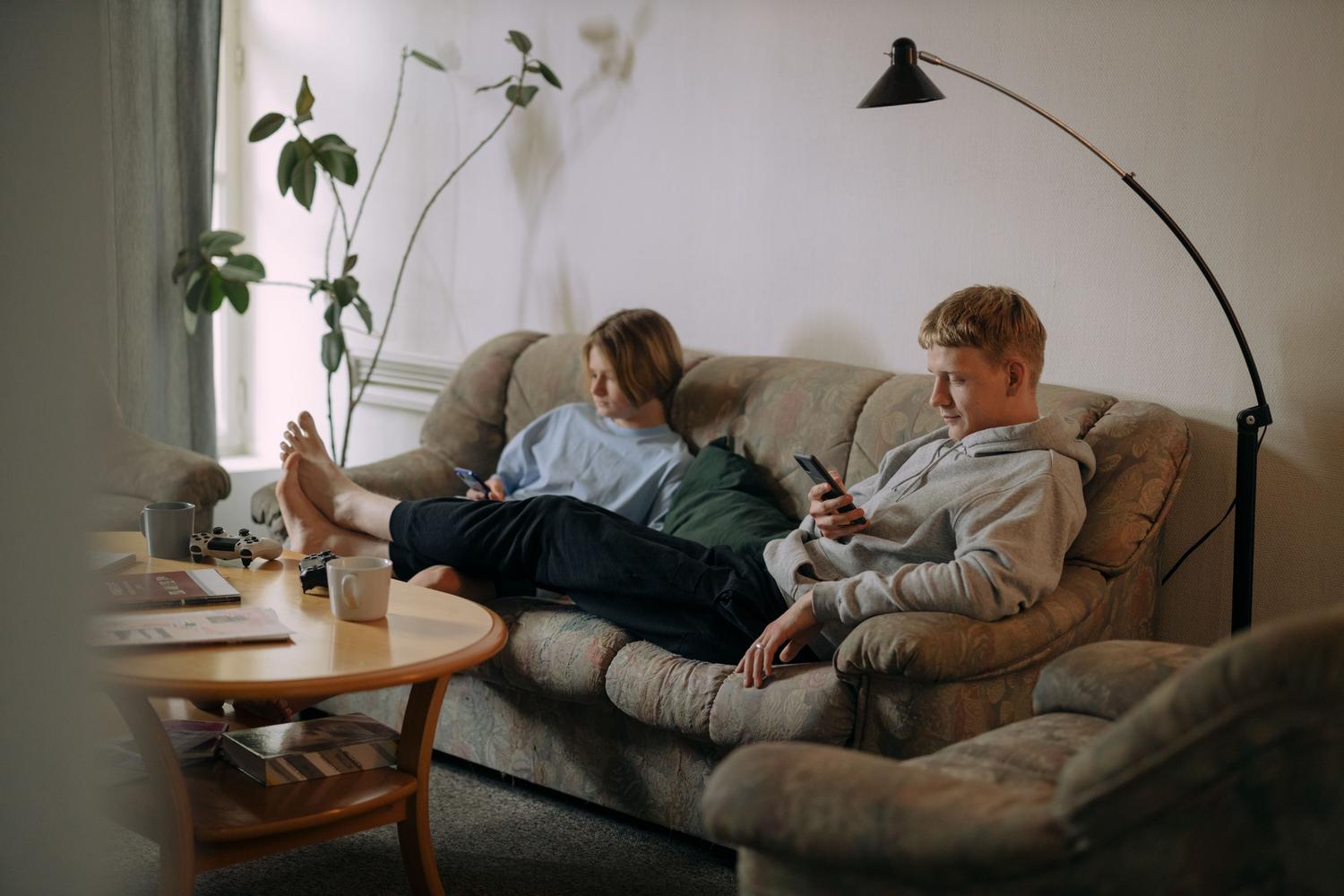
Mnogi se ljudi frustriraju jer nakon promjene njihov televizor nastavlja automatski reproducirati epizode. To se događa jer nekim uređajima treba vremena da ažuriraju postavke profila. Da bi promjena odmah stupila na snagu, možete pokušati promijeniti profil i brzo se vratiti na svoj ili se odjaviti i ponovno prijaviti kako bi aplikacija preuzela ažurirane postavke.
Važno je napomenuti da pametni televizori, Chromecast i Fire TV nemaju izravan izbornik unutar svojih aplikacija za podešavanje ovih postavki. Jedini način da to učinite je putem web verzije ili mobilne aplikacije ili slijedeći vodič za instaliranje neslužbenih aplikacija na vaš pametni televizor ako tražite veću kontrolu, budući da su napredne postavke reprodukcije centralizirane u upravljanju računom.
Dodatne prednosti onemogućavanja automatske reprodukcije
Osim što sprječava da se emisija nastavi dok hrčete, onemogućavanje ove opcije pomaže u smanjenju potrošnje podataka , posebno ako koristite telefon izvan kuće. Osim toga, rješavate se zloglasnog upita "Gledate li još uvijek?" , koji se obično pojavljuje svake tri epizode ili 90 minuta neprekidne reprodukcije. Prisiljavanjem platforme da se zaustavi na odjavnoj špici, vraćate potpunu kontrolu i sprječavate algoritam da donosi odluke umjesto vas.
Konfiguriranje profila kako biste spriječili automatsko preskakanje epizoda i pregleda omogućuje puno opuštenije i kontroliranije iskustvo. Bez obzira upravljate li njime iz preglednika ili mobilne aplikacije, jednostavna prilagodba postavki reprodukcije je sve što vam je potrebno da odlučite kada nastaviti priču, a ne platforma.