- Ažuriranje BIOS-a ključno je za omogućavanje podrške za nove procesore i rješavanje problema sa stabilnošću sustava.
- Važno je identificirati točan model matične ploče i preuzeti firmware s službene web stranice proizvođača.
- Postupak zahtijeva korištenje USB uređaja formatiranog u FAT32 sustavu i pristup uslužnom programu za flashanje specifičnom za svaku marku.
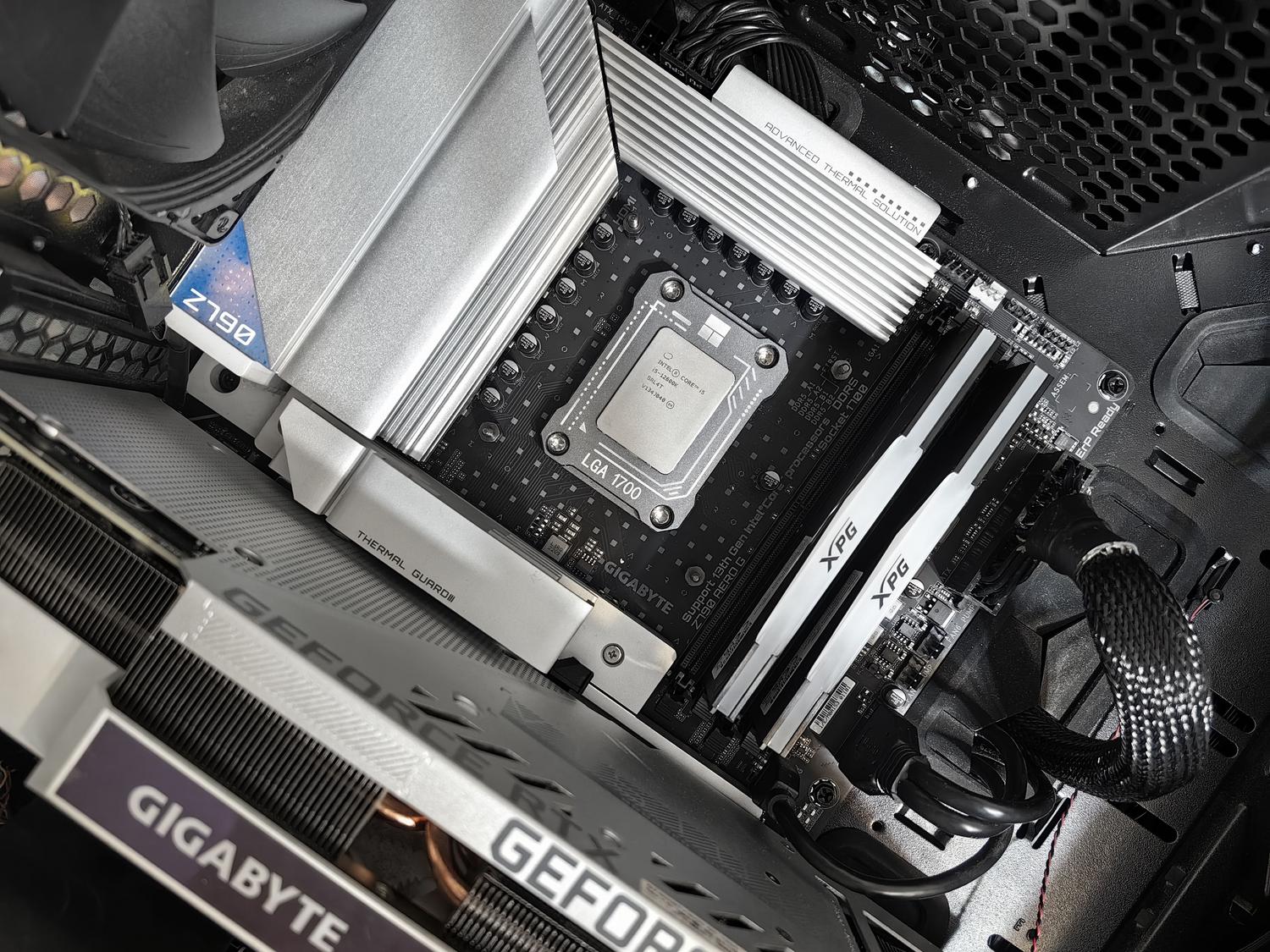
Kada sastavljamo računalo ili kupujemo gotov model, obično se usredotočujemo na snagu grafičke kartice ili brzinu procesora, ali postoji nevidljivi element koji vuče konce od prve sekunde: BIOS. Ovaj firmware, koji djeluje kao prvi program koji se pokreće kada se pritisne gumb za napajanje, odgovoran je za pokretanje cjelokupnog hardvera i njegovu predaju operativnom sustavu kako bismo mogli početi raditi ili se igrati.
Ponekad se možda pitate isplati li se uopće mučiti s ažuriranjem. Iako može biti pomalo zastrašujuće, ažuriranje BIOS-a ključno je za međusobnu komunikaciju komponenti, posebno kada želite koristiti novi procesor ili ispraviti one dosadne pogreške koje uzrokuju zamrzavanje računala bez vidljivog razloga.
Koja je prava svrha ažuriranja BIOS-a?
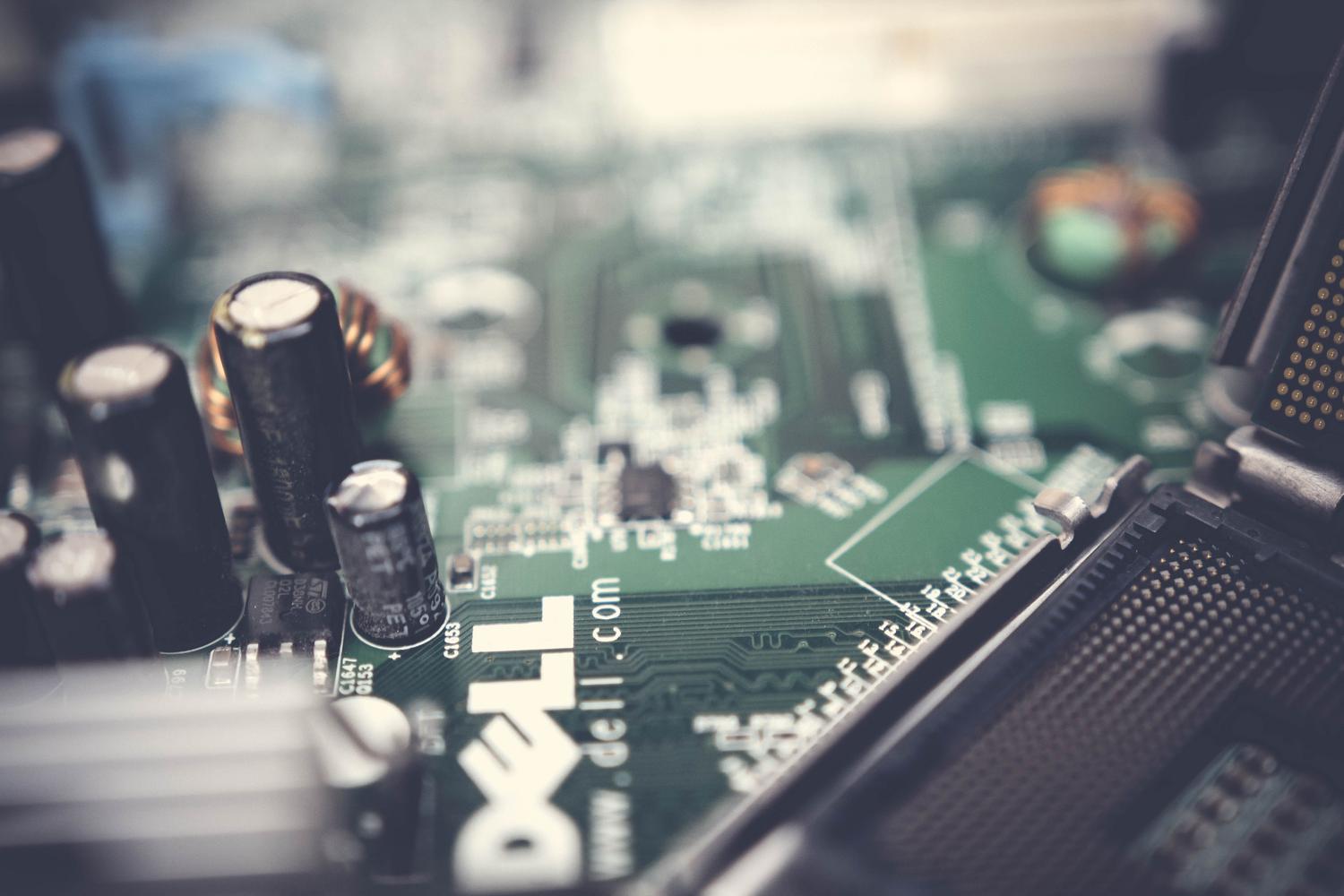
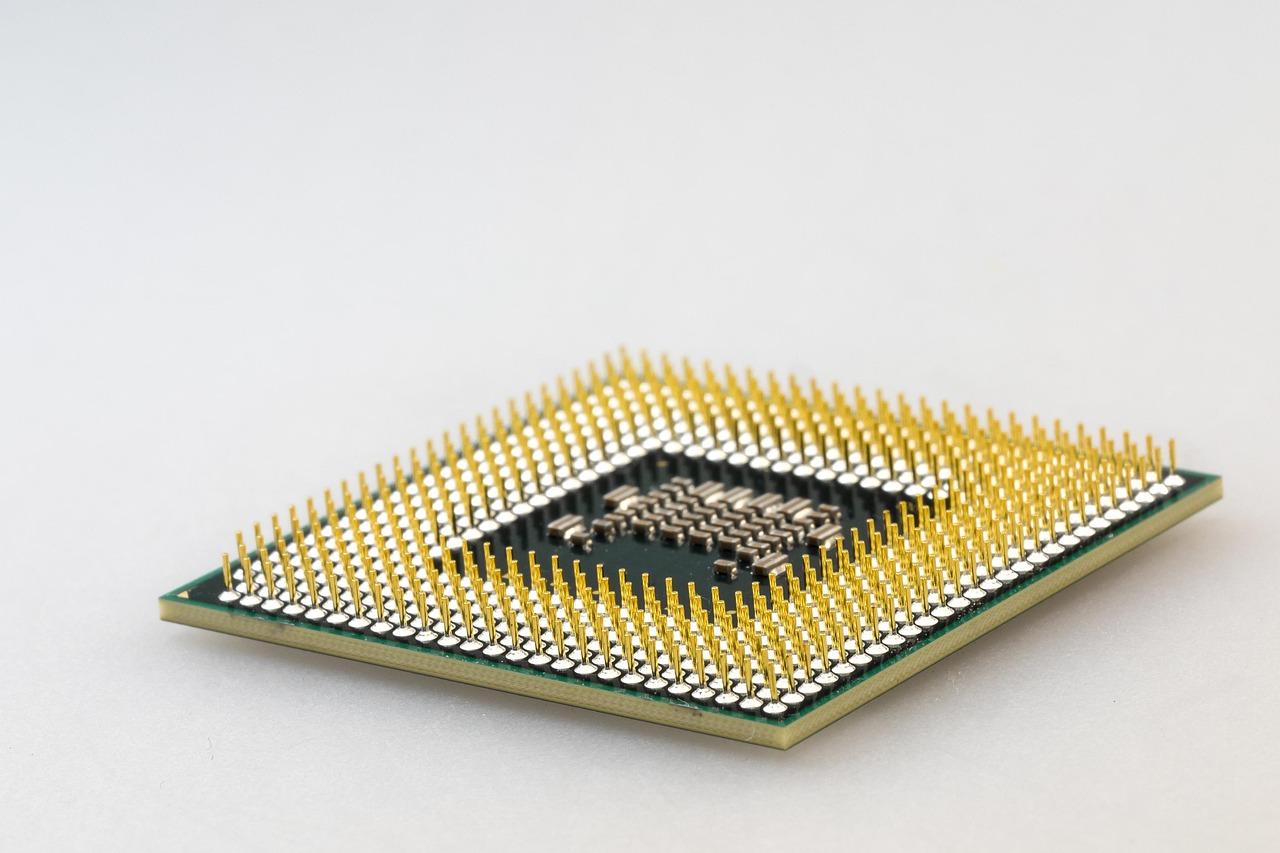
Ne radi se o ažuriranju radi samog ažuriranja, već o traženju opipljivog poboljšanja. Jedan od najuvjerljivijih razloga je kompatibilnost s novijim hardverom , nešto vrlo uobičajeno kod matičnih ploča s AM4 utorom za Ryzen, gdje starija verzija BIOS-a možda neće prepoznati moderni CPU. Nadalje, proizvođači objavljuju zakrpe kako bi riješili probleme sa stabilnošću i optimizirali ukupne performanse sustava.
Postoje i kritični sigurnosni razlozi. Ponekad se u čipsetu otkriju ranjivosti koje se mogu zakrpati samo ažuriranjem firmvera. Osim toga, neke novije verzije otključavaju određene značajke ili poboljšavaju upravljanje napajanjem i RAM-om, što čini računalo malo bržim.
Prije polaska: Osnovne pripreme
Prije nego što se išta dotaknete, ključno je točno znati s čime imate posla. Ne možete instalirati firmware jedne matične ploče na drugu. Da biste identificirali svoj model, možete koristiti alat CPU-Z ili upisati "msinfo" u traku za pretraživanje sustava Windows da biste otvorili Informacije o sustavu. Tamo ćete vidjeti točan model vaše matične ploče i datum trenutno instalirane verzije BIOS-a.
Nakon što ste identificirali model svoje matične ploče, posjetite službenu web stranicu proizvođača (npr. ASUS, MSI, Gigabyte ili ASRock) i pronađite odjeljak za podršku. Ključno je preuzeti određenu datoteku za reviziju vaše matične ploče, jer ponekad jedan broj ili slovo u nazivu modela potpuno mijenja potrebnu datoteku. Datoteka je obično mala, uglavnom manja od 10 MB, i dolazi komprimirana u ZIP formatu.
Detaljni vodič za izvođenje ažuriranja
- USB priprema: Trebat će vam USB pogon formatiran, po mogućnosti u FAT32Raspakirajte preuzetu datoteku i kopirajte firmware u korijensku mapu USB pogona. Na nekim određenim modelima, proizvođač će vas zamoliti da preimenujete datoteku kako bi je sustav prepoznao.
- Pristup izborniku postavki: Ponovno pokrenite računalo i više puta pritisnite tipku za pristup (obično F2, Delete ili F12) prije nego što se Windows učita. To će vas odvesti do UEFI/BIOS sučelja.
- Traženje uslužnog programa za flashanje: Svaka marka ima svoje ime za ovaj alat. U ASUS-u ćete pronaći EZ Flash UtilityU Gigabyteu se zove Q-Flash, u MSI-ju M-Flash, a u ASRocku Instant Flash. Morate otići u ovaj odjeljak i pronaći datoteku na USB pogonu.
- Izvršenje procesa: Nakon što odaberete datoteku, potvrdite da želite pokrenuti ažuriranje. Ovo je najvažniji trenutak: Ne možete isključiti računalo Ni pod kojim uvjetima ne isključujte USB, jer bi to moglo učiniti matičnu ploču neupotrebljivom.
Alternative i rješenja za uobičajene probleme
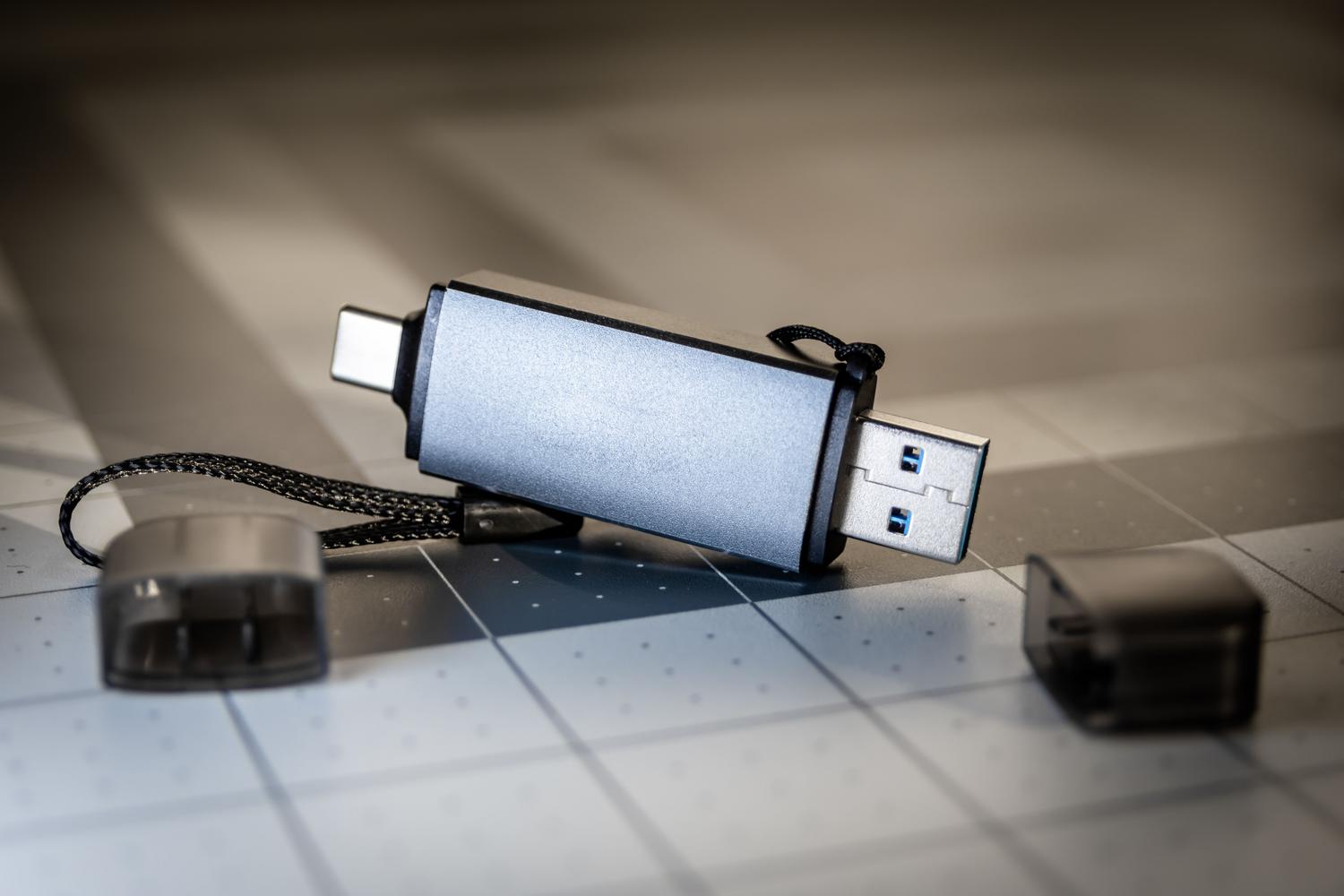
Ne ažuriraju se sve matične ploče na isti način. Neki vrhunski modeli uključuju značajku USB BIOS FlashBack koja vam omogućuje ažuriranje firmvera čak i ako nemate instaliran procesor ili ako se računalo ne pokreće, jednostavnim spajanjem USB pogona na određeni priključak i pritiskom na fizičku tipku na matičnoj ploči.
Ako nakon ažuriranja primijetite da se vaše računalo ne pokreće ili da zaslon ostaje crn, ne paničarite. Uobičajeno rješenje je brisanje CMOS-a (resetiranje BIOS-a na tvorničke postavke) uklanjanjem baterije matične ploče na nekoliko sekundi. Ako se proces zamrzne, preporučuje se pričekati oko 5 minuta prije nego što pokušate bilo kakvu tehničku radnju ili kontaktirate službenu podršku.
Što se tiče učestalosti ažuriranja, nije potrebno pregledavati sve međuverzije; općenito je dovoljno odmah prijeći na najnoviju dostupnu verziju, osim ako proizvođačeve napomene ne navode da postoji obvezna premosna verzija.
Ažuriranje firmvera vaše matične ploče osigurava besprijekoran rad vašeg hardvera, rješava probleme kompatibilnosti s modernim CPU-ima i zatvara sigurnosne ranjivosti. Iako je to jednostavan postupak ako slijedite korake za identifikaciju modela, preuzimanje ispravne datoteke i korištenje USB pogona formatiranog u FAT32 formatu, mudro je to učiniti samo kada je to potrebno ili kada proizvođač to izričito preporuči kako biste izbjegli nepotrebne rizike.