- WiFi Direct omogućuje brzu razmjenu podataka između uređaja bez potrebe za posredničkim usmjerivačem.
- Kompatibilan je sa širokim rasponom hardvera, uključujući pametne telefone, pametne televizore i bežične pisače.
- Nudi znatno veću brzinu prijenosa od Bluetootha, što ga čini idealnim za velike datoteke.

Vjerojatno ste se našli u situacijama u kojima trebate prenijeti veliki videozapis ili hrpu fotografija s jednog telefona na drugi, a Bluetooth jednostavno nije dovoljan i traje vječno. Postoji alternativa pod nazivom Wi-Fi Direct , koja je u osnovi moderna evolucija onoga što su nekad bili infracrveni portovi, ali sa snagom i brzinom koja će oduševiti svakoga.
Najbolje od svega je što ste ga vjerojatno već koristili, a da toga niste ni bili svjesni, budući da mnogi brendovi koriste različita imena za njega. Na primjer, Apple ima vlastiti ekosustav s AirDropom i AirPlayom , dok ga Google integrira u svoj Chromecast. U osnovi, to je način stvaranja privatne, privremene mreže između dva uređaja kako bi mogli izravno komunicirati.
Što je točno WiFi Direct?
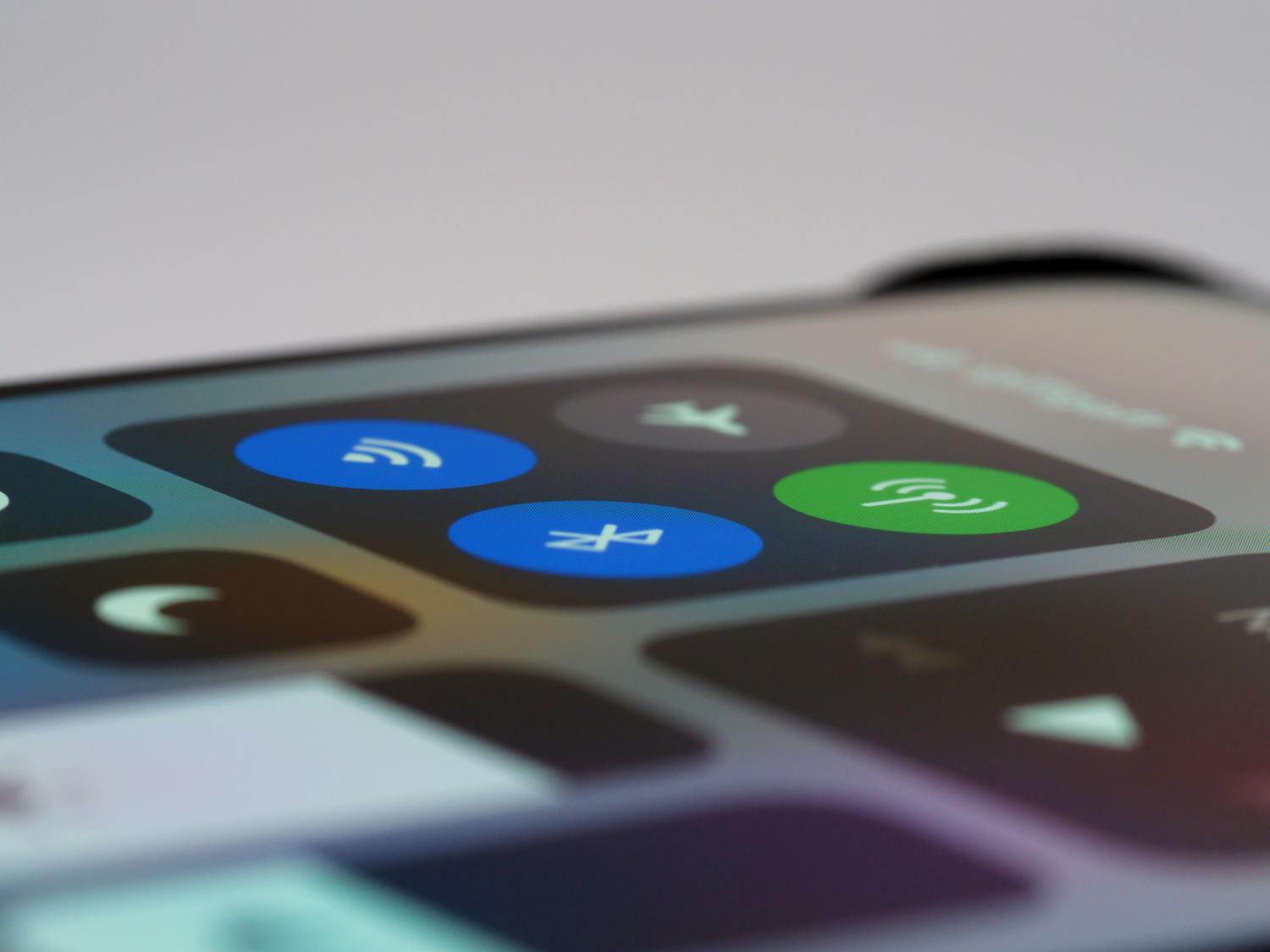
Da bismo bili malo tehnički precizniji, govorimo o WiFi Alliance certifikatu. To znači da jedan uređaj djeluje kao pristupna točka (Soft AP) , a drugi kao klijent. Time se zaobilazi potreba za vanjskim usmjerivačem ili bežičnom pristupnom točkom, uspostavljajući izravnu bežičnu vezu.
Da bi ovo funkcioniralo, sustav koristi verziju WiFi Protected Setup (WPS), koja omogućuje uređajima da se međusobno prepoznaju i upare putem brze identifikacije, poput tipične poruke "Poveži se dodirom za manje od 30 sekundi" koja se pojavljuje na zaslonu.
Prednosti u odnosu na druge tehnologije
Najveća razlika leži u brzini. Dok je Bluetooth 5.0 ograničen na oko 2 Mbps, Wi-Fi Direct može doseći brzine do 250 Mbps . To znači da je do 10 puta brži od Bluetootha, što ga čini savršenim alatom za velike datoteke koje ne želite slati putem oblaka kako biste izbjegli korištenje mobilnih podataka.
Međutim, nije sve bajno i sjajno; glavno ograničenje je udaljenost. Budući da se radi o vezi kratkog dometa, uređaji moraju biti blizu jedan drugome kako bi signal bio stabilan i kako bi se spriječili prekidi.
Za što ga možemo koristiti u svakodnevnom životu?
Ovaj protokol nije koristan samo za premještanje datoteka između mobilnih uređaja; ima širok raspon primjena:
- Bežični ispis: Možete poslati dokument s prijenosnog računala ili pametnog telefona na kompatibilni pisač bez potrebe za konfiguriranjem uredske ili kućne mreže.
- Streaming na TV-u: Omogućuje vam "emitiranje" zaslona mobilnog uređaja na televizor kako biste gledali fotografije ili videozapise na većem zaslonu, koristeći tehnologije kao što su Miracastom.
- Sinkronizacija kamere: Mnogi fotoaparati koriste NFC čip za početno uparivanje, a zatim koriste WiFi Direct za... prebacivanje fotografija na mobitel brzo.
- Igre i dijeljenje zaslona: Moguće je igrati u masovnom multiplayer modu ili dijeliti ekrane bez ovisnosti o vanjskom serveru.
Koraci za postavljanje WiFi Directa na Androidu
Iako je tehnologija integrirana od Androida 4.0, put do nje može varirati ovisno o marki vašeg telefona i korisničkom sučelju. Međutim, u većini slučajeva postavke se nalaze u mrežnim postavkama . Ako koristite standardni Android, koraci su obično sljedeći: idite na Postavke, zatim Mreža i internet, odaberite Wi-Fi i potražite Wi-Fi postavke , gdje ćete na kraju pronaći opciju Wi-Fi Direct.
Nakon aktivacije, telefon će skenirati okolinu i prikazati vam popis kompatibilnih uređaja. Jednostavno dodirnite onaj koji želite i potvrdite vezu na drugom uređaju. Korisnici Applea, kao što je spomenuto, morat će koristiti specifične značajke AirDropa , budući da iOS nije kompatibilan s otvorenim WiFi Direct standardom.
Kako učinkovito slati datoteke
Evo važnog detalja: iako je protokol ugrađen u sustav, Android ne uključuje uvijek izvornu aplikaciju za upravljanje prijenosom datoteka. Stoga je najbolje instalirati aplikacije trećih strana koje koriste ovu značajku. Neke od najpoznatijih su Send Anywhere, ShareIt, Xender i ShareMe (od Xiaomija).
Za slanje nečega pomoću jedne od ovih aplikacija, postupak je nevjerojatno jednostavan: jedan telefon odabire opciju Pošalji , a drugi opciju Primi . Zatim pošiljatelj odabire datoteke, odabire uređaj za primanje na radaru (ili skenira QR kôd) i prijenos počinje brzinom munje.
Dodatni savjeti za pametne televizore i pisače
Ako spajate telefon na pametni televizor, trik koji često funkcionira kada imate problema jest onemogućavanje funkcije HbbTV na televizoru prije pokušaja uparivanja. Što se tiče pisača, provjerite imate li na računalu instaliran odgovarajući mrežni softver kako biste osigurali nesmetanu komunikaciju i izbjegli probleme s kompatibilnošću.
Ova tehnologija je idealno rješenje za one koji traže privatnost i brzinu, jer omogućuje prijenos sadržaja bez otkrivanja osobnih podataka ili oslanjanja na internet. Kombiniranjem jednostavnosti NFC-a za uparivanje i snage Wi-Fi-ja za prijenos podataka, postižemo brzo i učinkovito korisničko iskustvo za bilo koji zadatak bežičnog dijeljenja.