- Un VPN sur Android crée un tunnel chiffré qui masque votre véritable adresse IP et protège votre trafic, notamment sur les réseaux Wi-Fi publics.
- Android vous permet d'utiliser des VPN à la fois via les applications officielles des fournisseurs et via la configuration manuelle intégrée aux paramètres.
- Les VPN payants fiables offrent de meilleures garanties de confidentialité et des fonctionnalités avancées telles que le coupe-circuit, l'activation permanente et le tunnelage fractionné.
- Un VPN améliore la sécurité, mais il doit être complété par de bonnes pratiques : un système à jour, des mots de passe robustes et des applications de confiance.
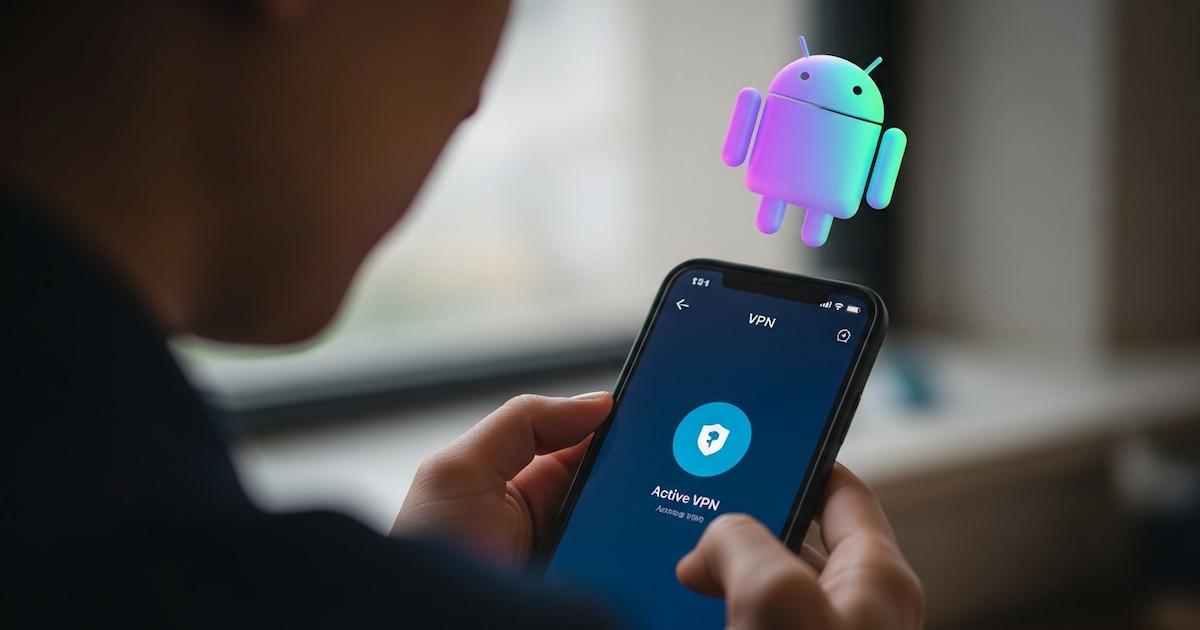
Utiliser son téléphone sans se soucier de sa vie privée, c'est un peu comme se promener avec sa porte d'entrée grande ouverte. À chaque fois que vous vous connectez à un réseau Wi-Fi public, que vous travaillez à distance ou que vous souhaitez accéder à des sites web étrangers, un VPN sur Android peut faire toute la différence entre une navigation sans protection et une sécurité renforcée.
Ce guide complet vous explique précisément ce qu'est un VPN sur Android, à quoi il sert, les différents types disponibles et comment le configurer via des applications ou manuellement dans les paramètres système. Nous aborderons également les options avancées les plus utiles (VPN permanent, VPN via application, EMM, etc.) ainsi que des informations importantes concernant les VPN gratuits, la vitesse et la protection de la vie privée en conditions réelles.
Qu'est-ce qu'un VPN et comment fonctionne-t-il sur Android ?
Un VPN (réseau privé virtuel) crée un « tunnel » chiffré entre votre téléphone portable et un serveur distant ; tout le trafic de données quitte le téléphone, est encapsulé et transite par ce tunnel jusqu'au serveur VPN, puis de là, il est acheminé vers Internet comme s'il était connecté depuis l'emplacement de ce serveur.
Lorsque vous vous connectez sans VPN, votre trafic transite de votre appareil à votre routeur, puis à votre fournisseur d'accès à Internet, qui attribue votre adresse IP publique et peut enregistrer une grande partie de votre activité . Avec un VPN activé, les sites web et les services que vous consultez ne voient que l'adresse IP du serveur VPN, et non la vôtre, ce qui rend le suivi plus difficile et vous permet de simuler une connexion depuis un autre pays.
Historiquement, ces réseaux se sont popularisés dans les entreprises afin que les employés et les bureaux distants puissent accéder au réseau de l'entreprise comme s'ils étaient physiquement présents au bureau . Android s'intègre parfaitement à ce scénario : un administrateur informatique peut configurer un VPN pour que les appareils mobiles des membres de l'équipe puissent accéder aux ressources internes (intranet, serveurs, applications professionnelles) sans les exposer à Internet.
En dehors du monde de l'entreprise, l'utilisation des VPN a explosé car un VPN mobile permet de contourner les restrictions géographiques, d'améliorer la confidentialité et de minimiser les risques lors de l'utilisation de réseaux Wi-Fi publics dans les aéroports, les cafés, les hôtels ou les bibliothèques. Cependant, il est important de comprendre que tous les VPN ne se valent pas et n'offrent pas le même niveau de protection.
À quoi sert un VPN sur votre mobile Android ?
L'utilité principale d'un VPN sur votre appareil mobile est de protéger votre connexion lorsque vous utilisez des réseaux Wi-Fi publics ou peu fiables. Sur un réseau ouvert, toute personne connectée au même point d'accès peut tenter d'intercepter ou de manipuler des données non chiffrées ; en activant le VPN, tout votre trafic est chiffré de bout en bout jusqu'au serveur, et cet « espion » local est ainsi neutralisé.
Une autre fonction essentielle est le renforcement de la confidentialité grâce au masquage de votre véritable adresse IP auprès des sites web, des applications et des services en ligne . Les cookies, les identifiants d'applications et autres technologies de suivi existent toujours, mais le simple fait que votre adresse IP semble provenir d'ailleurs complique l'association de votre activité à votre connexion de données domestique ou mobile.
Il est également utile pour contourner les restrictions géographiques et la censure de contenu . De nombreux services ne fonctionnent que dans certains pays ou affichent des catalogues différents selon la région : en se connectant à un serveur VPN situé, par exemple, aux États-Unis, vous apparaissez comme étant aux États-Unis auprès du site web de destination et pouvez accéder à du contenu bloqué en Espagne.
En milieu professionnel, les VPN permettent aux télétravailleurs et aux employés mobiles de se connecter au réseau interne de l'entreprise sans être physiquement présents au bureau . Depuis un appareil Android, ils peuvent accéder aux serveurs de fichiers, aux tableaux de bord internes ou aux applications d'entreprise comme si l'appareil était connecté au réseau local de l'organisation.
Cependant, un VPN n'est pas une solution miracle : il ne remplace pas un antivirus pour Android , ne répare pas un téléphone infecté et ne vous rend pas anonyme . Votre fournisseur de VPN peut voir le trafic transitant par ses serveurs (au moins les métadonnées), c'est pourquoi il est essentiel de choisir un service réputé, doté d'une politique de journalisation transparente et jouissant d'une bonne réputation.
Avantages et inconvénients de l'utilisation d'un VPN sur Android
Parmi les principaux avantages, le plus évident est l'ajout d'une couche de chiffrement supplémentaire entre votre appareil mobile et le réseau . Bien que de nombreux sites web utilisent déjà le protocole HTTPS, un VPN contribue également à protéger d'autres protocoles et applications, et réduit le risque d'attaques sur les réseaux non sécurisés ou compromis.
Un autre avantage pratique est que votre adresse IP publique devient celle du serveur VPN , ce qui est utile non seulement pour accéder à du contenu d'autres pays, mais aussi pour masquer votre connexion Internet habituelle. Certains services VPN proposent également des fonctionnalités supplémentaires telles que le blocage du phishing, le filtrage des logiciels malveillants et la protection DNS.
En revanche, vous constaterez presque toujours un impact sur la vitesse et la latence . Votre trafic doit transiter par le serveur VPN, et si ce serveur est surchargé ou trop éloigné géographiquement, les téléchargements et le streaming risquent d'être plus lents.
Un autre point délicat concerne la compatibilité avec certains services. Certaines applications bancaires, plateformes de streaming ou systèmes antifraude peuvent refuser de fonctionner avec un VPN , ou exiger sa désactivation pour vérifier votre localisation réelle. Il ne s'agit pas d'un problème lié à votre téléphone, mais d'une politique de ces services.
Enfin, il est important de souligner que les VPN gratuits s'accompagnent souvent de conditions d'utilisation trompeuses : limitation de vitesse, nombre réduit de serveurs, pannes plus fréquentes et, pire encore, modèles économiques basés sur la collecte de données d'utilisation ou l'affichage de publicités intrusives. Si vous recherchez une véritable protection de votre vie privée, ces services peuvent s'avérer tout à fait inadaptés.
VPN gratuits vs VPN payants sur Android
Les VPN gratuits sont devenus très populaires car ils permettent de contourner rapidement et gratuitement les blocages régionaux , mais ils ont presque toujours un prix : stabilité, sécurité, voire confidentialité. La maintenance des serveurs et de la bande passante a un coût, et les fournisseurs doivent bien être rentables.
Dans de nombreux cas, ces fournisseurs enregistrent certaines de vos activités et les utilisent à des fins commerciales , que ce soit pour établir votre profil, vous proposer des publicités plus ciblées, ou même vendre des données agrégées à des tiers. C'est exactement le contraire de ce que l'on attend d'un outil conçu pour protéger vos informations.
En revanche, les VPN payants offrent généralement plus de serveurs, une meilleure vitesse, des protocoles modernes (comme WireGuard ou OpenVPN) et des politiques de non-conservation des journaux plus strictes . Ils proposent également des fonctionnalités supplémentaires intéressantes, telles qu'un coupe-circuit (qui interrompt tout le trafic en cas de panne du VPN) ou le « tunneling fractionné » permettant de choisir les applications qui passent par le VPN.
Cela ne signifie pas pour autant que tous les VPN payants sont parfaits : ils diffèrent en termes de fonctionnalités, de prix, de juridiction et de transparence . Avant de souscrire un abonnement, il est conseillé de consulter leur politique de confidentialité, de vérifier l’existence d’audits externes (le cas échéant) et de s’assurer qu’ils proposent une application Android fiable avec un minimum d’autorisations.
Si vous souhaitez réellement protéger vos données mobiles, la solution la plus judicieuse est de choisir un fournisseur réputé doté d'une politique de journalisation transparente . N'oubliez pas que vous transférez une partie de la confiance que vous accordiez auparavant à votre fournisseur d'accès Internet à la société VPN.
Comment utiliser un VPN sur Android
Android propose plusieurs méthodes de connexion à un réseau privé virtuel (VPN), chacune étant adaptée au profil de l'utilisateur et à la complexité de la configuration . Pour la plupart des utilisateurs, l'option la plus simple consiste à utiliser l'application officielle du service VPN ; en entreprise ou pour un paramétrage très précis, une configuration manuelle ou via une solution EMM est préférable.
D'une part, Android intègre un client VPN compatible avec des protocoles tels que PPTP (de plus en plus obsolète), L2TP/IPSec et IPSec. Dans les paramètres système, vous pouvez créer des profils, enregistrer vos identifiants et activer ou désactiver la connexion selon vos besoins.
Par ailleurs, à partir d'Android 4.0, vous pouvez également installer des applications VPN dédiées depuis Google Play . Ces applications intègrent généralement leur propre moteur de connexion (OpenVPN, WireGuard, IKEv2, etc.) et vous permettent d'ajouter des fonctionnalités absentes du VPN natif, telles que des profils spécifiques à une application ou des filtres de contenu.
De plus, en entreprise, la gestion centralisée s'avère essentielle. Un administrateur informatique peut utiliser une console de gestion de la mobilité d'entreprise (EMM) pour déployer les configurations VPN sur tous les appareils de l'organisation, sans que les utilisateurs aient à saisir manuellement l'adresse du serveur.
Dans le cas des téléphones mobiles à profil professionnel (le téléphone type qui combine espace personnel et professionnel), il est même possible de gérer un VPN dédié au profil professionnel, un autre au profil personnel, ou de limiter l'accès à chaque profil aux applications concernées . Ceci permet une séparation très nette entre les informations professionnelles et privées.
Comment utiliser un VPN sur Android avec son application officielle
Le moyen le plus rapide et le plus simple de commencer est de télécharger l'application officielle du service VPN que vous souhaitez utiliser . Rendez-vous sur Google Play, recherchez le nom exact du fournisseur (il est préférable de passer par le lien sur son site officiel pour éviter les contrefaçons), puis installez l'application.
Lorsque vous ouvrez l'application pour la première fois, vous verrez presque toujours l' écran de connexion ou d'inscription à votre compte de service . Saisissez votre adresse e-mail et votre mot de passe, ou utilisez la méthode d'accès fournie par votre fournisseur de services. L'application pourra ensuite vous demander certaines autorisations de base, comme l'accès au réseau ou aux notifications.
Il est important de prêter attention aux demandes de l'application : un VPN légitime n'a généralement besoin que du strict minimum pour fonctionner . Si elle commence à demander des autorisations inhabituelles (accès aux SMS, aux contacts, à la caméra sans raison apparente, etc.), il est préférable de se méfier et de chercher des alternatives plus fiables.
Une fois à l'intérieur, les applications affichent généralement une liste ou une carte des serveurs afin que vous puissiez choisir le pays ou la région à laquelle vous souhaitez vous connecter . Il suffit de sélectionner le serveur souhaité et d'appuyer sur le bouton de connexion, qui apparaît souvent sous un nom tel que « Protéger ma connexion » ou « Se connecter ».
À ce moment-là, Android affichera une fenêtre standard indiquant que l'application souhaite configurer une connexion VPN sur votre appareil . Il vous suffit d'accepter, et le système générera le profil et le liera à l'application, sans que vous ayez à modifier aucun paramètre manuellement.
Comment configurer manuellement un VPN sur Android, étape par étape
Si votre fournisseur ne propose pas d'application officielle, si vous utilisez un VPN d'entreprise ou si vous préférez tout contrôler depuis les paramètres , vous pouvez créer vous-même le profil à l'aide de la fonction VPN intégrée à Android.
Le chemin exact peut varier légèrement selon la marque et la version d'Android, mais en général, il faut aller dans Paramètres → Réseau et Internet (ou Connexions) → VPN . Sur certains téléphones, ces options se trouvent dans « Plus », « Plus de connexions » ou « Paramètres réseau avancés ».
Lors de votre première connexion, le système peut vous demander de définir un code PIN, un schéma ou un mot de passe de verrouillage d'écran . Ceci est nécessaire pour stocker vos identifiants en toute sécurité sur l'appareil ; si vous n'en avez pas encore configuré, vous devrez le faire.
Vous verrez un écran affichant la liste des VPN disponibles (elle peut être vide si vous n'en avez pas ajouté). Pour en créer un nouveau, appuyez sur l' icône « + » ou sur l'option « Ajouter un VPN » . Un formulaire s'ouvrira, comportant plusieurs champs que vous devrez remplir avec les informations fournies par votre service.
Voici les paramètres les plus courants que vous devrez saisir, et il est crucial de les copier exactement tels qu'ils vous sont indiqués afin d'éviter les échecs de connexion :
- Nom: étiquette qui vous permettra d'identifier cette connexion (par exemple, « VPN bureau » ou « VPN France »).
- TypeLe protocole que vous utiliserez (PPTP, L2TP/IPSec, IPSec Xauth, IKEv2, etc.) est toujours défini par votre fournisseur d'accès ou votre service informatique.
- Adresse du serveurIl peut s'agir d'une adresse IP numérique ou d'un nom de domaine (par exemple, vpn.company.com) ; c'est à ce point que votre appareil Android se connectera. Vérifiez ce qui suit. ports VPN utiliser.
- Nom d'utilisateur: Votre identifiant de compte au sein du service VPN.
- Mot de passeLe mot de passe associé à cet utilisateur. Vous pouvez choisir de l'enregistrer pour ne pas avoir à le saisir à chaque fois.
- AvancéSelon le type, cela peut inclure un « secret partagé », un certificat utilisateur ou d'autorité de certification, la compression, etc.
- VPN toujours activé: case à cocher pour indiquer au système de maintenir cette connexion VPN par défaut et de bloquer le trafic sortant, si le fabricant le permet.
Une fois la configuration terminée, enregistrez les paramètres ; le VPN apparaîtra alors dans la liste. Pour vous connecter, appuyez simplement sur le nom du profil et confirmez la connexion . Si vous n'avez pas enregistré le mot de passe, vous serez invité à le saisir à nouveau. Si toutes les informations sont correctes, l'icône du VPN s'affichera dans la barre d'état.
Dans les versions récentes d'Android (telles que 13 ou 14, ou des surcouches comme HyperOS), le menu peut s'appeler « Plus d'options de connectivité » ou quelque chose de similaire, mais le processus est le même : vous allez dans VPN, appuyez sur « Ajouter », remplissez le nom, le type, le serveur et les identifiants, puis enregistrez.
Configurer un VPN avancé : EMM, activation permanente et par application
Dans les environnements où de nombreux appareils mobiles sont gérés simultanément, la solution idéale consiste à utiliser un module de gestion d'entreprise (EMM) pour configurer le VPN de manière centralisée . Depuis la console d'administration, l'équipe informatique peut définir les paramètres de connexion et les déployer automatiquement sur tous les appareils ou uniquement sur ceux du profil professionnel.
Ces plateformes permettent, entre autres, de désactiver l'accès manuel aux paramètres VPN du système afin que les utilisateurs ne puissent pas modifier les configurations sensibles, d'installer les certificats nécessaires sans intervention de l'utilisateur et de définir des listes d'applications qui doivent ou ne doivent pas utiliser le VPN.
Android propose également l' option VPN permanent , disponible à partir de la version 7.0. Grâce à cette fonctionnalité, le système active le service VPN dès la mise sous tension de l'appareil ou du profil professionnel et maintient la connexion pendant toute son utilisation, bloquant même les connexions qui ne transitent pas par ce tunnel.
Une autre fonctionnalité avancée très utile est le VPN par application, ou tunnelage fractionné , qui vous permet de choisir quelles applications transitent par le VPN et lesquelles se connectent directement à Internet via votre connexion habituelle. C'est pratique, par exemple, pour faire passer le trafic bancaire ou de navigation par le VPN tout en laissant les jeux ou applications sensibles à la latence en dehors de ce tunnel.
La gestion de ces fonctionnalités (listes d'applications autorisées ou bloquées, activation permanente, blocage du trafic sans VPN) s'effectue généralement depuis l'application VPN elle-même ou la console EMM , selon le cas. Les combinaisons d'options proposées varient selon les fabricants et les services.
VPN sur Android sans installer d'application
Si vous ne souhaitez pas encombrer votre téléphone d'applications ou préférez minimiser les risques, Android vous permet d'ajouter un VPN sans installer de logiciel supplémentaire , grâce au client intégré au système. C'est une bonne alternative pour l'utilisation d'un service simple ou d'un VPN d'entreprise bien documenté.
Sur les téléphones mobiles modernes, la procédure consiste généralement à aller dans Paramètres → Options de connectivité supplémentaires (ou équivalent) → VPN → Ajouter un VPN . Ensuite, suivez la même procédure qu'auparavant : choisissez le type de protocole, saisissez l'adresse du serveur, indiquez votre nom d'utilisateur et votre mot de passe, et, si nécessaire, installez un certificat.
Après avoir enregistré les paramètres, vous le verrez apparaître dans la section VPN. En appuyant dessus, vous serez invité à saisir vos identifiants, si nécessaire, et une petite icône VPN s'affichera dans la barre de notification lorsque la connexion sera active . Dès lors, toutes vos actions transiteront par ce tunnel chiffré tant que vous resterez connecté.
Cette méthode manuelle a l'avantage d' offrir un meilleur contrôle et de réduire la dépendance aux applications tierces , bien qu'elle nécessite de connaître les détails techniques exacts du service et n'offre pas certaines commodités (modifications de serveur en un clic, outils supplémentaires, etc.) que proposent les applications dédiées.
Si le VPN que vous souhaitez utiliser requiert des certificats pour l'authentification, vous devrez d'abord les installer depuis vos paramètres de sécurité ou de certificats . Une fois importés, vous pourrez les sélectionner dans le formulaire lors de la création de la connexion VPN.
Comment configurer un VPN sur iOS si vous utilisez également un iPhone ou un iPad
Si vous utilisez des appareils Android et Apple, sachez qu'iOS et iPadOS permettent également de configurer un VPN nativement . La procédure est similaire : vous pouvez utiliser l'application officielle du fournisseur ou créer le profil directement dans les réglages.
Pour le faire manuellement, sur un iPhone ou un iPad, vous devez accéder à Réglages → Général → VPN et gestion des appareils → VPN → Ajouter une configuration VPN , choisir le type (généralement IKEv2 ou IPSec), renseigner le serveur, l'identifiant distant, le compte, le mot de passe et les certificats, puis activer le commutateur de connexion.
Comme pour Android, les protocoles les plus modernes tels qu'OpenVPN ou WireGuard sont généralement gérés depuis l'application spécifique , où vous importez un fichier de configuration ou un code QR fourni par le service, et à partir de là vous pouvez activer des options telles que « Connexion à la demande » sur les réseaux non sécurisés.
La logique générale est la même dans les deux systèmes : il vous faut les spécifications techniques du serveur, une application native ou un client compatible avec le protocole, et une organisation adéquate pour éviter toute confusion entre les profils utilisateurs . Si vous utilisez un VPN sur plusieurs appareils, privilégiez les mêmes fournisseurs et serveurs pour simplifier la gestion.
Sur les appareils gérés par l'entreprise, le service informatique envoie généralement des profils de configuration prédéfinis qu'il vous suffit d'accepter, aussi bien sur Android que sur iOS, sans avoir à toucher à quoi que ce soit d'autre.
Conseils de sécurité et bonnes pratiques pour l'utilisation d'un VPN sur Android
Choisir un fournisseur est sans doute la décision la plus importante : privilégiez les services qui expliquent clairement les données enregistrées, leur siège social et le type de chiffrement utilisé , et consultez une liste de contrôle personnelle de cybersécurité . Évitez généralement les options « gratuites à vie » qui ne détaillent pas leur modèle économique, car vous risquez fort de le payer avec vos données.
Activez systématiquement les fonctions de coupure automatique , qui bloquent tout le trafic en cas de déconnexion du VPN . Cela empêche votre téléphone de se connecter directement au réseau public à votre insu, notamment lorsque vous alternez entre différentes connexions Wi-Fi et données mobiles.
Si votre navigation est très lente, envisagez d'utiliser le split tunneling afin que seules certaines applications sensibles utilisent le VPN , tandis que les autres utilisent votre connexion habituelle. Cette solution est particulièrement utile pour les jeux en ligne ou les appels vidéo où la latence est cruciale, tout en protégeant vos données les plus sensibles.
Bien qu'un VPN offre une bonne protection, il ne faut pas négliger les bases : maintenir votre appareil Android et vos applications à jour, utiliser des mots de passe robustes, activer la double authentification et se méfier des liens ou applications suspects . Si vous soupçonnez que votre téléphone est compromis, un VPN ne résoudra pas le problème à la source.
En définitive, l'utilisation régulière d'un VPN sur Android permet de naviguer plus sereinement, de limiter l'exposition de vos données et de contourner de nombreux blocages . Associé à de bonnes pratiques de sécurité et à une utilisation judicieuse du bon sens, il devient un allié précieux au quotidien dans votre vie numérique.

Sommaire
- 1 Qu'est-ce qu'un VPN et comment fonctionne-t-il sur Android ?
- 2 À quoi sert un VPN sur votre mobile Android ?
- 3 Avantages et inconvénients de l'utilisation d'un VPN sur Android
- 4 VPN gratuits vs VPN payants sur Android
- 5 Comment utiliser un VPN sur Android
- 6 Comment utiliser un VPN sur Android avec son application officielle
- 7 Comment configurer manuellement un VPN sur Android, étape par étape
- 8 Configurer un VPN avancé : EMM, activation permanente et par application
- 9 VPN sur Android sans installer d'application
- 10 Comment configurer un VPN sur iOS si vous utilisez également un iPhone ou un iPad
- 11 Conseils de sécurité et bonnes pratiques pour l'utilisation d'un VPN sur Android
