- La limitation de la puissance et la température constituent les principaux mécanismes de défense pour empêcher le processeur de subir une dégradation prématurée.
- L'instabilité du système peut être due à de véritables pannes matérielles, mais elle est fréquemment causée par de mauvais paramètres du BIOS, de la RAM ou du refroidissement.
- Les modèles avancés présentent des risques spécifiques, tels que des tensions excessives dans le SoC ou des problèmes liés à des profils de mémoire agressifs pouvant endommager physiquement la puce.
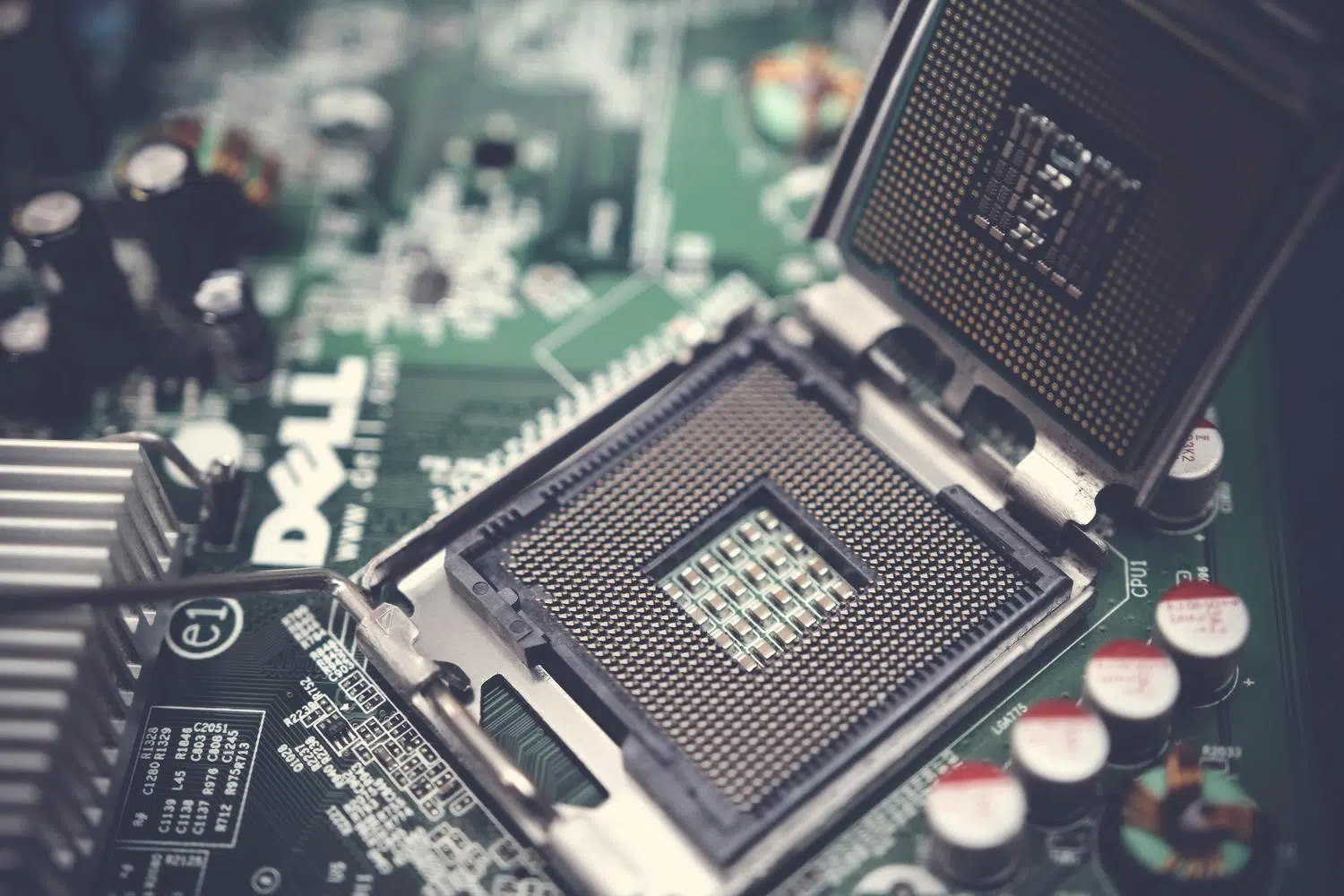
Je suis sûr que ça vous est déjà arrivé : vous dépensez une somme conséquente pour un processeur haut de gamme, vous l’installez avec le plus grand soin, et lorsque vous allumez votre PC, vous vous rendez compte que les fréquences ne sont pas à la hauteur des promesses . Ce n’est pas que la publicité vous ait menti ; il existe des limites invisibles qui freinent votre ordinateur et l’empêchent de devenir un grille-pain.
Comprendre le fonctionnement interne de votre ordinateur est essentiel pour éviter la panique en cas de blocage système ou de chute brutale des performances. Des paramètres d'alimentation PL et PPT aux risques réels de surchauffe de votre socket, nous explorerons en détail les problèmes potentiels et comment préserver votre investissement pour les années à venir.
Les limites du pouvoir : le gardien invisible
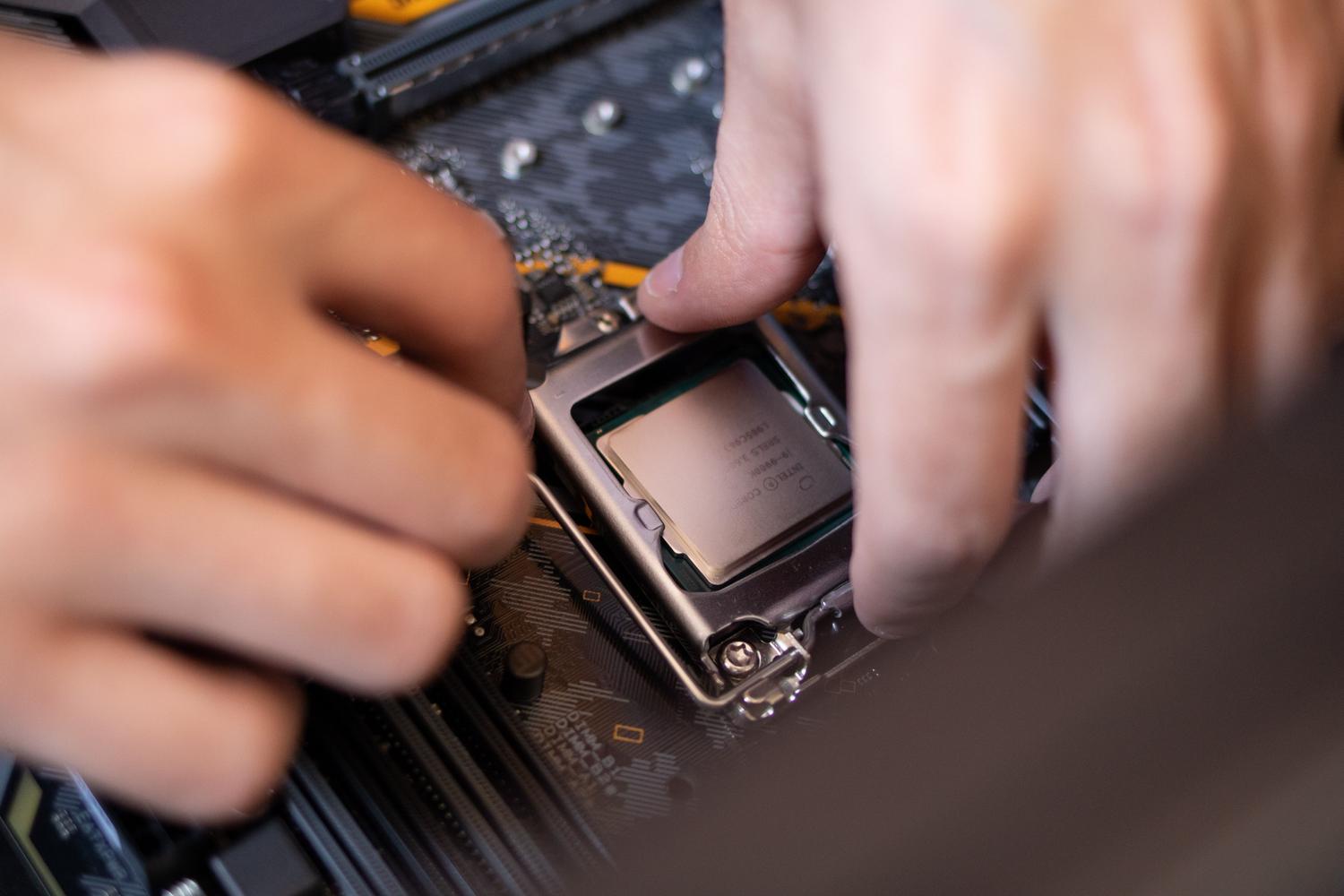
Pour éviter la surchauffe du processeur, le firmware de la carte mère applique des règles strictes. Dans l'écosystème Intel, on parle de PL1 (puissance soutenue) , qui correspond à la consommation électrique moyenne que le processeur peut supporter sur le long terme, et de PL2 (puissance turbo) , qui autorise des pics de performance importants mais de courte durée. Entre ces deux valeurs se trouve Tau, qui représente la durée exacte pendant laquelle la puce peut rester en mode turbo avant de repasser en PL1.
De son côté, AMD utilise des concepts similaires tels que le PPT (Package Power Tracking) , équivalent au PL1, ainsi que le TDC et l'EDC, qui contrôlent le courant électrique maximal. Il existe également les niveaux PL3 et PL4, qui constituent essentiellement des mesures d'urgence pour éviter une surconsommation d'énergie et un arrêt brutal de l'ordinateur.
Il arrive que les fabricants de cartes mères paramétrent ces limites sur « illimitées » pour impressionner lors des tests de performance, mais cela peut s'avérer contre-productif. Si le refroidissement est insuffisant, la température des composants et l'usure du silicium seront accélérées , car la puce fonctionnera constamment sous forte contrainte.
Quand faut-il soupçonner que le processeur est réellement endommagé ?
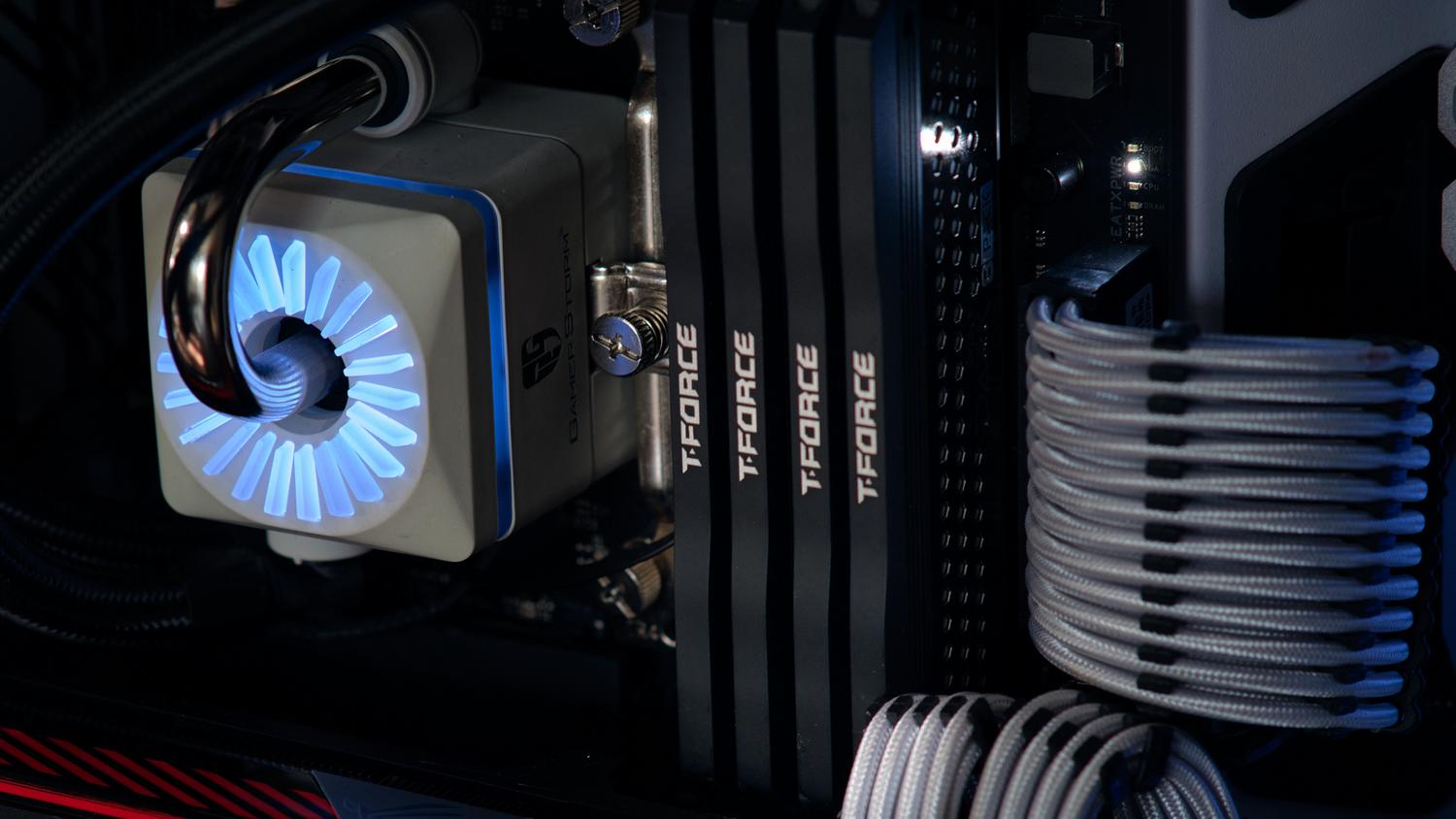
Il arrive fréquemment qu'un utilisateur pense que son processeur est hors service alors qu'en réalité, le problème se situe ailleurs. Le processeur est, paradoxalement, l'un des composants les plus robustes. Avant de désespérer, il est important d'éliminer la possibilité d'une RAM instable avec des profils XMP/EXPO ou d'un BIOS obsolète comme cause de la panne.
Si vous rencontrez des écrans bleus avec des erreurs telles que WHEA_UNCORRECTABLE_ERROR , ne tirez pas de conclusions hâtives. Il pourrait s'agir d'un problème de tension ou même d'une alimentation défectueuse. Pour éliminer cette possibilité, il est préférable de réinitialiser le BIOS aux paramètres d'usine et d'utiliser des outils comme HWiNFO64 pour surveiller le processeur et vérifier tout problème de contact avec le dissipateur thermique.
Types de pannes courantes et comment les diagnostiquer
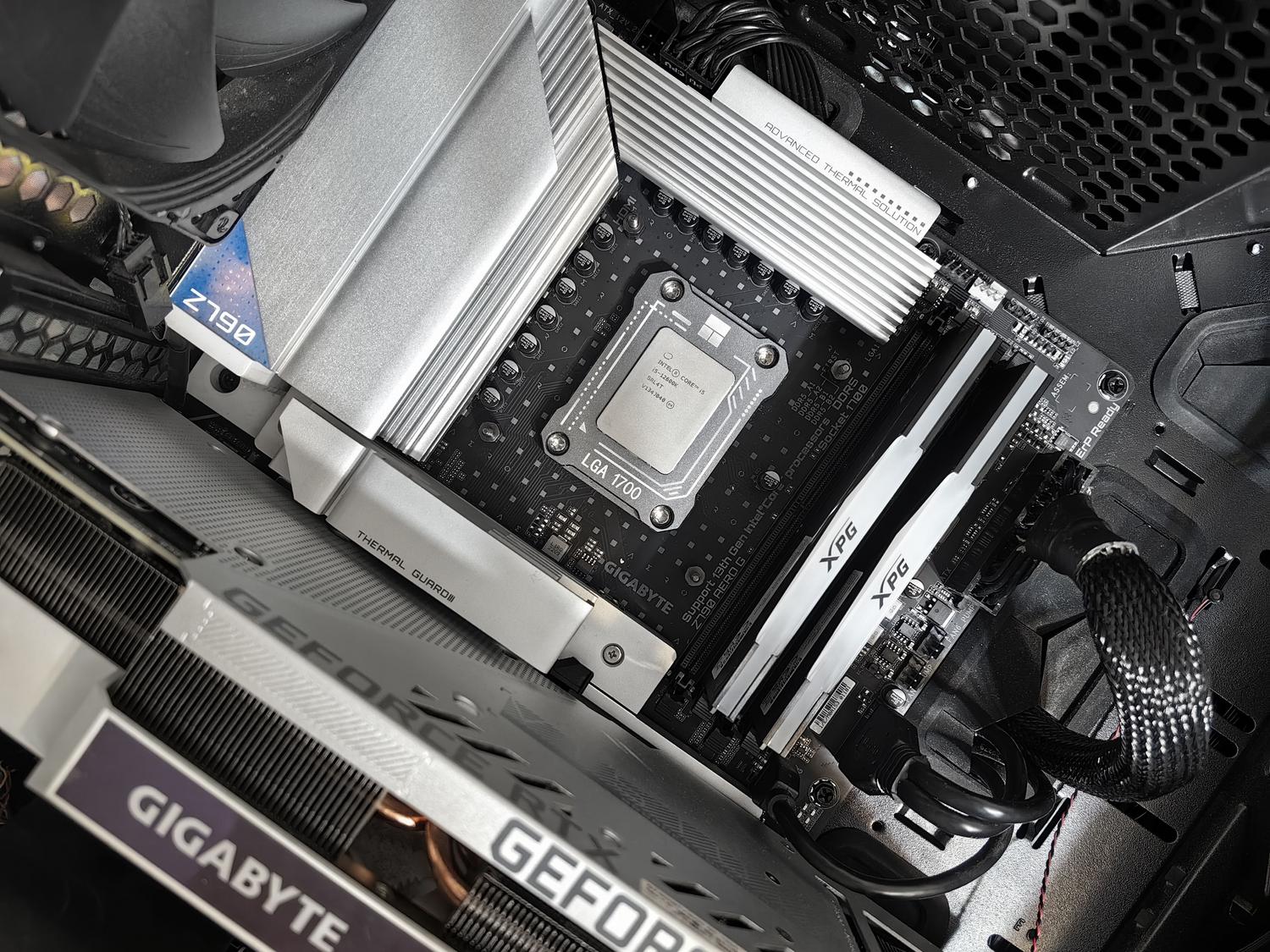
Lorsque votre PC redémarre ou se bloque inopinément, la mémoire vive (RAM) est généralement le premier élément suspecté. Si MemTest86 détecte des erreurs , le problème ne vient pas du processeur, mais plutôt du contrôleur mémoire ou de la barrette de RAM elle-même. Si les performances sont faibles, vous subissez probablement une limitation thermique , qui se produit lorsque le processeur réduit sa fréquence pour éviter la surchauffe.
Un autre scénario concerne les erreurs survenant en cas de charge soutenue. Si l'ordinateur fonctionne correctement au quotidien mais ne parvient pas à afficher une vidéo ou à compiler du code, il est probable que le processeur atteigne sa limite de stabilité . Dans ce cas, une légère réduction de la fréquence dans le BIOS résout généralement le problème.
Si votre PC s'allume mais qu'aucun affichage n'apparaît, vérifiez d'abord le câble EPS à 8 broches. Assurez-vous également que votre processeur n'est pas un modèle Intel « F » ou un Ryzen sans « G », car ces modèles ne possèdent pas de carte graphique intégrée et nécessitent une carte graphique dédiée. Enfin, il est essentiel de vérifier que les broches du socket et du processeur ne sont pas tordues avant tout remontage.
Dégradation progressive et risques physiques
La dégradation ne se produit pas du jour au lendemain ; c’est un processus lent appelé électromigration , accéléré par des tensions excessives et une chaleur constante. Récemment, nous avons constaté des cas préoccupants avec les processeurs Intel de 13e et 14e génération, où des tensions excessivement élevées ont provoqué une instabilité, nécessitant la publication de mises à jour du microcode pour corriger le problème.
Du côté d'AMD, des incidents ont été constatés sur les modèles Ryzen 7000 X3D : une tension SoC excessive lors de l'utilisation d'EXPO a provoqué des dommages physiques. Dans des cas extrêmes, le processeur a gonflé par le bas, détruisant physiquement le socket de la carte mère ; une situation irrémédiable et catastrophique.
Comment réaliser un test d'effort en toute sécurité
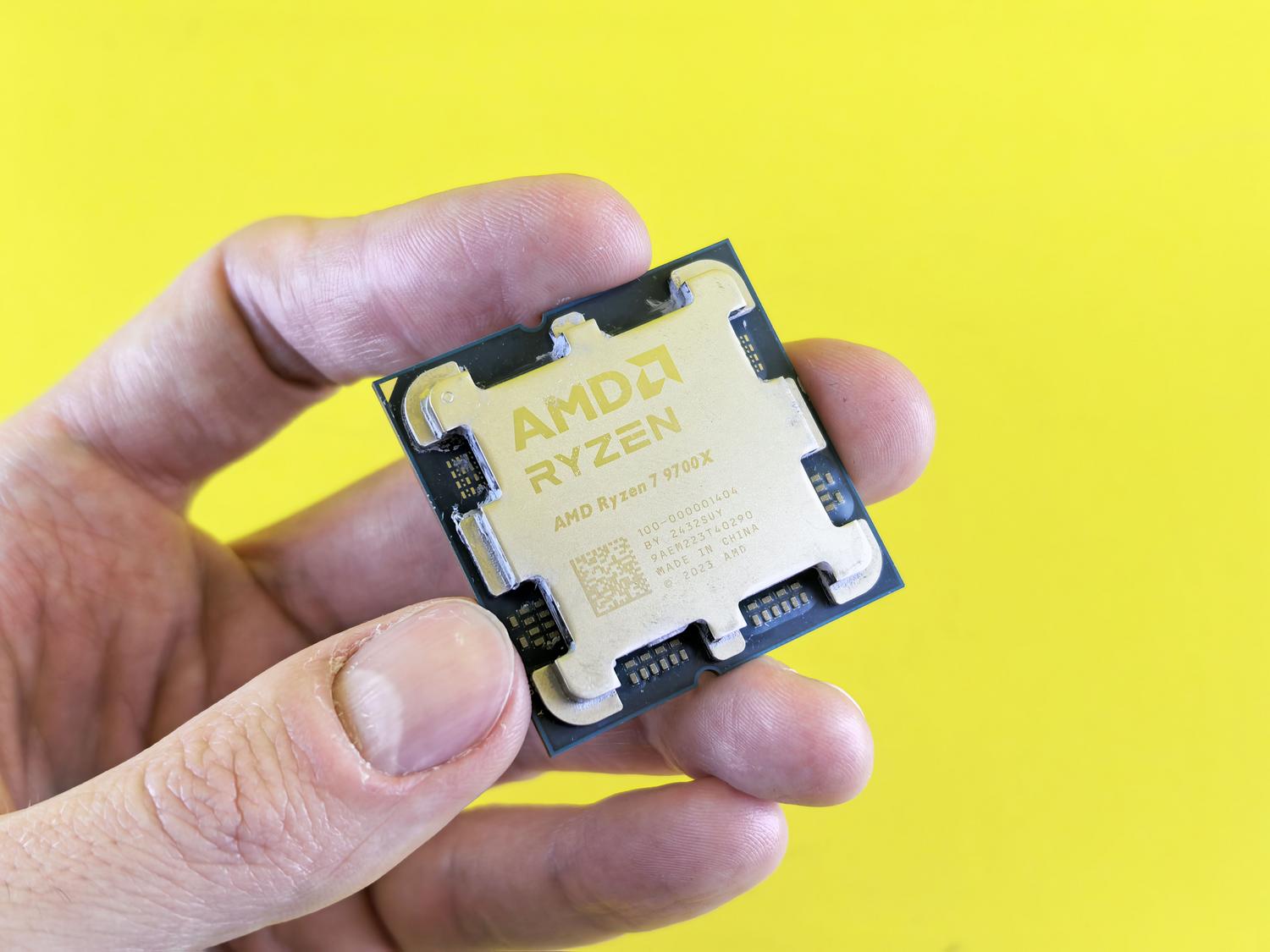
Pour vérifier la stabilité de votre ordinateur, vous pouvez effectuer un test de résistance, mais avec précaution. Avant de commencer, il est essentiel de brancher votre ordinateur portable à une source d'alimentation et de fermer toutes les applications inutiles afin d'obtenir des résultats précis. La sauvegarde de vos données est indispensable, car toute sollicitation excessive du matériel comporte un faible risque de dysfonctionnement.
Il existe des outils très fiables pour cela. Prime95 est le plus agressif , idéal pour tester la stabilité maximale, tandis que Cinebench est plus courant pour mesurer les performances. AIDA64 et OCCT sont excellents pour surveiller les tensions et les températures en temps réel. Surtout, si la température dépasse 90 °C , vous devez immédiatement interrompre le test.
Pour que le test soit valide, il est recommandé de le laisser tourner pendant environ 60 minutes. Si le système ne s'arrête pas et que les tensions restent entre 1,0 V et 1,4 V , vous pouvez l'utiliser sans problème. Si vous constatez des chutes de fréquence soudaines, votre système de refroidissement est probablement insuffisant ou la pâte thermique est sèche.
Maintenir le BIOS à jour, éviter les modifications manuelles de tension dangereuses et assurer une bonne ventilation du boîtier sont les meilleures façons de se prémunir contre les dommages potentiels. La plupart des problèmes se résolvent grâce à des configurations optimisées et un nettoyage régulier , évitant ainsi que le matériel ne fonctionne dans des conditions extrêmes inutiles.