- Les filigranes communiquent le statut, la propriété et renforcent de manière constante l'image de marque.
- Word permet de créer des signets prédéfinis ou personnalisés (texte ou image) et de les réutiliser via une galerie.
- Bonnes pratiques : transparence adéquate, cohérence visuelle et révision lors de toute modification de la conception du document.
- Pour les fichiers PDF, utilisez un éditeur comme PDFelement ; pour les images, ne supprimez les filigranes qu’avec autorisation et de manière éthique.
Souhaitez-vous que vos documents Word reflètent professionnalisme, statut et propriété en un coup d'œil ? Les filigranes sont la solution idéale : discrets, efficaces et faciles à appliquer, ils indiquent si un document est confidentiel, s’il s’agit d’une ébauche ou s’il appartient à votre entreprise. Ils vous permettent également de maintenir une identité visuelle cohérente dans vos rapports, contrats et manuels.
Ce guide complet vous apprendra comment insérer des filigranes dans Word (texte et image), les personnaliser à votre guise, les enregistrer dans une galerie pour les réutiliser et les supprimer lorsqu'ils ne sont plus nécessaires. avec des nuances selon la version de Word. Nous aborderons également les bonnes pratiques pour un flux de travail professionnel, comment les combiner avec la protection des documents, et une section bonus sur les filigranes dans les PDF et leur suppression responsable des images.
Un filigrane est un élément texte ou image placé derrière le contenu principal de votre document. Généralement transparent pour ne pas nuire à la lisibilité. Sert à indiquer le statut (par exemple, brouillon ou confidentiel), à dissuader la copie non autorisée et à renforcer l'image de marque avec votre logo ou votre signature.
Au-delà de l'étiquetage visuel, les filigranes permettent de gagner du temps et d'éviter les incohérences. Comme vous pouvez les appliquer uniformément à toutes les pages sans avoir à répéter des actions manuelles sur chacune d'elles, contrairement à la protection manuelle, elles minimisent les erreurs et accélèrent la gestion de la conception des documents.
Exemples d'utilisation courants : Confidentiel, Ne pas copier, Brouillon, Exemple, Priorité et Urgent Outre les variantes personnalisées avec des textes juridiques ou des logos d'entreprise, leur utilisation appropriée permet de véhiculer un sentiment d'ordre, de qualité et de contrôle sur les documents partagés.
Versions et plateformes compatibles
La fonction de filigrane est disponible dans pratiquement toutes les versions modernes de Word. bien que l'emplacement de certains menus change selon la version ou la plateforme.
- Word pour Microsoft 365 (Windows et Mac)
- Mot pour le Web
- Parole 2024 (Windows et Mac)
- Word 2021, Word 2019 et Word 2016
- Microsoft365.com y Mon bureau pour iPhone (avec des nuances de capacités)
Veuillez noter que l'emplacement exact du bouton et le nom de certaines boîtes de dialogue peuvent varier. entre Word 2010, 2013 et les versions ultérieures, mais le processus essentiel reste équivalent.
Insérer un filigrane prédéfini étape par étape
Si vous avez besoin d'une solution rapide, Word propose une galerie de filigranes standard. qui couvre la plupart des cas d'utilisation en entreprise et en interne. Pour empêcher le déplacement du texte ou des images, consultez la documentation. guide complet et conseils.
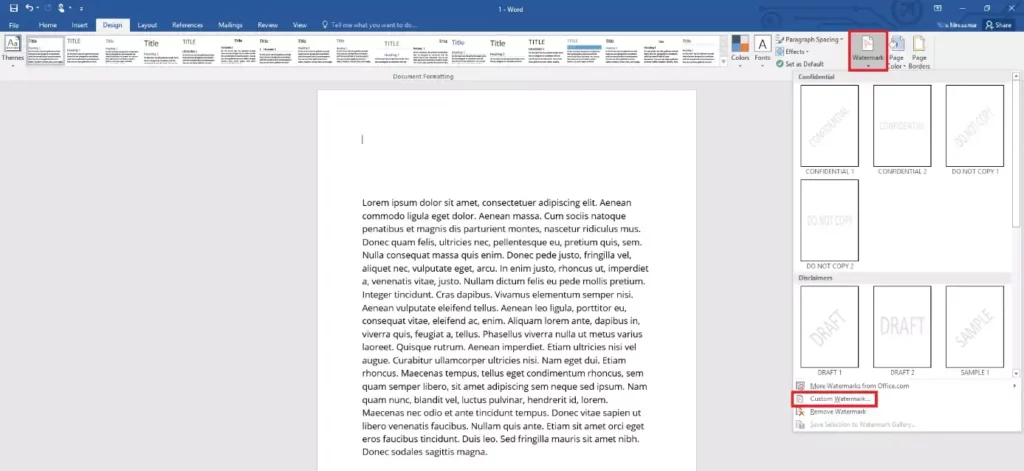
- Accédez à l'onglet Conception sur le ruban. Dans Word 2010, cette fonction s'appelle Mise en page ; dans Word 2013 et les versions ultérieures, elle s'appelle Création.
- Dans le groupe Arrière-plan de la page, cliquez sur Filigrane.
- Choisissez l'un des modèles intégrés (Par exemple : Confidentiel, Ne pas copier, Brouillon, Exemple, Priorité ou Urgent). Ce marquage sera automatiquement appliqué à toutes les pages.
Ces options intégrées sont idéales lorsque vous recherchez à la fois cohérence et rapidité. sans investir de temps supplémentaire dans la personnalisation.
Créer un filigrane personnalisé (texte ou image)
Lorsque vous devez refléter l'identité de votre entreprise ou un message spécifique, la meilleure option est de créer votre propre filigrane. qu'il soit textuel ou basé sur un logo ou un emblème.
- Accédez à Design > Filigrane > Filigrane personnalisé. Dans certaines versions, une boîte de dialogue intitulée Filigrane imprimé s'ouvre.
- Choisissez entre deux itinéraires :
- Filigrane de l'image : Sélectionnez votre logo ou votre image de marque.
- Filigrane de texte : Saisissez le texte souhaité et ajustez la police, la taille, la couleur, l'orientation et la transparence.
- Confirmer avec Accepter apposer la marque sur l'ensemble du document.
Conseil de lisibilité : Évitez les couleurs très foncées sans transparence, car elles rendent la lecture difficile. Privilégiez un contraste doux et, si nécessaire, activez l'option de semi-transparence.
Personnalisation de texte typique : Vous pouvez choisir la police d'entreprise, ajuster la taille pour couvrir la zone souhaitée et utiliser une couleur qui s'harmonise avec votre identité visuelle sans empiéter sur le contenu.
Enregistrez votre filigrane dans la galerie et réutilisez-le.
Si vous avez conçu un filigrane personnalisé que vous utiliserez souvent, enregistrez-le dans la galerie. pour l'insérer en un seul clic dans les futurs documents.
- Double-cliquez près de la marge supérieure de la page pour accéder à l'en-tête (les filigranes se trouvent dans ce calque).
- Placez votre curseur sur la marque jusqu'à ce qu'une flèche à quatre branches apparaisse. et cliquez pour le sélectionner.
- Dans le menu Création > Filigrane, choisissez Enregistrer la sélection dans la galerie de filigranes.
- Attribuez un nom reconnaissable et confirmez en cliquant sur Accepter.
Pour le réutiliser dans un autre document, Rendez-vous dans la galerie de filigranes et trouvez-la dans la catégorie Général. Votre motif sera inséré instantanément, sans aucune reconfiguration nécessaire.
Personnalisation avancée et meilleures pratiques
Pour une finition professionnelle, ajustez la position, l'échelle et la transparence. de votre filigrane jusqu'à ce qu'il complète le texte, et non qu'il le concurrence.
- La transparence: Utilisez un niveau suffisant pour que le contenu soit lisible confortablement, notamment sur les impressions laser.
- Échelle et orientation : Choisissez une échelle qui ne surcharge pas la page ; la diagonale convient généralement bien aux statuts (brouillon/confidentiel), l’horizontale aux logos discrets.
- Couleur : Les couleurs douces, neutres et institutionnelles sont les plus polyvalentes ; évitez les tons saturés qui distraient l'attention.
- La cohérence: Conservez la même conception pour tous les documents d'une même famille (par exemple, tous les contrats) afin de renforcer l'identité de la marque.
N'oubliez pas que le filigrane fait partie de l'en-tête. Par conséquent, sa visibilité peut varier si le document comporte des titres différents dans les sections ou dans les sections paires/impaires. Ajustez en conséquence.
Supprimer un filigrane dans Word
Bien que beaucoup pensent que les filigranes ne peuvent pas être supprimés, c'est en réalité possible. à condition que vous disposiez des autorisations de modification sur le fichier.
- Allez dans l'onglet Design et cliquez sur Filigrane.
- Sélectionnez l'option pour supprimer le filigrane (Sur les versions de bureau, cela apparaît généralement sous la forme « Supprimer le filigrane »).
Si le filigrane ne disparaît pas, double-cliquez sur l'en-tête, sélectionnez-le et supprimez-le manuellement. vérifier qu'il n'existe pas de sections avec des titres différents qui conservent un autre filigrane actif.
Comment insérer des filigranes : résumé du processus de base
Si vous préférez un aperçu rapide pour vous aider à naviguer dans le ruban, Il vous suffit de localiser la fonction dans l'onglet Conception et d'utiliser le groupe Arrière-plan de la page.
- Onglet Mise en page : C'est votre point de départ dans toutes les versions modernes.
- Filigrane sur fond de page : À partir de là, vous choisissez une option prédéfinie ou accédez aux options de personnalisation.
Lorsque vous ouvrirez le menu, vous verrez des options telles que Confidentiel, Ne pas copier et Personnalisé. qui vous mènent à la boîte de dialogue des paramètres.
Flux de travail professionnel avec filigranes
Les filigranes ne sont pas qu'un élément esthétique : bien intégrés, ils améliorent votre productivité et votre contrôle. notamment au sein d'équipes virtuelles et dans les entreprises où le volume de documents est élevé.
- Modèles standard : Définissez des filigranes spécifiques pour les rapports, les contrats, les manuels et les propositions. Cela garantit une cohérence visuelle sur l'ensemble des documents.
- Se combine avec la protection des documents : Utilisez les filigranes pour l'identification de votre marque et accompagnez-les d'une protection (par exemple, en limitant les modifications) lorsque la sensibilité du sujet l'exige.
- Révision périodique : Si vous modifiez le style ou la mise en page du document, vérifiez le filigrane afin de maintenir la lisibilité et la cohérence de la marque.
- Contrôle et efficacité : Une galerie dédiée aux marques courantes réduit les erreurs humaines et les incohérences entre les versions d'un même fichier.
Cette approche permet d'éviter les pertes de temps et les inefficacités inhérentes aux processus manuels. et vous offre un contrôle total sur la manière dont le statut et la propriété sont communiqués dans vos documents.
Filigranes PDF : avantages du format et comment les ajouter avec PDFelement
Le format PDF est la norme d'échange en raison de sa portabilité et de sa sécurité. Largement adopté par les agences gouvernementales et les entreprises (avec des exemples notables tels que son utilisation dans les organismes officiels), il permet la protection par mot de passe et les contrôles d'impression/d'édition, ajoutant une couche de sécurité par rapport aux autres formats.
Si vous travaillez avec des fichiers PDF et avez besoin de filigranes, un éditeur dédié vous facilitera la tâche. Comme les fichiers PDF ne sont pas modifiables comme les documents Word sans un outil spécifique, PDFelement constitue une alternative bien connue, se distinguant par sa compatibilité, ses fonctionnalités et son prix abordable.
- Ouvrez le fichier : Lancez PDFelement et utilisez Ouvrir un fichier pour importer votre PDF.
- Insérer un filigrane : Dans l'onglet Édition, accédez à Filigrane et choisissez Nouveau filigrane. Sélectionnez le motif (texte ou image) et définissez son emplacement.
- Ajustés avancés : Ajustez la taille, la position et l'apparence dans les paramètres avancés et confirmez en cliquant sur OK.
Principaux avantages de PDFelement : Compatibilité étendue avec les visionneuses, création à partir de nombreux formats, annotations, signature numérique et protection par mot de passe, avec une courbe d'apprentissage abordable.
Conseil supplémentaire : Supprimez les filigranes des images de manière responsable.
Si vous recevez des images de vous-même ou prises avec votre autorisation expresse qui contiennent des marques déposées indésirables, Il existe des solutions en ligne permettant de supprimer les logos ou textes superposés. ArkThinker Watermark Remover, par exemple, utilise des algorithmes pour reconstruire précisément l'arrière-plan.
Utilisez-le de manière éthique et légale : uniquement sur vos propres images ou avec autorisation. afin d'éviter toute atteinte aux droits des tiers. Ce type d'outil est utile pour corriger les imperfections ou supprimer les éléments perturbateurs lorsque vous détenez les droits sur le contenu.
Questions fréquentes concernant les filigranes dans Word
Où se trouve le filigrane dans Word ? Dans l'onglet Conception, dans le groupe Arrière-plan de la page, vous pouvez choisir une conception prédéfinie ou accéder à des paramètres personnalisés.
Puis-je utiliser du texte et une image comme filigrane ? Oui. Dans la section Filigrane personnalisé, vous pouvez choisir un filigrane texte ou image et ajuster la police, la taille, l'orientation et la transparence.
S'appliquent-elles à toutes les pages ? Par défaut, oui, car ils sont insérés dans l'en-tête. Si vous gérez des sections avec des en-têtes différents, vérifiez-les attentivement afin de garantir la cohérence.
Comment réutiliser un filigrane personnalisé ? Enregistrez-le dans la galerie (en cliquant sur l'en-tête, en le sélectionnant, puis en utilisant « Enregistrer la sélection dans la galerie »). Il apparaîtra ensuite dans la catégorie Général et pourra être inséré dans d'autres documents.
Est-il possible de supprimer un filigrane ? Oui. Dans Design > Filigrane > Supprimer, ou en allant dans l'en-tête et en le supprimant. Vérifiez qu'il n'y a pas de sections avec des filigranes distincts.
La maîtrise des filigranes vous permet de communiquer votre statut, de renforcer votre marque et de mieux protéger vos documents. En travaillant plus rapidement et avec moins d'erreurs, grâce à votre propre galerie et à de bonnes pratiques, vous donnerez à la présentation de vos fichiers une dimension plus professionnelle.