- Exigences techniques relatives aux dimensions et aux formats de fichiers pour les vignettes d'images et de vidéos du monde entier.
- Techniques de recadrage avancées et optimisation des bords à l'aide d'outils de retouche professionnels.
- Procédé de modification de texture DDS permettant de personnaliser l'apparence des vêtements et des objets.
- Critères de conception visuelle et théorie des couleurs pour créer des images qui attirent plus de clics.

Si vous êtes fan des Sims et que vous souhaitez que vos créations aient une allure professionnelle, vous savez sans doute que la présentation est primordiale. Que vous créiez une série YouTube, votre propre monde ou que vous modifiiez du contenu personnalisé , un visuel attrayant est essentiel pour susciter l'intérêt des internautes.
En réalité, aussi simple que cela puisse paraître, certains détails techniques et astuces de retouche font toute la différence entre une image médiocre et une image digne d'un professionnel. Du réglage précis des pixels à la manipulation des calques Photoshop, voici tout ce que vous devez savoir pour obtenir des vignettes et des textures impeccables.
Création de vignettes pour les vidéos et les séries
Pour commencer, si vous souhaitez créer une image de couverture pour vos vidéos, la première chose à faire est de respecter le format standard de 1280 x 720 pixels . Pour détourer votre Sim avec précision, vous pouvez utiliser l'outil Gomme magique de Photoshop ; l'astuce consiste à utiliser l'outil Pipette pour sélectionner la couleur d'arrière-plan, puis la couleur des vêtements ou de la peau, afin que le logiciel sache quoi effacer. Si votre Sim possède des cheveux avec transparence (alpha) , ce qui peut s'avérer complexe en raison du réalisme des mèches, utilisez l'outil Gomme d'arrière-plan en ajustant la tolérance pour ne pas effacer complètement le personnage.
Une fois la silhouette de base créée, il est essentiel d'affiner les contours pour éliminer les bavures de couleur indésirables. Pour la touche finale, ajoutez un contour blanc à la silhouette du Sim et placez-la sur un fond contrastant. Côté composition, privilégiez un plan moyen (de la taille jusqu'en haut) avec une pose qui exprime l'émotion de la vidéo. N'oubliez pas d'appliquer les principes du cercle chromatique, en utilisant des couleurs complémentaires comme le bleu et l'orange pour faire ressortir les éléments sans noyer le spectateur sous des teintes trop vives.
Miniatures pour mondes personnalisés
Lorsqu'on travaille avec CAW ou des mondes personnalisés, les règles changent complètement. N'importe quelle image ne convient pas : le jeu exige une taille précise de 256 x 256 pixels et un format PNG avec une profondeur de couleur de 24 bits . Essayer de faire cela avec des logiciels basiques comme Paint est généralement un vrai casse-tête ; il est donc préférable d'utiliser Photoshop ou GIMP.
Lors de la conception de l'image, évitez d'ajouter du texte : sa petite taille le rendrait illisible et il occuperait inutilement de l'espace visuel. Idéalement, prenez une capture d'écran de votre monde et redimensionnez-la en conservant les proportions à l'aide de la touche Alt . Pour une exportation correcte, utilisez l' option « Enregistrer pour le Web » et assurez-vous que les paramètres PNG correspondent à ceux requis pour que le lanceur du jeu reconnaisse l'image sans erreur.
Édition avancée des textures pour les vêtements
Pour aller plus loin et modifier le motif d'un vêtement, vous devrez utiliser des fichiers DDS. Commencez par définir un motif sans raccord , comme un imprimé léopard, ajustez-le à 256 x 256 pixels et enregistrez-le comme motif interne Photoshop. Pour l'appliquer au vêtement, créez un nouveau calque et remplissez-le avec le motif à l'aide de l'outil Pot de peinture.
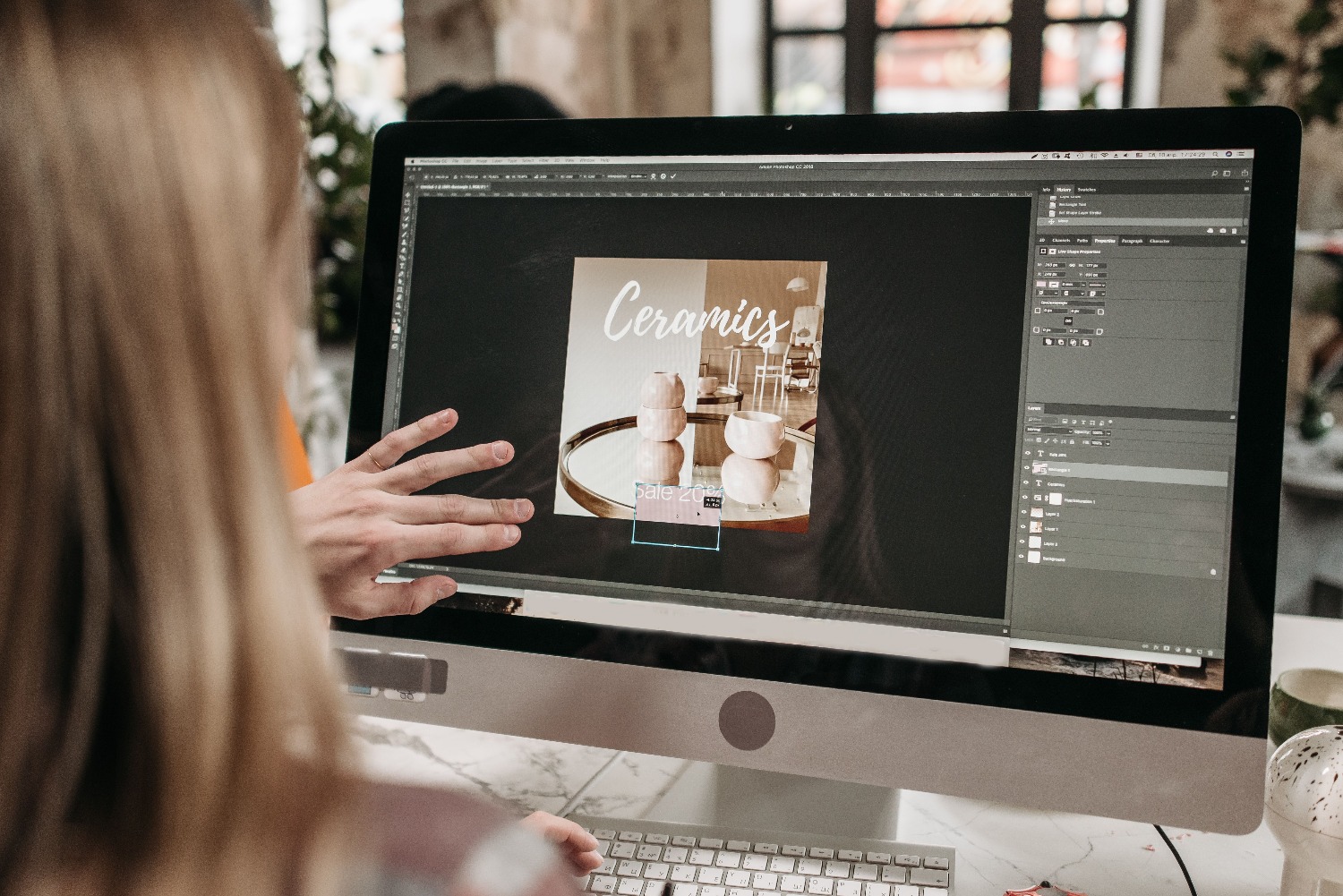
Pour éviter que le motif ne paraisse plat et artificiel, il est nécessaire de fusionner le calque du motif avec la texture du tissu d'origine en utilisant le mode de fusion Superposition et en réglant l'opacité à 70 %. Si vous souhaitez que certaines parties du vêtement (comme les bords ou les bandes) soient exemptes de motif, utilisez l' outil Plume pour créer une sélection précise, effacez le motif à ces endroits, puis ajustez la teinte et la saturation. Astuce : Pour obtenir un noir réaliste , il est préférable d'utiliser un bleu très foncé plutôt qu'un noir pur, ce qui évitera que la texture n'apparaisse plate dans le jeu.
La dernière étape consiste à enregistrer correctement la texture en sélectionnant le format DDS avec DXT5 (interpolation alpha) et en activant la génération de la carte MIP. Cela garantit un rendu parfait du vêtement, quelle que soit la distance en jeu. Si vous constatez que votre gestionnaire de mods affiche des objets sans vignettes, sachez qu'il s'agit d'un problème courant d'identification des fichiers qui nécessite parfois des captures d'écran manuelles pour localiser et supprimer le contenu personnalisé indésirable.
La maîtrise de ces outils d'édition vous permet de transformer n'importe quel élément du jeu, de l'image qui attire les spectateurs sur une plateforme vidéo à l'apparence détaillée des vêtements de nos Sims, en veillant à ce que chaque détail technique, comme les pixels, les bits de couleur et les formats DDS, soit parfaitement optimisé pour un fonctionnement fluide et une esthétique irréprochable.
Questions fréquentes
Quelle est la taille idéale pour une miniature de vidéo Sims 4 ?
La taille standard recommandée est de 1280x720 pixels pour garantir un affichage correct sur les plateformes vidéo.
À quoi devraient ressembler les images des mondes personnalisés dans CAW ?
Elles doivent avoir des dimensions exactes de 256x256 pixels et être enregistrées au format PNG avec une profondeur de 24 bits.
Quel est le meilleur outil pour supprimer l'arrière-plan d'un Sim avec des cheveux transparents (canal alpha) ?
Il est recommandé d'utiliser la gomme magique et la gomme d'arrière-plan de Photoshop, en ajustant la tolérance pour éviter de supprimer des parties du personnage.
Comment éviter que la texture d'un vêtement paraisse plate dans le jeu ?
Il est conseillé d'utiliser le mode de fusion Superposition pour préserver les rides d'origine et d'utiliser des tons bleu foncé plutôt que du noir pur.
Dans quel format les textures de vêtements personnalisés doivent-elles être enregistrées ?
Les textures doivent être enregistrées au format DDS en utilisant les paramètres DXT5 avec les cartes MIP générées.
Quelles couleurs sont recommandées pour faire ressortir davantage une miniature ?
Il est conseillé d'utiliser des couleurs complémentaires en se basant sur le cercle chromatique, en évitant les tons néon excessifs qui pourraient provoquer un rejet visuel.
