- Il existe des outils universels tels que SignalRGB, OpenRGB et JackNet qui permettent de gérer du matériel de différentes marques à partir d'un seul panneau.
- Les fabricants proposent des logiciels propriétaires spécialisés, bien que ceux-ci soient généralement limités à leurs propres écosystèmes ou aux composants connectés à la carte mère.
- Windows 11 a intégré la fonctionnalité d'éclairage dynamique pour simplifier le contrôle des périphériques sans avoir besoin d'installer de programmes externes.
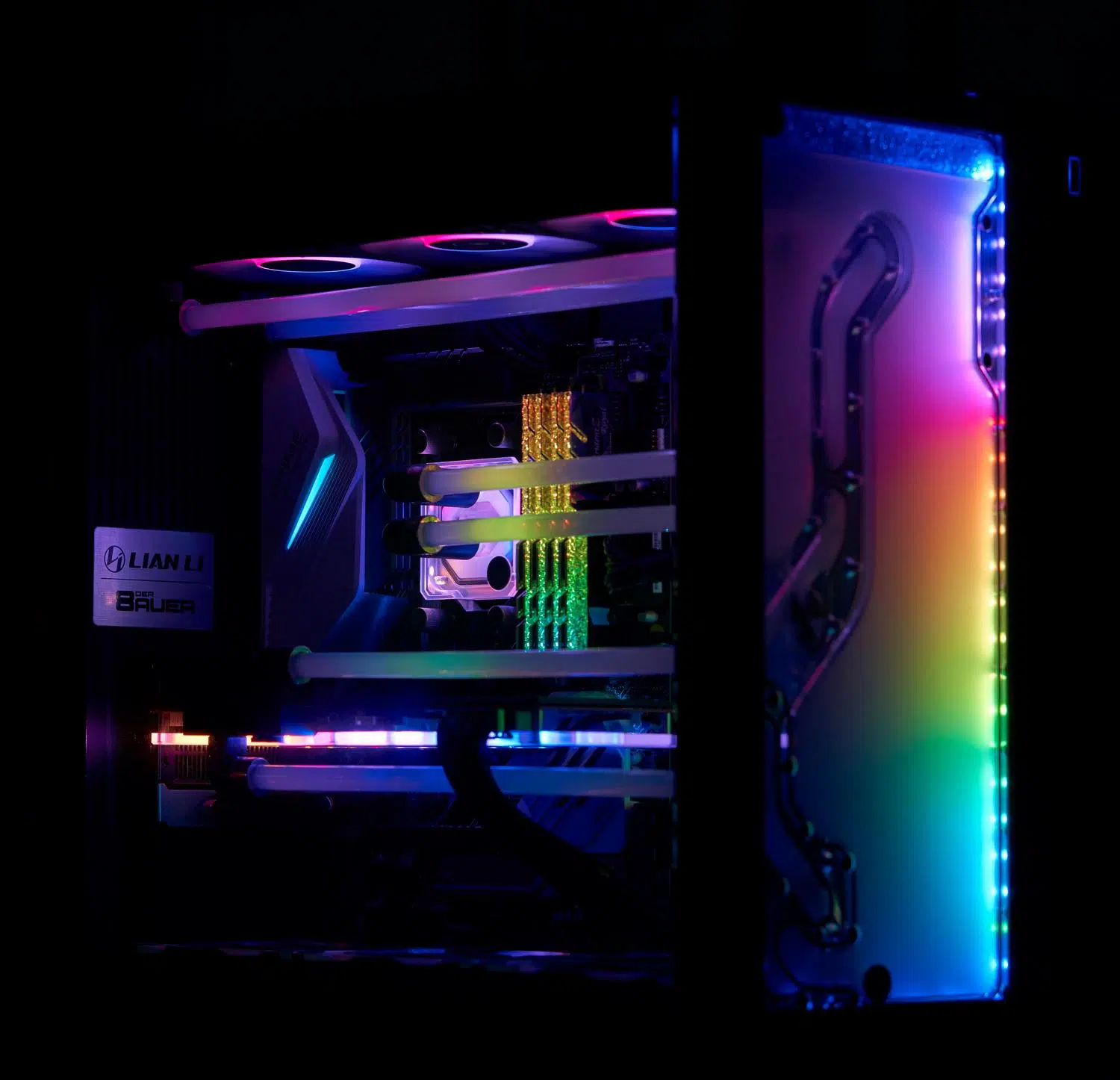
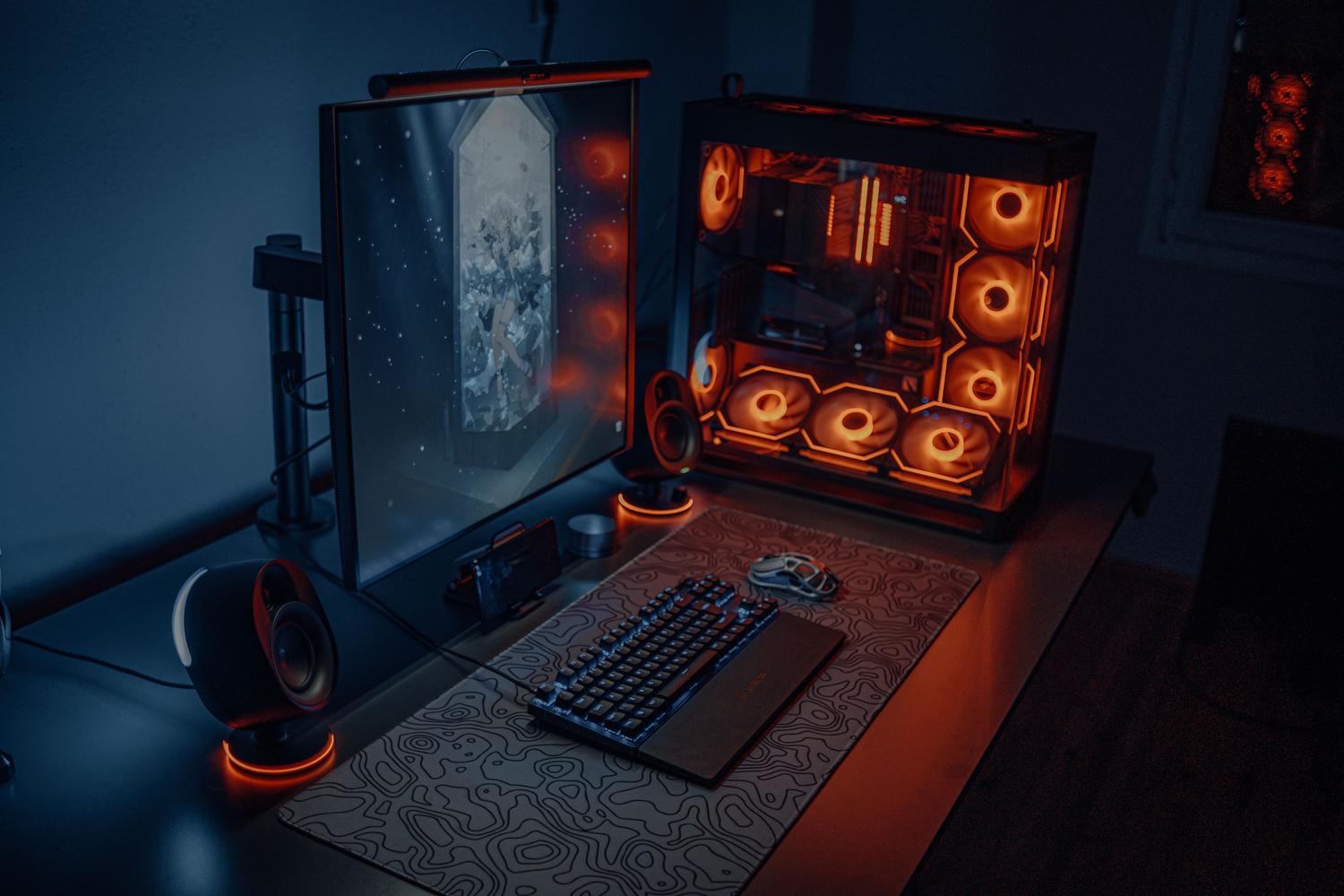
Les lumières colorées ne sont plus l'apanage des souris et claviers de jeu ; elles se sont désormais infiltrées dans presque tous les composants de nos ordinateurs, des ventilateurs à la mémoire vive. Le problème se pose lorsqu'on assemble un PC avec des pièces de marques différentes, car chaque fabricant possède son propre logiciel , et faire fonctionner l'ensemble peut vite devenir un vrai casse-tête.
Si vous en avez assez de jongler entre différentes applications pour modifier une simple nuance de bleu, vous êtes au bon endroit. Nous allons explorer les meilleures solutions pour harmoniser l'éclairage de votre matériel , des options gratuites et open source aux fonctionnalités déjà intégrées au système d'exploitation, pour une configuration impeccable et cohérente.
Solutions universelles pour la synchronisation de différentes marques
Pour éviter le chaos engendré par l'ouverture de cinq programmes, la solution idéale consiste à utiliser un logiciel tiers faisant office de passerelle entre différents appareils. C'est là qu'interviennent les outils les plus performants du marché :
- SignalRVB : Il se positionne comme l'option la plus complète actuellement disponible. Non seulement il permet de coordonner des périphériques et des composants de différentes marques, mais il offre également un grand nombre d'effets préconfigurés. Bien qu'il dispose d'une version gratuite très performante, certaines fonctionnalités avancées, telles que… synchronisation avec les effets audio ou d'écranIls nécessitent un abonnement mensuel ou annuel. La configuration peut paraître un peu complexe au premier abord, mais le résultat visuel en vaut la peine.
- OpenRGB : Pour ceux qui préfèrent éviter les paiements et les logiciels propriétaires, cet outil open source est une véritable aubaine. Léger, gratuit et compatible avec une vaste gamme d'appareils, son interface, bien que minimaliste, présente un grand nombre d'options. courbe d'apprentissage assez abrupte Pour les novices, c'est l'option la plus pure pour ceux qui recherchent un contrôle total sans restrictions.
- Synchronisation RVB JackNet : Si vous recherchez une solution simple, JackNet est probablement l'option la plus facile. Ses effets sont moins poussés que ceux de SignalRGB, mais il est… extrêmement efficace pour identifier chaque composant et permet une application fluide des motifs. Il propose une version gratuite très performante et une licence à vie pour ceux qui souhaitent exploiter tout son potentiel.
Logiciels propriétaires des fabricants
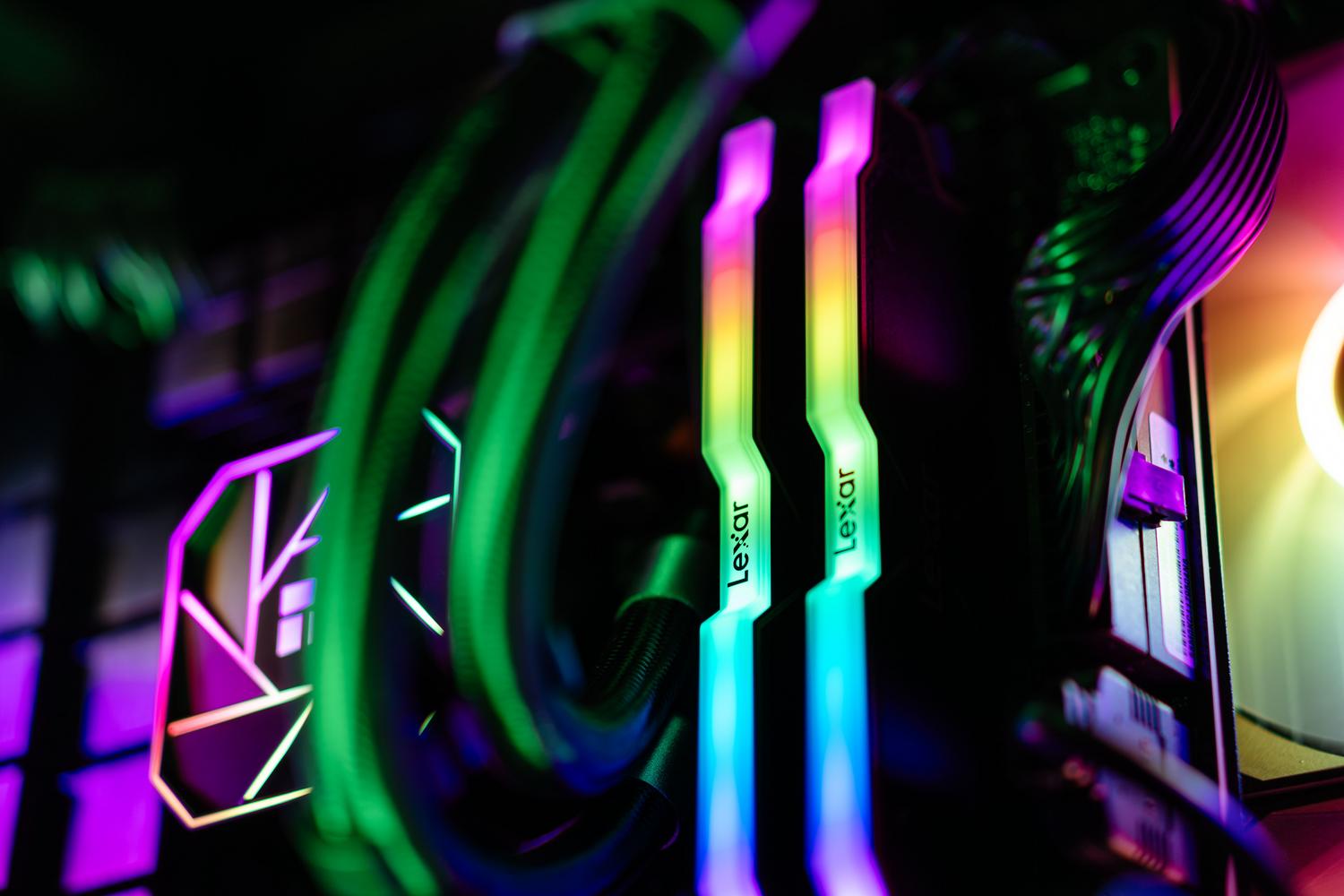
N'oublions pas les utilitaires fournis avec la carte mère ou les périphériques. Bien qu'ils puissent parfois poser problème en raison de leur incompatibilité entre les marques, ils restent, pour certains composants, la meilleure option grâce à leur précision. Par exemple, CORSAIR iCUE est extrêmement puissant et permet de contrôler même les LED individuellement, mais son principal inconvénient est qu'il ne fonctionne quasiment qu'avec les produits de la marque.
Concernant les cartes mères, il existe des écosystèmes bien établis tels que ASUS Aura Sync, MSI Mystic Light, Gigabyte RGB Fusion et ASRock Polychrome . Ces logiciels fonctionnent généralement très bien avec tout composant connecté directement aux connecteurs RGB ou A-RGB de la carte mère, mais peuvent engendrer des problèmes lors de l'intégration de périphériques externes d'autres marques. La solution la plus judicieuse consiste donc à installer le logiciel du fabricant de votre carte mère afin de garantir la stabilité du système.
Éclairage dynamique : le pari de Windows 11
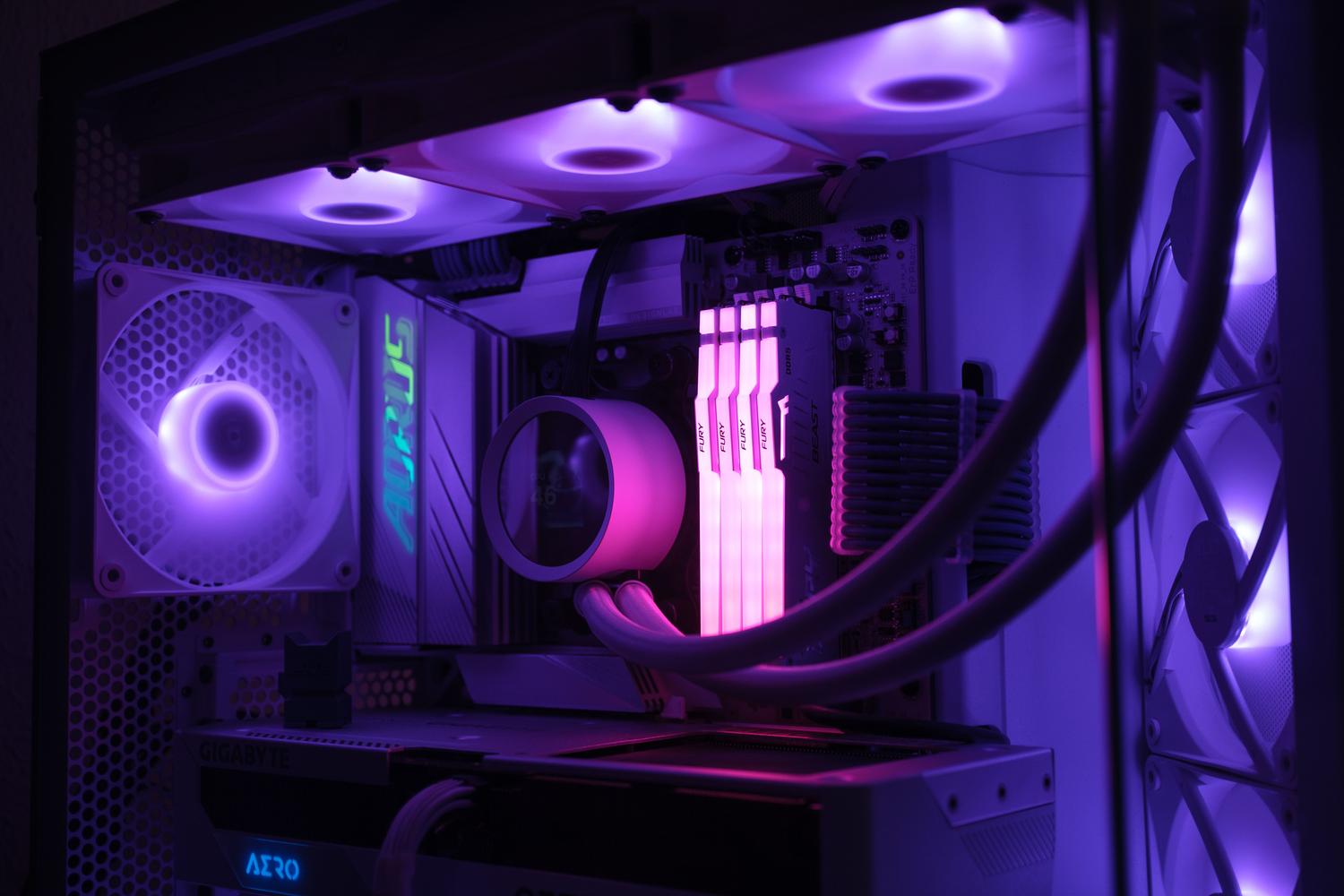
Si vous ne souhaitez pas encombrer votre disque dur avec des applications gourmandes en ressources, Microsoft a franchi une étape importante avec la fonctionnalité Éclairage dynamique de Windows 11. Cette intégration native vous permet de gérer la luminosité, les couleurs et les effets des périphériques compatibles directement depuis le menu Personnalisation du système.
Bien qu'il s'agisse d'un outil plus basique que SignalRGB ou OpenRGB, avec des effets simples comme les modes « Vague » ou « Respiration », son principal avantage est qu'il ne nécessite aucune installation supplémentaire . De plus, sa compatibilité avec la norme ouverte HID LampArray facilite l'adoption de ce système par un nombre croissant de marques. Dans les paramètres, vous pouvez choisir entre un contrôle global du système ou personnaliser chaque périphérique individuellement , en ajustant les priorités afin, par exemple, qu'un jeu puisse modifier le rétroéclairage et offrir une expérience plus immersive.
Pour gérer tout cela, rendez-vous dans Paramètres, puis Personnalisation, et sélectionnez Éclairage dynamique. Il est important de noter que si les commandes de luminosité ne fonctionnent pas, c'est probablement parce qu'un logiciel du fabricant est prioritaire sur les paramètres Windows ; dans ce cas, il vous suffit de modifier l'ordre de priorité dans le menu de contrôle du rétroéclairage.
Un PC rétroéclairé est idéal pour personnaliser votre configuration. Que vous optiez pour la simplicité de Windows 11, la puissance de SignalRGB ou la liberté d'OpenRGB, il existe des solutions pour harmoniser l'éclairage de tous vos composants, quelle que soit leur marque. L'essentiel est de choisir l'outil le plus adapté à votre niveau et au nombre de composants à coordonner.