- Visual Studio Coden avulla voit luoda mukautettuja komentoja yhdistämällä tehtäviä, koodinpätkiä, pikanäppäimiä ja JSON-määrityksiä.
- tasks.json-tiedoston tehtävät automatisoivat kaiken yksinkertaisista toiminnoista monimutkaisiin työnkulkuihin, kuten testeihin, koonteihin ja käyttöönottoihin.
- Koodinpätkät ja näppäinyhdistelmät muuttavat yleisiä koodikuvioita ja komentoja nopeiksi näppäimistötoiminnoiksi.
- Komentopaletti keskittää pääsyn kaikkiin näihin toimintoihin, myös ympäristöissä, kuten GitHub-koodiavaruuksissa.
Jos käytät paljon aikaa ohjelmointiin, ennemmin tai myöhemmin mietit, miten toistuvia tehtäviä voi automatisoida Visual Studio Codessa : skriptien suorittamista, valitun tekstin muuntamista, testien käynnistämistä tai projektin avaamista selaimessa muutamalla näppäinpainalluksella. VS Code on paljon enemmän kuin pelkkä editori, ja mukautettujen komentojen, tehtävien, koodinpätkien ja pikanäppäinten avulla voit räätälöidä sen täysin mieleiseksesi.
Tässä oppaassa tarkastelemme kattavasti, miten kaikkia näitä mukautusvaihtoehtoja voidaan hyödyntää räätälöidyn työnkulun rakentamiseksi: tasks.json-tiedostoon perustuvista komennoista, koodinpätkistä, pikanäppäimistä ja JSON-määritystiedostoista aina komentopaletin suhteeseen ja siihen, miten kaikki tämä sopii yhteen muiden ympäristöjen, kuten GitHub-koodiavaruuksien tai jopa täydellisten Visual Studio- ja .NET-projektien , kanssa . Tavoitteena on, että saat virtaviivaisen ja nopean ympäristön, joka sopii täydellisesti työnkulkuusi.
Mukautettujen komentojen käsite Visual Studio -koodissa
Kun puhumme mukautetuista komennoista VS Codessa, yhdistämme yleensä useita elementtejä: tehtäviä, pikanäppäimiä, koodinpätkiä ja itse komentopalettia . Kaikki pyörii tiettyjen toimintojen – yksinkertaisten tai monimutkaisten – suorittamisen ympärillä nopealla komennolla tai näppäinyhdistelmällä.
Hyvin tyypillinen esimerkki on halu tehdä se, minkä Geany sallii: lähettää valittu tekstilohko ulkoiseen ohjelmaan ja korvata se kyseisen ohjelman tuotoksella . Tätä ei ole sisäänrakennettuna VS Codessa, mutta voit tehdä sen yhdistämällä komentotulkki- tai prosessityyppisiä tehtäviä, tiettyjä laajennuksia ja pikanäppäimiä . Lisäksi käytössäsi on muita tehokkaita työkaluja, kuten koodinpätkät ja useat kursorit, jotka käytännössä ratkaisevat monia koodin automatisointiongelmia.
Olennaista on ymmärtää, että VS Code on suunniteltu erittäin konfiguroitavaksi: kieli, teemat, työtilat, laajennukset, lisäasetukset, tehtävät ja pikavalinnat . Kaikkea tätä hallitaan JSON-tiedostojen (settings.json, tasks.json, keybindings.json, kielikoodit jne.) ja itse editoriin integroidun graafisen käyttöliittymän kautta.
Kevyen editorin VS Coden lisäksi on olemassa Visual Studio (Microsoftin täysimittainen IDE), jonka avulla voit myös mukauttaa ja viedä pikanäppäimiä . Se ei ole täsmälleen sama asia, mutta komentojen määrittämisen näppäimille ja määritysten jakamisen käsitteet ovat hyvin samankaltaisia.
Visual Studio -koodin yleinen mukauttaminen
Yksi VS Coden suurimmista eduista on, että lähes kaikki on muokattavissa: käyttöliittymän kieli, väriteema, työnkulku, laajennukset, asetukset, tehtävät ja pikavalinnat . Kaikki tämä on järjestetty useisiin selkeisiin luokkiin itse editorissa.
Vaihda editorin kieltä
Oletusarvoisesti VS Code asennetaan englanniksi, mutta voit Aseta käyttöliittymä espanjaksi asentamalla kielipakettiTyypillinen prosessi sisältää komentopaletin avaamisen Ctrl + Shift + P o F1, kirjoita esimerkiksi ”määritä näyttökieli” ja valitse espanjan kielipaketti.
Kun kielipaketti on asennettu, editori näyttää viestin, joka kehottaa sinua käynnistämään ohjelman uudelleen ja ottamaan kielenmuutoksen käyttöön . Uudelleenkäynnistyksen jälkeen koko käyttöliittymä, valikot ja viestit näkyvät espanjaksi. Jos muutosta ei jostain syystä oteta käyttöön oikein, voit aina poistaa kielipaketin ja asentaa sen uudelleen pakottaaksesi muutoksen voimaan.
Väri- ja ulkonäköteemat
Visual Studio Codessa on useita väriteemoja, jotka on jaettu kolmeen pääryhmään: tumma, vaalea ja korkea kontrasti . Oletusarvo on tumma moderni, mutta voit muuttaa sitä Ulkoasu-valikosta tai käyttämällä vasemmassa alakulmassa olevaa rataskuvaketta (Hallitse).
Kun avaat teemavalitsimen, näet suodatettavan luettelon, jossa voit yksinkertaisesti napsauttaa haluamaasi teemaa, ja se otetaan käyttöön välittömästi . Voit esimerkiksi vaihtaa tummasta modernista vaaleaan moderniin työskennelläksesi vaalean taustan kanssa tai etsiä muita asennettuja teemoja laajennusten kautta, jos haluat vieläkin yksilöllisemmän ulkoasun.
Työalueet ja -tilat
VS Code järjestää koodisi niin sanottuihin työtiloihin. Yleisin tapa on työskennellä kansion kanssa projektin pääkansiona , mikä on klassinen työtila. Avaa vain kansio valikosta, niin VS Code Explorer käyttää kyseistä kansiota pohjanaan.
Versiosta 1.18 alkaen otettiin käyttöön myös useita kansioita sisältävät työtilat , joiden avulla voit ryhmitellä eri tietovarastoja tai projekteja samaan ympäristöön. Nämä työtilat tallennetaan asetustiedostoina, jotka voit avata myöhemmin uudelleen.
Monissa opetusympäristöissä tai yksinkertaisissa projekteissa kannattaa jatkaa yhden kansion käyttöä projektia kohden järjestelyn vuoksi ja pitää tietyt asetukset erillään kunkin kurssin tai sovelluksen sisällä.
Laajennukset: portti useampiin komentoihin
Suuri osa VS Coden taiasta tulee sen laajennuksista, jotka laajentavat editorin toiminnallisuutta uusilla kielillä, työkaluilla, virheenkorjaajilla, koodinpätkillä ja mukautetuilla komennoilla . Kaikki nämä sijaitsevat Visual Studio Code Marketplacessa ja niitä on helppo hallita itse editorista. Jos etsit ideoita tai resursseja, tutustu vinkkeihimme ja aiheeseen liittyviin ohjelmistouutisiin.
Asentaaksesi laajennuksia, siirry sivupalkissa olevaan Laajennukset-kuvakkeeseen, hae nimellä tai avainsanalla, avaa laajennuksen tiedot ja napsauta Asenna . Jotkin vaativat editorin uudelleenkäynnistyksen aktivoimiseksi; toiset aktivoituvat automaattisesti. Asennuksen jälkeen ne sisältävät yleensä myös omat komentonsa komentopaletissa, joita voit yhdistää pikanäppäimiin ja tehtäviin.
Määritysasetukset (settings.json)
VS Code jakaa asetukset kahteen tasoon: käyttäjäasetukset (globaalit asetukset) ja työtilan asetukset . Globaalit asetukset koskevat kaikkea avaamaasi, kun taas työtilan asetukset vaikuttavat vain nykyisen työtilan kansioon tai kansioihin.
Muutokset tehdään yleensä Asetukset-näytössä, mutta ne kaikki päätyvät kahteen JSON-tiedostoon nimeltä settings.json : yksi globaali tiedosto sijaitsee käyttäjän profiilissa ja toinen kunkin projektin .vscode- kansiossa . Voit nähdä vain muokatut asetukset käyttämällä oikeassa yläkulmassa olevaa suodatinta, ja jos haluat mieluummin muokata JSON-tiedostoja manuaalisesti, samalta näytöltä löytyy oikopolkuja.
Kun työskentelet suoraan settings.json-tiedoston tai minkä tahansa JSON-määritystiedoston kanssa, on erittäin tärkeää kirjoittaa polut oikein: käytä yksinkertaista kenoviivaa (/) tai kahta kenoviivaa (\\), mutta älä koskaan yhtä kenoviivaa (\) , koska JSONissa yksi kenoviiva toimii ohjausmerkkinä. Jos työskentelet Linuxilla, voi olla hyödyllistä tarkastella jakeluasi koskevia vinkkejä Linux- ohjelmistovinkkioppaastamme.
Kun työskentelet suoraan settings.json-tiedoston tai minkä tahansa JSON-määritystiedoston kanssa, on erittäin tärkeää kirjoittaa polut oikein: käytä yksinkertaista kenoviivaa (/) tai kahta kenoviivaa (\\), mutta älä koskaan yhtä kenoviivaa (\) , koska JSONissa yksinkertainen kenoviiva toimii ohjausmerkkinä.
Visual Studio -koodin tehtävät: monien mukautettujen komentojen perusta
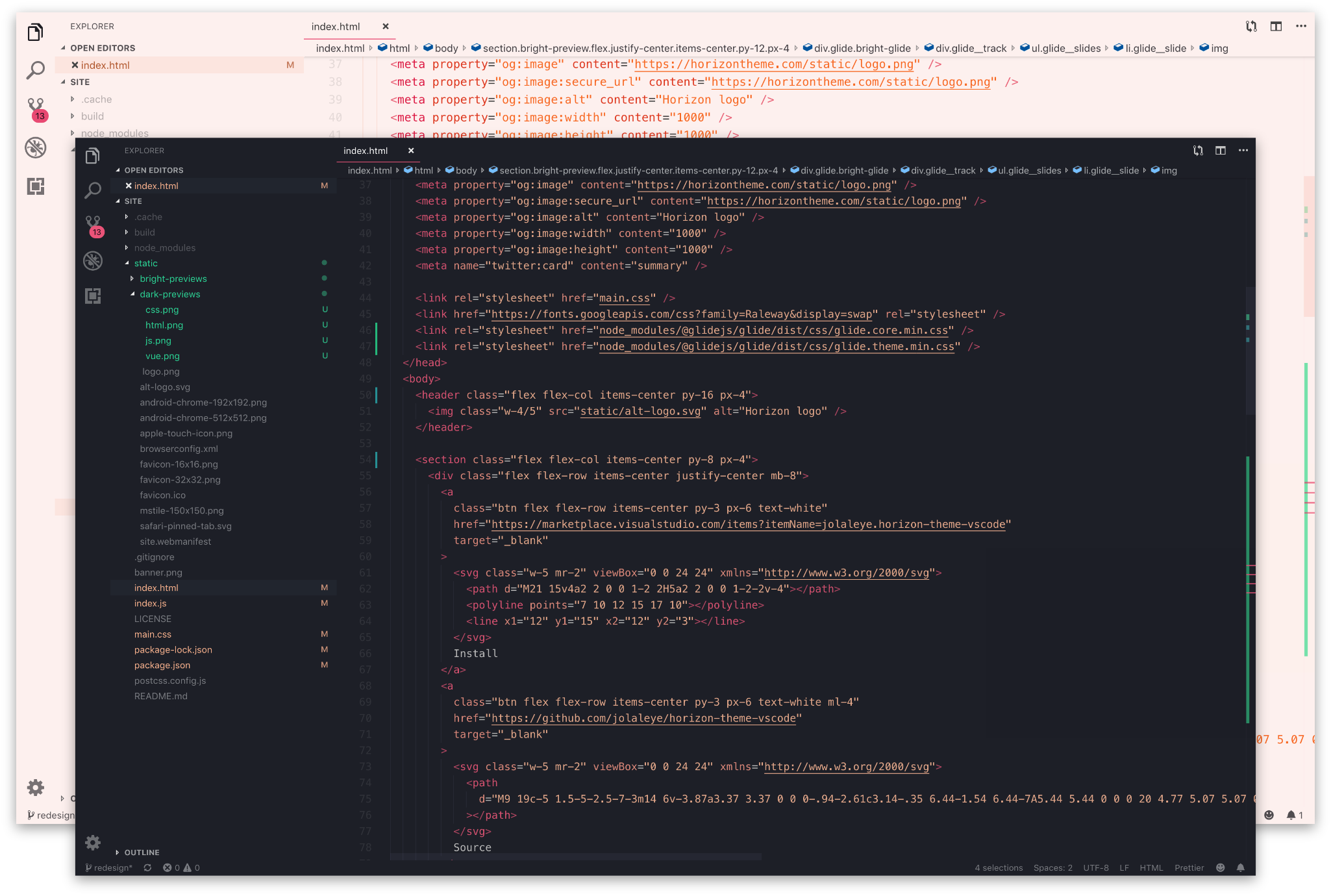
VS Code -tehtävät ovat yksi tehokkaimmista tavoista luoda mukautettuja komentoja. Tehtävä on pohjimmiltaan jäsennelty JSON-määritelmä, joka määrittää suoritettavan komennon, argumentit ja tulosteen näyttötavan muiden yksityiskohtien ohella. Ne tallennetaan tasks.json -tiedostoon.
Voimme erottaa globaalit (käyttäjä)tehtävät ja työtilatehtävät . Globaalit tehtävät ovat käytettävissä missä tahansa projektissa, kun taas työtilatehtävät ovat vain siinä kansiossa tai työtilassa, joka sisältää .vscode/tasks.json -tiedoston . Tämä mahdollistaa esimerkiksi sen, että jokaiselle projektille voi olla erillinen "Full Deploy" -tehtävä.
tasks.json-tiedoston valmistelu
Aloittaaksesi tehtävien käytön tyypillisessä projektissa, avaat yleensä projektikansion, varmistat, että juurihakemistossa on piilotettu .vscode-kansio , ja jos sitä ei vielä ole, luot sen sisään tiedoston nimeltä tasks.json . Jos teet tämän VS Code -käyttöliittymästä, editori luo sinulle mallin, kun luot uuden tehtävän.
Globaalin tehtävän tapauksessa VS Code luo tasks.json-tiedoston käyttäjämäärityskansioon ( Windowsissa käyttäjäprofiilin sisällä osoitteessa AppData\Roaming\Code\User). Voit määrittää sieltä niin monta tehtävää kuin haluat ja käyttää niitä uudelleen eri projekteissa, kunhan ne ovat järkeviä ympäristössäsi.
Tehtävän perusrakenne
Jokainen tehtävä määritellään useilla JSON-ominaisuuksilla. Tärkeimmät mukautettujen komentojen suunnittelussa ovat label, type, command ja args , vaikka edistyneen toiminnan hallintaan on paljon muitakin ominaisuuksia.
- etiketti: tehtävän kuvaava nimi, teksti, jonka näet suorittaessasi sen.
- tyyppitehtävän tyyppi, esimerkiksi
shell,process,npm,gulp,gruntotypescript. - komento: suoritettava komento, kuten
npm run devoionic serve. - args: komennon lisäargumenttien luettelo (valinnainen).
- ryhmä: tehtävien ryhmittely, jossa voit ilmoittaa laji (
build,testononeja jos se on onOletusarvo ryhmästä. - ongelmaMatter: säännöt virheiden ja varoitusten havaitsemiseksi komennon tulosteessa.
- yksityiskohtaselittävä teksti tehtävän sisällöstä.
- esitys: ohjaa tulosteen näyttämistä integroidussa terminaalissa: jos komento nähdään (kaiku), kun ikkuna avautuu (paljastaa), jos se tarkentaa (keskittää) ja paneelin tyyppi (paneeli:
shared,dedicated,new). - suoritusasetukset y juoksePäällämilloin ja miten tehtävä käynnistetään, esimerkiksi
folderOpenkäynnistääksesi sen projektin avauksen yhteydessä.
Näillä osilla voit luoda mitä tahansa minimaalisesta tehtävästä, joka käynnistää kehityspalvelimen , sisäiseen prosessiin, joka kääntää, suorittaa testejä ja ottaa sovelluksesi käyttöön yhdellä komennolla.
Yksinkertaiset tehtävät: yksi komento
Yksinkertainen tehtävä sisältää yhden toiminnon suorittamisen. Kuvittele Ionic-projekti, jossa haluat "Käynnistä palvelin" -komennon, joka käynnistää ionic serve Kansiota avattaessa riittää, että määrittelet tehtävän tyypin shell vastaavalla komennolla ja jos haluat mennä askeleen pidemmälle, lisää runOn: "folderOpen" käynnistyy automaattisesti heti kun työtila alkaa.
Voit käynnistää minkä tahansa tehtävän manuaalisesti yleensä avaamalla komentopaletin Ctrl + Shift + P, kirjoittaa Suorita tehtävä ja valitse listalta etiketti jonka määritit. Jos se on oletusarvoinen koonti- tai testitehtävä, se integroituu myös muiden editoritoimintojen kanssa.
Yhdistelmätehtävät: useita ketjutettuja komentoja
tasks.json-tiedoston todellinen potentiaali loistaa yhdistettyjen tehtävien parissa. Tämän tyyppinen mukautettu komento mahdollistaa useiden alitehtävien suorittamisen peräkkäin tai rinnakkain . Klassinen esimerkki on "Full Deploy" -tehtävä, joka ensin suorittaa testit, sitten rakentaa sovelluksen ja lopuksi ottaa sovelluksen käyttöön SSH:n kautta.
Keskeinen ominaisuus tässä on riippuu, jossa määrität, mitkä muut tehtävät suoritetaan päätehtävän käynnistyksen yhteydessä. Voit halutessasi hallita järjestystä riippuu tilauksesta, jotka hyväksyvät arvot kuten sequence o parallel päättää, suoritetaanko ne peräkkäin vai samanaikaisesti.
Jos jokin alitehtävistä epäonnistuu, seuraavan suorittaminen keskeytetään oletusarvoisesti, ellet nimenomaisesti käske sitä jatkamaan. Tällä tavoin komentopaletissa voi olla yksi komento – tai se voi olla liitettynä näppäimeen – joka suorittaa koko integraatio- ja käyttöönottotyönkulun projektissasi.
Mukautetut koodinpätkät "näennäiskomentoina"
Tehtävien lisäksi toinen erittäin käytännöllinen tapa luoda mukautettuja "komentoja" VS Codessa on käyttää koodinpätkiä . Ne eivät suorita ulkoisia prosesseja, mutta niiden avulla voit lisätä kokonaisia koodilohkoja etuliitteen ja Tab-näppäimen avulla, mikä säästää paljon aikaa toistuvia rakenteita kirjoitettaessa.
Voit luoda katkelmia avaamalla komentopaletin (Ctrl + Shift + P) ja hae esimerkiksi hakusanalla ”katkelma”. Sieltä voit valita, haluatko katkelmatiedoston. maailmanlaajuinen tai tietylle kielelle (esimerkiksi PHP) ominainen. VS Code avaa JSON-tiedoston (esimerkiksi php.json), johon lisäät määritelmäsi.
Kyseisessä JSON-koodissa jokaisella koodinpätkällä on kolme pääkenttää: etuliite (kirjoitettava oikotie), runko (koodin sisältö rivi riviltä) ja kuvaus (lyhyt selitys, jotta sinut tunnistetaan, kun sinulla on useita koodinpätkiä).
Hyödyllinen tekniikka on käyttää samaa perusetuliitettä kaikille mukautetuille koodinpätkillesi, esimerkiksi alaviivalla varustettua etuliitettä, kuten _wpada . Tämä välttää ristiriitoja laajennusten luomien oikopolkujen kanssa ja antaa sinun tunnistaa välittömästi, mitkä koodinpätkät olet määrittänyt.
Saumattoman lisäyksen varmistamiseksi kannattaa tarkistaa asetuksista, että `editor.tabCompletion` -vaihtoehto on käytössä . Näin voit kirjoittaa etuliitteen, ja Tab-näppäimen painaminen lisää valitun katkelman automaattisesti.
Esimerkki WordPress-koodinpätkästä ja tabulaattorien käytöstä
Kuvittele koodinpätkä nimeltä ”WP Add action”, joka liittyy etuliitteeseen _wpada PHP-koodinpätkissäsi. Kirjoittamalla kyseisen etuliitteen PHP-tiedostoon, VS Code näyttää luettelon koodinpätkistäsi, jotka sisältävät kyseisen tekstin, mukaan lukien kuvaus, jonka laitoit, ja vahvistuksen jälkeen se lisää määrittämäsi koodin.
Yksi pätkien parhaista puolista on se, että ne kestävät numeroidut tabulaattorit kuten $1, $2, $3Kohdistin siirtyy kohdasta toiseen joka kerta, kun painat Tab-näppäintä, jolloin voit valmistella useita paikkoja kirjoittamista varten. Voit jopa toistaa saman numeron ($1) katkelman eri osissa siten, että a monikursori ja kirjoita sama asia noihin kohtiin samaan aikaan.
Tällä tavoin voit luoda koodinpätkän, joka esimerkiksi lisää funktion rungon ja sen nimen useisiin kohtiin, dokumentaatiokommentin ja kirjoitusvalmiin koodin, kaikki ohjataan sarkainnäppäimillä. Se on erittäin kätevä tapa standardoida koodimalleja projektin sisällä ilman, että tarkkaa rakennetta tarvitsee muistaa joka kerta.
Luo katkelmia entistä nopeammin laajennuksilla
Jos JSON-koodin muokkaaminen tuntuu liian työläältä, on olemassa laajennuksia, kuten snippet-creator , joiden avulla voit luoda koodikatkelmia suoraan tiedostossasi olevasta koodista. Ne toimivat yleensä näin: kirjoitat yleistettävän koodilohkon, avaat komentopaletin, haet esimerkiksi "Luo koodikatkelma", ja laajennus pyytää sinulta nimeä, etuliitettä, kuvausta ja kieltä.
Valmistuttuaan koodinpätkä tallennetaan automaattisesti vastaavaan JSON-koodinpätkähakemistoon, ja siitä lähtien voit kutsua sitä käyttämällä sen etuliitettä ja Tab-näppäintä . Vaikka joitakin näistä laajennuksista ei enää tueta ajan myötä, se on edelleen kätevä vaihtoehto, jos aiot luoda useita koodinpätkiä lyhyessä ajassa.
VS Coden pikanäppäimet ja niiden suhde komentoihin
Pikanäppäimet ovat liima, joka pitää kaikki nämä palaset yhdessä. Niiden avulla voit käynnistää natiiveja editorikomentoja, suorittaa tehtäviä, aktivoida laajennuksia tai hallita koodin muokkaamista irrottamatta käsiäsi näppäimistöltä. Mitä enemmän käytät niitä, sitä sujuvammalta päivittäinen työnkulkusi tuntuu.
Visual Studio Codessa on laaja kokoelma valmiiksi määritettyjä pikanäppäimiä esimerkiksi tiedostojen avaamiseen, välilehtien välillä vaihtamiseen, rivien kopioimiseen, koodin kommentointiin, sisäänrakennetun pääteikkunan avaamiseen, symbolien etsimiseen ja korvaamiseen, symbolien välillä siirtymiseen ja muuhun. Voit myös luoda omia pikanäppäimiä ja mukauttaa niitä mieleiseksesi.
Luo, muokkaa ja poista pikanäppäimiä
Voit hallita pikanäppäimiä avaamalla näppäimistöasetusten valikon rataskuvakkeesta tai käyttämällä komentoa Asetukset : Avaa pikanäppäimet . Avautuu välilehti, jossa on taulukko, jossa näkyvät kaikki käytettävissä olevat komennot ja niihin liittyvät yhdistelmät.
Voit määrittää komennolle uuden pikanäppäimen etsimällä sen luettelosta (voit suodattaa nimen mukaan, esimerkiksi kirjoittamalla "päivitykset" tai osan nimestä englanniksi) ja kaksoisnapsauttamalla näppäinyhdistelmää . Jos käytät esimerkiksi Ctrl+Alt+a- näppäinyhdistelmää ja se on käytettävissä, se liitetään komentoon. Jos sillä on jo toinen yhdistelmä, voit muuttaa tai poistaa sen pikavalikosta.
Lisäksi on olemassa erityinen JSON-tiedosto nimeltä keybindings.json , johon voit määrittää pikanäppäimiä suoraan JSON-objekteina. Tämä on erittäin hyödyllistä, jos haluat kopioida näppäinkartan koneiden välillä tai jakaa sen tiimisi kanssa, tai jos olet tottuneempi muokkaamaan kaikkea deklaratiivisesti.
keybindings.json-tiedosto ja pikanäppäinten laajuus
Globaali keybindings.json -tiedosto tallennetaan samaan käyttäjämäärityskansioon kuin settings.json. Se on yleensä aluksi tyhjä ja täytetään sitä mukaa, kun mukautat tai lisäät pikakuvakkeita graafisesta käyttöliittymästä tai syöttämällä ne manuaalisesti.
Tämän tiedoston sisällä voit esimerkiksi luoda pikakuvakkeita tiedostojen avaamiseen eri selaimissa, tiettyjen tehtävien käynnistämiseen tai laajennuskomentojen aktivoimiseen . Jokainen merkintä osoittaa näppäinyhdistelmän, komennon ja valinnaisesti kontekstiehdot.
On tärkeää huomata, että näillä pikakuvakkeilla on globaali soveltamisala VS Codessa, mikä tarkoittaa, että ne koskevat kaikkia työtiloja . Jos pikakuvake käynnistää tehtävän, mutta kyseistä tehtävää ei ole olemassa nykyisessä työtilassa (koska kyseisellä tunnisteella ei ole tasks.json-tiedostoja), pikakuvake ei tee mitään. Siksi on suositeltavaa säilyttää johdonmukaisuus sidontojen ja kussakin projektissa käyttämiesi tehtävien välillä.
Pikanäppäinten hallitseminen: perus-, edistyneet ja niksejä niiden muistamiseen
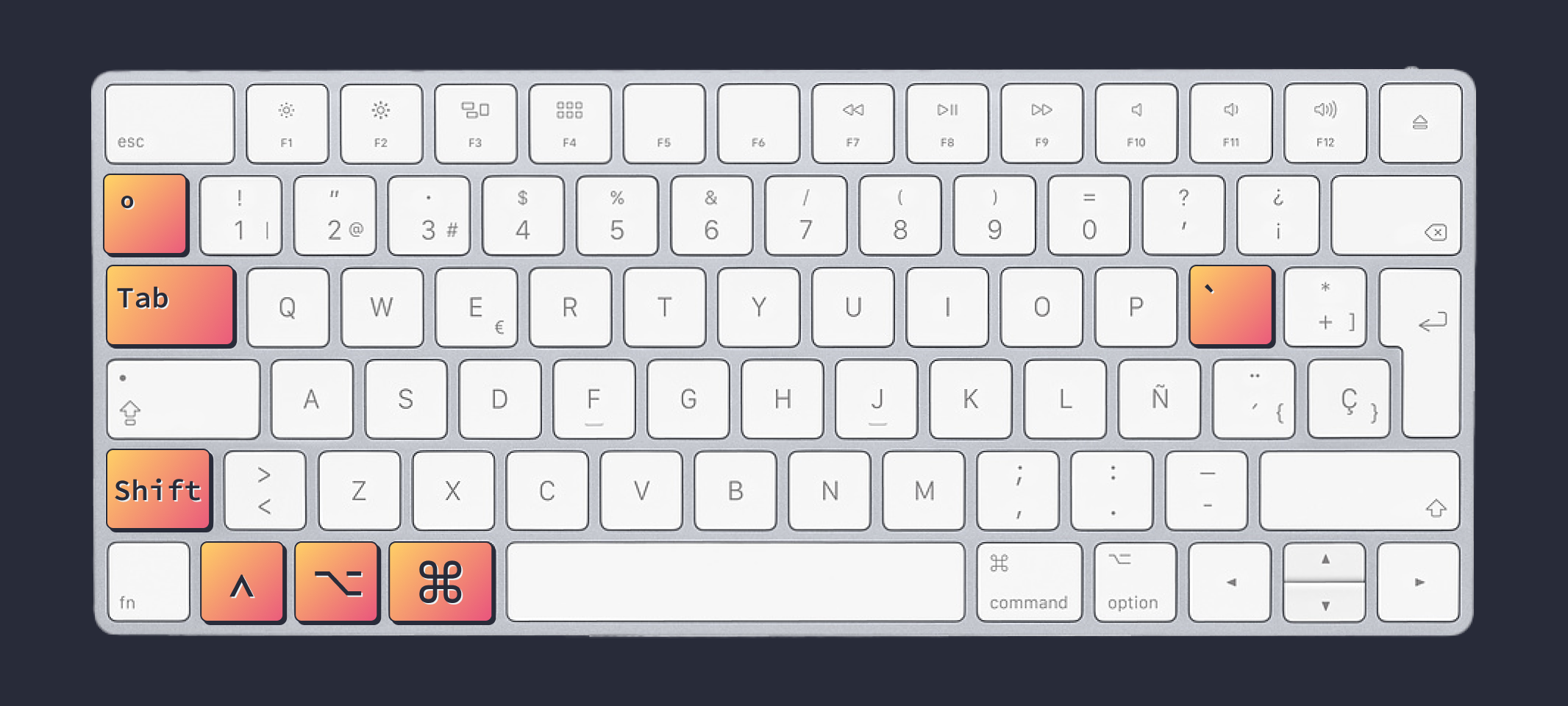
Jotta saat mukautetuista komennoista kaiken irti, kannattaa opetella muutamia perusnavigointi- ja muokkausnäppäimiä : avaa tiedostoja Ctrl+P -näppäinyhdistelmällä , vaihda välilehteä Ctrl+Tab -näppäimellä , sulje ja avaa välilehtiä uudelleen Ctrl+W- ja Ctrl+Shift+T- näppäimillä, kommentoi ja poista kommentointi Ctrl/ -näppäimellä , kopioi rivejä tai siirrä niitä Alt- ja nuolinäppäinten yhdistelmillä jne.
Kun olet oppinut perusasiat, voit siirtyä edistyneempiin ominaisuuksiin, kuten useiden kursoreiden käyttöön Alt+napsautuksella , pystysuuntaiseen valintaan Shift+Alt- näppäinyhdistelmällä vetämisen aikana, symbolien etsimiseen Ctrl+T -näppäinyhdistelmällä tai määritelmiin siirtymiseen F12- näppäimellä . Kaikki tämä antaa sinulle mahdollisuuden siirtyä paljon hiiren varaan luottamatta ja navigoida paljon ketterämmin.
Jos sinulla on vaikeuksia muistaa kaikkia pikanäppäimiä, VS Codessa on oma viitepaneelinsa, johon pääsee painamalla Ctrl+K tai Ctrl+S , ja monet toiminnot näyttävät vastaavat pikanäppäimensä kontekstivalikoissa. Saatavilla on myös "muistilappulaajennuksia", ja jos haluat perinteisemmän lähestymistavan, voit aina tulostaa muistilapun suosikkipikanäppäimilläsi ja pitää sitä käden ulottuvilla, kunnes olet opetellut ne ulkoa.
Klassinen Visual Studio ja sen mukautetut pikanäppäimet
Vaikka tämä opas keskittyy VS Codeen, on syytä mainita, että Visual Studio IDE mahdollistaa myös pikanäppäinten erittäin tarkan mukauttamisen . Filosofia on samankaltainen, vaikka käyttöliittymän ja valikoiden nimet eroavatkin toisistaan.
Perinteisessä Visual Studiossa voit avata Asetukset-valintaikkunan, siirtyä Näppäimistö-osioon ja etsiä komentoja nimen mukaan ilman välilyöntejä , esimerkiksi "solutionexplorer". Valitse sieltä komento, valitse konteksti (kuten Globaali) ja määritä sille pikanäppäin.
Kontekstin käsite on tärkeä: jos pikakuvake on määritelty vain globaalissa kontekstissa, se suorittaa aina saman komennon . On kuitenkin mahdollista määrittää sama pikakuvake eri komennoille riippuen siitä, oletko ratkaisunhallinnassa, tietyssä suunnittelijassa jne., jolloin tietty konteksti on etusijalla.
Lisäksi Visual Studio tarjoaa mahdollisuuden viedä ja tuoda näppäimistöasetuksia . Voit tallentaa vain "Näppäimistö"-osan tiedostoon ja jakaa sen kollegoiden kanssa, jotta kaikilla on sama pikanäppäinjärjestelmä, aivan kuten voit synkronoida keybindings.json-tiedostosi VS Codessa.
Komentopaletti ja GitHub-koodiavaruudet
VS Coden komentopaletti on yleinen aloituskohta lähes kaikelle: tehtävien suorittamiselle, koodinpätkien käynnistämiselle, laajennuskomentojen aktivoimiselle ja GitHub Codespaces -ominaisuuksien hallinnalle . Pääset siihen painamalla Ctrl+Shift+P tai F1 , ja sieltä sinun tarvitsee vain alkaa kirjoittaa etsimäsi komennon nimeä.
Koodiavaruuksien yhteydessä komentopaletti tarjoaa tiettyjä toimintoja, kuten nykyisen koodiavaruuden pysäyttämisen, kehityskontin uudelleenrakentamisen, ennalta määritettyjen kokoonpanojen lisäämisen tai lokien viennin . Kirjoita vain "Koodiavaruudet" nähdäksesi asiaankuuluvat komennot.
Jos esimerkiksi sinun on otettava käyttöön salaisia muutoksia tai haluat vaihtaa koneen tyyppiä, sinun on tehtävä se pysäytä ja käynnistä koodiavaruus uudelleenTämä tehdään Palettesta kirjoittamalla esimerkiksi ”Stop Current Codespace”. Säilön uudelleenrakentaminen muokkaamisen jälkeen devcontainer.json tai DockerfileEtsit ”Rebuild Container” ja valitset vastaavan komennon.
Käytettävissä on myös komentoja kaikkien koodiavaruuteen liittyvien lokien viemiseen tai säilön luontilokien tarkasteluun . Nämä ovat erittäin hyödyllisiä, kun asennuksen aikana menee pieleen ja sinun on diagnosoitava tarkalleen, mitä etäympäristön rakennusprosessin aikana tapahtui.
Viime kädessä komentopaletista tulee se yksittäinen paikka, josta löydetään ja suoritetaan kaikki käytettävissä olevat komennot , sekä editorin omat että laajennusten tai itse GitHub Codespaces -ympäristön tarjoamat komennot.
Kaikki edellä mainittu huomioon ottaen on helppo ymmärtää, miksi Visual Studio -koodi on ansainnut niin suuren aseman kehittäjien keskuudessa: pienellä huolellisuudella voit yhdistää tehtäviä, koodinpätkiä, oikopolkuja ja JSON-määrityksiä rakentaaksesi ympäristön, joka sopii täydellisesti työnkulkuusi, muuntaa tekstiä lähes täsmälleen samalla tavalla kuin tekisit editoreissa, kuten Geany, ja yleisesti ottaen vapauttaa itsesi monista mekaanisista tehtävistä keskittyäksesi olennaiseen: hyvän koodin kirjoittamiseen ja ylläpitoon mahdollisimman vähällä lisävaivalla.
