- Keskitä iPhone-tilaustesi hallinta Asetuksista ja App Storesta, jotta voit tarkastella, muokata ja peruuttaa toistuvia maksuja.
- Hallitse Apple Musicia, Apple TV:tä ja muita Apple ID:hisi liittyviä tilauksia Macilla, Windows-tietokoneella ja Applen verkkosivustolla.
- Tarkista sähköpostit ja tiliotteet löytääksesi muihin Apple ID:ihin, perheenjäseniin tai kolmannen osapuolen palveluntarjoajiin linkitetyt tilaukset.
- Käytä työkaluja, kuten reportaproblem.apple.com ja Google Onen käytäntöjä, kyseenalaisten veloitusten ja hyvityspyyntöjen ratkaisemiseen.

Jos sinulla on ollut iPhone jonkin aikaa, olet luultavasti kerryttänyt tilauksia sovelluksiin, Applen palveluihin ja kolmannen osapuolen alustoille edes tajuamatta sitä. Yhtenä kuukautena rekisteröidyt ilmaiseen kokeilujaksoon, toisena kuukautena lataat "pakollisen" sovelluksen, ja ennen kuin huomaatkaan, sinulla on useita kuukausittaisia maksuja, joiden lähdettä et edes tiedä.
Hyvä uutinen on, että Apple tarjoaa useita tapoja tarkastella ja peruuttaa tilauksiasi sekä iPhonesta että muista laitteista ja jopa verkosta. Tilausten löytämisen, hallinnan ja peruuttamisen oppiminen iPhonella on avainasemassa, jotta voit pitää kulutuksesi kurissa ja välttää ei-toivotut maksut, varsinkin nyt, kun lähes kaikki toimii toistuvien maksumallien avulla.
Tilausten tarkasteleminen ja peruuttaminen iPhonessa Asetuksista
Helpoin tapa hallita toistuvia maksuja on iPhonen Asetukset-sovelluksen kautta, joka keskittää kaikki Apple ID:hen ja App Storeen liittyvät asetukset. Täältä voit tarkastella sekä aktiivisia että vanhentuneita tilauksia yhdellä näytöllä ja peruuttaa ne, joita et enää käytä.
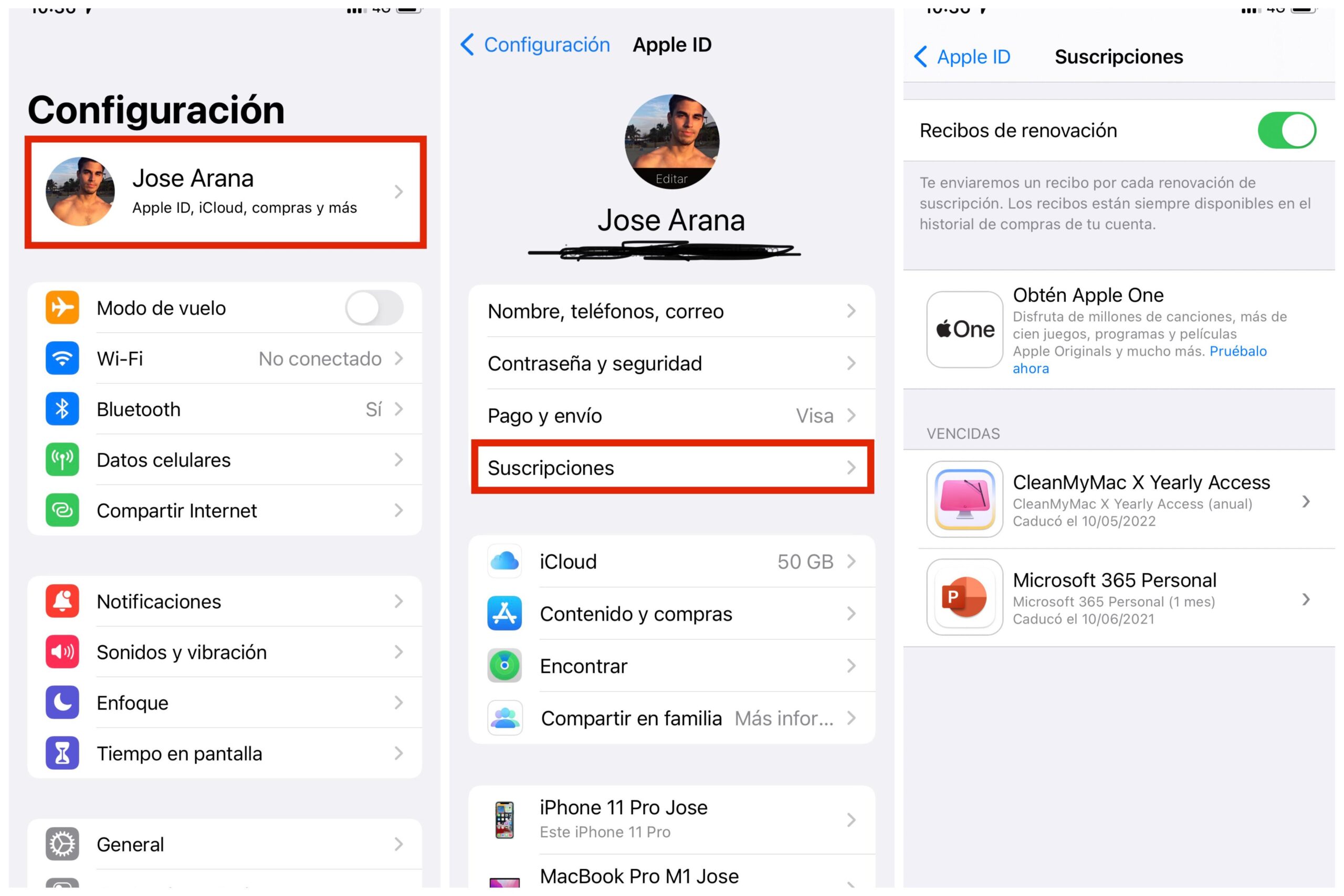
Tilausten käyttöohjeet iPhonen asetuksista
- Avaa sovellus asetukset (tai Asetukset, laitteesi käännöksestä riippuen).
- Kosketa sinun Apple ID -nimi ja -kuva näytön yläosassa.
- Napauta tilisi valikossa "Tilaukset".
- Näet luettelon, jossa on oma aktiiviset tilaukset ja alempana vanhentuneet.
- Napauta tarkasteltavaa tilausta nähdäksesi laskutustiedot, hinnoittelun ja jaksot.
Tässä osiossa näet selvästi, mistä sovelluksista tai palveluista maksat kunakin kuukautena tai vuosittain, joten voit nopeasti havaita käyttämättömät tilaukset tai maksulliset kokeilujaksot huomaamattasi.
Tilauksen peruuttaminen iPhonen asetuksista
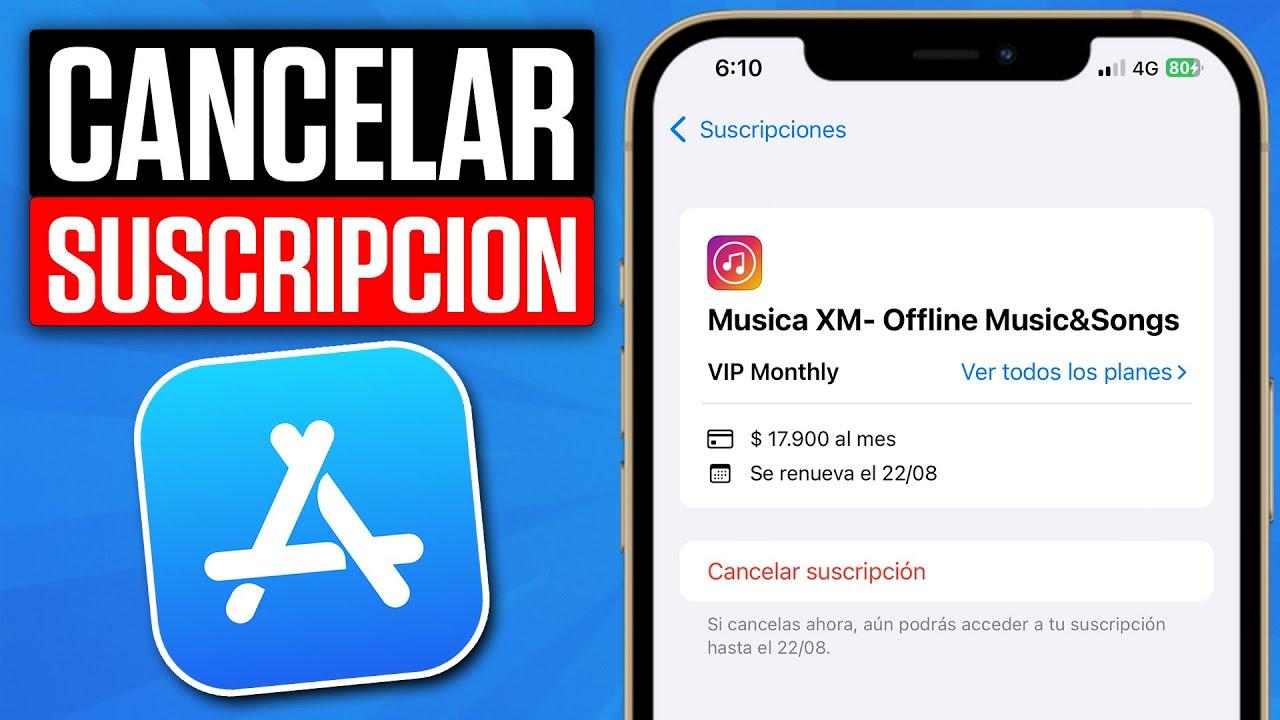
- Napauta Asetukset > Nimesi > Tilaukset -kohtaa aktiivinen tilaus jonka haluat peruuttaa.
- Vieritä tietonäyttöä, kunnes löydät painikkeen "Peruuta tilaus".
- Napsauta ”Peruuta tilaus” ja vahvista toiminto, kun järjestelmä pyytää sinua tekemään niin.
- Jos et näe Peruuta-painiketta tai näkyviin tulee punainen teksti, joka osoittaa, että viimeinen käyttöpäivä tai viimeinen käyttöpäiväTämä tarkoittaa, että tilaus on jo päättymässä, eikä lisäkuluja veloiteta.
On tärkeää ymmärtää, että kun peruutat tilauksen, sinulla on edelleen pääsy palveluun jo maksamasi tilausjakson loppuun asti . Tämä tarkoittaa esimerkiksi sitä, että jos kuukausitilauksesi uusiutuu 30. päivänä ja peruutat sen 5. päivänä, voit edelleen nauttia kaikista ominaisuuksista 30. päivään asti, vaikka se olisi merkitty peruutetuksi.
Toinen tärkeä yksityiskohta on, että sovelluksen poistaminen iPhonesta ei automaattisesti peruuta sen tilausta. Jos sovelluksella on toistuva maksusuunnitelma Apple ID:si kautta, sinun on siirryttävä manuaalisesti Tilaukset-osioon ja peruutettava se noudattamalla näitä ohjeita. Muuten maksat edelleen, vaikka sinulla ei enää olisi sovellusta asennettuna.
Tämä Asetusten integroitu hallintaominaisuus on erittäin hyödyllinen palveluiden, kuten Apple Musicin, iCloud+:n tai tuottavuus-, terveys-, peli- ja muiden sovellusten tilausten seuraamiseen. Tämän osion säännöllinen tarkistaminen auttaa sinua välttämään rahan tuhlaamista palveluihin, joista et enää ole hyötyä.
App Storen tilausten tarkasteleminen ja peruuttaminen iPhonella
Asetusten lisäksi voit hallita toistuvia maksujasi suoraan App Storesta. Tämä on erityisen kätevää, jos olet jo tottunut tarkistamaan ostoksesi , latauksesi ja sovellusten arvioinnit Apple Storessa.
Näytä tilauksesi App Storesta iPhonella tai iPadilla
- Avaa sovellus App Store iPhonessa tai iPadissa.
- Kosketa sinun avatar tai valokuva oikeassa yläkulmassa.
- Napauta tilisi valikossa "Tilaukset".
- Uudella näytöllä näet omasi aktiiviset ja vanhentuneet tilaukset aivan kuten asetuksista.
- Jos napautat tiettyä tilausta, pääset sen muokkaus- tai peruutusvaihtoehtoihin.
Tämä näyttö on järjestetty osiin, jotta voit helposti tunnistaa aktiiviset ja vanhentuneet tilaukset – erittäin kätevää tarkastella palveluita, joita olet kokeillut aiemmin, mutta et ole uusinut tilaustasi. Jos näet aktiivisen tilauksen, jota et tunnista , on hyvä aika tarkistaa laskutustiedot.
Peruuta sovellustilaukset App Storesta
- Avaa App Store, napauta kuvaasi ja kirjoita "Tilaukset".
- Valitse aktiivinen tilaus jonka haluat poistaa.
- Napauta näytön alareunassa "Peruuta tilaus".
- Vahvista peruutus, kun järjestelmä pyytää sitä.
Aivan kuten Asetuksissa, kun peruutat tilauksen App Storesta, se pysyy aktiivisena nykyisen kauden loppuun asti . Jos olet jo maksanut kuukauden tai vuoden etukäteen, voit jatkaa Premium-ominaisuuksien käyttöä viimeisen käyttöpäivän asti, vaikka tilauksesi olisi merkitty peruutetuksi.
On syytä muistaa, että App Store -tiliosiossa on myös ostohistoria , joka näyttää maksulliset sovellukset, sovelluksen sisäiset ostokset, musiikin, elokuvat, kirjat, AppleCare+:n ja paljon muuta. Sieltä voit hakea nimen, hinnan tai tilaustunnuksen perusteella selvittääksesi kortillasi näkemäsi tietyn veloituksen alkuperän.
Ostohistoriassasi voit rajata hakujasi suodattamalla "Viimeiset 90 päivää" tai "Maksettu" -perusteella, mikä on erittäin hyödyllistä, jos haluat rekonstruoida ostoksesi ja niiden päivämäärät. Tämän historian seuraaminen voi säästää aikaasi, kun olet asioimassa pankissasi tai tarkastelet vanhoja laskuja.
Hallitse Apple-tilauksia tietokoneellasi (Mac, Windows ja verkko)
Sinulla ei ole aina iPhonea käden ulottuvilla, tai ehkä haluat mieluummin hallita näitä asioita tietokoneesi suurelta näytöltä . Applen avulla voit hallita useita tilauksia sekä Maceilla että Windows-tietokoneilla, ja se tarjoaa myös tiettyjä vaihtoehtoja verkon kautta.
Tilausten peruuttaminen App Storesta Macilla
- Avaa Macilla sovellus App Store.
- Napsauta omaasi nimi sivupalkin alareunassa. Jos se ei näy, napsauta "Kirjaudu sisään".
- valita "Tilin muutokset" tai ”Tilin asetukset”.
- Vieritä alas osioon "Tilaukset" ja napsauta "Hallinnoi" tai "Ylläpidä".
- Valitse tarkasteltava tilaus ja napsauta sitä.
- Napsauta "Peruuta tilaus"Saatat joutua vierittämään hieman alaspäin nähdäksesi painikkeen.
Jos et näe peruutuspainiketta kyseisellä näytöllä tai jos näkyviin tulee punainen viesti, joka ilmoittaa tilauksen päättymisestä tiettynä päivänä, se tarkoittaa, että sitä ei enää uusita automaattisesti , eikä kyseisestä palvelusta siksi synny enää maksuja.
Apple Music- ja Apple TV -tilausten hallinta Windowsissa
Jos käytät Windowsia, voit hallita monia palveluita, kuten Apple Music-, Apple TV- tai App Store -tilauksia, Windowsin Apple Music- tai Apple TV -sovellusten kautta tai iTunesista versiostasi riippuen.
- Avaa sovellus Windows-tietokoneellasi Apple Music o Apple TV.
- Napsauta omaasi nimi Valitse sivupalkin alareunasta "Näytä tilini". Sinun on ehkä kirjauduttava sisään.
- Siirry osioon ”Asetukset” tai ”Määritykset”.
- Klikkaa Tilaukset-kohdan vieressä olevaa "Hallinnoi" tai ”Hallitse”.
- Etsi tilaus, jonka haluat peruuttaa, ja napsauta "Muokata".
- Napsauta "Peruuta tilaus"Jos tätä painiketta ei näy, tilaus on jo ei-aktiivinen tai merkitty päättyväksi.
Aiemmissa Windows-versioissa tai jos käytät edelleen iTunesia tiettyihin tehtäviin, prosessi on hyvin samanlainen, yksinkertaisesti mukautettu kyseiseen klassiseen sovellukseen. iTunes on edelleen yhteensopiva tilausten hallinnan kanssa niille, jotka eivät ole koskaan poistaneet sitä.
Tilausten peruuttaminen iTunesilla Windowsissa
- avautuu iTunes Windows-tietokoneellasi.
- Siirry yläpalkissa kohtaan Tili > Näytä tilini.
- Vieritä osioon ”Asetukset” tai ”Määritykset”.
- Klikkaa ”Tilaukset”-kohdan vierestä "Hallinnoi".
- Etsi tilaus, jonka haluat peruuttaa, ja paina "Muokata".
- valita "Peruuta tilaus", jos vaihtoehto on käytettävissä.
Jos et voi peruuttaa tilausta tai peruutusvaihtoehtoa ei näy, se johtuu todennäköisesti siitä, että tilaus on jo peruutettu tai sitä hallinnoi ulkopuolinen yritys (esimerkiksi tilaus, jonka maksat toisen palveluntarjoajan kautta).
Applen verkkolaskuttamien tilausten peruuttaminen
Joissakin tapauksissa, varsinkin jos käytät palveluita, kuten Apple Musicia tai Apple TV:tä, selaimilla tai muilla kuin Applen laitteilla, tilisi hallinta suoraan verkon kautta voi olla kätevämpää. Voit tehdä tämän osoitteessa account.apple.com.
- Avaa selain ja siirry account.apple.com.
- Kirjaudu sisään tunnuksella Apple-tili kenen kanssa olet tehnyt tilaussopimuksen.
- Seuraa näytön ohjeita päästäksesi osioon Tilaukset ja hallita niitä.
Tämä verkkovaihtoehto on erityisen kätevä, jos sinulla ei ole iPhonea, iPadia tai Macia käden ulottuvilla tai jos haluat tarkistaa aktiiviset palvelusi nopeasti miltä tahansa tietokoneelta.
Android-tilaukset, Google One ja App Storen kautta tehdyt ostokset
Monet käyttäjät yhdistävät iPhonensa muihin laitteisiin, kuten Android-puhelimiin tai tietokoneisiin, ja tilaavat palveluita, jotka laskutetaan erikseen. Sinulla voi esimerkiksi olla Apple Music tai Apple TV Android-puhelimellasi tai Google One -paketti, joka on maksettu App Storen kautta iPhonellasi.
Apple-tilausten peruuttaminen Android-laitteella
Jos rekisteröidyit Apple Musiciin, Apple TV:hen tai MLS Season Passiin Android-laitteella ja maksoit Google Playn kautta , peruutus tehdään Google Play -kaupasta, ei iPhonestasi.
- Avaa sovellus Google Play Android-laitteellasi.
- Syötä osio Tilaukset ja etsi vastaava Apple-palvelu.
- Klikkaa tilausta ja valitse peruuttaa noudattamalla Google Playn ilmoittamia ohjeita.
Tässä tapauksessa, vaikka käyttäisit palveluita iPhonellasi, laskutusta hallinnoi Google , joten iOS-asetukset tai App Storen vaihtoehdot eivät toimi maksun peruuttamiseksi; se on tehtävä Google Playssa.
Google-tililläsi ostetun Google One -tilauksen peruuttaminen
Google One on Googlen laajennettu tallennuspalvelu Drivelle, Gmailille ja Kuville. Voit hallita pakettiasi tietokoneella, ja saatavilla on myös tiettyjä ominaisuuksia, jos olet rekisteröitynyt App Storen kautta.
Voit peruuttaa suoraan Googlen kanssa tehdyn Google One -paketin seuraavasti:
- Siirry tietokoneellasi verkkosivustolle, jonka Google One.
- Syötä asetukset tililtäsi.
- Napsauta "Peruuta tilaus" ja vahvista.
Kun peruutat Google Onen, et enää maksa maksuja, ja sinä ja perheesi menetätte lisätallennustilan ja premium-edut (kuten pääsyn Googlen asiantuntijoihin tai muita etuja). Sinulla on edelleen 15 Gt ilmaista tallennustilaa, mutta jos ylität tämän määrän, alat huomata vakavia rajoituksia: et voi lähettää tai vastaanottaa sähköposteja Gmailissa, ladata uusia tiedostoja Driveen tai Kuviin tai luoda dokumentteja, laskentataulukoita tai esityksiä.
Jos sinulla on yli 15 Gt tallennustilaa tilauksesi päättyessä etkä vapauta tilaa tai päivitä uuteen pakettiin, siihen sovelletaan rajoituksia, kuten sähköpostien ja tiedostojen lataamisen estämistä , joten on parasta suunnitella peruutus huolellisesti yllätysten välttämiseksi.
Apple App Storen kautta ostetut Google One -tilaukset
Jos rekisteröidyit Google Oneen palvelun sovelluksella iPhonella tai iPadilla ja maksu käsitellään App Storen kautta, peruutusprosessi muuttuu:
- Avaa sovellus App Store iPhonellasi.
- Kosketa sinun nimi yläosassa.
- Mene Tilaukset > Google One.
- valita "Peruuta tilaus".
Kun olet peruuttanut tilauksen App Storen kautta, sinun on ehkä myös poistettava Google One -palvelu tililtäsi Googlen verkkosivustolla, jotta tilaus ja sen lisätallennustila voidaan irrottaa kokonaan. Muista, että jos kuulut Googlen perheryhmään, sinun on sovittava tästä järjestelmänvalvojan kanssa, joka hallinnoi tilausta.
Joissakin maissa hyvityskäytännöt sallivat välittömän peruutuksen ja osittaisen hyvityksen , mutta yleensä Google-tallennustilaostoksia ei hyvitetä; tila säilyy jo maksetun laskutusjakson loppuun asti.
Mitä tehdä, jos et löydä tilausta tai maksua
Joskus, vaikka kuinka tarkistaisit asetuksia, App Storea tai ostohistoriaasi, et ehkä löydä peruutettavaa tilausta . Näin käy usein, jos käytät useita Apple-tilejä, kuulut perheryhmään tai olet tilannut palvelun toisen yrityksen kautta.
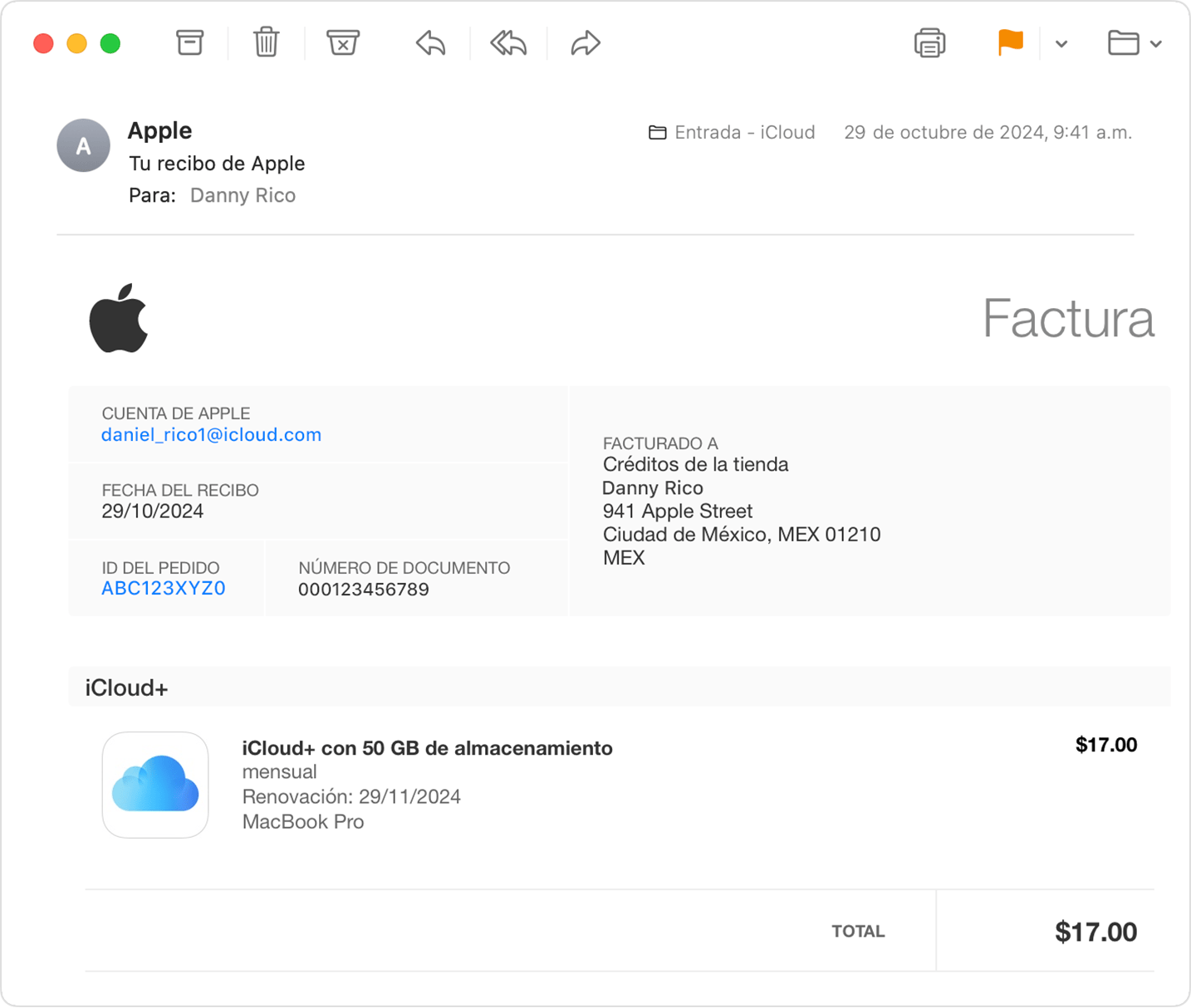
Applen kuittien etsiminen sähköpostistasi
Hyvä ensimmäinen askel on tarkistaa sähköpostisi hakusanojen, kuten "Apple-kuitti" tai "Apple-lasku ", varalta. Näistä sähköposteista näet tarkalleen, mitä Apple ID:tä ostoksessa käytettiin, mikä tuote tai tilaus ostettiin ja veloituspäivämäärän.
- Avaa sähköpostisi ja hae hakusanoilla ”Apple-kuitti” tai ”Apple-lasku”.
- Etsi vahvistussähköposti ongelmalliseen tilaukseen liittyen.
- Huomaa mitä Apple-tili Se näkyy kuitissa.
Jos kuitti osoittaa, että ostos on tehty eri Apple ID:llä kuin sillä, jota käytät tällä hetkellä iPhonessasi, sinun on kirjauduttava sisään kyseisellä tilillä Asetuksissa, App Storessa tai Applen verkkosivustolla peruuttaaksesi ostokseen liittyvän tilauksen.
Perhejäsenten tilaukset
Applen Perhejako-ryhmissä on mahdollista, että tilauksen on tehnyt toinen perheenjäsen . Jos peruutettavaa palvelua ei näy tilauksissasi, mutta näet veloituksen perheen järjestäjään liitetyn kortin tiliotteella, tilaus voi olla jonkun toisen nimissä.
Tässä tapauksessa sinun on pyydettävä kuitissa näkyvää perheenjäsentä kirjautumaan omiin tilauksiinsa ja noudattamaan peruutusohjeita . iPhonellasi ei voi peruuttaa tilauksia, jotka on linkitetty jonkun toisen Apple ID:hen, vaikka kyseessä olisi perheenjäsen.
Ostot muiden toimittajien tai ulkoisen laskutuksen kautta
Jos et löydä Apple-kuittiasi eikä tilaustasi näy asetuksissasi tai App Storessa, ostos on todennäköisesti tehty Applen ekosysteemin ulkopuolella , esimerkiksi suoraan sovelluksen tai muun maksualustan kautta. Varmistaaksesi asian, tarkista pankki- tai luottokorttilaskustasi , mikä yritys on listattu vastuussa veloituksesta.
Kun kolmannen osapuolen palveluntarjoaja hoitaa laskutuksen, et voi pysäyttää sitä iPhonestasi tai App Storesta; sinun on otettava yhteyttä kyseiseen yritykseen , kirjauduttava heidän tilisivulleen ja peruutettava tilaus sieltä. Monilla verkkosovelluksilla on oma laskutushallintapaneelinsa, joka on erillinen Applen hallintapaneelista, vaikka käyttäisit sovellusta iPhonellasi.
Erikoistapaukset: AppleCare ja sopimuksen yhdistäminen
Jos yrität peruuttaa AppleCare- tai AppleCare+ -tilauksen etkä näe sitä luettelossa, tilausta ei ehkä ole täysin määritetty tai linkitetty Apple ID:hisi. Näissä tapauksissa sinun on ehkä aktivoitava tilaus ja linkitettävä se tiliisi oikein, ennen kuin se näkyy laitteesi tilauksissa tai asetuksissa.
Kun se on yhdistetty Apple ID:hisi, voit tarkistaa sopimuksen ehdot ja peruutusvaihtoehdot laitteesi asetuksista tai Applen tukisivustolta, jossa selitetään AppleCaren tarkat peruutus- ja hyvityskäytännöt, joissa on usein vivahteita maasta ja laitteen tyypistä riippuen.
Apple-tilauksen (mukaan lukien iCloud+) hyvityksen pyytäminen
Vaikka peruuttaisit tilauksen, joissakin tapauksissa saatat haluta saada hyvityksen viimeisimmästä veloituksesta , esimerkiksi jos et tunnista ostosta, jos se uusittiin vahingossa tai jos sovellus ei toimi odotetulla tavalla. Applella on erityinen sivu tällaisten pyyntöjen käsittelyä varten.
Tilauksen hyvityksen pyytämisen vaiheet
- Pääsy reportproblem.apple.com selaimesi kautta.
- Kirjaudu sisään tunnuksella sähköpostiosoite tai puhelinnumero ja salasana liitetty Apple-tiliisi.
- Valitse "Haluaisin"-pudotusvalikosta "Pyydä hyvitystä".
- Ilmoita hyvityspyyntösi syy (esim. luvaton peruutus, todiste siitä, ettet peruuttanut ajoissa jne.) ja paina "Seuraava".
- Elige el viimeisin sijainti liittyy iCloud+-tilaukseen, iCloudiin tai kyseiseen sovellukseen.
- Napsauta "Lähetä" ja odota, että Apple käsittelee tapauksen.
Hyvityspäätökset kestävät yleensä 24–48 tuntia pyyntöjen määrästä ja tapauksen monimutkaisuudesta riippuen. Kaikkia maksuja ei hyvitetä automaattisesti, mutta jos Apple katsoo hyvityksen oikeutetuksi, se voi myöntää täyden tai osittaisen hyvityksen.
On aina suositeltavaa lukea huolellisesti Applen ja muiden palveluntarjoajien, kuten Google Playn tai App Storen, palautuskäytännöt, sillä ne vaihtelevat ostotyypin (tilaus, maksullinen sovellus, sovelluksen sisäinen ostos) ja alueen mukaan. Google Onen tai Google Playn kautta ostettujen pakettien osalta sinun tulee tutustua Googlen palautuskäytäntöön, kun taas iPhonella tehdyt App Store -ostot käsittelee Apple.
Kaikkien näiden käyttötapojen – iPhonen asetusten, App Storen, Applen tietokoneohjelmien ja -ohjelmien, hallintasivustojen ja niihin liittyvien palveluiden, kuten Google Onen tai Google Playn – hallinta antaa sinulle todellisen hallinnan tilauksistasi ja auttaa välttämään odottamattomia maksuja . Vain muutaman minuutin tarkistuksella silloin tällöin voit tunnistaa ja peruuttaa palvelut, joita et enää käytä, pyytää hyvityksiä tarvittaessa ja varmistaa, että maksat vain siitä, mikä on todella aktiivisena pitämisen arvoista.

Indeksi
- 1 Tilausten tarkasteleminen ja peruuttaminen iPhonessa Asetuksista
- 2 App Storen tilausten tarkasteleminen ja peruuttaminen iPhonella
- 3 Hallitse Apple-tilauksia tietokoneellasi (Mac, Windows ja verkko)
- 4 Android-tilaukset, Google One ja App Storen kautta tehdyt ostokset
- 5 Mitä tehdä, jos et löydä tilausta tai maksua
- 6 Apple-tilauksen (mukaan lukien iCloud+) hyvityksen pyytäminen