- Kuvien siirtäminen matkapuhelimesta USB-muistitikulle vapauttaa tilaa ja säilyttää muistot.
- OTG-sovittimien tai kahden muistitikun käyttö mahdollistaa suorat siirrot ilman tietokonetta.
- Laitteen ja formaatin tietoturva ja yhteensopivuus ovat olennaisia virheiden välttämiseksi.
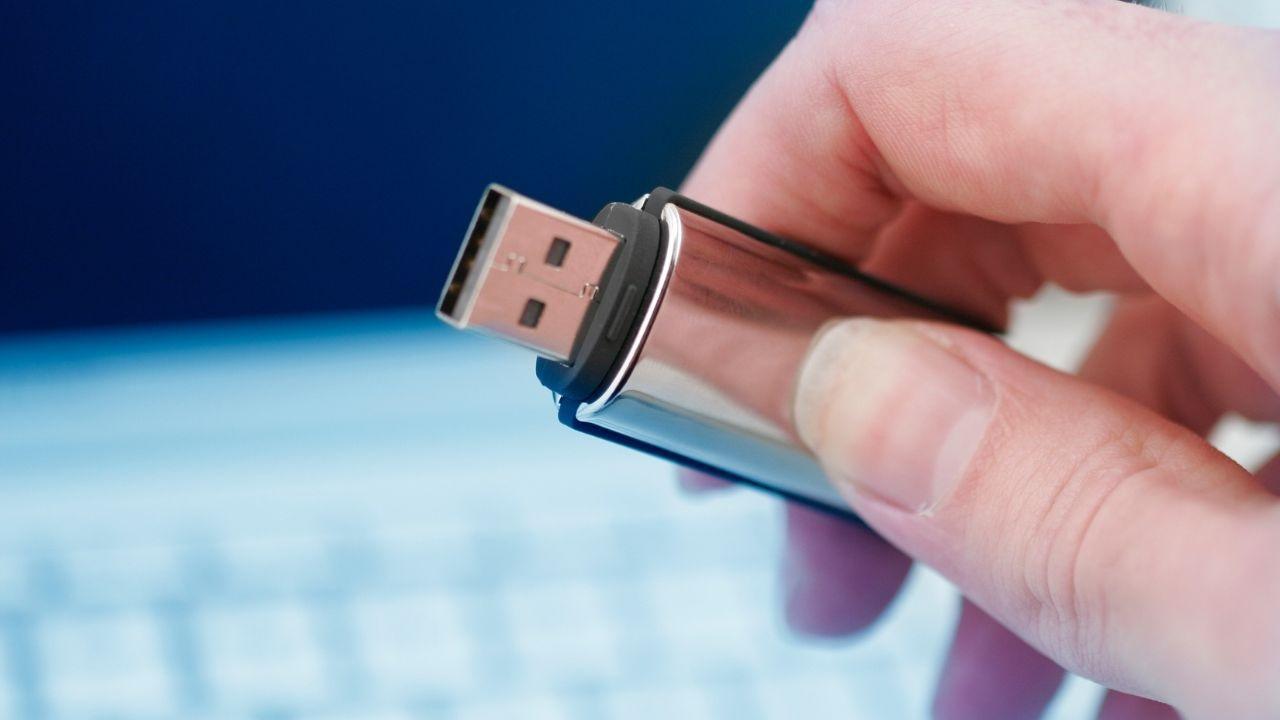
Tällä hetkellä matkapuhelimiimme tallentamiemme valokuvien ja videoiden määrä on valtava. Joka kerta kun matkustamme, tapaamme ystäviä tai vain hoitelemme arkeamme, meillä on tapana tallentaa parhaat hetket älypuhelimillamme. Jossain vaiheessa kuitenkin sisäinen muisti täyttyy , mikä hidastaa laitteen suorituskykyä ja aiheuttaa huolta tärkeiden muistojen menettämisestä tai siitä, ettei uusille sovelluksille ole tarpeeksi tilaa.
Onneksi on olemassa useita helppoja ja turvallisia tapoja siirtää valokuvia ja tiedostoja puhelimesta USB-asemaan , vaikka sinulla ei olisikaan tietokonetta käytettävissä. Tämän varmuuskopioinnin oppiminen ei ainoastaan vapauta tilaa, vaan myös suojaa kuviasi mahdollisilta puhelimen vioilta, katoamiselta tai varkauksilta, antaen sinulle mielenrauhan, että parhaat muistosi ovat turvassa.
Miksi siirtää kuvia matkapuhelimesta USB-muistitikulle?
Kuvien ja henkilökohtaisten tiedostojen siirtäminen puhelimesta USB-asemaan on erittäin kätevä tapa varmuuskopioida tietoja, jakaa niitä muiden kanssa tai yksinkertaisesti vapauttaa tilaa. Toisin kuin pilvitallennuksessa, et tarvitse internetyhteyttä tai käyttäjätilejä ; satojen kuvien siirtäminen fyysiseen tallennuslaitteeseen, jota voit aina kantaa taskussasi tai säilyttää turvallisesti kotona, kestää vain muutaman sekunnin.
Kuvien siirtämisen tärkeimmät edut matkapuhelimesta USB-asemaan ovat:
- Saat lisää tilaa matkapuhelimeesi uusille kuville, videoille ja sovelluksille.
- Parempi turvallisuus: Jos kadotat tai vahingoitat matkapuhelimesi, kuvat ovat turvassa USB-muistitikulla.
- Siirrettävyys: USB-muistitikkuja voidaan käyttää eri laitteissa, tietokoneissa, televisioissa tai jopa ladata toisella matkapuhelimella.
- Yksinkertainen siirto: Et tarvitse monimutkaisia kaapeleita tai ulkoisia alustoja; kytke ja käytä vain.
Mitä tarvitset siirtääksesi kuvia matkapuhelimestasi USB-muistitikulle?
Ennen aloittamista on tärkeää selvittää, mitä lisävarusteita ja vaatimuksia tarvitaan kuvien siirtämiseen matkapuhelimesta USB-asemaan oikein:
- Yhteensopiva USB-muistitikku: Mieluiten sellainen, jossa on kaksi liitintä (perinteinen USB ja USB-C/microUSB) tai OTG (On-The-Go) -malli, joka sopii matkapuhelimeesi.
- OTG-kaapeli tai sovitin: Jos muistitikussa on vain perinteinen USB-liitäntä ja puhelimesi on USB-C, tarvitset OTG-sovittimen. Tämä lisävaruste muuttaa puhelimen portin naaras-USB-portiksi, johon voit liittää muistitikun.
- Tiedostonhallinta: Se on esiasennettu useimpiin Android-puhelimiin, mutta on olemassa erikoissovelluksia, jotka helpottavat tiedostojen valitsemista, kopioimista ja siirtämistä sisäisen tallennustilan ja USB:n välillä.
- Riittävä akunkesto matkapuhelimessa: Estääksesi prosessin keskeytymisen ja tärkeiden tietojen katoamisen.
Tarkista OTG-yhteensopivuus: Suurin osa nykyisistä Android-puhelimista tukee tätä toimintoa, mutta jos olet epävarma, on suositeltavaa tarkistaa valmistajan tiedot tai asentaa sovellus, kuten 'USB OTG Checker', varmistaaksesi sen.
Käytännön tapoja siirtää valokuvia Androidista USB-asemalle
On olemassa erilaisia menetelmiä riippuen varusteistasi ja tarpeistasi. Tässä ovat yksinkertaisimmat ja tehokkaimmat:
1. Käytä USB-muistitikkua, jossa on kaksoisliitin, tai USB OTG -sovitinta
Kaksiliitiniset USB-muistitikut (yksi tavallinen ja yksi USB-C tai microUSB) kytketään suoraan puhelimeesi ja näkyvät tiedostonhallinnassa ulkoisena asemana. Jos sinulla on tavallinen muistitikku, tarvitset vain OTG-kaapelin, joka maksaa noin 5–10 euroa, vaikka yksinkertaisempiakin löytyy halvemmalla.
Perusvaiheet:
- Liitä USB-muistitikku matkapuhelimeen käytä tarvittaessa OTG-sovitinta.
- Avaa tiedostonhallinta ja siirry kansioon, jossa valokuvasi ovat (yleensä DCIM tai Kuvat).
- Valitse valokuvat jonka haluat siirtää, ja napsauta "Kopioi" tai "Siirrä".
- Valitse USB-asema kohteeksi. jonka pitäisi näkyä ulkoisena tallennusvälineenä.
- Vahvista ja odota siirron valmistumistaUseimmissa tapauksissa 1 Gt:n kuvien kopioiminen kestää vain minuutin, jos USB-asema ja matkapuhelin tukevat USB 3.0 -nopeuksia.
- Irrota USB-asema turvallisesti ennen irrottamista, jotta vältyt vaurioilta tai tietojen menetykseltä.
2. Käytä tiedostonhallintasovelluksia
Tiedostonhallintaohjelman (kuten File Manager Plus tai File Commander) kanssa prosessi on entistäkin intuitiivisempi. Näissä sovelluksissa on tyypillisesti moderni käyttöliittymä ja ne helpottavat eräsiirtoja , jolloin voit myös esikatsella kopioitavia tiedostoja ja etsiä tiettyjä tiedostoja.
Näiden sovellusten edut:
- Ystävällinen käyttöliittymä: Sen avulla voit valita useita kuvia kerralla ja järjestää ne paremmin.
- Lisätoiminnot: Joissakin sovelluksissa on tiedostojen salaus tai yksityinen holvi arkaluonteisten valokuvien suojaamiseksi ennen niiden siirtämistä USB-asemalle.
- Yhteensopiva pilvipalveluiden kanssa: Voit järjestää ja siirtää tiedostoja sekä sisäisessä muistissa, SD-korteilla että jopa palveluissa, kuten Google Drivessa.
Sinun tarvitsee vain varmistaa, että lataat luotettavan sovelluksen virallisesta kaupasta ja annat sille asianmukaiset oikeudet käyttää USB-asemaa ja puhelimen sisäistä tallennustilaa.
3. Hyödynnä Google Drivea tai muita pilvipalveluita välittäjinä
Jos et jostain syystä pysty kytkemään USB-asemaa suoraan matkapuhelimeesi, voit käyttää Google Drivea (tai muuta pilvipalvelua) välivaiheena:
- Lataa haluamasi kuvat Google Driveen matkapuhelimelta
- Käytä Drive-tiliäsi tietokoneellaLataa valokuvat ja siirrä ne USB-asemalle.
Tämä menetelmä on käytännöllinen, jos tarvitset varmuuskopion toiselle laitteelle tai jos haluat mieluummin järjestää valokuvat tietokoneellasi ennen niiden kopioimista USB-asemaan.
Miten siirrot toimivat iPhonessa?
Apple-puhelimien tapauksessa tilanne vaihtelee hieman mallista riippuen:
Lightning-liitännällä varustetut mallit: Tarvitset erityisen iPhone-muistitikun (Lightning-liittimellä) tai sertifioidun sovittimen sekä muistitikun valmistajan ilmoittaman sovelluksen, jotta iPhone tunnistaa ulkoisen muistin ja sallii siirrot.
USB-C-mallit (iPhone 15 ja uudemmat): Voit liittää USB-C-muistitikun suoraan. Jos sinulla on vain USB-A-muistitikku, tarvitset USB-C–USB-A-sovittimen.
Menettelytapa iPhonella:
- Liitä USB-muistitikku tai sovitin puhelimeen.
- Avaa 'Tiedostot'-sovellus ja valitse 'Sijainnit'.
- Valitse siirrettävät valokuvat ja napsauta "Jaa", sitten "Tallenna tiedostoihin" ja valitse kohteeksi USB-asema.
- Varmista, että kuvat näkyvät oikein USB-asemassa.
- Poista laite sovelluksesta ennen fyysisen lisävarusteen irrottamista.
Tärkeitä vinkkejä ennen kuvien siirtämistä USB-asemalle
Jotta siirrot suoritetaan oikein ja vältytään mahdolliselta tietojen menetykseltä, pidä mielessä seuraavat tärkeät seikat:
- Järjestä valokuvasi etukäteen prosessin helpottamiseksi ja jotta et unohda mitään arvokasta.
- Varmista, että USB-asemassa on riittävästi tilaa kaikille kopioitaville valokuville ja videoille.
- Käytä laadukkaita USB-muistitikkuja, joilla on hyvät siirtonopeudet (mieluiten USB 3.0 tai uudempi) virheiden ja odotusaikojen vähentämiseksi.
- Tarkista tiedostomuotojen ja -järjestelmien yhteensopivuusJos matkapuhelin ja USB-asema käyttävät eri tiedostojärjestelmiä (FAT32, exFAT, NTFS), tiedostojen avaamisessa tai muokkaamisessa voi ilmetä ongelmia.
- Pidä mobiililaitteesi käyttöjärjestelmä ajan tasalla yhteensopivuuden ja optimaalisen suorituskyvyn varmistamiseksi.
- Irrota USB-asema aina turvallisesti suojataksesi tietojasi ja pidentääksesi USB-muistitikun käyttöikää.
Mitä tapahtuu, jos liitän yhteensopimattoman tai tuntemattoman USB-laitteen?
Vaikka USB-asemien liittäminen matkapuhelimiin on helppoa, siihen liittyy myös tiettyjä riskejä. Vältä tuntemattomien tai satunnaisesti löydettyjen USB-asemien käyttöä , sillä jotkut niistä voivat sisältää haittaohjelmia tai äärimmäisissä tapauksissa aiheuttaa fyysisiä vaurioita tai oikosulkuja laitteellesi.
Käytä aina luotettavia USB-muistitikkuja hyvämaineisilta kaupoilta ja tuotemerkeiltä. Jos puhelimesi ei tunnista lisävarustetta, se voi johtua formaatin yhteensopimattomuudesta tai OTG-tuen puutteesta.
Muita vaihtoehtoja: muistikortit ja ulkoinen tallennustila
Jos puhelimessasi on microSD-korttipaikka, voit siirtää kuvia sekä kortille että USB-muistitikulle OTG-sovittimen ja USB-kortinlukijan avulla. Tämä lisävaruste maksaa alle 10 euroa ja on hyödyllinen tiedostojen siirtämiseen eri tallennuslaitteiden välillä.
Muista, että jotkin kortit saattavat olla Vain luku -tilassa, eivätkä ne salli muutoksia ennen kuin muutat asetuksia.
Vaihtoehtoisia menetelmiä ja lisävinkkejä
Meillä ei aina ole tietokonetta lähellä, mutta nykyaikaisten lisävarusteiden ja sovellusten ansiosta voit helposti siirtää kaikki tiedostosi, kuvasi ja videosi puhelimesi ja ulkoisen tallennustilan välillä . OTG-sovittimet ja kaksois-USB-asemat ovat demokratisoineet tämän prosessin, minkä ansiosta kuka tahansa, olipa hänellä edistyneitä teknisiä taitoja tai ei, voi helposti hallita tallennustilaansa ja digitaalisia muistojaan.
Laitemuutosten tapauksessa on olemassa täydellisiä ohjelmia, kuten EaseUS MobiMover, jotka helpottavat siirtoja Android-puhelinten, iPhonen ja jopa eri järjestelmien välillä, auttaen myös WhatsApp-tietojen varmuuskopioinnissa tai palauttamisessa.
Turvallisuuden ja kuvien ja videoiden laadun säilyttämisen tulisi aina olla etusijalla. Käytä muutama minuutti siirron valmisteluun, laitteiston yhteensopivuuden tarkistamiseen ja muista irrottaa USB-asema oikein ennen sen irrottamista.
Kuvien ja tiedostojen siirtäminen USB-asemalle on yksi käytännöllisimmistä, nopeimmista ja yleisimmistä tavoista hallita digitaalista sisältöäsi. Oikeilla lisävarusteilla ja vinkeillä voit pitää mobiililaitteesi vapaina ja muistosi turvassa.
