- Yhteensopivuus ja turvallisuus ensin: Tunnista mallisi (Tizen/Orsay) ja tarkista lähteet ennen asentamista.
- Keskeiset menetelmät: Oikein alustettu USB ja aluemuutos luettelon laajentamiseksi.
- Ylläpito: päivitykset, Smart Hubin nollaaminen ja sovellusten hallinta PIN-koodilla.
- Varasuunnitelma: ulkoiset laitteet (Fire TV, Chromecast, Apple TV), jos televisiosi ei tue tiettyjä sovelluksia.
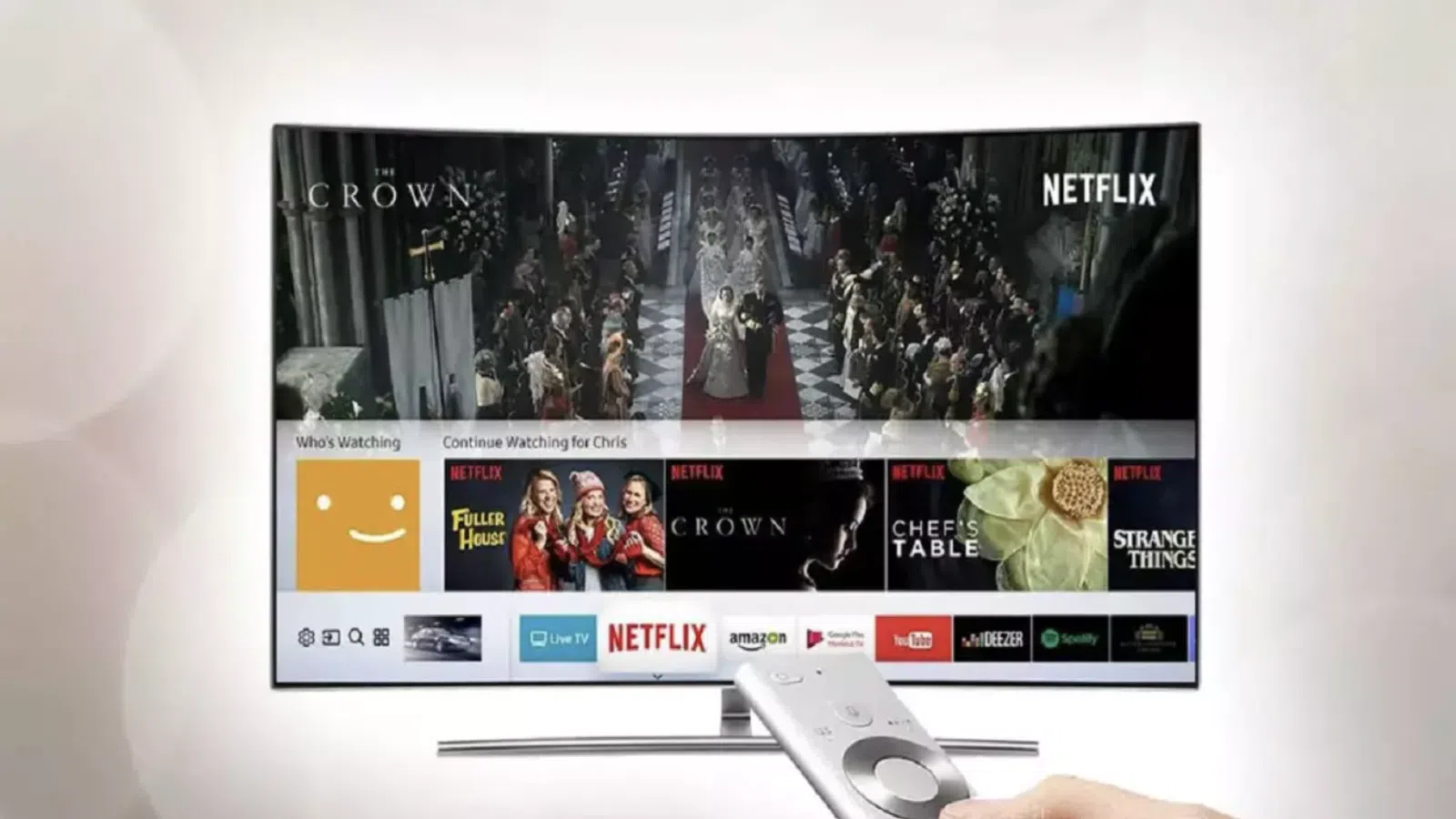
Jos harkitset epävirallisten sovellusten asentamista Samsung Smart TV:hen, tässä on kattava opas, joka käsittelee mallien yhteensopivuutta, USB-asennusta, alueesi vaihtamista sovelluskirjaston laajentamiseksi, tietoturvaa, vianmääritystä ja vaihtoehtoja, jos televisiosi ei tue tiettyjä sovelluksia. Kaikki selitetään yksityiskohtaisesti ja annetaan käytännön vinkkejä ja niksejä, jotka auttavat sinua prosessissa.
Ennen kuin aloitat minkään asentamisen, on hyvä ymmärtää, miten sovellusekosysteemi toimii Samsungilla ja mitä riskejä otat : kolmannen osapuolen ohjelmistojen asentaminen voi epäonnistua, ne eivät ole aina yhteensopivia, ja jos lähde ei ole luotettava, se voi jopa sisältää haittaohjelmia. Siksi löydät täältä yleisimmät menetelmät, tärkeimmät varotoimet ja mitä tehdä, jos asiat eivät mene suunnitelmien mukaan.
Onko Samsung Smart TV:si yhteensopiva? Mallit, järjestelmä ja vaihtoehdot
Yhteensopivuus ratkaisee, onko asennus sujuvaa vai turhauttavaa . Samsungin älytelevisiot, joissa on Tizen-käyttöjärjestelmä, ovat yleisimpiä, ja yleensä vuoden 2016 ja sitä uudemmat mallit tukevat useimpia sovelluksia (mukaan lukien suosittuja alustoja). Ennen vuotta 2016 valmistetuissa malleissa jotkin sovellukset eivät välttämättä ole saatavilla tuen tai päivitysten puutteen vuoksi.
Jos televisiosi ei löydä sovellusta tai ei tue sitä, voit käyttää ulkoisia laitteita, kuten Amazon Fire TV Stickiä , Chromecastia , Rokua tai Apple TV:tä . Ne ovat pelastus, sillä ne laajentavat sovellusvalikoimaasi ja säästävät yhteensopivuusongelmilta. Jos haluat laajentaa vaihtoehtojasi ilman, että sinun tarvitsee luottaa televisiosi sovelluksiin, opi yhdistämään puhelimesi televisioon.
Tietoturva ja yksityisyys: mitä sinun tulisi pitää mielessä
Epävirallisten sovellusten asentaminen on aina omalla vastuullasi . Lataa sovelluksia vain luotettavista lähteistä, tarkista tietokoneesi virustorjuntaohjelmalla ennen USB-aseman käyttöä ja varo epäilyttäviä pakattuja tiedostoja. Tartunnan saanut USB-asema voi vahingoittaa televisiosi järjestelmää.
Samsung-televisiossasi on yleensä Tizeniin integroitu McAfee-suojaus . Voit skannata televisiosi seuraavasti: siirry kohtaan Asetukset > Järjestelmänhallinta > Älykäs suojaus ja tarkista uhat skannauksella . Tarkista " Eristettyjen luettelo ", jos jokin on merkitty epäilyttäväksi. Viestien, kuten "Ei virusta löytynyt", näkeminen on hyvä merkki, mutta älä laske vartiasi.
Virallisilla verkkosivustoilla ja sosiaalisessa mediassa on yleistä nähdä eväste- ja suostumusilmoituksia (esimerkiksi Reddit-bannerit tai valintaruudut päivitysten ja markkinoinnin hyväksymistä varten Samsung.comissa). Hyväksy vain välttämättömät toiminnot ja ole selkeä siitä, mihin annat valtuutuksen, ennen kuin jatkat.
Asenna epävirallisia sovelluksia USB-muistitikulta (Tizen/Orsay)
Tämä on yleisin tapa lisätä sovelluksia, joita ei ole saatavilla Samsung-kaupassa . Prosessi ja muoto riippuvat television mallista.
- Mallit J, K, M, N, Q, R ja T (Tizen/Tizen-widget)ZIP-tiedostossa on yleensä juurikansio nimeltä käyttäjäwidget.
- Mallit E, ES, F, H, J4 ja J52 (Orsay/Orsay-widget)Pääkansio ei ole ”userwidget”, vaan sovelluksen nimi.
1) Tarkista mallisi
Etsi television mallinumero television etiketistä tai valikosta ja kirjoita muistiin näytön koon jälkeinen kirjain. Tämä kertoo, minkä paketin lataat (Tizen tai Orsay). Jos valitset väärän tiedostomuodon, asennus ei yksinkertaisesti onnistu ; älä huoli.
2) Lataa oikea sovellus
Lataa sarjaasi vastaava versio ja varmista, että lähde on luotettava. Jos kehittäjä tarjoaa kahta pakettia (Tizen/Orsay), valitse tarvitsemasi. Älä koskaan asenna tiedostoja epäilyttävistä lähteistä.
3) Valmistele USB
Alusta USB-asema FAT16- tai FAT32-muotoon parhaan mahdollisen yhteensopivuuden saavuttamiseksi. Pura tiedosto ja siirrä sen sisältö suoraan USB-asemaan (mieluiten tyhjään asemaan). Jos kohtaat ongelmia, kokeile toista USB-porttia tai pienempää USB-asemaa.
4) Poista automaattiset sovelluspäivitykset käytöstä
Joissakin malleissa on suositeltavaa poistaa automaattiset päivitykset käytöstä Smart Hubin asetuksista, jotta epävirallinen sovelluksesi ei katoa uudelleenkäynnistyksen jälkeen.
5) Liitä USB-laite televisioon
Kun kytket USB-aseman, asennuskehotteen pitäisi tulla näkyviin . Kun asennus on valmis, etsi sovellus valikosta kuten mikä tahansa muu sovellus. Jos mitään ei tapahdu, tarkista paketin muoto , kokeile eri porttia tai tarkista yhteensopivuus oman mallisi kanssa.
Vaihda televisiosi aluetta laajentaaksesi valikoimaa
Toinen tapa hankkia sovelluksia, jotka eivät ole saatavilla maassasi, on vaihtaa Smart Hub -aluetta väliaikaisesti . Huomaa: tämä prosessi voi olla hankala ja vaihtelee televisiomallin mukaan .
- Valitse Käynnistä > Asetukset > Yleiset > Palauta ja anna PIN-koodisi (oletus, 0000 (jos et ole muuttanut sitä).
- Määrittämällä Smart Hub uudelleen, kohdassa ”käyttöehdot” esitellään alueen muutoskoodi sarjastasi (valitse ruutu, katso käyttöohje tai Samsungin tuki).
- Valitse uusi alueYhdysvalloissa on yleensä laajempi luettelo, mutta voit valita toisen alueen, jos haluat.
- Velho päättyy ja mene kauppaan katsomaan saatavilla olevia uusia sovelluksia.
Kun olet valmis, voit toistaa prosessin palataksesi alueellesi . Jos sovellus ei tule näkyviin maan vaihtamisen jälkeenkään, se ei todennäköisesti ole yhteensopiva mallisi kanssa.
Asenna viralliset sovellukset: nopea muistutus
Samsung-kaupassa saatavilla olevien sovellusten osalta polku on yksinkertainen :
- Koti näppäin komentavana, astuu sisään Apps o Smart Hub.
- Hae sovelluksesta nimen mukaan ja valitse se.
- lehdistö Asentaa ja sen jälkeen Avoinna.
- kirjautuminen Jos sovellus sitä vaatii, niin siinä kaikki.
Uusimmissa malleissa monet alustat on esiasennettu , ja joissakin kaukosäätimissä on omat painikkeet Netflixille, Amazon Prime Videolle tai Rakuten TV:lle.
Hallitse sovelluksiasi: siirrä, poista, lukitse ja PIN-koodi
TV-ruudun tila on rajallinen, joten on hyvä pitää valikko järjestyksessä . Voit poistaa käyttämättömiä sovelluksia tai siirtää niitä . Ole varovainen suositeltujen sovellusten kanssa: ne voidaan poistaa aloitusnäytöltä, mutta niitä ei aina poisteta.
Poistaminen aloitusnäytöltä (versio, jossa on selkeät vaiheet):
vaiheeseen 1. Valita Muokkaa luetteloa (Sovellukset-valikon lopussa).
vaiheeseen 2Aseta valitsin poistettavan sovelluksen kohdalle ja paina kaukosäätimen painiketta.
vaiheeseen 3. sisään vaihtoehtoja, valitse Poistaa.
vaiheeseen 4Sovellus poistetaan aloitusnäytön luettelosta.
Sovellusten lukitseminen/avaaminen PIN-koodilla : Avaa Sovellukset > Asetukset (kuvake oikeassa yläkulmassa), valitse sovellus ja napauta Lukitse/Avaa . Oletus-PIN-koodi on 0000. Voit vaihtaa sen: Asetukset > Yleiset > Järjestelmänvalvoja > Vaihda PIN-koodi . Jos olet unohtanut PIN-koodisi, voit nollata sen painamalla Mykistä + 8 + 2 + 4 + Virta , jolloin se palautuu arvoon 0000.
Vianmääritys: yhteys, välimuisti, Smart Hub ja päivitykset
Jos sovellus ei asennu, käynnisty tai kaatuu, suorita seuraavat tarkistukset vähiten vaikuttavista tehokkaimpaan:
- Vakaa verkkoTarkista WiFi- tai Ethernet-kaapeli. Verkko > Verkkoasetukset Valita Langaton yhteys o KaapeliValitse WiFi-verkko ja salasana tai tarkista kaapeli.
- Pehmeät uudelleenkäynnistyksetKirjaudu ulos sovelluksesta, jos se toimi aiemmin; sammuta televisio pitämällä virtapainiketta painettuna, kunnes se käynnistyy uudelleen, tai irrota se pistorasiasta 20 sekunniksi ja kytke se takaisin.
- Päivitä television ohjelmisto: Asetukset > Tuki > Ohjelmistopäivitys ja asenna se, jos uusi versio on saatavilla.
- Tyhjennä sovelluksen välimuisti/tiedot: in Asetukset> SovelluksetValitse sovellus ja poista tallennetut tiedot.
- Itsediagnostiikka ja Smart Hub: ja a Automaattinen diagnoosi (pilvikuvake) ja käytä Aloita Smart Hub -yhteystestiJos se jatkuu, suorita Nollaa Smart Hub (Se kysyy PIN-koodiasi).
Jos useat laitteet kotona toimivat virheellisesti samanaikaisesti , käynnistä reititin uudelleen ja tarkista internet-palveluntarjoajaltasi, jos ongelma jatkuu. Jos vain televisio toimii virheellisesti, jatka edellisten vianmääritysvaiheiden kanssa.
Vaihtoehtoja, jos sovellus ei ole yhteensopiva
Kun yhteensopivuus ei ole ongelma, on olemassa erittäin tehokkaita ratkaisuja : käytä Fire TV Stickiä, Chromecastia, Rokua tai Apple TV :tä , yhdistä tietokone tai mobiililaite HDMI/Miracast-liitännän kautta tai tarkista televisiosi odottavat ohjelmistopäivitykset .
Sovellustyypit ja suositut suositukset
Katalogi vaihtelee maittain ja malleittain, mutta nämä kategoriat ja sovellukset erottuvat joukosta . Muista: jos alusta on maksullinen, tarvitset aktiivisen tilauksen nähdäksesi sen sisällön.
Video ja TV
- Netflix, Amazon Prime Video, Disney+, Rakuten TV, MaxYleinen ja usein esiasennettuna uudemmissa malleissa.
- Movistar Plus+Sinun ei tarvitse olla operaattorin asiakas; tarkista yhteensopivuus mallikohtaisesti.
- filmin: yhteensopiva Samsungin tuotteita valmistettu vuodesta 2016 lähtien (Katso heidän usein kysytyt kysymykset saadaksesi yksityiskohtaisen luettelon).
- DAZN: toimii Tizen vuodesta 2015 lähtienSe vaatii tilauksen, vaikka se tarjoaakin jonkin verran ilmaista sisältöä rekisteröitymällä.
- Pluto-TVIlmainen ja ilman rekisteröitymistä, sekä live- että on-demand-kanavilla ja mainoksilla.
- Mitele, Atresplayer, klaaniilmainen televisio ja sarjat tietyin yhteensopivuusehdoin (esim. Mitele vuodelta 2015 tai Android TV; Atresplayer yleensä vuoden 2016 jälkeen valmistetuissa malleissa).
- YouTube ja YouTube Kids: tuettu lähes kaikissa malleissa, ohjattavissa mobiililaitteella, jos ne jakavat Wi-Fi-yhteyden.
- Apple TV +Saatavilla vuoden 2016 malleissa ja uudemmissa; vaaditaan tilaus.
- Web Video Caster -vastaanotinLähetä videoita, ääntä ja valokuvia älypuhelimestasi (iOS/Android) televisioon.
Musiikki ja ääni
- Spotify (sisältää Spotify Connect), Amazon Music, Apple Music, Deezer, Vuorovesi-, KääntääKuuntele soittolistojasi, radioasemiasi ja podcastejasi.
- Oma Opera Player y Digitaalinen konserttisalioopperaa Teatro Realilta, Berliinin filharmonikkojen konsertteja (mukaan lukien 4K UHD).
- TED: inspiroivia ja opettavaisia puheita suoraan televisioosi.
Paikalliset apuohjelmat ja multimedia
- Plex: määritä mediakeskuksesi suoratoistamaan henkilökohtaista kirjastoasi paikallisesti.
- AccuWeatherinYksityiskohtainen sääennuste (parhaan kokemuksen saavuttamiseksi saatetaan vaatia sijainti).
Deporte
- DAZNLaaja urheiluluettelo tilauksella; ilmainen osa rekisteröitymällä.
- LaLiga+ y TDP (Teleporte): ilmaista sisältöä ja tiivistelmiä useilla eri tieteenaloilla.
Pelit
- Steam LinkVaatii tietokoneen, jossa on Steam (Windows 7+, macOS 10.10+, SteamOS tai Ubuntu 12.04+) ja Samsungin televisioita vuodesta 2016 lähtienJos et näe sovellusta, se voi johtua mallistasi tai alueestasi.
- Samsungin pelikeskus (vuodesta 2022): yhtenäinen pääsy pilvipelipalveluihin, kuten GeForce nyt, pariliitoksen kanssa Bluetooth-ohjaimet ilman erillisten sovellusten asentamista.
Oppiminen ja perhe
- iloisia lapsia (hahmojen kuten Blippi kanssa), Lasten TV, kiddo, Pikku siivekäs leijona, Opi Om Nomin kanssa, Magic Fingers Art, Lelutarinoita: lasten ja opettavaista sisältöä.
- Upeita online-TV-kursseja, HPU Plus, OMNI Edu, hämmästyttäviä löytöjä, Lukunurkkaus, YliopistokierrosOppimista kaikenikäisille.
- Myllyt, sahatkotitreenit (Bodycombat, Bodypump, jooga) suosituksineen, haasteineen ja aikatauluineen.
Olennaisempi
- Tutkijat: luonto ja tutkimusmatkailu.
- Apple TV (sovellus): 4K HDR -toisto yhteensopivissa televisioissa.
- Rakuten tv: kotiteatteri, vuokraukset ja kanavat.
- Samsung TVPlusintegroidut ilmaiset kanavat.
- Planeetta kauhu y mikrokanavat (AMC Networks): genre-elokuvia ja valikoima ilmaista sisältöä.
Samsung TV Plus: mikä se on, miten sitä hallitaan ja mitkä ovat esillä olevat kanavat
Samsung TV Plus ei ole sovellus, vaan ilmainen kanavapalvelu, joka on integroitu kaikkiin Samsung Smart TV -malleihin vuodesta 2016 eteenpäin (esimerkiksi Espanjassa, Saksassa, Isossa-Britanniassa, Ranskassa ja Italiassa). Se ei vaadi tilausta tai kirjautumista: näet sen sovelluspalkin vieressä, kun napautat Smart Hubia.
Sitä ei voi poistaa kokonaan , mutta jos poistat kaikki kanavat, se lakkaa näkymästä, kunnes uusia lisätään. Voit myös piilottaa sen aloitusnäytöltä korostamalla sen, painamalla alaspäin ja valitsemalla Poista > Poista . Kanavia lisätään säännöllisesti, joten saatat joutua toistamaan prosessin, jos et käytä sitä.
Teeman mukaan esitellyt kanavat : lastenohjelmat (SpongeBob SquarePants Channel, Caillou Channel, Duck TV, Planeta Junior TV, Pluto Animal Kids, Pluto Kids), elokuvat (Rakuten TV Action, Butaca TV, Cine Feel Good – Verdi TV, Cines Verdi TV, Rakuten TV Comedy, Shorts, Dark Matter TV, Rakuten TV Drama, Rakuten TV Family, Pluto TV Star Cinema, Runtime Movies and Series, MyTime Movie Network, Sofy.TV), uutiset (Bloomberg TV+, Euronews, Euronews Live) ja viihde/musiikki (Vevo Pop, Qwest TV Mix, Qwest Jazz and Beyond, Qwest TV Classical, Deluxe Lounge HD, Big Name, Comedy Made in Spain, Detectives, FailArmy, Fashion TV, Fuel TV, ¡Hola! Play, Insight TV, The Rules of the Game, Midsomer Murders, MMATV, Moods, Motorvision, MTV Catfish, MTV Cribs, MTV Originals, MySurf TV, People Are Awesome, Pluto Cocina, Pluto TV Mundo) Real, Rakuten TV Spotlight, Tastemade, The Pet Collective, Uneart).
Television yhdistäminen internetiin ja verkon diagnostiikka
Jotta kaikki toimisi, tarvitset vakaan Wi-Fi- tai langallisen yhteyden . Valitse mahdollisuuksien mukaan Ethernet-kaapeli parhaan mahdollisen vakauden saavuttamiseksi. Jos käytät Wi-Fi-yhteyttä, siirry kohtaan Verkko > Verkkoasetukset , valitse Langaton , valitse verkkosi ja anna salasana.
Jos yhteydessä on ongelmia , tarkista, onko kodin muissa laitteissa internetyhteys. Jos niissäkään ei ole, käynnistä reititin uudelleen. Jos ongelma jatkuu, ota yhteyttä internetpalveluntarjoajaasi. Jos ongelmia on vain televisiossa, unohda se ja yhdistä se uudelleen Wi-Fi-verkkoon tai vaihda kaapeli, jos käytät Ethernet-yhteyttä.
Sisäisiä testejä varten : Itsediagnoosissa on vaihtoehtoja, kuten Smart Hub -yhteystesti , Kuvatesti ja Äänitesti , sekä Nollaa Smart Hub tai Palauta, jos tarvitset perusteellisempaa puhdistusta.
Milloin käyttää epävirallisia sovelluksia ja mitä riskejä kannattaa välttää
Epäviralliset sovellukset ovat hyödyllisiä, kun sovelluskauppa ei tarjoa etsimääsi tai alueesi ei salli niitä , mutta riski on aina olemassa: yhteensopimattomuudet, virheet ja mahdollisesti haitalliset tiedostot. Tärkeitä vinkkejä : lataa vain luotettavista lähteistä, skannaa ZIP-tiedosto tietokoneellasi, käytä FAT32- tiedostojärjestelmää USB-asemallasi ja poista automaattiset päivitykset käytöstä, jos laitteesi yleensä poistaa ulkoisia widgetejä.
Erot Samsung Tizenin ja Android TV:n välillä
Tizen on Samsungin oma käyttöjärjestelmä (Linux-pohjainen) ja Android TV on Googlen . Käytännössä voit tehdä lähes samoja asioita molemmilla, mutta sinun kannattaa varmistaa, että haluamasi sovellus on yhteensopiva Tizenin kanssa, jos televisiosi on Samsung. Monet sovellukset tukevat molempia ekosysteemejä, vaikka yhteensopivuuspäivämäärät voivat vaihdella mallin mukaan.
Lisävinkkejä, jos sovellus ei käynnisty
Jotkin suoratoistosovellukset eivät välttämättä avaudu, vaikka ne olisi asennettu . Kokeile näitä vinkkejä:
- Kirjaudu ulos ja kirjaudu takaisin sisään kun on sinun vuorosi käyttää sitä.
- Täydellinen uudelleenkäynnistys: Pidä virtapainiketta painettuna, kunnes televisio sammuu ja käynnistyy uudelleen.
- päivitetty sekä sovellus että television laiteohjelmisto ja käynnistä sitten uudelleen muutosten käyttöönottamiseksi.
Kuten näet, USB-aseman ja muutaman varotoimenpiteen avulla voit laajentaa Samsung Smart TV:täsi epävirallisilla sovelluksilla, selata laajempaa valikoimaa vaihtamalla aluetta ja pitää kaiken hallinnassasi suojaustyökalujen ja verkkodiagnostiikan avulla. Jos mallisi ei riitä, ulkoinen laite avaa kaikki mahdollisuudet ilman komplikaatioita.


Indeksi
- 1 Onko Samsung Smart TV:si yhteensopiva? Mallit, järjestelmä ja vaihtoehdot
- 2 Tietoturva ja yksityisyys: mitä sinun tulisi pitää mielessä
- 3 Asenna epävirallisia sovelluksia USB-muistitikulta (Tizen/Orsay)
- 4 Vaihda televisiosi aluetta laajentaaksesi valikoimaa
- 5 Asenna viralliset sovellukset: nopea muistutus
- 6 Hallitse sovelluksiasi: siirrä, poista, lukitse ja PIN-koodi
- 7 Vianmääritys: yhteys, välimuisti, Smart Hub ja päivitykset
- 8 Vaihtoehtoja, jos sovellus ei ole yhteensopiva
- 9 Sovellustyypit ja suositut suositukset
- 10 Samsung TV Plus: mikä se on, miten sitä hallitaan ja mitkä ovat esillä olevat kanavat
- 11 Television yhdistäminen internetiin ja verkon diagnostiikka
- 12 Milloin käyttää epävirallisia sovelluksia ja mitä riskejä kannattaa välttää
- 13 Erot Samsung Tizenin ja Android TV:n välillä
- 14 Lisävinkkejä, jos sovellus ei käynnisty