- Yksityiskohtainen määritys sekä langattomille Wi-Fi-yhteyksille että vakaille lähiverkkokaapeliyhteyksille.
- Konsolimallin erityiset laitteistovaatimukset korostavat telakan tarvetta langallisessa tilassa.
- Opas yleisten virheiden ratkaisemiseen ja vinkkejä kotiverkon vakauden optimointiin.

Nintendo Switchin omistaminen on fantastista, mutta mikään ei ole turhauttavampaa kuin haluta pelata online-peliä tai ladata päivitystä, ja internet-yhteytesi katkeaa. Prosessi voi vaihdella hieman riippuen siitä, onko sinulla vakiomalli, Lite-versio vai upea OLED-näyttö, vaikka perusvaiheet ovat samat kaikissa.
Joskus muutama klikkaus valikossa riittää, mutta toisinaan konsoli itsepäisesti jumiutuu ja antaa hieroglyfeiltä näyttäviä virhekoodeja . Pidätpä sitten Wi-Fin kätevyydestä tai kaapeliyhteyden täydellisestä vakaudesta, näin saat sen toimimaan täydellisesti, jotta sinun ei enää koskaan tarvitse kärsiä viiveistä.
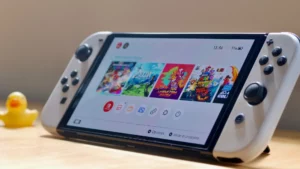
Wi-Fi-yhteyden määrittäminen mihin tahansa Switch-malliin
Niille meistä, jotka mieluummin pelaavat sohvalla ilman johtoja, langaton yhteys on paras vaihtoehto. Ensimmäiseksi sinun tulee mennä päävalikkoon ja etsiä konsolin Asetukset -kuvake . Vieritä siellä alas Internet-osioon ja siirry asetusten alavalikkoon.
Siinä vaiheessa konsoli alkaa etsiä kaikkia kodissasi käytettävissä olevia Wi-Fi-verkkoja. Valitse vain Wi-Fi-verkkosi nimi ja anna salasana. Kun napautat "Yhdistä", Switch suorittaa nopean testin varmistaakseen, että kaikki toimii moitteettomasti, ja sitten olet valmis pelaamaan.
Langallinen yhteys: vaihtoehto vaativimmillekin
Jos huomaat, että Wi-Fi-yhteytesi on epäluotettava tai haluat maksimaalisen nopeuden kilpailupelaamiseen, Ethernet-kaapelin käyttö on ihanteellinen vaihtoehto. Tässä on tärkeä yksityiskohta: kaapelin hyödyntämiseksi sinun on käytettävä konsolia TV-tilassa eli telakoitava sen alustaan. Valitettavasti tämä vaihtoehto ei ole natiivisti saatavilla Switch Litessä.

- Jos käytössä on Nintendo -kytkin OLEDSe on hyvin yksinkertaista, koska telakalla on jo sisäänrakennettu LAN-portti. Sinun tarvitsee vain irrottaa takakansi, kytkeä kaapeli vastaavaan porttiin ja asettaa konsoli jalustalle.
- Varmista vakiomalleissa, että lähiverkkosovitin on kunnolla paikallaan ennen internet-asetusten tekemistä.
Kun kaapeli on fyysisesti kytketty, palaa internet-asetuksiin ja valitse Langallinen yhteys -vaihtoehto . Valitse "Yhdistä internetiin kaapelin kautta" ja odota, että konsoli vahvistaa signaalin. Jos kaikki menee hyvin, näet vahvistusviestin; jos ei, saat virhekoodin, jotta tiedät tarkalleen, mikä on vialla.
Yleisten verkko-ongelmien ja -virheiden vianmääritys
Joskus, vaikka kaikki näyttäisi olevan kunnossa, konsoli muodostaa yhteyden reitittimeen, mutta ei käytä internetiä . Tämä tapahtuu usein jaetuissa verkoissa tai ympäristöissä, joissa on useita toistimia ja signaalinvahvistimia. Joissakin tapauksissa laite saattaa pyytää sinua käymään ulkoisella verkkosivustolla sen valtuuttamiseksi verkossa, mikä on tyypillistä kotitalous- tai yritysverkoissa.
Jos olet jumissa, paras tapa on yrittää käynnistää konsoli uudelleen tai reititin, jos sinulla on siihen pääsy. Jos kuitenkin asut talossa, jossa on paljon ihmisiä ja useita vahvistimia, ole varovainen reitittimen nollaamisessa, jotta et häiritse kaikkien verkkoa . Lisävinkkinä on aina hyvä pitää Wi-Fi määritettynä, vaikka käyttäisit langallista yhteyttä, jotta et menetä yhteyttä, kun otat konsolin pois telakasta.
Päänsäryn välttämiseksi muista aina tarkistaa, että Ethernet-kaapeli on kytketty oikein LAN-porttiin ja että konsoli on telakoitu tukevasti . Jos noudatat näitä ohjeita ja hallitset verkko-oikeuksiasi oikein, voit nauttia digitaalisista peleistäsi ja online-otteluistasi ilman internet-ongelmia.
