- Laitteiston yhteensopivuuden sekä 64-bittisten tila- ja arkkitehtuurivaatimusten varmennus.
- Päivitysmenetelmät Windows Updaten, asennustoiminnon tai USB-median luonnin avulla.
- Uusia ominaisuuksia tekoälyn, Copilot+:n, Wi-Fi 7 -yhteyden ja esteettömyysparannusten saralla.
- Päivitysten tärkeys tietoturvapäivitysten ylläpitämiseksi ja varmenteiden vanhenemisen välttämiseksi.

Jos harkitset tietokoneesi uudistamista ja päivittämistä uusimpaan Windows-versioon, mietit luultavasti, mikä on paras tapa tehdä se ilman ongelmia. Käyttöjärjestelmän päivittäminen voi tuntua pelottavalta, mutta jos noudatat oikeita ohjeita ja varmistat, että laitteistosi on tehtävän tasalla, prosessi on melko sujuva ja antaa sinulle mahdollisuuden nauttia paljon modernimmasta ja tehokkaammasta käyttöliittymästä.
Tärkeintä tässä on olla hyppäämättä mukaan sokkona. Edistymistapa vaihtelee riippuen siitä, onko sinulla uusi tietokone, sellainen, jossa on ollut Windows 11 jo jonkin aikaa, vai jopa vanhempi tietokone, joka ei teknisesti täytä vaatimuksia. Windows Updaten käyttämisestä manuaalisen asennusmedian luomiseen on useita tapoja varmistaa, että koneesi on ajan tasalla ja ennen kaikkea suojattu tietoturvahaavoittuvuuksilta.
Olennaiset vaatimukset ennen aloittamista
Jotta kaikki toimisi ongelmitta, tarvitset voimassa olevan lisenssin tai yhteensopivan Windows 10 -tietokoneen. Muista, että vakaa internetyhteys ja riittävästi tilaa kiintolevyllä tai ulkoisella asemalla, jolle tallennat ISO-kuvan, ovat välttämättömiä.
- 64-bittinen prosessori: Järjestelmä ei toimi 32-bittisillä arkkitehtuureilla. Voit tarkistaa tämän Järjestelmätiedot-osiosta.
- Tila ja tuet: Jos päätät käyttää DVD-levyä, tarvitset vähintään 8 Gt:n tyhjän levyn. Nykyään on kuitenkin parasta käyttää tyhjä USB-muistitikkukoska kaikki sen sisältä pyyhkiytyy pois.
- Johdonmukainen kieli: Varmista, että valitset saman kielen, jonka olet jo määrittänyt tietokoneellesi, jotta vältyt ongelmilta asennuksen aikana.
Varo tätä: järjestelmän asentaminen tietokoneeseen, joka ei täytä vähimmäisvaatimuksia, voi aiheuttaa vakavia yhteensopivuusongelmia ja, mikä vielä pahempaa, voit lopettaa tärkeiden päivitysten vastaanottamisen, mikä mitätöi valmistajan takuun.
Tärkeimmät uudet ominaisuudet ja järjestelmäparannukset

Uusin päivitys, versio 26H2, ei ole täydellinen uudistus, vaan pikemminkin yhdistää kaikki viime vuoden kuukausittaiset parannukset. Yksi sen kruununjalokivistä on tekoälyn integrointi , joka auttaa nyt hallitsemaan asetuksia luonnollisen kielen avulla ja optimoi Tehtävienhallinnan toiminnallisuuden NPU-kuormien valvontaan.
Mukautettavuuden osalta Käynnistä-valikko ja tehtäväpalkki ovat nyt paljon joustavampia, joten voit säätää kohteiden kokoa ja näkyvyyttä. Lisäksi Resurssienhallintaa on parannettu, jotta kansioiden hallinta ja tiedostojen katselu olisi paljon intuitiivisempaa ja nopeampaa.
Lisäominaisuudet ja esteettömyys
Tuottavuutta lisääviä käyttäjiä varten järjestelmä sisältää nyt parannuksia semanttiseen hakuun ja tiiviimmän integraation Android-laitteiden kanssa. Esteettömyysominaisuuksien osalta Narrator ja Voice Access ovat ottaneet merkittävän harppauksen eteenpäin, sillä ääneneristyksen ansiosta vuorovaikutus tietokoneen kanssa on luonnollisempaa myös meluisissa ympäristöissä.
Copilot+ PC-ekosysteemi
Jos sinulla on huippuluokan laite, kuten Copilot+ PC, sinulla on pääsy ainutlaatuisiin ominaisuuksiin. Esimerkiksi Muistot- työkalun avulla voit hakea aiempia toimintoja tekoälykuvien avulla, ja Click to Do -toiminto helpottaa tekstin yhteenvetoa tai kuvien muokkaamista poistamalla taustoja salamannopeasti. Nämä laitteet hyödyntävät tehokasta NPU:ta , joka pystyy suorittamaan biljoonia operaatioita sekunnissa.
Vaiheittainen opas päivityksen hankkimiseen
Helpoin ja turvallisin tapa on Windows Updaten kautta . Siirry vain asetuksiin, siirry päivitykset-osioon ja napsauta Tarkista päivitykset. Jos tietokoneesi on oikeutettu, näet ilmoituksen uusimpien päivitysten lataamisesta ja asentamisesta. Yksi keino päästä jonossa eteenpäin on ottaa käyttöön asetus, jossa uusimmat päivitykset ladataan heti, kun ne ovat saatavilla.
Jos vaihtoehto ei jostain syystä tule näkyviin, voit käyttää Microsoftin viralliselta verkkosivustolta löytyvää asennusavustajaa . Tämä työkalu pakottaa päivityksen säilyttäen sovelluksesi ja henkilökohtaiset tiedostosi, jos sinulla on vähintään 64 Gt vapaata tilaa.
Manuaalinen asennus käynnistysmedian avulla
Kokeneemmille käyttäjille tai puhtaisiin asennuksiin Media Creation Tool on ihanteellinen vaihtoehto. Vaiheet ovat yksinkertaiset:
- Suorita työkalu järjestelmänvalvojana ja hyväksy käyttöehdot.
- valita luoda asennusvälineitä toiselle tietokoneelle.
- Määritä kieli ja arkkitehtuuri (64-bittinen).
- Valitse, haluatko käyttää USB-muistia vai ladata ISO-tiedoston.
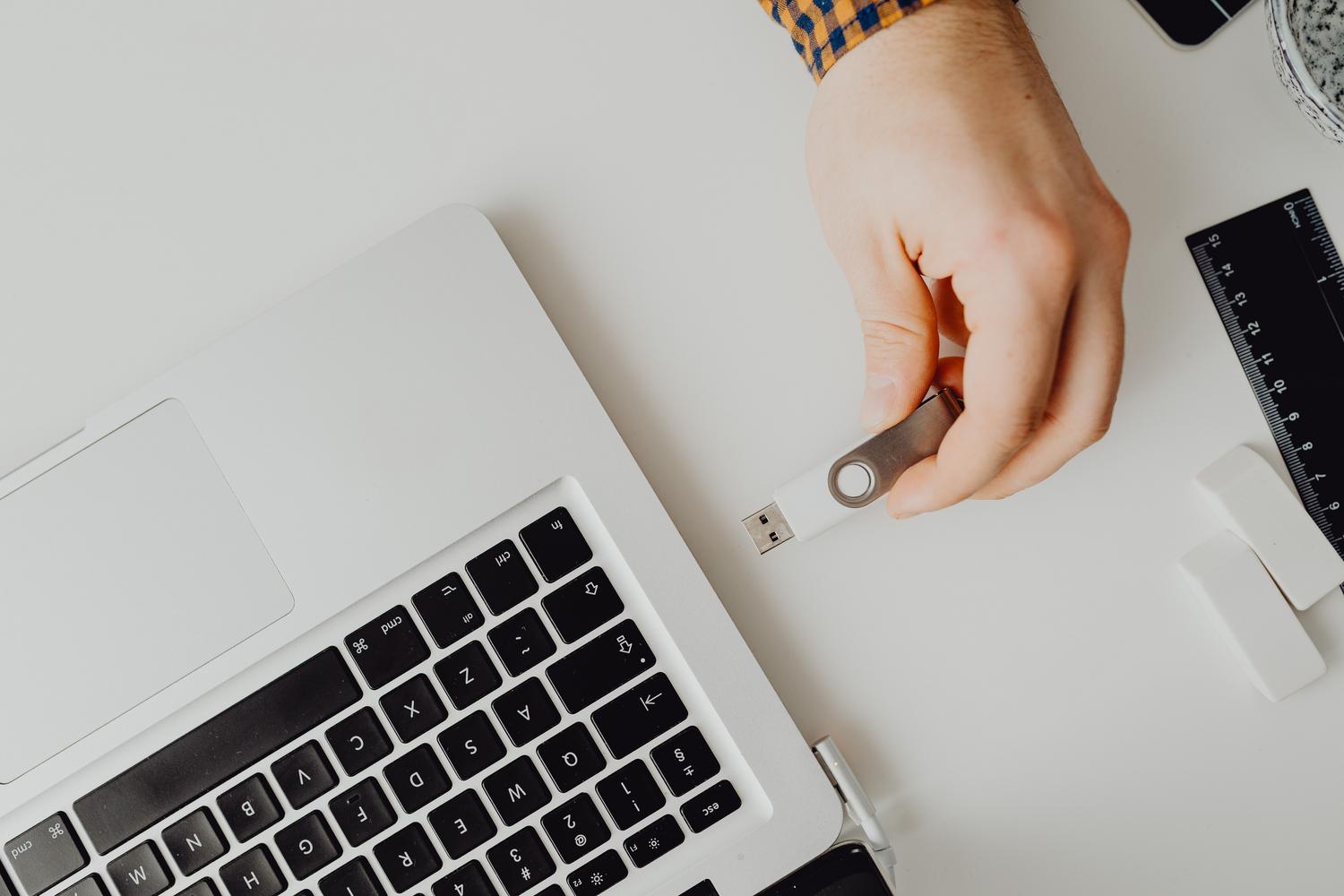
Kun USB-asema on luotu, käynnistä tietokone uudelleen ja avaa käynnistysvalikko (painamalla näppäimiä, kuten F12 tai Delete) priorisoidaksesi käynnistyksen USB-asemalta . Noudata sitten asennustoimintoa ja valitse näppäimistöasettelu ja aikamuoto.
Tekniset näkökohdat, turvallisuus ja liitettävyys
Kriittinen kohta on ajurien hallinta. Microsoft on muuttanut käytäntöään luottaa kolmannen osapuolen ristiinallekirjoitettuihin ajureihin ja priorisoinut virallisen ohjelmansa sertifioimia ajureita. Toisaalta `sudo`-komento on otettu käyttöön Windowsissa , mikä yksinkertaistaa huomattavasti kehittäjien työtä, kun heidän on korotettava käyttöoikeuksiaan komentorivillä.
Yhteyksien osalta Wi-Fi 7 -tuki on käännekohta, sillä se tarjoaa jopa neljä kertaa Wi-Fi 6:een verrattuna nopeammat yhteydet. Wi-Fi-verkkoja voi nyt jakaa myös QR-koodien avulla , mikä poistaa pitkien ja monimutkaisten salasanojen kirjoittamisen tarpeen.
Huolto ja tärkeät hälytykset
Muista, että Secure Boot -varmenteet voivat vanhentua, joten on tärkeää pitää järjestelmäsi ajan tasalla, jotta tietokoneesi käynnistyy virheellisesti. Jos käytät vanhempia versioita, kuten 24H2 Home tai Pro, sinun tulee päivittää mahdollisimman pian, koska tietoturvatuella on tiukka vanhenemispäivä ja saatat olla altis viruksille tai haittaohjelmille.
Toimistoverkkoja hallinnoivien on suositeltavaa ottaa päivitykset käyttöön ensin pienissä ryhmissä. Versio 26H2 tuo mukanaan järjestelmänvalvojan suojauksen ja BitLocker-parannuksia, poistaen hankalat tietojen salauksen edellytykset ja tehden yritysympäristöstä paljon vankemman.
Järjestelmän pitäminen ajan tasalla ei tarkoita pelkästään visuaalisia parannuksia tai tekoälytyökaluja; se tarkoittaa myös optimaalisen laitteiston suorituskyvyn ja läpitunkemattoman turvallisuuden varmistamista. Älykkäästä akun kestoa säästävästä virranhallintajärjestelmästä Bluetooth LE -ääniyhteensopivuuteen kuulokkeille, ekosysteemistä on tullut paljon osallistavampi ja tehokkaampi kaikenlaisille käyttäjille.