- See võimaldab TP-Linki ruuterite ja laiendajate kaug- ja kohalikku haldamist intuitiivse liidese kaudu.
- See sisaldab täiustatud tööriistu, nagu vanemlik kontroll, külalisvõrgu loomine ja reaalajas võrgudiagnostika.
- Nõuab riistvaral uuendatud püsivara versioone ja iOS 11+ või Android 5.0+ operatsioonisüsteeme.
- See lihtsustab SSID, paroolide ja WAN-parameetrite esialgset konfigureerimist ilma arvutita.

Tänapäeval on tavaline, et meie kodu on täielikult taskus kontrolli all ja WiFi-võrgu haldamine pole erand. Et vältida mobiilibrauserites keeruliste veebimenüüde navigeerimise vaeva, mis mõnikord tunduvad hiiglaslike ekraanide jaoks loodud, on ilmunud tööriistad, mis muudavad meie elu palju lihtsamaks. Siin tulebki mängu TP-Link Tether , tasuta rakendus, mis muudab meie võrguseadmete haldamise viisi, võimaldades meil keerulisi kohandusi hõlpsalt teha.
See tööriist pole mõeldud ainult ekspertidele; see on loodud nii, et iga kasutaja, alates kõige lihtsamatest kuni nendeni, kes soovivad oma võrku peenhäälestada, saab oma ruutereid ja laiendajaid intuitiivselt jälgida . Olenemata sellest, kas peate kiiresti parooli muutma või kedagi oma WiFi-võrgust ilma loata välja viskama, pakub Tether kõiki valikuid vaid paari hiireklõpsu kaugusel, välistades lauaarvuti vajaduse.
Mis täpselt on Tetheri rakendus?
See on terviklik lahendus, mis on spetsiaalselt loodud TP-Linki ruuterite, xDSL-seadmete ja leviala laiendajate kaughaldamiseks . Selle peamine tugevus on puhas ja visuaalselt meeldiv liides, mis võimaldab teil tänu pilveintegratsioonile kontrollida võrgu olekut ja vajadusel sätteid kohandada, olgu siis kodus või mujalt.
Peamised omadused ja tööriistad

Rakendus ei piirdu ainult pinnapealse kraapimisega, vaid süveneb erinevatesse igapäevaeluks vajalikesse tööriistadesse:
- WiFi haldus: Ühenduse turvalisena hoidmiseks saate SSID-d (oma võrgu nime) ümber nimetada ja turvavõtit värskendada.
- Vanemlik kontroll: See on ideaalne lastega inimestele, kuna see võimaldab määrake juurdepääsuajad internetti ja blokeerida teatud veebisaite või domeene.
- Külalisvõrk: See võimaldab teil külastajatele eraldi ühenduse luua, takistades võõrastel juurdepääsu teie kohalikele failidele ja parandades turvalisust. peamine võrgu turvalisus.
- Internetiühendus: See hõlbustab WAN-pordi parameetrite reguleerimist, võimaldades teil valida dünaamilise IP, staatilise IP, PPTP või L2TP vahel vastavalt pakkuja nõuetele.
- Diagnoos ja süsteem: See sisaldab tööriistu LAN/WLAN-i rikete reaalajas tuvastamiseks ja valikuid taaskäivitage või lähtestage arvuti riidest.
- Jaga juurdepääsu: Väga praktiline funktsioon, mis genereerib QR-koodi, et teised saaksid WiFi-ga ühenduse luua ilma parooli käsitsi sisestamata.
Ühilduvus ja süsteeminõuded
Et kõik sujuks, peavad olema täidetud teatud tehnilised nõuded. Mobiilitarkvara puhul on rakenduse jaoks vaja iOS 11 või uuemat versiooni ja Androidi puhul versiooni 5.0 või uuemat versiooni (kuigi mõned arvustused viitavad sellele, et isegi versioonid 4.0 võivad töötada). Ühilduvusprobleemide vältimiseks on oluline, et võrguseadme püsivara oleks värskendatud uusimale saadaolevale versioonile.
Ühilduvate riistvarade loend on ulatuslik, hõlmates selliseid perekondi nagu Archer (muuhulgas C7, C9, AX55) ja mitmesuguseid TL-WR ja TL-WDR ruuterite seeriaid. Enamik uuemaid laiendaja- ja ruuterimudeleid on aga juba Tetheriga integreerumiseks valmis, isegi kui neid vanemates nimekirjades otseselt ei mainita.
Samm-sammult juhend esmaseks seadistamiseks
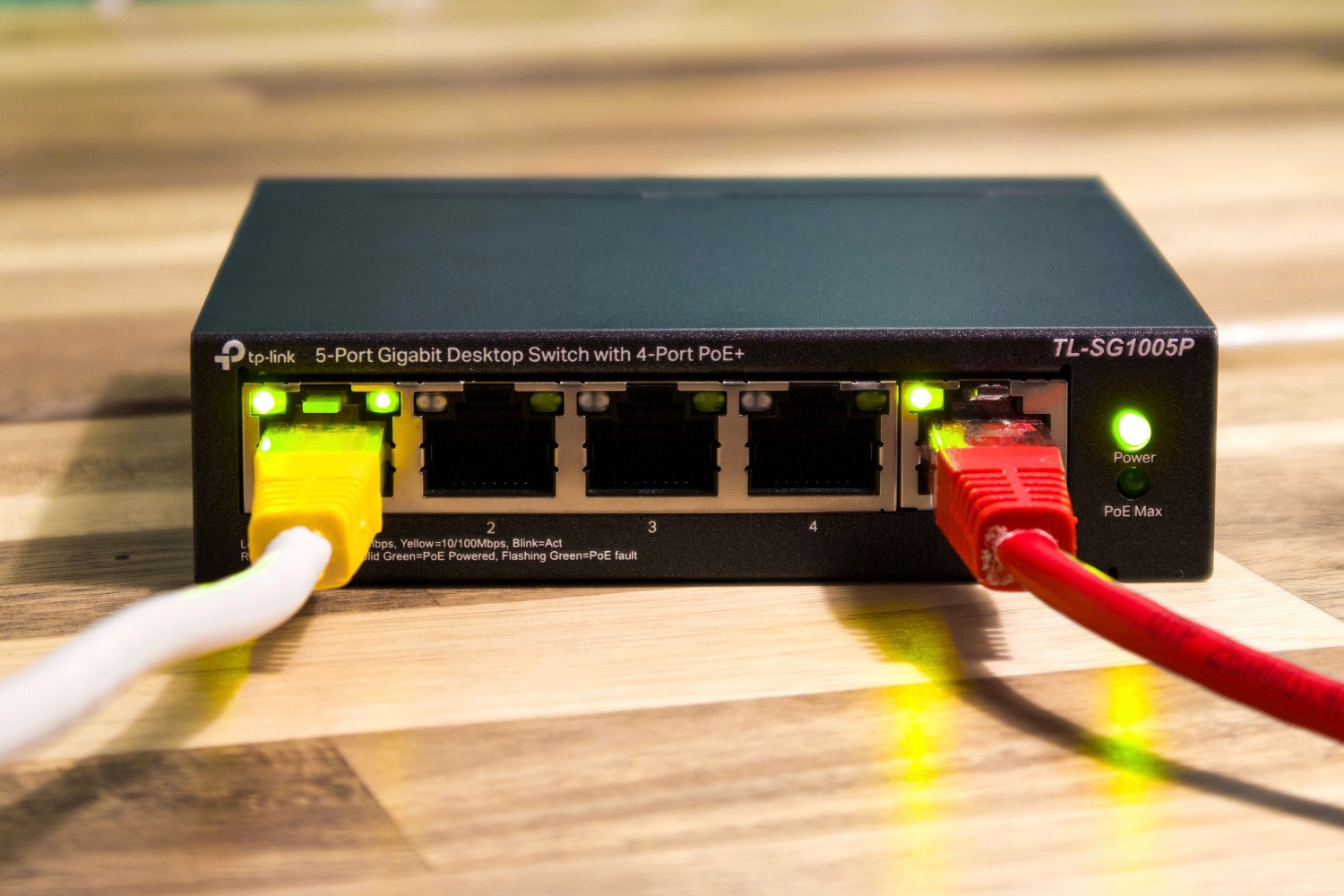
Süsteemi seadistamine on üsna lihtne, kui järgida loogilist järjekorda. Esiteks veenduge, et Etherneti kaabel ühendab modemi ruuteri WAN-porti . Kui see on tehtud, ühendage nutitelefon seadme vaike-Wi-Fi-võrguga (see teave on tavaliselt seadme allosas oleval sildil).
Rakenduse avamisel skannib Tether võrku ja kuvab ühilduvad seadmed. Pärast seadme valimist palub süsteem teil luua ruuterile administraatori parooli . Seejärel peate valima ühenduse tüübi (dünaamiline IP on kõige levinum, kui olete teise ruuteri taga, samas kui PPPoE on tavaliselt valik otseühenduse loomiseks internetiteenuse pakkujaga) ja konfigureerima VLAN-i ID, kui teie internetiteenuse pakkuja seda nõuab.
Lõpuks kohandame 2,4 GHz ja 5 GHz sagedusalade nimed ja paroolid . Protsess lõpeb automaatse ühenduse testiga, mis kinnitab, kas internet töötab korralikult. Kui soovime seadet eemalt hallata, logime lihtsalt sisse oma TP-Linki pilvekontole.
Võrgu infrastruktuuri täielik kontroll mobiilseadmest lihtsustab oluliselt koduhaldust, võimaldades teil blokeerida soovimatuid kasutajaid, optimeerida WiFi jõudlust ja hallata laste ühendusaega – kõik see sujuva liidese kaudu, mis välistab vajaduse vananenud veebiliideste järele.
Preguntas frecuentes
Millised seadmed ühilduvad Tetheri rakendusega?
See ühildub laia valiku TP-Linki ruuterite, xDSL-seadmete ja leviala laiendajatega, sealhulgas Archeri ja TL-i tooteperede uusimate mudelitega.
Kas ruuterit saab kaugjuhtimise teel hallata?
Jah, kaughaldust on võimalik teostada, luues TP-Linki pilveteenuses konto ja logides rakendusse sisse.
Mida peaksin tegema, kui minu ruuterit Tetheri nimekirjas ei kuvata?
Soovitatav on kontrollida, kas seadme püsivara on uusima versioonini värskendatud ja kas mobiiltelefon on ruuteri WiFi-võrguga ühendatud.
Mis on külalisvõrgu funktsiooni eesmärk Tetheris?
See võimaldab teil luua külastajatele eraldi WiFi-ühenduse, takistades neil turvakaalutlustel juurdepääsu peamise kohtvõrgu failidele ja seadmetele.
Kuidas ma saan blokeerida internetiühenduse konkreetsest seadmest?
Rakenduse seadete menüüs saate avada blokeeritud klientide jaotise, et lisada seadmeid musta nimekirja.
Milliseid operatsioonisüsteemi nõudeid rakendus vajab?
Rakendus nõuab Apple'i seadmete jaoks iOS 11 või uuemat ja Google'i seadmete jaoks Android 5.0 või uuemat.
Kas rakendusest on võimalik muuta WiFi nime ja parooli?
Jah, WiFi jaotises saate muuta SSID nime ja uuendada nii 2,4 GHz kui ka 5 GHz sagedusala juurdepääsuparooli.
